

 Magyarmagyar
Google Search Console API a SEOPress PRO-ban
A Search Console API bekötése: URL-ellenőrzés a szerkesztőből, kattintás-, pozíció-, CTR- és megjelenésadatok a tartalomlistában, és a 403-as hiba elhárítása.
A Search Console API-val a szerkesztőből ellenőrizheted egy tartalom URL-jét a Google-nél, a tartalomlistában pedig látod a kattintásokat, pozíciókat, CTR-t és megjelenéseket.
Előfeltétel
Szekció neve “Előfeltétel”Szükséged van egy Google Cloud projektre, amelyben az API-t be tudod kapcsolni.
A Google Search Console API bekapcsolása
Szekció neve “A Google Search Console API bekapcsolása”- Jelentkezz be a Google Cloud Console-ba.
- A főmenüben nyisd meg az APIs & Services → Library pontot.
- Keresd meg a Google Search Console API-t, nyisd meg, és kapcsold be.
Szolgáltatásfiók létrehozása
Szekció neve “Szolgáltatásfiók létrehozása”- Ha a Google Indexing API-hoz már beállítottál szolgáltatásfiókot, nincs több teendő: a SEOPress ugyanazt használja, amelyet a SEO → Instant Indexing oldal Settings fülén adtál meg.
- Ha még nincs szolgáltatásfiókod, hozz létre egyet az Indexing API beállításánál leírt módon.
- A létrehozott szolgáltatásfiók e-mail-címét add hozzá a Google Search Console-fiókodhoz is, a webhely tulajdonosaként.
A kulcs megadása a SEOPressben
Szekció neve “A kulcs megadása a SEOPressben”Nyisd meg a SEO → PRO oldalt, a Google Search Console fület.
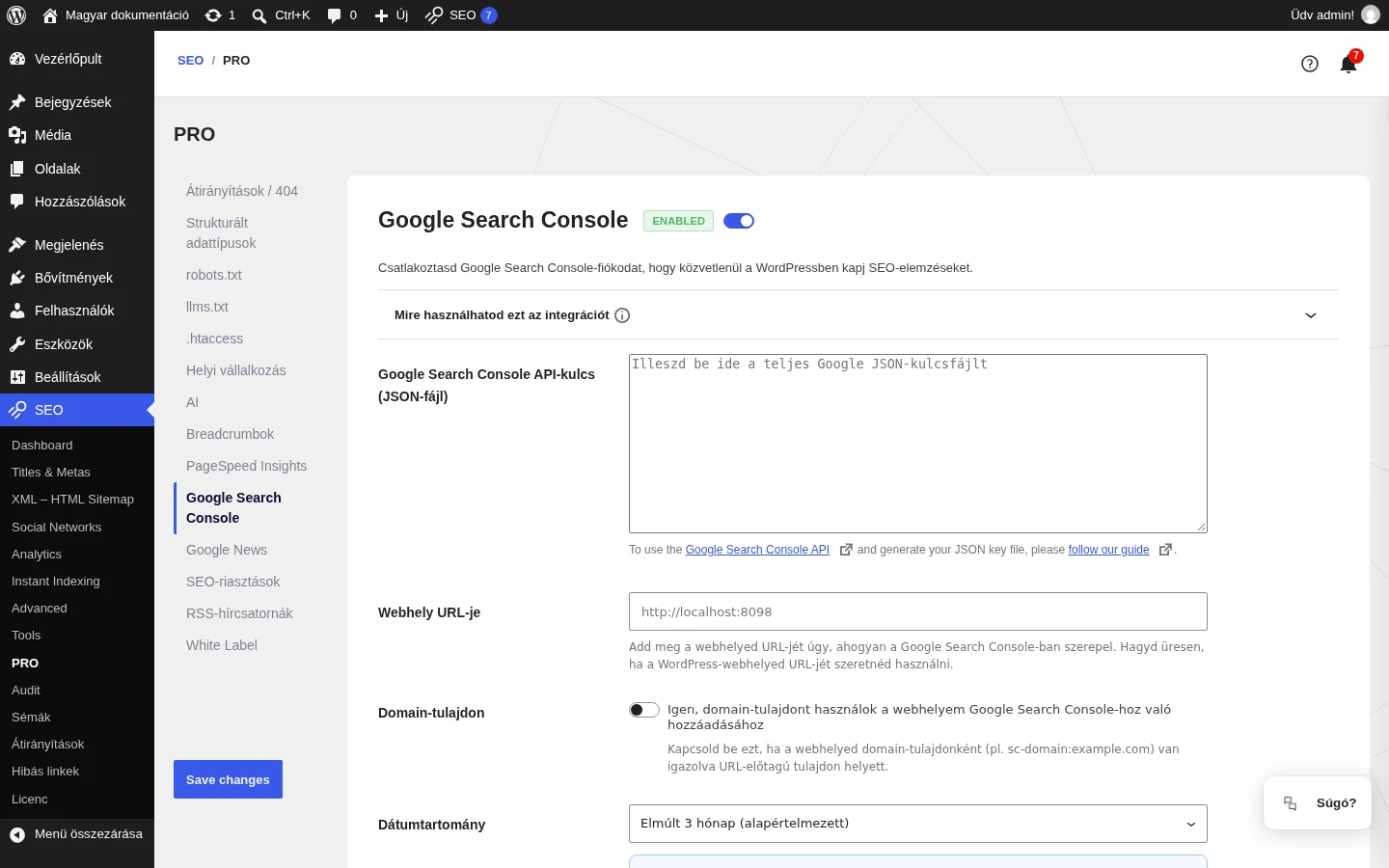
A képen a Google Search Console API-kulcs (JSON-fájl) mező látszik, ide kell beilleszteni a teljes JSON-kulcsfájlt. Alatta a Webhely URL-je, a Domain-tulajdon kapcsoló és a Dátumtartomány választó van.
URL ellenőrzése a Google-nél
Szekció neve “URL ellenőrzése a Google-nél”- Szerkessz egy tartalmat a kedvenc szerkesztődben vagy oldalépítődben. A tartalomnak közzétettnek és a Google által már bejártnak kell lennie, különben a Search Console nem ad adatot.
- Nyisd meg a tartalomelemzést, majd az Inspect URL fület.
- Futtasd az ellenőrzést, és pár másodperc múlva megjelenik a jelentés.
Statisztikák a tartalomlistában
Szekció neve “Statisztikák a tartalomlistában”- Nyisd meg a SEO → PRO oldalt, a Google Search Console fület.
- Kattints a Get Insights from Google Search Console gombra.
- Amikor a folyamat lefutott, nyisd meg a SEO → Advanced → Appearance oldalt, és jelöld be a Show search console data opciót. Mentsd a beállítást.
- A bejegyzés-, oldal- vagy tartalomtípus-listában a Képernyőbeállítások gombbal kapcsold be vagy ki az egyes oszlopokat.
- Egy oszlopra (például a kattintásokra) kattintva növekvő vagy csökkenő sorrendbe rendezheted a tartalmakat.
403: nem te vagy a webhely tulajdonosa, vagy az ellenőrzött URL nem tartozik a tulajdonhoz
Szekció neve “403: nem te vagy a webhely tulajdonosa, vagy az ellenőrzött URL nem tartozik a tulajdonhoz”Ez azt jelenti, hogy a WordPress Beállítások → Általános oldalán megadott webhely-cím nem egyezik a Google Search Console-ban megadottal. A lezáró törtvonal is számít: az https://example.com és az https://example.com/ nem ugyanaz.
Megoldások:
- Ha a webhelyed a Search Console-ban domain-tulajdonként szerepel, vagy a két cím eltér, kapcsold be az Igen, domain-tulajdont használok a webhelyem Google Search Console-hoz való hozzáadásához opciót. Ekkor a Webhely URL-je mezőben közvetlenül megadhatod a használni kívánt domaint.
- Fejlesztőként a két szűrővel is módosíthatod az URL-t:
seopress_inspect_url_home_url(az URL-ellenőrzéshez) ésseopress_search_console_base_url(a Search Console-mérőszámokhoz).
Készült: