

 Magyarmagyar
Felkészültség az AI-ügynökökre és az llms.txt
Az AI-ügynökök felfedezési jelzései egy kapcsolóval, tartalomszabályok, Markdown-megjelenítés, bot-szabályok a robots.txt-ben és az llms.txt szerkesztése.
A ChatGPT, a Claude, a Perplexity vagy a Google AI-áttekintések egyre gyakrabban látogatják a webhelyeket a kérdező felhasználó nevében. Ezek az ügynökök programozottan járják be az oldalt, gyakran JavaScript és CSS nélkül. Tiszta, gépileg olvasható jelzések kellenek nekik arról, mit kínál a webhely. Megkülönböztetik azt is, ha a tartalmat idézéshez használják (forrásmegjelöléssel), attól, ha modelltanításra.
A „Felkészültség az AI-ügynökök fogadására” funkció
Szekció neve “A „Felkészültség az AI-ügynökök fogadására” funkció”A SEO → PRO → AI oldalon az AI-ügynökök és felfedezés részben egyetlen kapcsolót találsz: Felkészültség az AI-ügynökök fogadására. Ugyanez a modul a SEOPress vezérlőpultjának Technical csoportjában is megjelenik. Bekapcsolás után nincs szükség további beállításra, az alapértékek a legtöbb webhelynek megfelelnek. Ezek a funkciók önállóan működnek, soha nem használják az AI-szolgáltatód szolgáltatásait, és nem fogyasztanak krediteket.
Bekapcsolás:
- Menj a SEO → PRO → AI oldalra.
- Az AI-ügynökök és felfedezés résznél kapcsold be a Felkészültség az AI-ügynökök fogadására kapcsolót.
- Mentsd a beállításokat.
A bekapcsolt funkció öt dolgot automatizál.
1. Felfedezés és elérhetőség
Szekció neve “1. Felfedezés és elérhetőség”A cikkeken, oldalakon és a kezdőlapon a SEOPress egy Link válaszfejlécet ad, ami az adott URL Markdown-változatát hirdeti (rel="alternate"; type="text/markdown"). Bekapcsolva az XML-webhelytérképre és az llms.txt fájlra is hivatkozik, így az AI-robotok a már ismert URL-ekről megtalálják a tartalmat és gépi változatait.
2. Alapértelmezett tartalomszabályok
Szekció neve “2. Alapértelmezett tartalomszabályok”- A tartalmad megjelenhet a keresési találatok között.
- A tartalmad felhasználható AI-válaszokban (forrásmegjelöléssel).
- A tartalmad nem használható AI-modell tanítására.
Ezek az alapok az átlagos kiadó igényeit tükrözik, és szűrőkkel módosíthatók. A tanítás tiltása mellett az ügynökök továbbra is idézhetnek: az idéző és a tanító robotok külön kategóriák. A szabályokat a Content-Signal direktíva közli.
3. Markdown-megjelenítés kérésre
Szekció neve “3. Markdown-megjelenítés kérésre”Bármely cikk, oldal vagy a kezdőlap ugyanazon az URL-en tiszta Markdownként is kiszolgálható. Az ügynökök az Accept: text/markdown fejléccel vagy a ?format=md paraméterrel kérik. A jelszóval védett tartalom ki van zárva. Alapértelmezetten a bejegyzések és oldalak támogatottak; egyéni tartalomtípusokra a Markdown-változathoz használt tartalomtípusokat módosító szűrővel terjeszthető ki.
4. Ügynök-felfedezési fájlok
Szekció neve “4. Ügynök-felfedezési fájlok”A SEOPress a szabványos /.well-known/ végpontokat szolgálja ki, hogy az ügynökök felfedezzék, mit kínál a webhely:
mcp.json(MCP-szerverkártya),agent-card.json(A2A, Agent2Agent protokoll),agent-skills/index.json(elérhető készségek),api-catalog(a WordPress REST API-ra mutat).
Két WebMCP-eszközt is regisztrál a frontenden, az ügynökbarát böngészőknek: webhelykeresés és „oldal letöltése Markdownként”.
5. AI-botok kézi tiltása a robots.txt-ben
Szekció neve “5. AI-botok kézi tiltása a robots.txt-ben”Az automatikus Content-Signal mellett konkrét AI-robotokat technikailag is kizárhatsz a SEO → PRO → robots.txt oldalról. Az „AI & Chat Bots” rész egykattintásos gombokat kínál a gyakori robotokhoz (GPTBot, CCBot, Google-Extended, ClaudeBot, Claude-User, Claude-SearchBot, DeepSeek, PetalBot…). Mindegyik gomb egy User-agent + Disallow: / szabályt ad a virtuális robots.txt-hez. Ezek a szabályok opcionálisak és alapból ki vannak kapcsolva, te döntöd el, melyik botot tiltod. A hozzáférés blokkolása nélküli használati preferenciákra (keresés, idézés, tanítás) a Content-Signal az ajánlott megoldás.
A bekapcsolás utáni ellenőrzés
Szekció neve “A bekapcsolás utáni ellenőrzés”- Nyisd meg az
https://example.com/llms.txtcímet (a saját domaineddel), és nézd meg, hogy a látni kívánt tartalmat listázza. - Ellenőrizd a robots.txt-t: az AI-bot szabályok egyeznek-e a szándékoddal.
- Teszteld a Markdown-módot: kérj le egy oldalt a megfelelő fejléccel vagy paraméterrel, és nézd meg, tiszta-e a kimenet.
- Figyeld a látogatottságot és az idézéseket a ChatGPT, Perplexity, Claude és Google AI-áttekintések irányából az analitikádban.
- Próbáld ki a webhelyedet a Cloudflare erre készült eszközével (isitagentready.com).
Többnyelvű webhely
Szekció neve “Többnyelvű webhely”A többnyelvű webhelyeknél minden nyelv saját, megfelelően szűkített llms.txt fájlt kap. Támogatott: WPML, Polylang és TranslatePress.
Fejlesztőknek
Szekció neve “Fejlesztőknek”A funkció szűrőkkel módosítható: melyik botok engedélyezettek vagy tiltottak, mi jelenik meg a generált llms.txt fájlban, a sima szöveges megjelenítés mely tartalomtípusokra vagy sablonokra vonatkozik, és milyen metaadat kerül a névjegykártya-fájlokba. Szokatlan esetekben (zárt tartalom, tagoknak szóló részek, regionális korlátozás) a funkció kikapcsolása nélkül felülbírálhatók az alapértékek.
Gyakori kérdések
Szekció neve “Gyakori kérdések”Árt ez a hagyományos SEO-nak? Nem, a meglévő SEO-beállításaid mellett fut, az emberi látogatók a megszokott webhelyet látják.
Idéznek még az ügynökök, ha tiltom a tanítást? Igen, az idéző és a tanító robotok különböző kategóriák.
Kell valami mást telepíteni? Nem, a funkció a SEOPress része.
Mi a helyzet a gyorsítótárazó bővítményekkel? A sima szöveges válaszok ugyanazokat a gyorsítótár-rétegeket használják, mint a normál oldalak. Erős gyorsítótárnál a bekapcsolás után ürítsd egyszer.
Az llms.txt fájl szerkesztése
Szekció neve “Az llms.txt fájl szerkesztése”Az llms.txt virtuális fájl (mint az alap WordPress robots.txt): nincs fizikailag a szerveren, URL-átírással jön létre.
- Menj a SEO → PRO → llms.txt fülre.
- Győződj meg róla, hogy a funkció globálisan be van kapcsolva (a fejlécben lévő kapcsoló).
- A Az llms.txt-fájlod szövegmezőben szerkesztheted a tartalmat. Üresen hagyva a SEOPress a webhely tartalmából automatikusan létrehozza. Az egyéni szöveg vagy a helyőrzők felülírják az alapértelmezett fájlt.
- A szövegmező alatti gombokkal helyőrzőket szúrhatsz be.
- Kattints a Save changes gombra. Ellenőrzés előtt mindig mentsd a módosításokat: egy fizikai llms.txt-fájl vagy egy gyorsítótárazott válasz felülírhatja a virtuális fájlt.
- A fájl megtekintéséhez nyisd meg az
https://example.com/llms.txtcímet, vagy kattints az Az llms.txt megtekintése gombra.
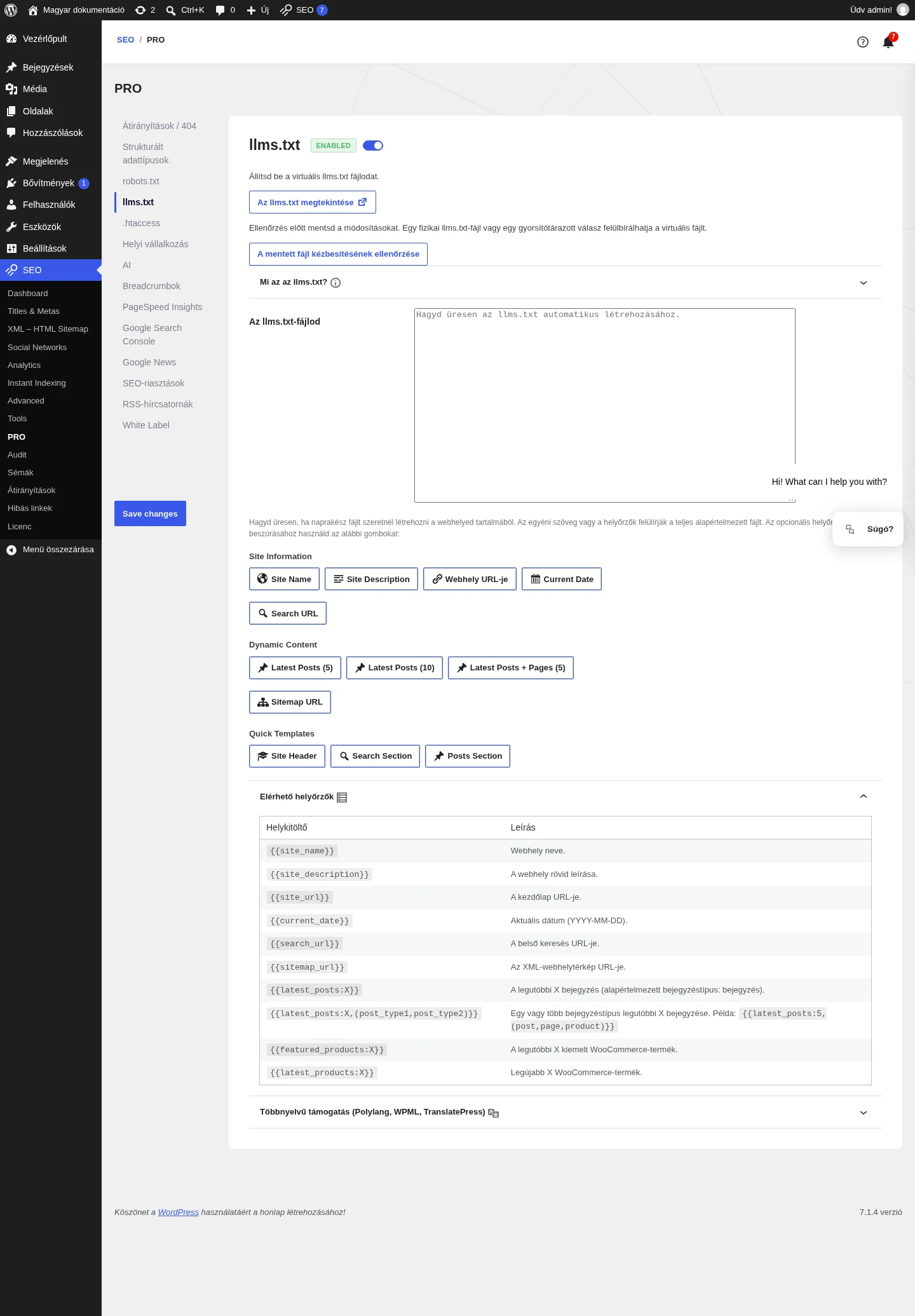
A szövegmező alatt három gombcsoport van: az Site Information (webhelynév, leírás, URL, aktuális dátum, keresési URL), a Dynamic Content (legutóbbi bejegyzések, oldalak, webhelytérkép URL) és a Quick Templates (fejléc, keresési rész, bejegyzések rész). Az Elérhető helyőrzők lista a használható kódokat mutatja:
| Helyőrző | Leírás |
|---|---|
{{site_name}} |
A webhely neve |
{{site_description}} |
A webhely rövid leírása |
{{site_url}} |
A kezdőlap URL-je |
{{current_date}} |
Az aktuális dátum (ÉÉÉÉ-HH-NN) |
{{search_url}} |
A belső keresés URL-je |
{{sitemap_url}} |
Az XML-webhelytérkép URL-je |
{{latest_posts:X}} |
A legutóbbi X bejegyzés (alapértelmezett típus: bejegyzés) |
{{latest_posts:X,(post_type1,post_type2)}} |
Egy vagy több bejegyzéstípus legutóbbi X eleme, például {{latest_posts:5,(post,page,product)}} |
{{featured_products:X}} |
A legutóbbi X kiemelt WooCommerce-termék |
{{latest_products:X}} |
A legújabb X WooCommerce-termék |
Ha 404-es hibát kapsz a fájl megnyitásakor, menj a Beállítások → Közvetlen hivatkozások oldalra, és kattints a mentésre a szabályok frissítéséhez.
Multisite hálózaton a hálózati admin SEO → llms.txt fülén szerkesztheted.
Készült: