

 Magyarmagyar
A SEOPress sémáinak teljes kikapcsolása
Melyik beállításokat és tartalomblokkokat kell végignézni, ha a SEOPress által kiírt összes strukturált adatot el akarod távolítani.
A SEOPress több, egymástól független funkcióval ír strukturált adatot. A jelölés eltávolításához át kell nézned az összes alábbi beállítást és tartalomblokkot: a Strukturált adattípusok modul kikapcsolása önmagában nem elég.
Kézi és automatikus sémák
Szekció neve “Kézi és automatikus sémák”Nyisd meg a SEO → PRO → Strukturált adattípusok fület, kapcsold ki a funkciót, és mentsd. Ez leállítja a modul által kezelt kézi és automatikus sémákat, a WooCommerce-hez létrehozott Termék sémákat is. A mentett sémadefiníciókat nem kell törölnöd.
Kapcsold ki külön a szerzői archívumok ProfilePage beállítását is, és mentsd. Ne gondold, hogy a kézi sémák kikapcsolása ezt a külön generált szerzői jelölést is kikapcsolja.
Tudásgráf, helyi vállalkozás és WebSite
Szekció neve “Tudásgráf, helyi vállalkozás és WebSite”- A SEO → Social Networks → Knowledge Graph oldalon válaszd a None lehetőséget a Személy vagy Szervezet típushoz, és mentsd.
- A SEO → PRO → Helyi vállalkozás oldalon kapcsold ki a funkciót, és mentsd.
- A SEO → Titles & Metas → Advanced oldalon kapcsold be a Remove Website schema lehetőséget, és mentsd. A régi leírások a mögötte álló beállítást
nositelinkssearchboxnéven említik.
Navigációs morzsa jelölése
Szekció neve “Navigációs morzsa jelölése”Nyisd meg a SEO → PRO → Breadcrumbok fület. Kapcsold ki a JSON-LD breadcrumbok bekapcsolása lehetőséget, és ha a SEOPress morzsajelölését egyáltalán nem akarod, a breadcrumb funkciót is.
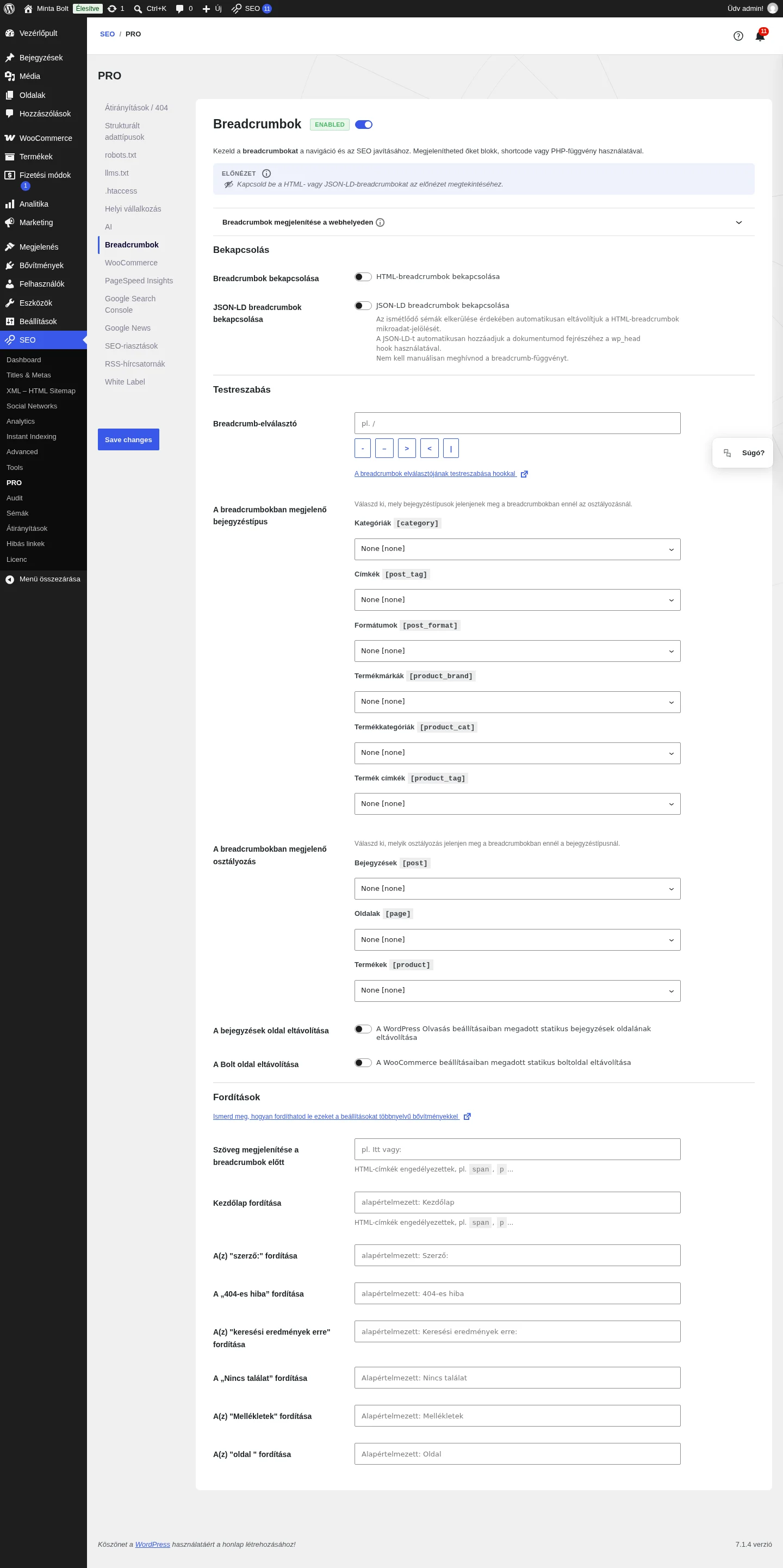
A képen a HTML-breadcrumbok bekapcsolása és a JSON-LD breadcrumbok bekapcsolása kapcsoló látszik.
A látható HTML Schema.org microdatát is tartalmazhat. Nézd át a sablonokat, widgeteket, shortcode-okat és breadcrumb-blokkokat, és szükség esetén távolítsd el vagy cseréld le a SEOPress morzsakijelzést, majd mentsd az érintett sablonokat és tartalmakat. Csak a JSON-LD szkript eltávolítása nem törli a HTML-microdatát.
GYIK- és How-to tartalomblokkok
Szekció neve “GYIK- és How-to tartalomblokkok”Minden SEOPress GYIK-blokknál kapcsold ki a GYIK-séma engedélyezése beállítást (Enable FAQ Schema) a blokk beállításaiban, és frissítsd a bejegyzést. Nézd át az újrahasználható mintákat és sablonokat is.
A SEOPress How-to blokkja a sémát a tartalommal együtt menti. Ha az útmutatót meg akarod tartani a jelölés nélkül, cseréld le hagyományos cím-, bekezdés-, kép- és listablokkokra, és frissítsd a bejegyzést. A modulok globális kapcsolói nem törlik a már a tartalomba mentett jelölést.
WooCommerce és más független források
Szekció neve “WooCommerce és más független források”A WooCommerce a SEOPress Termék sémáinak kikapcsolása után is írhat saját strukturált adatot. Ha ezt is el akarod távolítani, használd a SEO → PRO → WooCommerce → WooCommerce sémák eltávolítása beállítást. A WooCommerce-integrációnak aktívnak kell maradnia, hogy az eltávolító beállítás működjön. Külön lehetőség van csak a WooCommerce morzsa-JSON-LD eltávolítására is (Csak a WooCommerce breadcrumb-sémáinak eltávolítása).
Kapcsold ki a globális visszaküldési szabályzat beállítását, ha nem akarod, hogy a SEOPress kiegészítse a szervezet vagy a termékajánlatok adatait. Az egyedi JSON-LD-t, a sablonkódot, a kódrészleteket és a többi bővítményt külön ellenőrizd: a SEOPress kikapcsolása nem kapcsol ki minden strukturált adatot író forrást.
Az eredmény ellenőrzése
Szekció neve “Az eredmény ellenőrzése”- Ürítsd az oldal-, szerver- és CDN-gyorsítótárakat.
- Nyiss meg jellemző nyilvános URL-eket: a kezdőlapot, egy blokkokat tartalmazó bejegyzést, egy szerzői archívumot és egy termékoldalt.
- A forráskódban és a megjelenített HTML-ben keresd az
application/ld+json,itemscope,itemtypeésitempropszövegeket. - Futtasd az URL-eket strukturált adat ellenőrzővel. Ha marad jelölés, előbb azonosítsd, ki hozza létre, és csak utána távolítsd el.
Készült: