

 Magyarmagyar
Azonnali indexelés: IndexNow és Google Indexing API
URL-ek beküldése a Bingnek, a Yandexnek és a Google-nek, automatikus beküldés, kulcsfájl-ellenőrzés és a beküldések előzménye.
Az Instant Indexing funkcióval értesítheted a keresőmotorokat, ha egy URL új, megváltozott vagy törölt. Két külön szolgáltatást használ:
- IndexNow (Bing és Yandex): automatikusan is működik, külön Google-fiók nélkül.
- Google Indexing API: szolgáltatásfiók (JSON-kulcs) kell hozzá, és csak kézi beküldéssel használható.
A sikeres beküldés csak értesítés. Nem garantálja, hogy a keresőmotor be is járja, indexeli vagy jó helyre rangsorolja az oldalt. Az XML-oldaltérképet továbbra is használd: ezek az API-k nem helyettesítik.
Bekapcsolás
Szekció neve “Bekapcsolás”- Nyisd meg a SEO → Instant Indexing oldalt.
- Kapcsold be a funkciót a cím melletti kapcsolóval (a felirat ENABLED lesz).
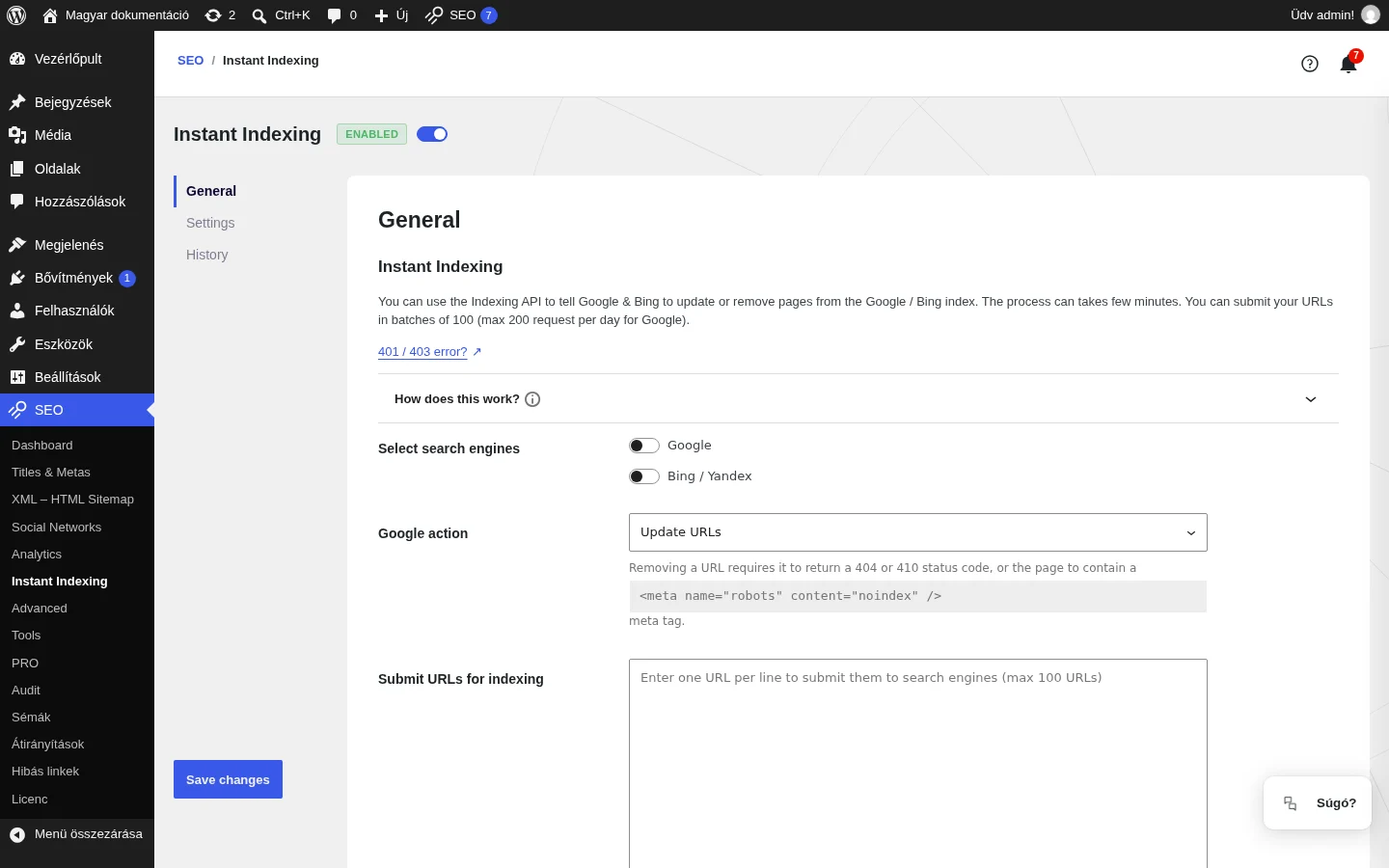
A képen a General fül látszik: itt választod ki a keresőmotort, a Google-műveletet, és itt adod meg a beküldendő URL-eket.
Az IndexNow beállítása és az automatikus beküldés
Szekció neve “Az IndexNow beállítása és az automatikus beküldés”- Az Instant Indexing oldalon nyisd meg a Settings fület.
- A Bing Indexing API key mezőben egy automatikusan generált kulcsnak kell állnia. Ha üres, kattints a Generate key gombra. Ez a kulcs nem azonos a Google JSON-kulcsával.
- Kapcsold be az Enable automatic URL submission for IndexNow API kapcsolót az Automatic submission sorban.
- Kattints a Save changes gombra.
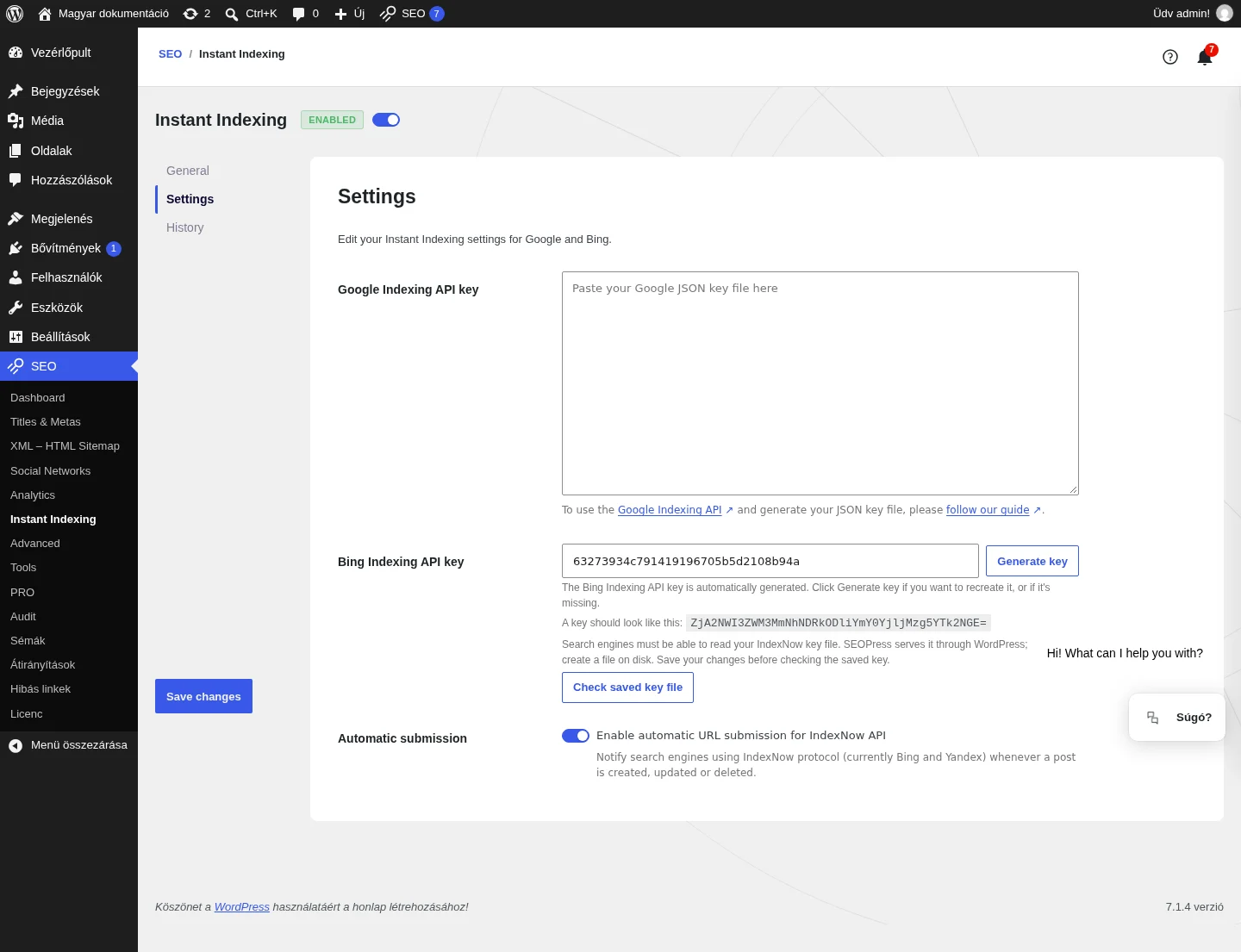
A Settings fülön három dolgot állítasz: a Google JSON-kulcsát, a Bing-kulcsot és az automatikus beküldést.
Bekapcsolt automatikus beküldésnél a SEOPress minden közzétett vagy frissített bejegyzésnél, oldalnál és támogatott tartalomtípusnál értesíti az IndexNow-t. Ha egy közzétett tartalmat a kukába teszel, az is megy: ilyenkor a tartalom eredeti URL-jét küldi el, nem a WordPress ideiglenes __trashed címét.
Az automatikus beküldés csak az IndexNow-t (Bing, Yandex) éri el. A Google-t soha nem értesíti automatikusan, akkor sem, ha a General fülön ki van választva. Piszkozat és privát tartalom nem alkalmas a kipróbálásra.
Ha olyan URL-t kell jelezni, amely más módon tűnt el (visszaállítottad piszkozatra vagy privátra, a kukát megkerülve törölted, vagy a WordPressen kívül távolítottad el), használd a kézi beküldést. Ilyenkor mindig nézd meg az eredeti URL HTTP-válaszát is: az értesítés magától nem törli az oldalt, és nem veszi ki a keresési találatok közül.
A kulcsfájl ellenőrzése
Szekció neve “A kulcsfájl ellenőrzése”A SEOPress a nyilvános kulcs-URL-t a WordPressen át szolgálja ki, nem hoz létre fizikai fájlt a lemezen. A Settings fülön a Check saved key file gomb ellenőrzi.
- Előbb mentsd a kulcsot a Save changes gombbal: a teszt a mentett értéket használja, a nem mentett módosítást nem.
- Kattints a Check saved key file gombra.
- Nyisd meg az eredményben megjelenő URL-t.
| Eredmény | Teendő |
|---|---|
| Hiányzó kulcs | Generálj érvényes kulcsot, mentsd, és próbáld újra. |
| A funkció ki van kapcsolva | Kapcsold be az Instant Indexinget, hogy a WordPress ki tudja szolgálni az URL-t. |
| Nem 200-as HTTP-válasz | Nézd meg a .txt fájlokra vonatkozó szabályokat, a CDN-t, a gyorsítótárat és a hozzáférési korlátozásokat. A kérésnek el kell jutnia a WordPressig. |
| 200-as válasz, de hibás tartalom | Töröld az elavult gyorsítótárat, és nézd meg, nem ír-e felül az URL-t fizikai fájl vagy szerverszabály. |
| Az URL nem tölthető le | Próbáld böngészőben, és kérd meg a tárhelyszolgáltatót, hogy ellenőrizze a loopback-kéréseket, a tűzfalat és a TLS-t. A böngészős elérés nem bizonyítja a szerverek közti elérést. |
| Túl sok ellenőrzés | Várj legalább öt másodpercet az újrapróbálkozás előtt. |
A siker azt jelenti, hogy az URL 200-as választ adott, és a szövege egyezik a mentett kulccsal. Csak a kulcsfájl rendben létét igazolja, az oldalak indexelését nem.
Kézi beküldés
Szekció neve “Kézi beküldés”- Nyisd meg az Instant Indexing → General fület.
- A Select search engines sorban kapcsold be a Google és/vagy a Bing / Yandex kapcsolót.
- Google esetén a Google action listából válaszd az Update URLs (frissítés) vagy a Remove URLs (eltávolítás) műveletet. Eltávolításhoz az URL-nek 404 vagy 410 állapotkódot kell adnia, vagy az oldalnak tartalmaznia kell a
<meta name="robots" content="noindex" />címkét. - A Submit URLs for indexing mezőbe írj soronként egy teljes URL-t a saját webhelyedről. Egy beküldésben legfeljebb 100 URL mehet.
- Kattints a beküldés gombra (Submit URLs to Google & Bing).
- Az oldal újratöltődik, és a válasz a Latest indexing request blokkban jelenik meg. Nézd meg az eredményt, mielőtt újabb csomagot küldesz.
Az IndexNow a megkapott URL-listát kapja, és a keresőmotor maga nézi meg minden oldal aktuális állapotát. A Google-műveletválasztó (frissítés vagy eltávolítás) csak a Google-re vonatkozik.
A Google Indexing API bekötése
Szekció neve “A Google Indexing API bekötése”A Google hivatalosan csak JobPosting vagy VideoObject alatti BroadcastEvent strukturált adatot tartalmazó oldalakhoz ajánlja az Indexing API-t. Más URL-ekkel is működhet, de takarékosan használd, és csak akkor, ha komoly indexelési gondod van. Az IndexNow-ra ez a korlátozás nem vonatkozik.
Előfeltétel egy Google Cloud-projekt.
1. Az API bekapcsolása és a szolgáltatásfiók
Szekció neve “1. Az API bekapcsolása és a szolgáltatásfiók”- Jelentkezz be a Google Cloud Console-ba.
- A főmenüben nyisd meg az APIs & Services → Library oldalt, keresd meg a Web Search Indexing API (
indexing.googleapis.com) elemet, és kapcsold be. - Az API oldalán a bal oldali menüben kattints a Credentials pontra, majd a Create credentials gombra, és válaszd a Service account lehetőséget.
- Az első lépésben adj nevet és leírást, majd kattints a Create gombra.
- A második lépésben a legördülő listából válaszd az Owner szerepkört, és kattints a Continue gombra.
- A harmadik lépésben kattints a Done gombra.
- A szolgáltatásfiókok táblázatában kattints az újonnan létrehozott fiókra.
- Nyisd meg a Keys fület, majd Add key → Create new key.
- A felugró ablakban a kulcs típusa legyen JSON, és kattints a Create gombra. A böngésző letölt egy JSON-fájlt. Zárd be az ablakot.
2. A szolgáltatásfiók felvétele a Search Console-ba
Szekció neve “2. A szolgáltatásfiók felvétele a Search Console-ba”- Nyisd meg a Google Search Console-t, és válaszd ki a webhelyed tulajdonságát.
- A bal oldali menüben kattints a Settings pontra, majd a Property settings alatt a Users and permissions pontra.
- Kattints az Add user gombra.
- Add meg a szolgáltatásfiók e-mail-címét. Megtalálod a Google Cloud Console IAM & Admin → Service Accounts oldalán a fiók Details fülén, vagy a letöltött JSON-fájl
client_emailsorában. - A Permission mezőben válaszd az Owner jogosultságot, különben a beküldésnél 403-as hibát kapsz.
- Kattints az Add gombra.
3. A kulcs beillesztése a SEOPressbe
Szekció neve “3. A kulcs beillesztése a SEOPressbe”- Nyisd meg a SEO → Instant Indexing → Settings fület.
- Nyisd meg a letöltött JSON-fájlt szövegszerkesztővel, jelöld ki a teljes tartalmát (Ctrl+A, Macen Cmd+A), és másold ki.
- Illeszd be a Google Indexing API key mezőbe.
- Kattints a Save changes gombra.
Ezután a General fülön a Google is választható a kézi beküldéshez.
A beküldések előzménye
Szekció neve “A beküldések előzménye”Az Instant Indexing → History fül minden beküldött URL-t rögzít: a kézi beküldéseket és az automatikusakat (közzététel, frissítés, kukába helyezés) is, a Google-hez és az IndexNow-hoz (Bing / Yandex) egyaránt. Innen látod, hogy egy URL el lett-e küldve, mikor, és mit válaszolt a keresőmotor. Az elfogadott kérés csak annyit jelent, hogy a keresőmotor megkapta.
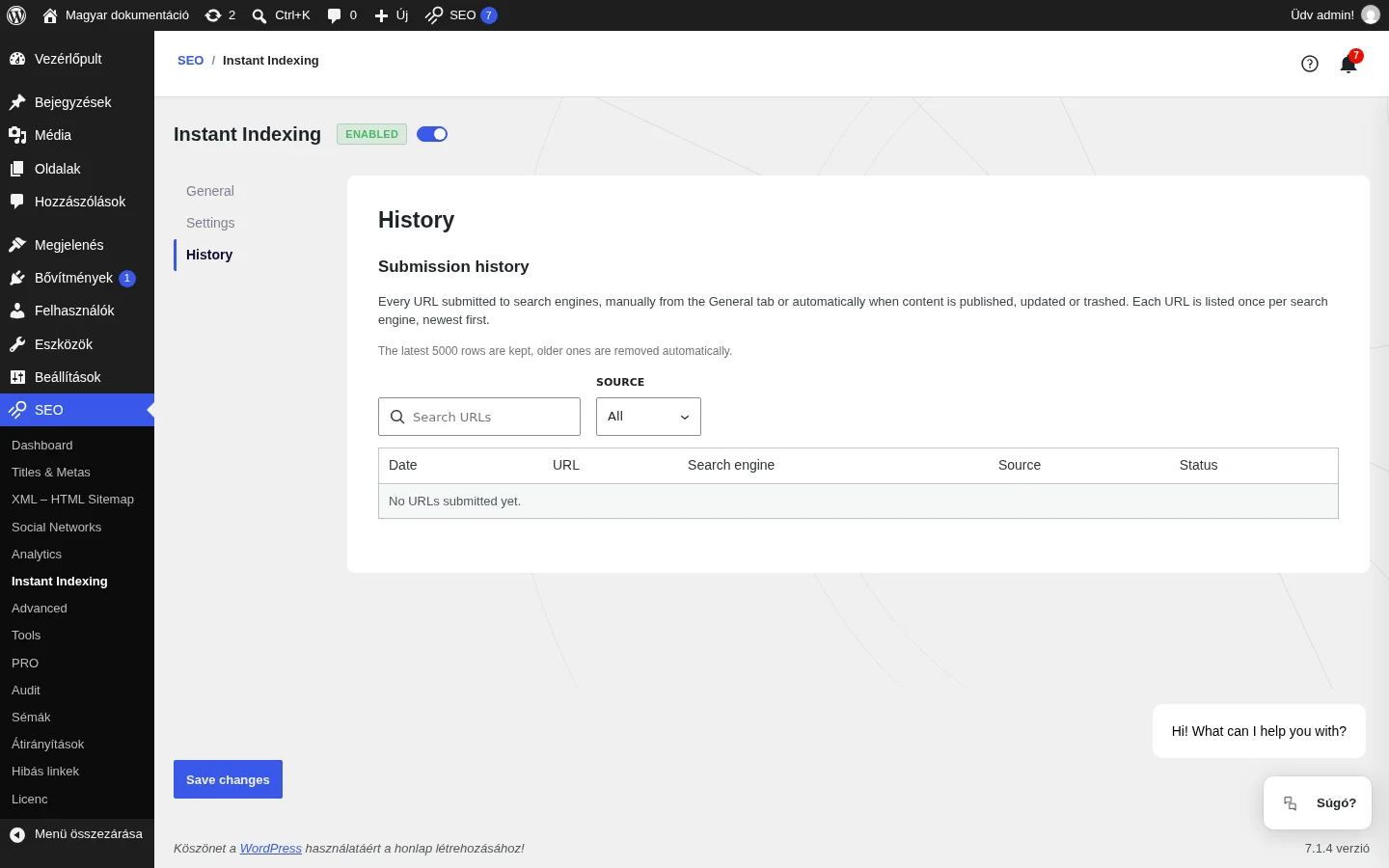
A képen még üres a lista (No URLs submitted yet.). A tábla fölött kereső és a SOURCE szűrő van.
Hol találod
Szekció neve “Hol találod”- Az egész webhelyre: SEO → Instant Indexing → History. A General fülön a Latest URLs submitted alatti See every submission in the History tab hivatkozás is ide visz.
- Egy tartalomhoz: a szerkesztőben a SEO metabox Content Analysis fülén az Indexing history alfül. Csak akkor látszik, ha az Instant Indexing be van kapcsolva.
A General fül Latest indexing request blokkja megmarad: ez csak az utolsó beküldés teljes válaszát mutatja, és a következő felülírja (az automatikus beküldést is beleértve). Az előzmény minden beküldést megőriz.
A táblázat
Szekció neve “A táblázat”A lista a legújabbal kezdődik, oldalanként 20 sorral. Minden URL keresőmotoronként külön sor: ha 100 URL-t küldesz a Google-nek és a Bing / Yandexnek is, az 200 sor.
| Oszlop | Tartalma |
|---|---|
| Date | A beküldés ideje a webhely dátum-, idő- és időzóna-beállításai szerint. |
| URL | A beküldött URL, kattintásra új lapon nyílik meg. |
| Search engine | Google (Google Indexing API) vagy Bing / Yandex (IndexNow). |
| Source | Manual: a General fülről küldted. Automatic: automatikus beküldés volt közzétételkor, frissítéskor vagy kukába helyezéskor. A kötőjel azt jelenti, hogy a forrás ismeretlen. |
| Status | A keresőmotor válasza. |
Az állapotok:
| Állapot | Jelentése |
|---|---|
| Accepted (HTTP 200), Accepted (HTTP 202) | A keresőmotor megkapta a kérést (2xx kód). IndexNow esetén a 202 azt jelenti, hogy a kulcs ellenőrzése még függőben van. |
| Failed (HTTP 403), Failed (HTTP 429) … | A keresőmotor hibakóddal válaszolt. A visszaadott hibaüzenet az állapot alatt látszik. |
| Not sent | A kérés nem kapott HTTP-választ, például mert hiányzik vagy érvénytelen az API-kulcs, vagy megszakadt a kapcsolat. Ha ismert, az ok az állapot alatt áll. |
A Google minden URL-re külön válaszol, ezért egy csomag URL-jei különböző állapotot kaphatnak. Az IndexNow az egész csomagra egyszer válaszol, így a Bing / Yandexnek küldött csomag minden sora ugyanazt az állapotot mutatja.
Keresés, szűrés, törlés
Szekció neve “Keresés, szűrés, törlés”- A keresőmezőbe az URL egy részét (például a slugot) írva azokat a sorokat látod, amelyek URL-je tartalmazza.
- A SOURCE szűrőben választhatsz: All, Manual vagy Automatic.
- A tábla alatt a találatok száma és, ha több oldal van, az előző és a következő oldal gombja látszik.
- A Clear history gomb a tábla alatt jelenik meg, ha van sor, és nincs bekapcsolt keresés vagy szűrő. Kattints rá, majd a megerősítő ablakban még egyszer a Clear history gombra (vagy a Cancel gombra). Ez minden rögzített beküldést töröl, a szerkesztőben látszókat is, és nem vonható vissza. A Latest indexing request blokk megmarad.
Egy tartalom előzménye
Szekció neve “Egy tartalom előzménye”A szerkesztőben a SEO metabox Content Analysis → Indexing history alfüle az adott tartalomhoz küldött utolsó 20 kérést listázza, a legújabbal kezdve, a Date, Search engine, Source és Status oszlopokkal. A beküldött URL a dátum alatt áll. A tartalom automatikus beküldései és a webhelyed olyan URL-jeinek kézi beküldései szerepelnek benne, amelyeket a WordPress ehhez a tartalomhoz rendel.
- A Refresh újratölti a listát, például közzététel vagy frissítés után.
- A See the whole history az előzmények fülre visz. Csak annak jelenik meg, aki kezelheti az Instant Indexing beállításait.
Ha az adott tartalomhoz még semmi nem ment ki, az alfül a „No request sent for this content yet.” üzenetet mutatja, mellette az automatikus beküldésről szóló tippel.
Ki láthatja
Szekció neve “Ki láthatja”- A History fület az látja, aki kezelheti az Instant Indexing beállítóoldalát: az adminisztrátorok, és azok a szerepkörök, amelyeket a SEO → Advanced → Security fülön az Instant Indexing oldalhoz engedélyeztél.
- Az Indexing history alfület az látja, aki szerkesztheti a tartalmat, hacsak a szerepköre nincs letiltva a Content Analysis fülről (ugyanezen a Security fülön a Content Analysis blokkolt szerepkörei).
Mi kerül az előzménybe
Szekció neve “Mi kerül az előzménybe”- Minden URL, amelyet a SEOPress a Google-nek vagy az IndexNow-nak küld, kézzel vagy automatikusan, a keresőmotor válaszával együtt.
- Az automatikus beküldés csak IndexNow-t használ, ezért a Google-sorok mindig kézi beküldésből származnak. Ha csak a Google van kiválasztva keresőmotornak, az automatikus beküldés semmit nem küld és nem rögzít.
- Ha egy beküldés a kérés előtt megáll (nincs beküldendő URL, nincs keresőmotor kiválasztva, vagy egyáltalán nincs API-kulcs), azt nem rögzíti az előzmény. A hibaüzenet a General fül Latest indexing request blokkjában áll.
- Frissítés előtt az utolsó rögzített kérés egyszer átmásolódik az előzménybe, ha a dátuma kiolvasható. A Source oszlopban ilyenkor kötőjel állhat, mert a régebbi változat nem jegyezte, hogy kézi vagy automatikus volt.
Meddig marad meg egy sor
Szekció neve “Meddig marad meg egy sor”Az utolsó 5000 sor marad meg. Új beküldés rögzítésekor a határ feletti legrégebbi sorok automatikusan törlődnek. A History fül a tábla fölött emlékeztet erre. Fejlesztőknek: a megőrzött sorok számát a seopress_instant_indexing_history_max_rows szűrő módosítja (a 0 visszatérési érték leállítja a rögzítést), a seopress_instant_indexing_history_recorded művelet minden beküldés után lefuttatja a kódodat, az előzményt pedig a REST API-n át is olvashatod és törölheted (lásd a REST API fejezetet).
Az automatikusan beküldött URL módosítása (hook)
Szekció neve “Az automatikusan beküldött URL módosítása (hook)”Az automatikus IndexNow-beküldés előtt a SEOPress lefuttatja a seopress_instant_indexing_permalink szűrőt (filter, legkisebb verzió: 8.3). Ezzel megváltoztathatod azt az URL-t, amelyet a közzétételkor, frissítéskor vagy kukába helyezéskor az IndexNow-nak küld. A szűrő két paramétert kap: az alapértelmezett URL-t (a tartalom bővítő által képzett permalinkjét) és a bejegyzés objektumát, amelyből az URL készült. Kukába helyezéskor ez a közzétett példány, nem a WordPress ideiglenes __trashed változata. A szűrőnek az URL-t kell visszaadnia.
add_filter( 'seopress_instant_indexing_permalink', 'sajat_indexnow_url', 10, 2 );function sajat_indexnow_url( $permalink, $post ) { // Itt módosíthatod a beküldendő URL-t. return $permalink;}A hook használatának általános szabályait a Composer és hookok használata fejezet tartalmazza.
Korlátok és válaszkódok
Szekció neve “Korlátok és válaszkódok”Az IndexNow protokoll egy POST-kérésben legfeljebb 10 000 URL-t enged, nem általános napi keretet. A SEOPress kézi űrlapja beküldésenként legfeljebb 100 URL-t dolgoz fel, nagyobb listát bontsd csomagokra. A keresőmotorok további sebességkorlátot szabhatnak.
| Kód | Teendő |
|---|---|
| 200 | Megkapta, az indexelést külön ellenőrizd. |
| 202 | Megkapta, a kulcs ellenőrzése függőben. |
| 400 | Ellenőrizd a kérést és az URL formátumát. |
| 403 | Ellenőrizd a kulcsot és a nyilvános ellenőrző URL-t. |
| 422 | Nézd meg, hogy az URL-ek egyeznek-e a gazdagéppel és a kulcs hatókörével. |
| 429 | Várj az újrapróbálkozás előtt, és ne küldd újra a változatlan URL-eket. |
Gyakori kérdések és hibaelhárítás
Szekció neve “Gyakori kérdések és hibaelhárítás”Van napi korlát? Igen: a Google-nél naponta 200 kérés, a Bingnél 10 000.
Ingyenes? Igen, a Google és a Bing sem kér érte pénzt.
Kell még XML-oldaltérkép? Igen. Ezek az API-k még kísérletiek, és nem váltják ki az oldaltérképet.
Mennyit kell várni a találatokra? A keresőmotortól függ, általában néhány perc, legfeljebb néhány óra.
Javítja a rangsorolást? A keresőmotorok gyorsabban járhatják be és indexelhetik a tartalmat, de a rangsorolás ettől függetlenül a tartalmadon, a hivatkozásokon és hasonlókon múlik.
401-es hiba: valószínűleg hibás a Google JSON-kulcsa a Settings fülön. Töröld ki, add meg újra, és mentsd.
403-as hiba: ellenőrizd, hogy a Search Console-hoz hozzáadott Google Cloud-felhasználónak Owner jogosultsága van-e.
Nincs beküldés: nézd meg, hogy be van-e kapcsolva a funkció, az automatikus beküldés, a kiválasztott keresőmotor és a mentett kulcs. Kézi beküldésnél az URL-lista ne legyen üres. Olvasd el a megjelenő hibaüzenetet, és ha a kérések elbuknak, kérd meg a tárhelyszolgáltatót, hogy ellenőrizze a kimenő HTTPS-elérést.
A kézbesített értesítés nem oldja meg a noindex-utasításokat, a bejárási korlátozásokat, a canonical-ütközéseket és a tartalmi minőség gondjait. Nézd meg az oldal HTTP-válaszát és a SEO-beállításokat, és az indexelést a keresőmotor webmesteri eszközében vizsgáld.
Készült: