

 Magyarmagyar
Eseménykövetés a Google Analyticsben
Külső linkek, letöltések, partnerlinkek és telefonos linkek követése GA4-eseményekkel, ellenőrzés a DebugView-ban és jelentések.
A SEOPress Google Analytics 4-eseményt küld a külső linkekre, a letöltésekre, a partnerlinkekre és a telefonos linkekre. Ezek a beállítások egy kattintást mérnek: nem igazolják, hogy a fájl le is töltődött, hogy eladás történt, vagy hogy a hívás létrejött.
A követés bekapcsolása
Szekció neve “A követés bekapcsolása”- Előbb add meg a GA4 mérőazonosítót (lásd: Google Analytics összekötése).
- Nyisd meg: SEO → Analytics → Google Analytics, az Events szakaszt.
- Kapcsold be az Enable external links tracking kapcsolót a saját oldaladon kívülre mutató linkekhez.
- Kapcsold be az Enable downloads tracking kapcsolót, és a Track downloads clicks mezőbe írd be a fájlkiterjesztéseket függőleges vonallal elválasztva:
docx|pdf|doc|txt. A párosítás kis- és nagybetűre nem érzékeny. - Kapcsold be az Enable affiliate/outbound links tracking kapcsolót, és a Track affiliate/outbound links mezőbe írd be az útvonalrészleteket. Az
https://example.com/aff/my-affiliate-linkcímhez példáulaffkell. Több értéket|jellel válassz el; agopéldául minden/go/részt tartalmazó linket követ. - Kapcsold be a Track phone links alatt az Enable tracking of “tel:” links kapcsolót, hogy a
tel:linkek is mérődjenek. - Kattints a Save changes gombra, és ürítsd az oldal gyorsítótárát.
Az Events szakaszban van még a 404 page tracking kapcsoló (Identify 404 pages in Google Analytics): a 404-es oldalakon küldött eseményekhez (a már meglévő oldalmegtekintéshez is) hozzáadja a page_not_found=true paramétert. A jelentésekben való használathoz a GA4-ben hozz létre egy esemény hatókörű egyéni dimenziót a page_not_found paraméterhez.
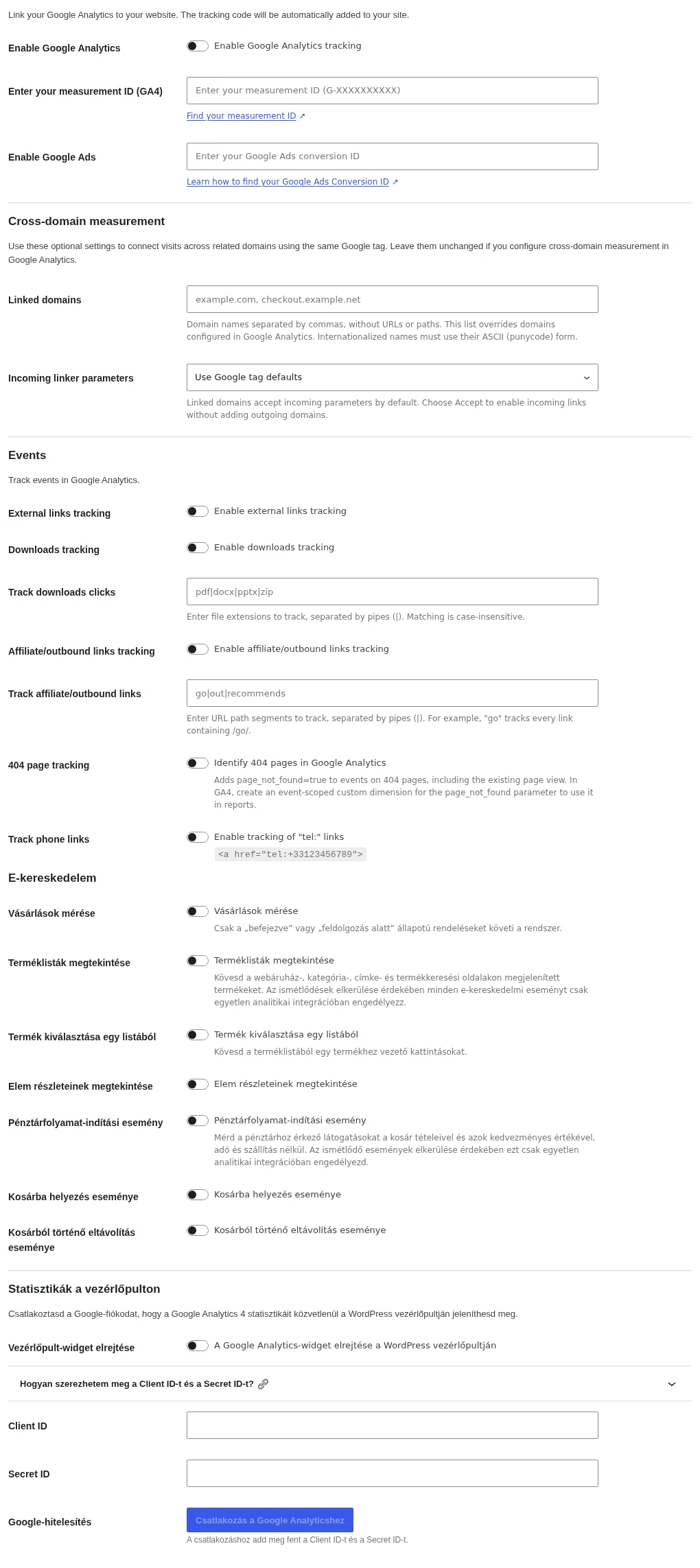
A képen az Events szakasz a Google Analytics fül közepén látszik, az e-kereskedelmi beállítások fölött.
Milyen eseményt küld a SEOPress
Szekció neve “Milyen eseményt küld a SEOPress”Mind a négy követési lehetőség click nevű eseményt küld. A paraméterek különböztetik meg a műveletet:
| Művelet | Esemény neve | event_category | event_label |
|---|---|---|---|
| Külső link | click |
external links |
a link teljes URL-je |
| Letöltés | click |
downloads |
a link teljes URL-je |
| Partner/kimenő link | click |
outbound/affiliate |
a link teljes URL-je |
| Telefonos link | click |
phone |
a link értéke a tel: előtag nélkül |
Egy PDF-linkre kattintva például click esemény keletkezik event_category=downloads értékkel. Ezek az események nem file_download nevűek; ezt az eseményt a GA4 bővített mérése külön is előállíthatja.
Egy link több bekapcsolt beállításra is illeszkedhet, és más integráció is mérheti ugyanazt a kattintást. Mielőtt minden eseményt egyedi műveletnek tekintesz, nézd át a GA4 bővített mérésének és a Tag Managernek a beállításait. Ne tegyél személyes adatot a követett URL-ekbe vagy link-értékekbe.
Ellenőrzés a DebugView-ban
Szekció neve “Ellenőrzés a DebugView-ban”- Olyan látogatói munkamenetet használj, amelyet a szerepkör szerinti kizárás nem érint. Ha sütisávot használsz, fogadd el az analitikai hozzájárulást, majd töltsd be a tesztlinkeket tartalmazó oldalt.
- Kösd a böngészőmunkamenetet a Google Tag Assistanthoz, hogy az eszközödön bekapcsolódjon a hibakeresés.
- A megfelelő GA4 property-ben nyisd meg: Admin → Data display → DebugView.
- Kattints egy-egy linkre minden bekapcsolt típusból. Válaszd ki a keletkezett
clickeseményt, és nézd meg azevent_categoryésevent_labelértékét. - Nézd meg, nincs-e duplikált esemény, és hasonlítsd össze a címkét a ténylegesen kattintott linkkel.
Ha nem jelenik meg esemény, ellenőrizd:
- a mérőazonosítót,
- a sütihozzájárulást,
- a szerepkör szerinti kizárásokat,
- a böngészőbővítményeket (blokkolók),
- hogy a kiterjesztések vagy kulcsszavak egyeznek-e a linkkel,
- a JavaScript-optimalizálást.
Újonnan betöltődő mérőkódnál a hozzájárulás elfogadása után töltsd újra az oldalt.
A paraméterek használata a jelentésekben
Szekció neve “A paraméterek használata a jelentésekben”- A GA4-ben nyisd meg: Admin → Data display → Custom definitions.
- Hozz létre esemény hatókörű egyéni dimenziót az
event_categoryés azevent_labelparaméterhez. Pontosan ezeket a paraméterneveket használd; a megjelenített név tetszőleges. - Az adatok feldolgozása után készíts szabad formájú feltárást (free-form exploration).
- Add hozzá a két dimenziót és az Event name dimenziót, mérőszámnak az Event count értéket, és szűrd az eseménynevet
clickértékre. - A kategóriát és a címkét tedd a sorokba: így elkülönülnek a letöltések, a partnerlinkek, a külső linkek és a telefonos kattintások.
A szokásos eseményjelentések a jelentéskészlettől függően az Engagement alatt is megjelenhetnek.
Készült: