

 Magyarmagyar
Automatikus séma létrehozása, importja és exportja
Egyszer megadott sémasablon, amely a feltételeknek megfelelő összes tartalomra érvényes: létrehozás, megjelenítési szabályok, tulajdonságok forrása, előnézet, ellenőrzés, import és export.
Az automatikus séma egy újrahasznosítható sablon. A SEOPress PRO a tulajdonságait a megadott forrásokból tölti ki, ezért nem kell minden tartalomhoz újra felvenned ugyanazt a sémát. Nagy webáruháznál ez különösen sokat spórol: a Termék sémát nem kell termékenként kézzel beírnod.
Séma sablon létrehozása
Szekció neve “Séma sablon létrehozása”- Nyisd meg a SEO → PRO oldalt, kapcsold be a Strukturált adattípusok funkciót és a hozzá tartozó metaboxot, majd mentsd a beállításokat.
- Menj a SEO → Sémák oldalra, és kattints az Új séma hozzáadása gombra.
- Adj neki beszédes belső nevet, például „Cikk, blogbejegyzések”.
- Válaszd ki a tartalmat leíró sématípust: Cikk, Termék, Esemény, Helyi vállalkozás vagy más támogatott típus.
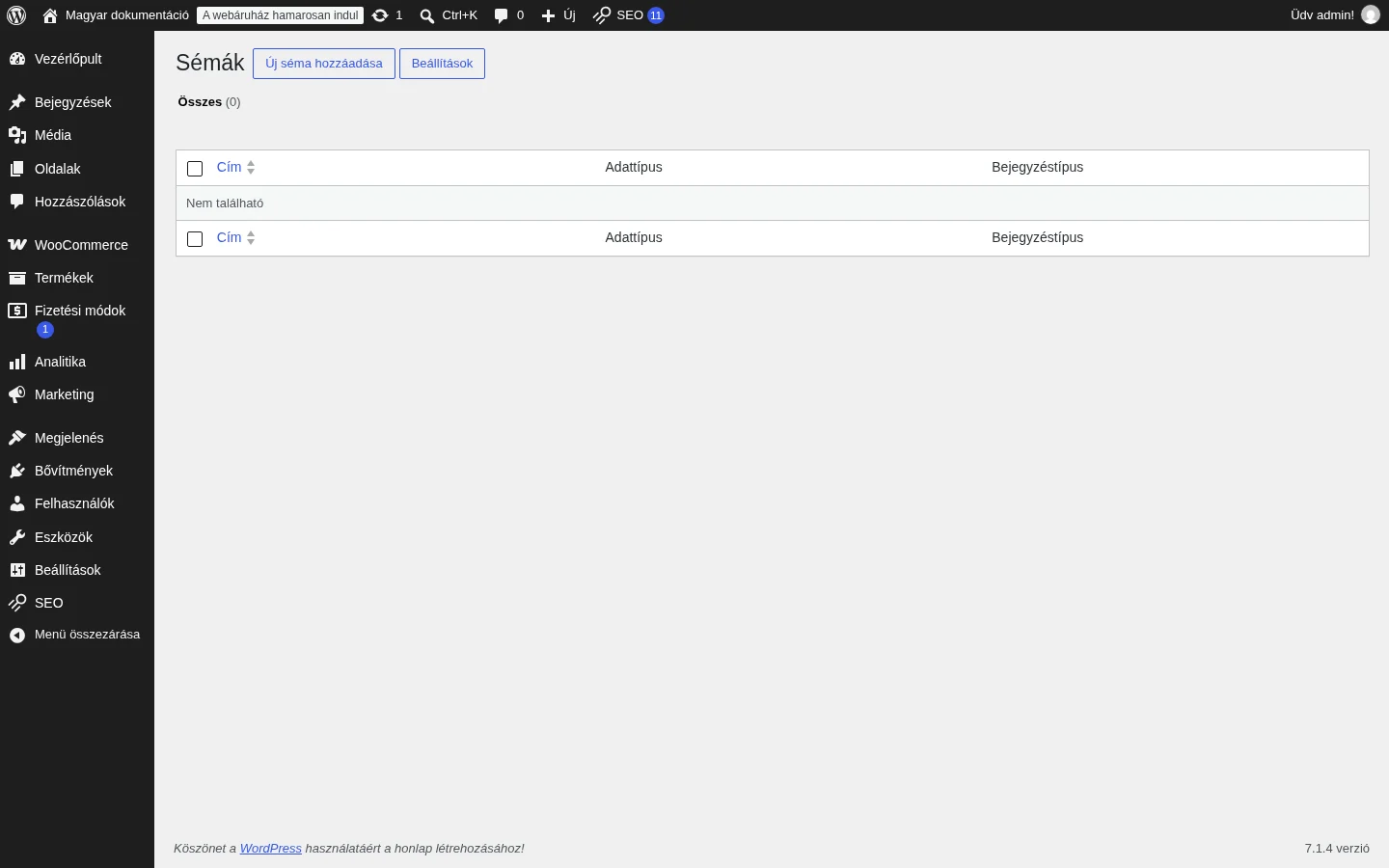
A listában az Új séma hozzáadása és a Beállítások gomb látszik; a létrehozott sémák a Cím, Adattípus és Bejegyzéstípus oszlopokkal jelennek meg.
Hol érvényes: megjelenítési szabályok
Szekció neve “Hol érvényes: megjelenítési szabályok”A megjelenítési szabályokat bejegyzéstípussal, taxonómia-kifejezéssel (például kategóriával) vagy bejegyzésazonosítóval adhatod meg.
- Az ÉS kapcsolatú feltételeknek mind teljesülniük kell.
- A VAGY kapcsolatú csoportokkal más-más tartalomkörre is illeszthetsz sémát.
- Mentés előtt az előnézettel ellenőrizheted, mely tartalmakra vonatkozik a szabály.
Ha a cikk-sémát csak a blogbejegyzésekre akarod, a Bejegyzések típust célozd. Szűkebb sablonhoz vegyél fel kategóriafeltételt is. Ugyanarra a tartalomra több sémát is létrehozhatsz, de kerüld, hogy két sablon véletlenül ugyanazt az entitást írja le kétszer.
A tulajdonságok forrása
Szekció neve “A tulajdonságok forrása”Minden tulajdonsághoz négy forrás közül választhatsz:
| Forrás | Mit jelent |
|---|---|
| Dinamikus változó | Egy elérhető érték, például a bejegyzés címe, a permalink vagy a kivonat. |
| Egyedi mező | Megadod vagy kiválasztod azt a mezőkulcsot, amely az adott bejegyzésen a tulajdonság értékét tartalmazza. |
| Kézi szöveg (globális) | Egyetlen érték, amely minden egyező tartalomra közös. |
| Kézi szöveg minden bejegyzésen | A mezőt a bejegyzés szerkesztőjében töltöd ki, tartalmanként. |
Az elérhető források a tulajdonságtól függnek. A Cikk címét például érdemes a bejegyzés címére kötni, a kiadó nevét pedig globális értékként megadni. Ne adj meg mindenhol ugyanazt a termékárat vagy helyi címet, kivéve, ha az tényleg mindenkinél közös.
Előnézet, mentés és az egyedi értékek kitöltése
Szekció neve “Előnézet, mentés és az egyedi értékek kitöltése”- Nyisd meg a JSON-LD előnézetet, és válassz egy tartalmat az előnézet-választóban.
- Nézd meg a feloldott értékeket, a hiányzó mezőket és a megjelenítési feltételeket. Másik bejegyzés kiválasztásával más esetet is kipróbálhatsz.
- Kattints a séma mentésére.
- Az egyedileg kitöltendő mezőkhöz szerkeszd az egyező bejegyzést, nyisd meg az SEO metabox Schemas → Automatic részét, és töltsd ki a kézi értékeket.
- Frissítsd a bejegyzést, és ürítsd az oldal gyorsítótárát.
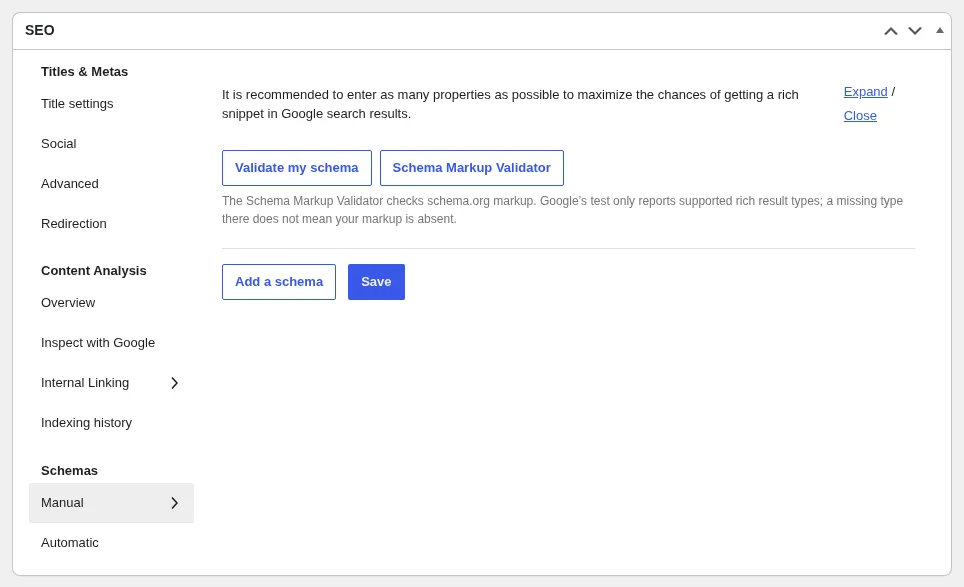
A metabox bal oldali menüjében a Schemas alatt a Manual (kézi) és az Automatic (automatikus) fül van; az utóbbiban jelennek meg az automatikus sémák egyedi mezői.
Ellenőrzés a közzétett oldalon
Szekció neve “Ellenőrzés a közzétett oldalon”Az előnézet a sablon beállítását segíti, nem a Google-megfelelőséget igazolja. Nyisd meg a nyilvános oldalt, nézd meg a forráskódot, és futtasd az URL-t a Google Rich Results Test és a Schema.org Validator eszközén. Javítsd a hiányzó adatokat, és győződj meg róla, hogy a jelölés a látható tartalmat írja le.
Ha semmi sem jelenik meg:
- a Strukturált adattípusok be van-e kapcsolva,
- el van-e mentve a sablon, és egyeznek-e a megjelenítési feltételek,
- nem kapcsolta-e ki a bejegyzés ezt az automatikus sémát,
- helyesek-e az egyedi mezők kulcsai és az egyedi értékek,
- ürítetted-e a gyorsítótárakat.
A hibátlan jelölés nem garantálja, hogy rich snippet is megjelenik.
Példa: Termék séma WooCommerce-hez
Szekció neve “Példa: Termék séma WooCommerce-hez”Nagy webáruháznál az automatikus séma a leggyorsabb megoldás.
- A SEO → Sémák oldalon kattints az Új séma hozzáadása gombra.
- Nevezd el a sémát (például „Termékek”), a típusa legyen Termék, a megjelenítési szabály pedig a Termék bejegyzéstípus.
- Minden mezőhöz választhatsz előre definiált változót, „Kézi szöveg” vagy „Kézi szöveg minden bejegyzésen” forrást. A termék nevéhez például a bejegyzés / termék címét rendeld.
- A „Kézi szöveg minden bejegyzésen” mezők értékét a termék szerkesztésekor, a metabox Automatic fülén adhatod meg.
A SEOPress ezután JSON-LD formában, külön beavatkozás nélkül hozzáadja a Termék sémát minden termékoldalhoz. Ürítsd a gyorsítótárat.
A WooCommerce saját sémája
Szekció neve “A WooCommerce saját sémája”A WooCommerce 3-as verziója óta maga is ír Termék sémát a termékoldalakra, de ez hiányos, és hibaüzeneteket okoz a Google Search Console-ban. Érdemes kikapcsolni, és a SEOPress sémáját használni:
- Nyisd meg a SEO → PRO → WooCommerce fület.
- Kapcsold be az Az alapértelmezett JSON-LD strukturált adatok eltávolítása (WooCommerce 3+) lehetőséget.
- Mentsd a beállítást, és ürítsd a gyorsítótárat.
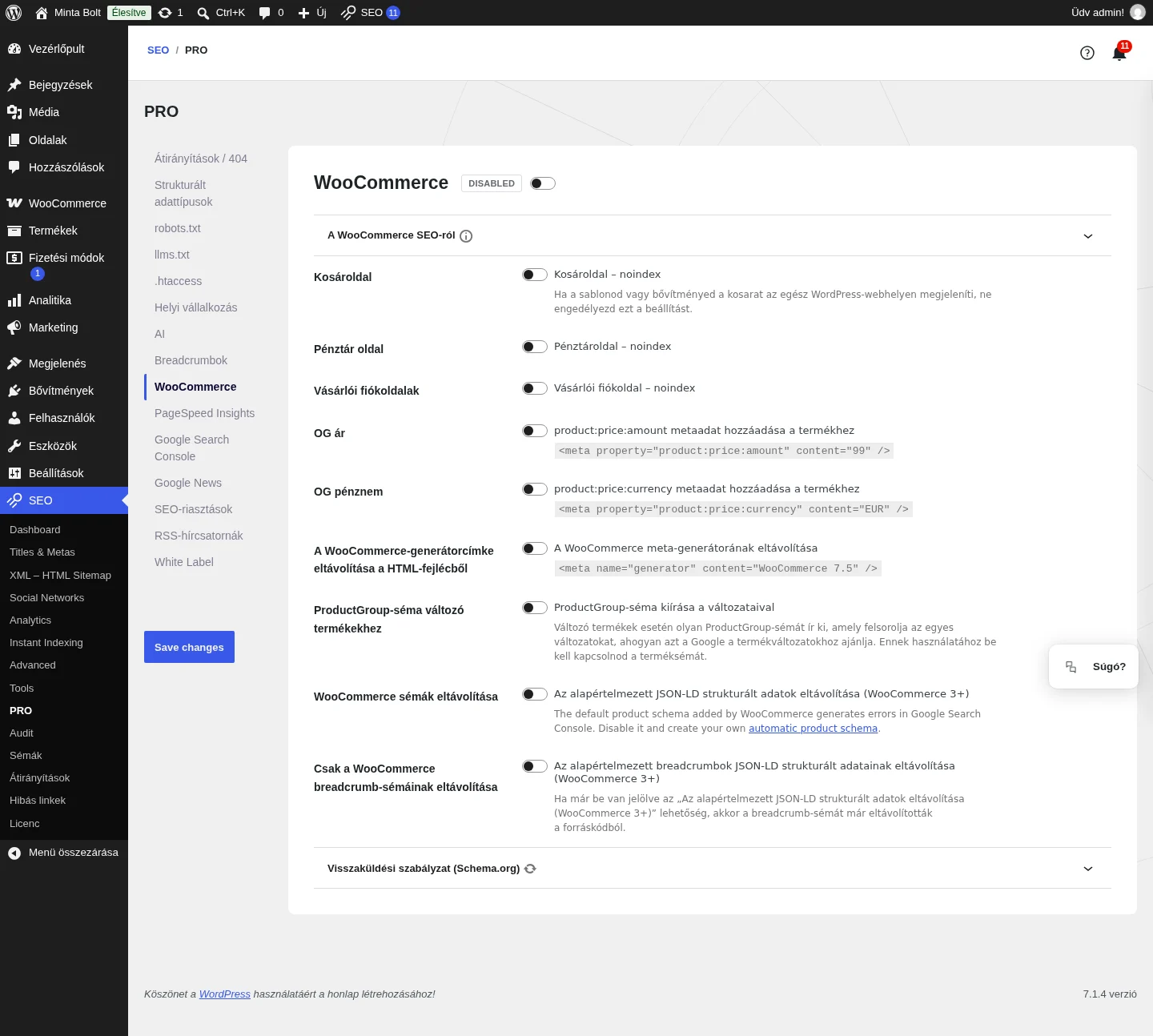
A képen látszik a WooCommerce sémák eltávolítása és a ProductGroup-séma változó termékekhez beállítás is.
Automatikus sémák exportja és importja
Szekció neve “Automatikus sémák exportja és importja”A sémák a WordPress szokásos export- és importeszközén keresztül költöztethetők.
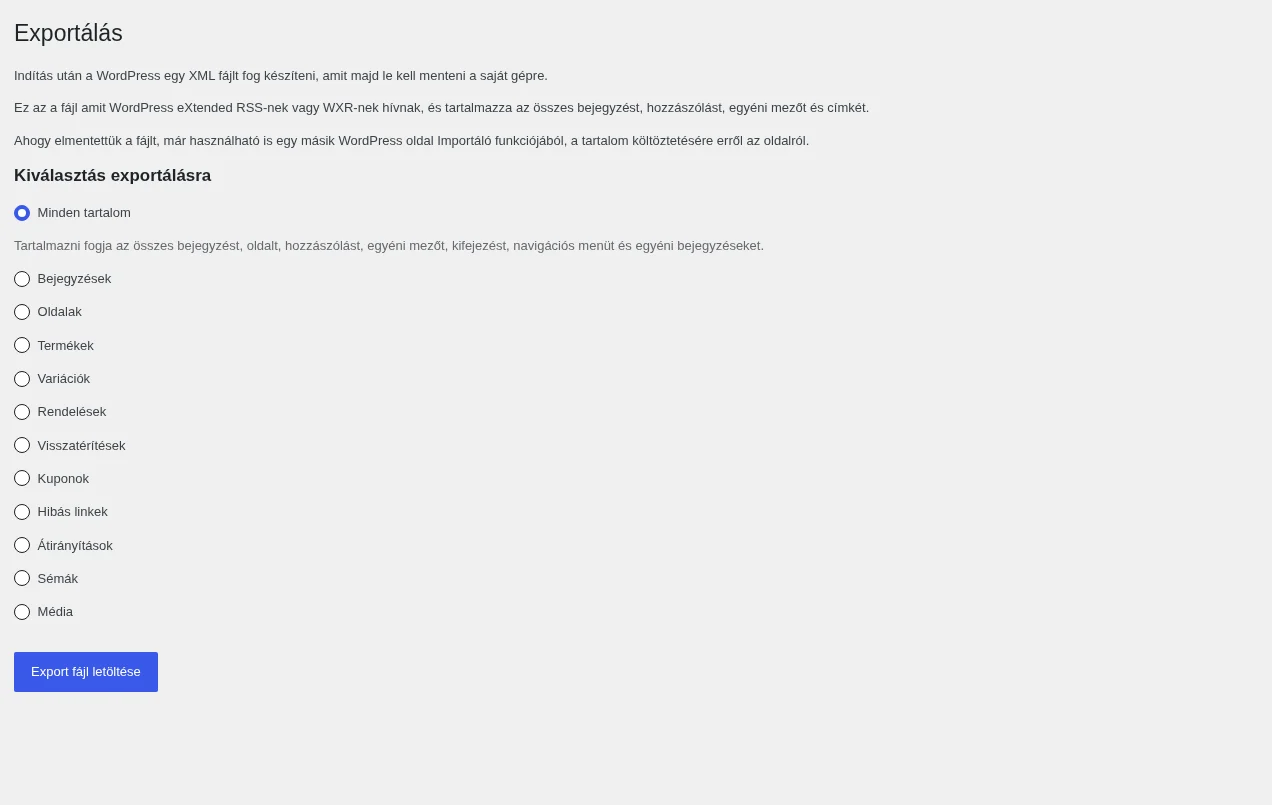
Export:
- Nyisd meg az Eszközök → Exportálás oldalt.
- Válaszd a Sémák lehetőséget.
- Kattints az Export fájl letöltése gombra.
Import:
- Nyisd meg az Eszközök → Importálás oldalt.
- Ha még nincs telepítve, kattints a WordPress-importáló Telepítés most gombjára (a lista utolsó eleme).
- Telepítés után kattints a Importáló futtatása hivatkozásra, töltsd fel a korábban mentett fájlt, és kattints a Fájl feltöltése és importálás gombra.
- Az utolsó lépésben kattints a Küldés gombra.
- A SEO → Sémák oldalon látod az importált sémákat.
Más SEO-bővítményből való áttéréshez lásd a migrációs fejezetet.
Készült: