

 Magyarmagyar
Sütisáv és hozzájárulás a méréshez
A látogatók hozzájárulásának kérése a mérés előtt: a sütisáv beállításai, a kategóriák, a Google Consent Mode, a gyorsítótár és a fejlesztői szűrők.
A SEOPress sütisávval kérhet hozzájárulást a látogatóktól, mielőtt a SEOPressben beállított mérőkódok elindulnak. A sáv elfogadást, elutasítást, kategóriánkénti választást és (ha akarod) a döntés későbbi módosítását kínálja.
A sütisáv bekapcsolása
Szekció neve “A sütisáv bekapcsolása”- Nyisd meg: SEO → Analytics, és kapcsold be az Analytics modult.
- Állítsd be a használni kívánt mérőket, majd menj a GDPR / Cookie Bar fülre.
- Kapcsold be az Analytics tracking opt-in kapcsolót (Request user consent for analytics tracking).
- Kifejezett hozzájáruláshoz hagyd kikapcsolva az Auto-accept consent on page load kapcsolót. Ez a külön beállítás a Accept gomb megnyomása nélkül indítja a mérést; a banner megjelenítése még nem hozzájárulás.
- A Consent per category alatt tartsd bekapcsolva a Let visitors choose per category kapcsolót, ha a látogató külön engedélyezhesse az analitikát és a hirdetést. Kikapcsolva a sávon csak két gomb marad.
- Kapcsold be az Allow preference changes kapcsolót, ha a látogató később is megváltoztathassa a döntését (ekkor egy beállítógomb marad az oldalon).
- Kattints a Save changes gombra, és ürítsd a gyorsítótárat.
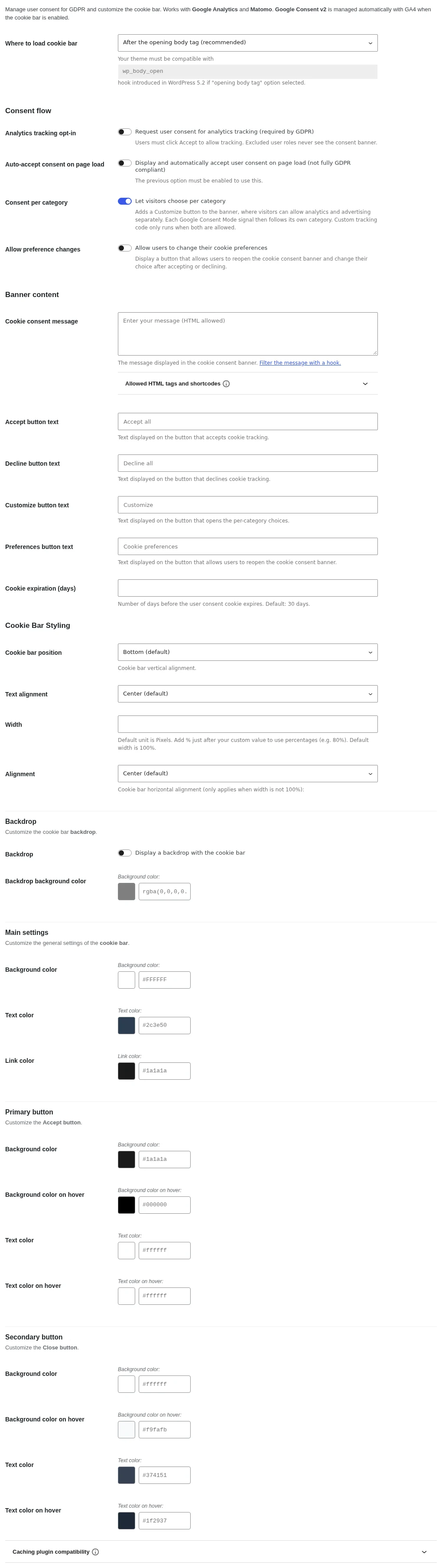
A képen felülről lefelé látszik a sáv helye, a Consent flow kapcsolói, a gombok szövegei, a sáv elhelyezése és színei.
A fül neve, a kapcsolók és a mezők feliratai ezen az oldalon angolul jelennek meg, ezért a leírás is a szó szerinti feliratokat használja.
Kategóriánkénti választás
Szekció neve “Kategóriánkénti választás”Ha a Let visitors choose per category be van kapcsolva (alapból be van, a frissített oldalakon is, hacsak ki nem kapcsoltad), a sávon három gomb látszik:
- Accept all: minden kategóriát engedélyez.
- Decline all: csak a Necessary kategóriát hagyja meg.
- Customize: kinyitja a kategóriák listáját jelölőnégyzetekkel és egy Save my choices gombbal.
| Kategória | Amit a látogató olvas | Google Consent Mode v2 jelzések |
|---|---|---|
| Necessary | Az oldal működéséhez kell, például a döntés megjegyzéséhez. Always active, nincs jelölőnégyzete. | Nincs |
| Analytics | Közönségmérés és látogatási statisztika. | analytics_storage |
| Advertising | Hirdetések teljesítményének mérése és releváns hirdetések megjelenítése, más oldalakon is. | ad_storage, ad_user_data, ad_personalization |
Minden jelölőnégyzet üresen indul. Ha semmit sem jelölsz, és úgy mentesz, az elutasításnak számít, mint a Decline all.
Ha az Accept és Decline gomb szövegét üresen hagytad, ebben a módban a gombok Accept all és Decline all felirattal jelennek meg. A saját szövegedet megtartja. Az üres üzenet helyett is alapértelmezett szöveg jelenik meg, amely szerint a látogató mindet elfogadhatja, elutasíthatja, vagy kiválaszthatja, mely sütiket engedi.
Kikapcsolt kategóriánkénti választásnál a sávon az Accept és a Decline gomb marad: az Accept minden kategóriát engedélyez, a Decline egyiket sem.
Az üzenet és a megjelenés
Szekció neve “Az üzenet és a megjelenés”A Banner content szakaszban állítható:
| Beállítás | Mit csinál |
|---|---|
| Cookie consent message | A sávon megjelenő üzenet. Hivatkozások és egyszerű formázás használható benne. |
| Accept button text | Az elfogadó gomb felirata. |
| Decline button text | Az elutasító gomb felirata. A régi telepítések a „Close” feliratot használhatták; a felirat átírása nem teszi elfogadássá az elutasítást. |
| Customize button text | A kategóriák választóját megnyitó gomb felirata (alapérték: Customize). |
| Preferences button text | A beállítógomb felirata (alapérték: Cookie preferences). |
| Cookie expiration (days) | Meddig jegyzi meg a döntést. Alapérték: 30 nap. |
Az adatvédelmi oldalra mutató hivatkozáshoz jelöld ki az adatvédelmi oldalt a WordPress beállításaiban, majd a link címének a [seopress_privacy_page] rövidkódot add meg.
A Where to load cookie bar mezővel választható, hová kerüljön a sáv. Az ajánlott hely a nyitó body címke után van (After the opening body tag (recommended)); ehhez a sablonnak támogatnia kell a wp_body_open kampót. Ha nem támogatja, válaszd a lábléc helyét, és teszteld újra.
A Cookie Bar Styling szakaszban a sáv helyét (Cookie bar position), a szöveg igazítását (Text alignment), a szélességet (Width, alapból pixelben; százalékhoz írj % jelet az érték után, például 80%), a vízszintes igazítást (Alignment, csak ha a szélesség nem 100%) és a hátteret (Backdrop) állíthatod. A színek külön szakaszokban állnak: Main settings (háttér, szöveg, hivatkozás), Primary button (az Accept gomb) és Secondary button (a Close gomb), mindegyikhez alap- és lebegtetési szín.
Mit szabályoz a döntés
Szekció neve “Mit szabályoz a döntés”Az integráció a Google Analyticset, a Matomót, a Microsoft Clarityt és a SEOPressben megadott egyedi követőkódot kezeli. A sablonod, más bővítmények vagy egy külön beállított címkekezelő szkriptjeit nem szabályozza magától: azokat külön kell ellenőrizned.
Minden mérő a számára szükséges kategóriákra vár:
| Mérő | Akkor indul, ha a látogató engedélyezi |
|---|---|
| Google Analytics (GA4) | Az Analytics vagy az Advertising kategóriát. Minden Consent Mode jelzés a saját kategóriáját követi. |
| Matomo | Az Analytics kategóriát. |
| Microsoft Clarity | Az Analytics kategóriát. A Clarity hirdetési tárolási hozzájárulása az Advertisinget követi. |
| Egyedi követőkód (Custom Tracking fül: HEAD, BODY és FOOTER kód, például Google Tag Manager) | Az Analytics és az Advertising kategóriát is, mindkettőt. |
Az egyedi kód bármi lehet, hőtérkép és hirdetési pixel is, ezért a SEOPress csak akkor futtatja, ha mindkét kategória engedélyezett. Ha a látogató csak az Advertisinget engedi, a Google-címke betöltődik, de az analytics_storage tiltott marad.
Ha a GA4 és a sütisáv is be van kapcsolva, a SEOPress kezeli a Google Consent Mode v2 jelzéseit: analytics_storage, ad_storage, ad_user_data és ad_personalization. Az alapérték a tiltás. Az Analytics az analytics_storage jelzést engedi, az Advertising a három hirdetési jelzést; az Accept all mind a négyet engedi, a Decline all mind a négyet tiltja. A Clarity ugyanezt a választ a saját hozzájárulási API-ján kapja. A Consent Mode csak közli a döntést a Google felé, a hozzájárulást nem ő gyűjti.
A beállítás bekapcsolása önmagában nem jelenti, hogy az egész oldalad jogilag megfelel.
Lejárat, beállítások és kizárt szerepkörök
Szekció neve “Lejárat, beállítások és kizárt szerepkörök”A Cookie expiration (days) mezőben megadott idő után, vagy ha a böngésző sütijeit törlik, a jogosult látogatótól újra kérhető a döntés.
A döntés egyetlen sütiben tárolódik, seopress-user-consent néven, amely az engedélyezett kategóriákat függőleges vonallal elválasztva sorolja fel (például necessary|analytics). Aki a kategóriás működés előtt válaszolt, megtartja a válaszát, és nem kérdezi újra az oldal: a régi seopress-user-consent-accept süti minden kategória engedélyezését, a seopress-user-consent-close az összes elutasítását jelenti. Ezek a régi sütik megőrzik a lejáratukat, és akkor törlődnek, ha a látogató újra válaszol.
A beállítógomb újra megnyitja a sávot. Kategóriánkénti választásnál közvetlenül a kategóriák listáját nyitja, a korábban engedélyezettek bejelölve. A Google-címke és a Clarity azonnal értesül az új döntésről, de a hozzájárulás visszavonása nem törli a már elküldött adatot, és nem garantálja, hogy minden már futó harmadik féltől származó szkript leáll. Teszteld a következő oldalbetöltést és az egyedi szkriptjeid viselkedését is.
Az Analytics → Advanced fülön a Excluded roles listában kijelölt szerepköröket sem méri a rendszer, és nekik a sávot sem mutatja. Teszteléskor jelentkezz ki, vagy használj egy nem kizárt szerepkört, különben a sáv vagy a mérés szándékosan hiányzik.
A beállítás ellenőrzése
Szekció neve “A beállítás ellenőrzése”- Nyiss friss privát böngészőablakot. A gombok megnyomása előtt a böngésző fejlesztői eszközeivel vagy a Google Tag Assistanttal nézd meg a követő kéréseket és a hozzájárulási állapotot.
- Kattints az Accept (vagy Accept all) gombra, majd lépj egy másik oldalra. Ellenőrizd, hogy a kívánt mérők futnak, és a döntést tiszteletben tartja.
- Ismételd meg új, külön munkamenetben a Decline (vagy Decline all) gombbal. Az analitika nem lehet engedélyezett.
- Kategóriás működésnél egy újabb friss munkamenetben kattints a Customize gombra, jelöld be csak az Analyticset, és kattints a Save my choices gombra. Az
analytics_storageengedélyezett, a három hirdetési jelzés tiltott legyen. A Matomo és a Clarity elindul, az egyedi követőkód nem. - Nyisd meg újra a beállításokat, módosítsd a döntést, töltsd újra az oldalt, és teszteld újra.
- Ismételd meg bekapcsolt gyorsítótárral és JavaScript-optimalizálással. Ha az eredmény eltér, ürítsd a gyorsítótárat, és szűkítsd le, melyik optimalizálási beállítás okozza.
Ha a sáv hiányzik, nézd meg a modulkapcsolót, a hozzájárulás beállítását, a kizárt szerepköröket, a meglévő hozzájárulási sütiket és a sablon beszúrási kampóját.
Hozzájárulás gyorsítótárazott oldalakon
Szekció neve “Hozzájárulás gyorsítótárazott oldalakon”A SEOPress minden látogató mentett döntését a böngészőjében oldja fel. Ugyanaz a gyorsítótárazott oldal tehát kiszolgálható annak is, aki elfogadott, elutasított, még nem válaszolt, vagy csak néhány kategóriát engedélyezett. Kifejezett hozzájárulásnál a SEOPress mérési tartalma inaktív marad, amíg a hozzájárulás elérhető, utána tölti be az engedélyezett kódot. A visszatérő látogató döntését a következő oldalon újra beolvassa.
A JavaScript késleltetése, összevonása, tömörítése vagy más bővítmények hozzájárulás-kezelői befolyásolhatják a futás sorrendjét. Frissítés vagy beállításváltás után ürítsd az oldal- és a CDN-gyorsítótárat.
A hozzájárulási süti kizárásának eltávolítása
Szekció neve “A hozzájárulási süti kizárásának eltávolítása”A régebbi útmutatók azt kérték, hogy a seopress-user-consent-accept sütit zárd ki az oldal-gyorsítótárból. Ez már nem kell. Ha felvetted a szabályt, töröld: különben minden elfogadó látogató minden oldalmegtekintésnél megkerüli a gyorsítótárat, ami a legtöbb oldalon a forgalom nagy része. A seopress-user-consent sütit sem szabad kizárni.
A gyorsítótárazott oldal minden látogatónak ugyanaz, ezért nincs mit kizárni. A szabály helye a gyorsítótár-bővítményben:
- WP Rocket: Advanced Rules fül, Never Cache Cookies mező.
- LiteSpeed Cache: Cache menü, Excludes fül, Do Not Cache Cookies mező.
Mentsd, majd ürítsd a teljes gyorsítótárat.
JavaScript-optimalizálás
Szekció neve “JavaScript-optimalizálás”A sütisáv a JavaScript-optimalizáló bővítményekkel kizárások nélkül is működik: a sütit a seopress-cookies könyvtár nélkül, magától olvassa és írja, ezért a szkriptek futási sorrendje nem számít, és akkor is elindul, ha az optimalizáló az oldal betöltése utánra halasztja. Ha korábban felvettél kizárásokat, megtarthatod őket, nem ártanak.
Régebbi változatoknál a sáv két szkriptje (seopress-cookies és seopress-cookies-ajax) csak ebben a sorrendben működik. Ha a gyorsítótár-bővítmény összevonja, halasztja vagy késlelteti a JavaScriptet, és a sáv nem jelenik meg (a böngészőkonzolban Cookies is not defined hiba látszik), mindkét szkriptet ki kell zárni minden bekapcsolt JavaScript-optimalizálásból. Ha csak az egyiket zárod ki, az töri el a sávot.
- WP Rocket (File Optimization fül): add őket a Excluded JavaScript Files mezőhöz a Minify JavaScript files, a Load JavaScript deferred és a Delay JavaScript execution alatt.
- LiteSpeed Cache (Page Optimization menü): add őket a JS Excludes mezőhöz (JS Settings fül, a JS Combine használja) és a JS Deferred / Delayed Excludes mezőhöz (Tuning fül, a Load JS Deferred használja, halasztott és késleltetett módban is).
Soronként egyet írj:
seopress-cookiesseopress-cookies-ajaxMentsd, és ürítsd a gyorsítótárat.
Egy látogató döntése nem hat a másikra
Szekció neve “Egy látogató döntése nem hat a másikra”- Kapcsold be az oldal-gyorsítótárat és a kifejezett hozzájárulást; az automatikus elfogadás maradjon kikapcsolva.
- Az A böngészőben mentett döntés nélkül tölts be egy oldalt, fogadd el, és nyisd meg újra, hogy a gyorsítótár feltöltődjön.
- Egy külön B böngészőben, mentett döntés nélkül nyisd meg ugyanazt az URL-t. A sávnak most is döntést kell kérnie. Utasítsd el, és ellenőrizd, hogy B nem örökölte A engedélyét.
- Térj vissza A-ba, és nézd meg, hogy az elfogadása megmaradt. Fordítsd meg a sorrendet is: elutasító látogatóval töltsd fel a gyorsítótárat, utána látogass elfogadóként.
- A beállítógombbal módosíts egy döntést, és nézd meg a jelenlegi oldalt és a következő oldalra lépést is.
Az, hogy a mérés beállítása szerepel az oldal forrásában, nem bizonyítja, hogy le is futott: nézd meg a hálózati kéréseket és a mérők hozzájárulási állapotát is. Egy oldalon már lefutott egyedi szkriptnek saját kezelés kell a hozzájárulás visszavonásához.
Fejlesztőknek
Szekció neve “Fejlesztőknek”Két szűrő áll rendelkezésre. Egyedi bővítménybe vagy a gyermektéma functions.php fájljába tedd őket.
A seopress_user_consent_categories a sávon látszó kategóriák címkéjét és leírását módosítja. Csak ez a két mező változtatható: a kategóriák azonosítói (necessary, analytics, advertising) és a hozzájuk tartozó Consent Mode jelzések maradnak, új kategóriát nem vehetsz fel.
add_filter( 'seopress_user_consent_categories', function( $categories ) { $categories['analytics']['label'] = 'Statisztika'; $categories['analytics']['description'] = 'Látogatási statisztika, amely segít jobbá tenni az oldalt.'; return $categories;} );A seopress_user_consent_snippet_categories azt módosítja, melyik mérő mely kategóriákra vár. A kulcsok: gtag_js (Google Analytics), matomo_js és matomo_body_js (Matomo), clarity_js (Clarity), head_js, body_js és footer_js (a HEAD, BODY és FOOTER követőkód) és custom (a seopress_custom_tracking szűrővel hozzáadott kód). Minden érték alternatívák listája, minden alternatíva olyan kategóriák listája, amelyeknek mind engedélyezettnek kell lenniük: az array( array( 'analytics' ), array( 'advertising' ) ) bármelyikre elindul, az array( array( 'analytics', 'advertising' ) ) csak mindkettőre. Az ismeretlen kategóriákat figyelmen kívül hagyja, és az érvényes kategória nélküli mérő mindkettőre vár. A szűrő a hozzájárulásig visszatartott mérőkre vonatkozik, a betöltéskori automatikus elfogadásra nem.
add_filter( 'seopress_user_consent_snippet_categories', function( $requirements ) { // A HEAD, BODY és FOOTER követőkód csak az Analytics kategóriára induljon. $requirements['head_js'] = array( array( 'analytics' ) ); $requirements['body_js'] = array( array( 'analytics' ) ); $requirements['footer_js'] = array( array( 'analytics' ) ); return $requirements;} );A böngészőben a window.seopressConsent.has( 'analytics' ) megmondja, hogy egy kategória engedélyezett-e, a window.seopressConsent.categories() pedig visszaadja az engedélyezett kategóriákat (az első válasz előtt null). Minden döntés után a SEOPress egy seopress_consent_updated eseményt küld a dataLayer-be, és egy seopress.consent eseményt vált ki a document-en. Mindkettő tartalmazza a kategóriák listáját (seopress_consent_categories a dataLayer-ben, detail.categories az eseményben), az összegző érték pedig accept, decline vagy partial lehet.
A seopress_user_consent szűrő továbbra is az oldal tetején kiírt alapértelmezett Consent Mode állapotot adja meg.
Hasonló fejezetek
Szekció neve “Hasonló fejezetek”Készült: