

 Magyarmagyar
SEOPress MCP-szerver: Claude, ChatGPT és Cursor csatlakoztatása
A beépített MCP-szerver bekapcsolása, AI-kliensek csatlakoztatása OAuth-tal vagy alkalmazásjelszóval, az eszközök listája, biztonság és hibaelhárítás.
Az MCP (Model Context Protocol) az a nyílt szabvány, amellyel az AI-asszisztensek külső eszközökkel beszélgetnek. A SEOPress beépített MCP-szervert tartalmaz: ha a webhelyed csatlakoztatva van, a Claude, a ChatGPT, a Cursor vagy bármely más MCP-kliens közvetlenül egy beszélgetésből olvashatja és kezelheti a SEO-adataidat: címeket, meta leírásokat, robots-direktívákat, közösségi metaadatokat, tartalomelemzést, átirányításokat, strukturált adatokat. A taxonomiatagokat is (kategóriák, címkék, termékkategóriák, egyéni taxonomiák).
Az MCP-szerver az ingyenes SEOPressben is benne van, a SEOPress PRO további eszközöket ad hozzá. Nincs extra bővítmény, nincs közbeeső külső szolgáltatás és nincs fizetendő API-kulcs: az AI-kliens közvetlenül a webhelyeddel beszél.
Mit tehetsz vele?
Szekció neve “Mit tehetsz vele?”Néhány kérés, amit a csatlakoztatás után az AI-kliensedbe írhatsz:
- „Listázd azokat az oldalakat, amiknek nincs meta leírása, és írj mindegyikhez egyet.”
- „Melyik bejegyzések vannak noindexre állítva? Mondd meg, ha valamelyik hibásnak tűnik.”
- „Futtasd a tartalomelemzést a 123-as bejegyzésen a »wordpress seo« kulcsszóra, és mondd meg, mit javítsak.”
- „Írd át a 10 legutóbbi bejegyzésem SEO-címét úgy, hogy 60 karakter alatt maradjanak.”
- „Listázd a meta leírás nélküli termékkategóriákat, és írj mindegyikhez egyet.”
- „Hozz létre 301-es átirányítást a /regi-oldal/ címről a /uj-oldal/ címre.” (SEOPress PRO)
- „Futtasd le a webhely műszaki auditját, és foglald össze a hibákat fontosság szerint.” (SEOPress PRO)
Az asszisztens maga választja ki a megfelelő eszközöket. Te azt szabályozod, mit tehet (lásd lent).
Követelmények
Szekció neve “Követelmények”- A SEOPress és a SEOPress PRO naprakész változata (a PRO-eszközökhöz és a taxonomiatagokra vonatkozó AI-javaslatokhoz is).
- WordPress 6.9 vagy újabb: az MCP-szerver a WordPress Abilities API-ra épül (lásd a képességekről szóló fejezetet).
- HTTPS-en kiszolgált webhely. A felhőben futó kliensek (claude.ai, chatgpt.com) nyilvános HTTPS-címet igényelnek.
- Egy WordPress-felhasználói fiók, amelynek meg vannak a jogosultságai ahhoz, amit az asszisztens csináljon.
A helyi webhelyek (localhost, 127.0.0.1, *.localhost) HTTPS nélkül is működnek a saját gépeden futó kliensekkel: Claude Code, a Claude asztali alkalmazás és a Cursor. A claude.ai és a chatgpt.com a saját szervereiken fut, a helyi webhelyet nem látják.
1. lépés: az MCP-szerver bekapcsolása
Szekció neve “1. lépés: az MCP-szerver bekapcsolása”Az MCP-szerver alapból ki van kapcsolva, amíg be nem kapcsolod, semmi nincs közzétéve.
- Menj a SEO → Advanced oldalra, az Advanced fülre.
- Az Abilities API részben kapcsold be az Expose abilities to AI agents and external tools kapcsolót.
- Kattints a Save changes gombra.
- Nyisd meg ugyanezen az oldalon az MCP fület.
Az MCP fül mindent megmutat, ami kell: a kapcsolat állapotát, a készenléti ellenőrzéseket, az MCP-szerver URL-jét, az egyes kliensek útmutatóját, a hibaelhárítási részt, a csatlakozott klienseket és az eszközök listáját.
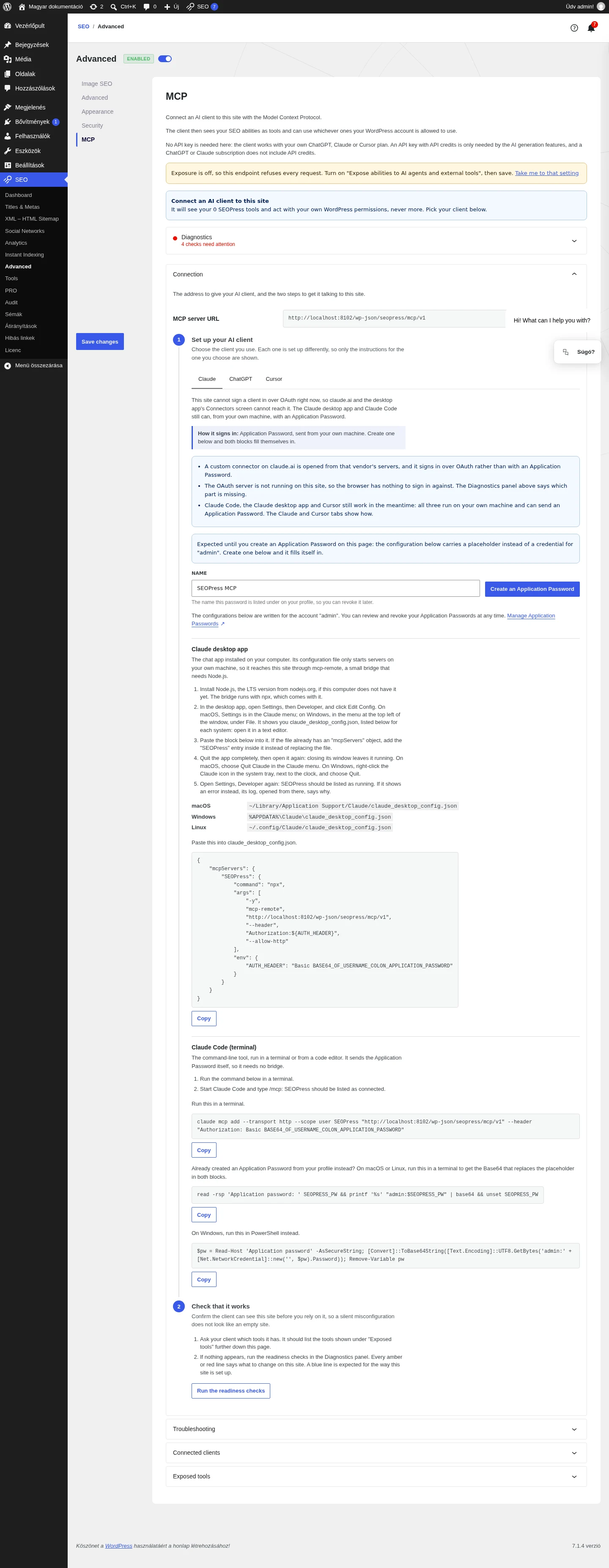
A képen a kitettség még ki van kapcsolva, ezért a fül figyelmeztet, hogy a végpont minden kérést elutasít, és hivatkozik a bekapcsoló beállításra.
Az MCP fül a SEO vezérlőpultról is megnyitható (SEO → Dashboard, SEO modules, Technical csoport, MCP Server kártya, Settings hivatkozás). Ennek a kártyának nincs be- és kikapcsolója: a szervert a fenti Expose abilities to AI agents and external tools beállítás kapcsolja.
Az MCP-szerver URL-je így néz ki:
https://example.com/wp-json/seopress/mcp/v1Ha a közvetlen hivatkozások Alap szerkezetűek, az URL a lekérdezési formát használja (https://example.com/?rest_route=/seopress/mcp/v1). Ez is működik: pontosan úgy másold, ahogy az MCP fül mutatja.
2. lépés: az AI-kliens csatlakoztatása
Szekció neve “2. lépés: az AI-kliens csatlakoztatása”Az MCP fül Connection részében válaszd ki a klienst: Claude, ChatGPT vagy Cursor. Mindegyik másképp állítandó be, ezért csak a választott kliens útmutatója látszik, és mindegyiknél van egy How it signs in: sor is, ami megmondja, mire van szüksége a webhelytől.
Ha a webhelyed képes OAuth-ra, minden kliens így lép be: beillesztesz egy URL-t, a böngésződ megnyitja a saját webhelyedet, belépsz a WordPressbe, és jóváhagyod a kapcsolatot. Nem kell jelszót vagy API-kulcsot létrehozni vagy másolni. Ha a webhelyed nem tud OAuth-ot futtatni, a Claude és a Cursor fül magától áttér az alkalmazásjelszóra (lásd lent).
Claude (claude.ai, asztali alkalmazás, Claude Code)
Szekció neve “Claude (claude.ai, asztali alkalmazás, Claude Code)”A Claude csevegőalkalmazásként (claude.ai vagy a gépedre telepítve) és Claude Code-ként (terminálban) létezik. A Claude fülön mindegyiknek külön blokkja van. A claude.ai és az asztali alkalmazás Connectors képernyője az Anthropic szerveréről csatlakozik, ezért a webhelynek nyilvános HTTPS-cím kell. A Claude Code a saját gépedről lép be.
claude.ai és a Claude asztali alkalmazás
- Nyisd meg a Settings → Connectors oldalt, majd az Add custom connector gombot.
- Illeszd be az MCP-szerver URL-jét. Minden más mezőt hagyj üresen: a webhelyed maga regisztrálja a klienst, és megmondja neki, hol lépjen be.
- A böngésződ a webhelyedre kerül. Ha kell, jelentkezz be a WordPressbe, majd hagyd jóvá a kapcsolatot.
Claude Code (terminál)
Futtasd az MCP fülön látható parancsot egy terminálban. Így néz ki:
claude mcp add --transport http --scope user SEOPress "https://example.com/wp-json/seopress/mcp/v1"Ezután indítsd el a Claude Code-ot, írd be, hogy /mcp, válaszd a SEOPress pontot, és lépj be a webhelyedre a megnyíló böngészőablakban.
ChatGPT
Szekció neve “ChatGPT”A ChatGPT csak OAuth-tal lép be: alkalmazásjelszót nem használhat. A chatgpt.com az OpenAI szervereiről csatlakozik, ezért nyilvános HTTPS-cím kell. A ChatGPT fül külön lépéseket ad az asztali alkalmazáshoz és a chatgpt.com-hoz.
A ChatGPT asztali alkalmazás
- Nyisd meg a Settings oldalt, ott az Integrations alatt a Plugins pontot. Kattints az Add gombra, és válaszd az Add MCP server lehetőséget.
- Adj neki nevet, válaszd a Streamable HTTP típust, illeszd be az MCP-szerver URL-jét, és mentsd. A bearer token és a fejlécmezők maradjanak üresek: a webhelyed magától OAuth-tal lépteti be a kapcsolatot.
- Kattints a szerver melletti Authenticate gombra, lépj be a webhelyedre, és hagyd jóvá a kapcsolatot.
chatgpt.com
- Az egyéni MCP-szerverek csak fejlesztői módban jelennek meg. Nyisd meg a Settings oldalt, és kapcsold be a Developer mode beállítást a biztonsági és bejelentkezési részben.
- A Plugins oldalról nyisd meg az egyéni bővítményt létrehozó űrlapot: a fiókodtól függően egy + gomb, vagy a Browse directory, majd az Add.
- Töltsd ki egy névvel és az MCP-szerver URL-jével mint szerver-URL-lel, a hitelesítés maradjon OAuth, erősítsd meg a kockázati figyelmeztetést, és hozd létre.
- Amikor a böngésződ a webhelyedre kerül, lépj be, és hagyd jóvá a kapcsolatot.
Cursor
Szekció neve “Cursor”A Cursor az MCP-szervereit egy JSON-fájlból olvassa, amit te szerkesztesz. Az első használatkor OAuth-tal léptet be, ezért előre nem kell semmit létrehozni.
- Nyisd meg vagy hozd létre a
.cursor/mcp.jsonfájlt (csak ehhez a projekthez) vagy a~/.cursor/mcp.jsonfájlt (minden projekthez). - Add hozzá az alábbi SEOPress-szervert. Ha a fájlban már van
mcpServersobjektum, aSEOPressbejegyzést tedd bele, ne írd felül a fájlt.
{ "mcpServers": { "SEOPress": { "type": "http", "url": "https://example.com/wp-json/seopress/mcp/v1" } }}Indítsd újra a Cursort, nyisd meg a Settings → Customize → MCPs oldalt, kattints a SEOPress melletti Authenticate gombra, és hagyd jóvá a kapcsolatot.
Ha a webhelyed nem tud OAuth-ot használni
Szekció neve “Ha a webhelyed nem tud OAuth-ot használni”Az OAuth nem működik, ha a webhely nem HTTPS-en fut (a helyi webhelyek kivételével), ha az OAuth-szerver ki van kapcsolva, vagy ha a tárhelyed a /.well-known/ felfedezési címekre maga válaszol ahelyett, hogy a WordPressnek továbbadná. Az MCP fül a készenléti ellenőrzések eredményét figyelembe véve igazítja a kliensfüleket:
- A ChatGPT, a claude.ai és a Claude asztali alkalmazás Connectors képernyője nem tud csatlakozni. A fülükön látszik, mi hiányzik és mit kell javítani.
- A Claude Code, a Claude asztali alkalmazás és a Cursor továbbra is működik: ezek a saját gépeden futnak, és alkalmazásjelszót küldenek helyette. A Claude és a Cursor fül ilyenkor ehhez az módhoz mutat konfigurációkat.
Az alkalmazásjelszó létrehozása
A Claude vagy a Cursor fülön adj nevet a jelszónak (a Name mező alapértéke SEOPress MCP, ezen a néven szerepel a profilodon), és kattints a Create an Application Password gombra. A WordPress létrehozza a fiókodhoz, a fül konfigurációi pedig maguktól kitöltődnek vele: nincs mit kicserélni. A jelszó egyszer látszik, a SEOPress soha nem tárolja, ezért az oldal újratöltése előtt másold ki, ami kell.
Ha már a profilodból létrehoztál alkalmazásjelszót, addig, amíg a fülön nem készítesz egyet, a konfigurációkban a BASE64_OF_USERNAME_COLON_APPLICATION_PASSWORD helyőrző áll. A fül ad egy parancsot, ami elkéri a jelszavad, és kiírja a helyére illesztendő Base64-et. macOS-en vagy Linuxon terminálban futtasd (a fül a USERNAME helyére a saját felhasználónevedet írja):
read -rsp 'Application password: ' SEOPRESS_PW && printf '%s' "USERNAME:$SEOPRESS_PW" | base64 && unset SEOPRESS_PWWindowson PowerShellben ezt:
$pw = Read-Host 'Application password' -AsSecureString; [Convert]::ToBase64String([Text.Encoding]::UTF8.GetBytes('USERNAME:' + [Net.NetworkCredential]::new('', $pw).Password)); Remove-Variable pwClaude asztali alkalmazás
Az asztali alkalmazás konfigurációs fájlja csak a saját gépeden futó szervereket indítja, ezért a webhelyedet az mcp-remote nevű kis hídon át éri el, amihez Node.js kell.
- Telepítsd a Node.js-t (az LTS verziót a nodejs.org-ról), ha még nincs a gépeden. A híd az vele jövő
npx-szel fut. - Az asztali alkalmazásban nyisd meg a Settings, majd a Developer oldalt, és kattints az Edit Config gombra. Ez megmutatja a
claude_desktop_config.jsonfájlt: nyisd meg szövegszerkesztőben. A fájl macOS-en a~/Library/Application Support/Claude/, Windowson a%APPDATA%\Claude\, Linuxon a~/.config/Claude/mappában van. - Illeszd be az MCP fül konfigurációját. Ha a fájlban már van
mcpServersobjektum, aSEOPressbejegyzést tedd bele, ne írd felül a fájlt. - Lépj ki teljesen az alkalmazásból, majd nyisd meg újra: az ablak bezárása nem állítja le. macOS-en a Claude menüben válaszd a Quit Claude pontot, Windowson jobb gombbal a tálcán lévő Claude-ikonra, és Quit.
- Nyisd meg újra a Settings → Developer oldalt: a SEOPressnek futóként kell szerepelnie. Ha hibát mutat, az onnan megnyitható napló megmondja az okot.
A konfiguráció így néz ki:
{ "mcpServers": { "SEOPress": { "command": "npx", "args": [ "-y", "mcp-remote", "https://example.com/wp-json/seopress/mcp/v1", "--header", "Authorization:${AUTH_HEADER}" ], "env": { "AUTH_HEADER": "Basic BASE64_OF_USERNAME_COLON_APPLICATION_PASSWORD" } } }}Claude Code (terminál)
A Claude Code maga küldi az alkalmazásjelszót, ezért nem kell híd. Futtasd az MCP fülön látható parancsot:
claude mcp add --transport http --scope user SEOPress "https://example.com/wp-json/seopress/mcp/v1" --header "Authorization: Basic BASE64_OF_USERNAME_COLON_APPLICATION_PASSWORD"Indítsd el a Claude Code-ot, és írd be: /mcp. A SEOPressnek csatlakozottként kell szerepelnie.
Cursor
Illeszd be a Cursor fül konfigurációját a .cursor/mcp.json vagy a ~/.cursor/mcp.json fájlba, a fentiek szerint. A jelszót egy fejlécben viszi:
{ "mcpServers": { "SEOPress": { "type": "http", "url": "https://example.com/wp-json/seopress/mcp/v1", "headers": { "Authorization": "Basic BASE64_OF_USERNAME_COLON_APPLICATION_PASSWORD" } } }}Indítsd újra a Cursort, és a Settings → Customize → MCPs oldalon a SEOPressnek az eszközeivel együtt kell szerepelnie.
Más MCP-kliensek
Szekció neve “Más MCP-kliensek”Bármely kliens csatlakozhat, amelyik támogatja a Streamable HTTP átvitelt. Ha támogatja az OAuth-ot, add meg neki az MCP-szerver URL-jét, és megtalálja a belépési oldalt. Ha nem, hitelesíthetsz WordPress-alkalmazásjelszóval, egy Basic Authorization fejlécben, ahogy a fenti Cursor-konfigurációban:
{ "mcpServers": { "SEOPress": { "type": "http", "url": "https://example.com/wp-json/seopress/mcp/v1", "headers": { "Authorization": "Basic BASE64_OF_USERNAME_COLON_APPLICATION_PASSWORD" } } }}A fejléc értéke a Basic, egy szóköz, majd a felhasználóneved, egy kettőspont és az alkalmazásjelszó Base64-kódolása. A fenti Base64-parancsok ezt az értéket írják ki.
A jóváhagyó képernyő: csak olvasás vagy olvasás és módosítás
Szekció neve “A jóváhagyó képernyő: csak olvasás vagy olvasás és módosítás”Ha egy kliens OAuth-tal csatlakozik, a webhelyed egy jóváhagyó képernyőt mutat. Látszik rajta, melyik kliens kéri, melyik WordPress-fiókként fog eljárni, és milyen eszközöket kap. Itt döntöd el, mit tehet a kapcsolat:
- Read and change: minden eszköz elérhető.
- Read only: csak az adatot olvasó eszközök érhetők el. A módosító eszközök nem is jelennek meg ennek a kapcsolatnak, és névre szóló hívásnál is elutasítódnak.
Az Allow this connection gombbal fejezd be, a Refuse gombbal mégsem. A kliens maga választja a nevét a regisztrációkor, és ezt semmi nem ellenőrzi. Csak olyan kapcsolatot hagyj jóvá, amit épp az imént indítottál.
3. lépés: ellenőrzés
Szekció neve “3. lépés: ellenőrzés”Kérdezd meg az asszisztensedet, milyen eszközei vannak. Az MCP fül Exposed tools részében látható eszközöket kell felsorolnia.
Ha semmi nem jelenik meg, nyisd meg az MCP fül tetején a Diagnostics panelt, és kattints a Run the readiness checks gombra. Minden sárga vagy piros sor megmondja, mit kell megváltoztatni a webhelyeden. Egy kék sor azt jelenti, hogy az eredmény a webhelyed beállításai mellett várt, és nincs mit javítani.
Elérhető eszközök
Szekció neve “Elérhető eszközök”Az eszközök neve seopress__ előtagot kap. Például a seopress/get-post-title-description képesség seopress__get-post-title-description eszközként érhető el.
SEOPress (ingyenes)
Szekció neve “SEOPress (ingyenes)”| Eszköz | Mit csinál | Hozzáférés | Ki használhatja |
|---|---|---|---|
get-post-title-description |
Egy bejegyzés egyéni SEO-címének és meta leírásának olvasása | Csak olvas | Aki szerkesztheti a bejegyzést |
update-post-title-description |
A SEO-cím és meta leírás beállítása vagy törlése | Módosít | Aki szerkesztheti a bejegyzést, ha a szerepköre nincs a SEO-metaboxokból tiltva |
get-post-robots-settings |
A bejegyzés robots-direktívái (noindex, nofollow, canonical URL, elsődleges kategória…) | Csak olvas | Aki szerkesztheti a bejegyzést |
update-post-robots-settings |
A robots-direktívák módosítása | Módosít | Mint fent |
get-post-social-settings |
A bejegyzés Facebook/Open Graph és X/Twitter metaadatai | Csak olvas | Aki szerkesztheti a bejegyzést |
update-post-social-settings |
Ezek módosítása | Módosít | Mint fent |
analyze-post-content |
Tartalomelemzés: pontszám, ellenőrzések, javaslatok | Csak olvas | Aki szerkesztheti a bejegyzést |
list-posts-missing-metadata |
Egyéni SEO-cím és/vagy meta leírás nélküli bejegyzések | Csak olvas | Aki szerkeszthet bejegyzéseket |
list-posts-by-content-score |
Bejegyzések az utolsó tartalomelemzés eredményével | Csak olvas | Aki szerkeszthet bejegyzéseket |
list-posts-noindexed |
Kifejezett noindex direktívájú bejegyzések | Csak olvas | Aki szerkeszthet bejegyzéseket |
get-term-title-description |
Taxonomiatag (kategória, címke, termékkategória…) egyéni SEO-címe és meta leírása | Csak olvas | Aki szerkesztheti a tagot |
update-term-title-description |
A tag SEO-címének és meta leírásának beállítása vagy törlése | Módosít | Aki szerkesztheti a tagot, ha a szerepköre nincs tiltva |
get-term-robots-settings |
A tag robots-direktívái (noindex, nofollow, nosnippet, noimageindex, canonical URL) | Csak olvas | Aki szerkesztheti a tagot |
update-term-robots-settings |
A tag direktíváinak módosítása; a globálisan kikényszerített direktívát nem írja | Módosít | Mint fent |
get-term-social-settings |
A tag Facebook/Open Graph és X/Twitter címe, leírása és képe | Csak olvas | Aki szerkesztheti a tagot |
update-term-social-settings |
Ezek módosítása | Módosít | Mint fent |
list-terms-missing-metadata |
Egyéni SEO-cím és/vagy meta leírás nélküli tagok | Csak olvas | Aki kezelheti a taxonomia tagjait (csak azok jelennek meg) |
get-global-titles-settings |
A webhely cím- és meta leírás-sablonjai | Csak olvas | Aki kezelheti a Titles & Metas beállításokat |
get-sitemap-settings |
Az XML- és HTML-webhelytérkép beállításai | Csak olvas | Aki kezelheti az XML / HTML Sitemap beállításokat |
get-instant-indexing-settings |
Az azonnali indexelés beállításai és beküldési naplója; az API-kulcsokat sosem adja vissza | Csak olvas | Aki kezelheti az Instant Indexing beállításokat |
get-global-social-settings |
A Tudásgráf és az alap közösségi beállítások | Csak olvas | Aki kezelheti a Social Networks beállításokat |
A tageszközök a nyilvános taxonomiákon működnek, ha a SEO-metaboxuk engedélyezett. Az a taxonomia, ahol a Disable SEO metabox be van jelölve (SEO → Titles & Metas, Taxonomies fül), elutasításra kerül.
SEOPress PRO
Szekció neve “SEOPress PRO”| Eszköz | Mit csinál | Hozzáférés | Ki használhatja |
|---|---|---|---|
list-redirections |
Átirányítások és észlelt 404-esek lapozással, kereséssel és szűrőkkel | Csak olvas | Aki olvashat átirányításokat |
get-redirection |
Egy átirányítás olvasása | Csak olvas | Aki olvashat átirányításokat |
create-redirection |
Átirányítás létrehozása egy forrás URL-ről egy célra | Módosít | Aki közzétehet átirányításokat |
update-redirection |
Meglévő átirányítás módosítása | Módosít | Aki szerkesztheti az átirányítást |
delete-redirection |
Átirányítás végleges törlése | Módosít | Aki törölheti az átirányítást |
get-post-schemas |
A bejegyzés kézi strukturált adatainak (schema.org) olvasása | Csak olvas | Aki szerkesztheti a bejegyzést |
update-post-schemas |
A bejegyzés kézi strukturált adatainak cseréje | Módosít | Aki szerkesztheti a bejegyzést |
update-target-keywords |
A bejegyzés célkulcsszavainak frissítése | Módosít | Aki szerkesztheti a bejegyzést |
generate-seo-title |
SEO-cím javaslat AI-val; nem menti | Csak olvas | Aki szerkesztheti a bejegyzést, ha a szerepköre használhat AI-generálást |
generate-meta-description |
Meta leírás javaslat AI-val; nem menti | Csak olvas | Mint fent |
generate-term-seo-title |
SEO-cím javaslat egy tagnak AI-val; nem menti, mentés az update-term-title-description eszközzel |
Csak olvas | Aki szerkesztheti a tagot, ha a szerepköre használhat AI-generálást |
generate-term-meta-description |
Meta leírás javaslat egy tagnak AI-val; nem menti | Csak olvas | Mint fent |
generate-alt-text |
Alternatív szöveg és képaláírás egy képhez AI-val; nem menti | Csak olvas | Aki szerkesztheti a képet, ha a szerepköre használhat AI-generálást |
upload-image |
Kép letöltése URL-ről a médiatárba | Módosít | Aki feltölthet fájlokat (és szerkesztheti a bejegyzést, ha a kép hozzá csatolódik) |
get-technical-audit |
A webhely műszaki ellenőrzései, strukturált ellenőrzőlistaként | Csak olvas | Aki kezelheti a SEOPress PRO audit-eszközeit |
A beállítások és audit-eszközök alapértelmezetten adminisztrátoroknak vannak fenntartva. Az öt generate-* eszköz a SEOPress PRO-ban beállított AI-szolgáltatót használja.
Az MCP-eszközök a SEO → Advanced → Security fül szerepkör-korlátozásait is követik, ahogy a WordPress admin:
- A SEO metaboxes: blocked roles résznél bejelölt szerepkör nem használhatja a bejegyzés vagy tag SEO-beállításait módosító eszközöket, de az olvasókat igen.
- SEOPress PRO-nál, ha az AI-generálás alatt szerepköröket jelölsz be, a
generate-*eszközöket csak ezek a szerepkörök (és az adminisztrátorok) használhatják.
Biztonság és jogosultságok
Szekció neve “Biztonság és jogosultságok”Az MCP-szervert úgy tervezték, hogy egy AI-kliens csatlakoztatása soha ne adjon neki több jogot, mint amennyi neked van.
- Alapból kikapcsolt. A végpont minden kérést elutasít, amíg be nem kapcsolod a kitettséget.
- A te jogosultságaid, soha nem több. A kapcsolat azon a WordPress-fiókon jár el, amelyik jóváhagyta. Minden eszközhívás ugyanazokon a jogosultság-ellenőrzéseken megy át, mint a WordPress admin, a Security fül szerepkör-korlátozásaival együtt. Egy Szerkesztő MCP-n át nem olvashatja az adminisztrátoroknak fenntartott SEOPress-beállításokat, egy Szerző pedig nem szerkesztheti más bejegyzését.
- Csak olvasó kapcsolatok. A jóváhagyó képernyőn választható, és a szerver a kapcsolat teljes élettartama alatt kikényszeríti.
- Csak SEOPress-eszközök. A szerver csak SEOPress-képességeket szolgál ki. Más bővítmények képességeit visszatartja, hacsak be nem kapcsolod.
- Eszközönkénti szabályozás. Bármelyik eszközt kikapcsolhatod az egész webhelyen.
- Egyetlen titok sem hagyja el a webhelyet. A SEOPress beállításaiban tárolt API-kulcsokat eszköz soha nem adja vissza. Az MCP fülről létrehozott alkalmazásjelszavak a WordPressből a böngésződbe mennek, a SEOPress soha nem tárolja és naplózza őket.
- Szabványos OAuth 2.1. A belépés PKCE-t, dinamikus kliensregisztrációt és a webhelycímhez kötött tokeneket használ. A hozzáférési tokenek egy óráig érvényesek és automatikusan megújulnak. Az a kapcsolat, amit 30 napig nem használtál, újra be kell lépnie.
- Bármikor visszavonható. Az MCP fülön egy kattintás azonnal megszakít egy klienst.
A módosító eszközök az éles webhelyre mentenek, pont mintha te szerkesztetted volna a bejegyzést. Kérd meg az asszisztenst, hogy módosítás előtt mutassa meg, mit tervez, és csak olvasó kapcsolatot használj, ha csak auditra van szükséged.
A kapcsolat kezelése
Szekció neve “A kapcsolat kezelése”Csatlakozott kliensek
Szekció neve “Csatlakozott kliensek”Az MCP fül Connected clients része felsorol minden klienst, amelynek tokenje van a fiókodhoz: a nevét, mire kapott jóváhagyást (csak olvasás vagy olvasás és módosítás), mikor csatlakozott és mikor használták utoljára. A Revoke gombbal megszakíthatsz egyet, a hatás azonnali.
Minden felhasználó csak a saját kapcsolatait látja és vonhatja vissza. Egy fiókhoz legfeljebb 25 kapcsolat tartozhat.
Ha megváltoztatod a webhelycímet, a régi címre kiadott kapcsolatok „No longer valid” jelölést kapnak: vond vissza őket, és csatlakozz újra.
Ez a lista csak az OAuth-kapcsolatokat mutatja. Az alkalmazásjelszóval belépő klienst a WordPress-profilodból vonhatod vissza, az MCP fül Manage Application Passwords hivatkozásával.
Mely eszközök legyenek kiszolgálva
Szekció neve “Mely eszközök legyenek kiszolgálva”Az Exposed tools rész minden eszközt felsorol a hozzáférési szintjével. A sor végén lévő Served kapcsolóval kikapcsolhatsz egy eszközt, majd mentsd. A kikapcsolt eszközt egyetlen kliensnek sem listázza a szerver, és hívni sem lehet, bármi is a felhasználó jogosultsága. Ez hasznos, ha egy érzékeny eszközt (például a delete-redirection-t) magadnak tartanál.
Más bővítmények képességei
Szekció neve “Más bővítmények képességei”Más bővítmények is regisztrálhatnak képességeket a WordPressben. A SEOPress MCP-szervere alapból nem szolgálja ki őket, hogy a SEO-eszközök bekapcsolása véletlenül se adjon egy AI-kliensnek más bővítményből eszközöket. Ha ezeket is ki akarod szolgálni, kapcsold be az Exposed tools részben az Also serve abilities registered by other plugins beállítást. Mentés előtt az MCP fül felsorolja, milyen eszközöket venne fel ez. Olvasd át a listát: egyesek adatot módosíthatnak vagy törölhetnek.
Hibaelhárítás
Szekció neve “Hibaelhárítás”A Diagnostics panel kilenc ellenőrzést futtat, és minden sikertelennél megmondja, mit kell javítani.
| Ellenőrzés | Ha sikertelen |
|---|---|
| WordPress Abilities API | Frissítsd a WordPresst 6.9-re vagy újabbra. |
| Abilities exposed to external clients | Kapcsold be az Expose abilities to AI agents and external tools beállítást az Advanced fülön, és mentsd. |
| MCP route registered | Egy másik bővítmény útvonalakat töröl a WordPress REST API-ból. Engedélyezd a /seopress/mcp/v1 útvonalat. |
| MCP endpoint answering | Biztonsági bővítmény, tűzfal vagy CDN blokkolja a kérést, vagy a tárhelyed blokkolja a visszahurkoló (loopback) kéréseket. Engedélyezd a POST-kéréseket az MCP-szerver URL-jére. Itt a HTTP 401 válasz várt: az ellenőrzés hitelesítő adatok nélkül hívja a végpontot. |
| Application Passwords | Csak az OAuth-ot nem használó kliensekhez kell. A WordPress csak HTTPS-en kínálja, és egy biztonsági bővítmény kikapcsolhatja. |
| HTTPS | Telepíts TLS-tanúsítványt, és állítsd a WordPress-címet és a webhelycímet https-re. |
| Permalinks | Csak figyelmeztetés: az URL lekérdezési formában is működik. Rövidebb URL-hez válassz az Alaptól eltérő szerkezetet. |
| OAuth for browser clients | Az OAuth HTTPS-t (vagy helyi webhelyet) igényel. Ha az OAuth-szervert szándékosan kapcsoltad ki a seopress_mcp_oauth_enabled szűrővel, a sor kék: ez várt, ha alkalmazásjelszóval csatlakozol. |
| OAuth discovery document | A szervered nem irányítja a /.well-known/ kéréseket a WordPressnek. Válassz az Alaptól eltérő közvetlen hivatkozás-szerkezetet. Ha a WordPress almappában van, adj hozzá szabályt, ami továbbítja a /.well-known/ kéréseket. Egyes tárhelyek maguk válaszolnak ezekre a WordPress előtt: kérd meg a tárhelyedet, hogy a /.well-known/oauth-protected-resource és /.well-known/oauth-authorization-server címeket adja át a WordPressnek. Addig a Claude és a Cursor fül áttér az alkalmazásjelszóra. |
Ha az ellenőrzések zöldek, de egy kliens mégsem működik
Szekció neve “Ha az ellenőrzések zöldek, de egy kliens mégsem működik”Az ellenőrzések a webhelyedet magából hívják, ezért egy előtte álló tűzfal vagy CDN nem látja őket. Az MCP fül Troubleshooting része a kapcsolati lépések alatt a kliensed üzenetéből indul ki:
- A claude.ai vagy a ChatGPT elutasítást kap, miközben minden zöld (például
Dynamic client registration failed: registration endpoint returned 403). A claude.ai és a ChatGPT a saját szervereikről, böngésző nélkül hívják a webhelyedet, és a botvédelem ezt botnak tekinti. Engedélyezd a GET- és POST-kéréseket a fülön felsorolt Registration, Token és MCP-szerver címekre, bármely IP-címről. Cloudflare-nél nézd meg a Security → Events oldalt: ha a Bot Fight Mode kihívást adott, kapcsold ki (a Free csomagban egyéni WAF-szabály nem ugorhatja át), fizetős csomagnál adj hozzá WAF-szabályt, ami kihagyja a botvédelmet ezekre a címekre. Ezután add hozzá újra a szervert a klienshez. - A claude.ai vagy a ChatGPT megtalálja a webhelyet, de nem tud belépni. A kliens nem tudta elolvasni az OAuth felfedezési dokumentumokat. Nyisd meg a fülön felsorolt két címet a böngészőben: mindkettőnek JSON-nal kell válaszolnia, nem „not found” oldallal. Ha nem, kérd meg a tárhelyedet, hogy adja át őket a WordPressnek.
- A Claude asztali alkalmazás nem listázza a szervert. A konfigurációs fájlja csak az általa indított szervereket fogadja el: a
url-t tartalmazó bejegyzés nem támogatott, és az alkalmazás eldobhatja a fájl összes szerverét. Használd a Claude fülmcp-remotekonfigurációját, ellenőrizd, hogy a Node.js telepítve van (aznpx --versionverziószámot ír ki), lépj ki teljesen az alkalmazásból és nyisd meg újra, majd olvasd el a szerver naplóját a Settings → Developer oldalon. - A Claude Code, az asztali alkalmazás vagy a Cursor HTTP 401-et kap. Az
Authorizationfejléc hibás: a konfigurációban maradt helyőrző, másik fiók felhasználóneve, vagy visszavont jelszó. Hozz létre új alkalmazásjelszót a fülön, vagy futtasd újra a Base64-parancsot, és illeszd be a kimenetét a helyőrző helyére.
További gyakori helyzetek:
- A kliens csatlakozik, de nem listáz eszközt. Nézd meg az Exposed tools részt, és hogy a WordPress-fiókodnak megvannak-e a szükséges jogosultságai.
- „This connection was approved for reading only”. A kapcsolatot csak olvasásra hagyták jóvá. Töröld a kliensben, csatlakozz újra, és válaszd a Read and change lehetőséget.
- „You do not have permission to use this tool”. A WordPress-fiókodnak nincs meg az eszközhöz szükséges jogosultsága, vagy a szerepköre korlátozva van a Security fülön.
- Az első kísérletnél hibázik az összekötő. Nyisd meg a Connected clients részben a Discovery documents alatt felsorolt két címet. Mindkettőnek JSON-nal kell válaszolnia. Ha nem, biztonsági bővítmény, gyorsítótár vagy szerverszabály van az útban.
- Gyorsítótár- vagy biztonsági réteg a webhely előtt. Zárd ki az oldal-gyorsítótárból a
/wp-json/seopress/mcp/és/.well-known/oauth-*útvonalakat, és ne töröld azAuthorizationfejlécet. - Egy másik bővítmény is futtat MCP-szervert ugyanazon a webhelyen. Frissítsd a SEOPresst a legújabb változatra. A régebbi verziók a másik szervernek szánt OAuth-felfedezési kérésekre is válaszoltak, így annak kliensei a SEOPress dokumentumait kapták. Mostantól a SEOPress csak a saját szervere felfedezési címeire válaszol.
Fejlesztőknek
Szekció neve “Fejlesztőknek”A szerver az MCP Streamable HTTP átvitelt valósítja meg egyetlen REST-útvonalon (POST /wp-json/seopress/mcp/v1), és a 2025-06-18, 2025-03-26 és 2024-11-05 protokollverziót támogatja. Csak eszközöket szolgál ki (erőforrásokat és promptokat nem).
Minden eszköz egy wp_register_ability() hívással a seopress névtérben regisztrált WordPress-képesség. A viselkedést ezek a szűrők módosítják:
| Szűrő | Célja |
|---|---|
seopress_abilities_api_rest_enabled |
A kitettség ki- vagy bekapcsolásának kikényszerítése, bármit is mond a beállítás. |
seopress_mcp_read_only |
Minden kapcsolat csak olvasóvá kényszerítése. |
seopress_mcp_disabled_abilities |
Képességek kikapcsolása név szerint. |
seopress_mcp_served_abilities |
Az utolsó szó a klienseknek kiszolgált képességek listájáról. |
seopress_mcp_exposed_namespaces |
További képességnévterek kiszolgálása a seopress mellett. |
seopress_mcp_foreign_namespaces_enabled |
Az összes többi bővítmény képességeinek kiszolgálása vagy tiltása. |
seopress_mcp_allowed_origins |
Böngészőből a végpontot elérhető origók. |
seopress_mcp_oauth_enabled |
Az OAuth-szerver kikapcsolása. |
seopress_mcp_oauth_transport_is_secure |
Megmondja az OAuth-szervernek, hogy a webhely biztonságosan szolgálódik ki, például TLS-t lezáró proxy mögött. |
seopress_remove_feature_mcp |
false visszaadásával elrejti az MCP Server kártyát a SEO vezérlőpultról. |
Példa: minden MCP-kapcsolat csak olvasó egy éles webhelyen.
add_filter( 'seopress_mcp_read_only', '__return_true' );Példa: a saját bővítményed képességeinek kiszolgálása a SEOPress mellett.
add_filter( 'seopress_mcp_exposed_namespaces', function ( $namespaces ) {  $namespaces[] = 'my-plugin';
  return $namespaces;} );
Gyakori kérdések
Szekció neve “Gyakori kérdések”Az ingyenes SEOPressben is elérhető az MCP-szerver? Igen. A szerver és 21 eszköz az ingyenes változatban van. A SEOPress PRO 15 eszközt tesz hozzá (átirányítások, strukturált adatok, célkulcsszavak, AI-generálás bejegyzésekhez, tagokhoz és képekhez, képfeltöltés, műszaki audit).
Elküldi a SEOPress a tartalmamat egy AI-szolgáltatónak? Nem. A SEOPress csak az általad csatlakoztatott AI-kliens kéréseire válaszol. Hogy a kliens mit kezd a válaszokkal, az a klienstől és a szolgáltatójától függ.
Kell OpenAI- vagy Anthropic-API-kulcs? Nem. A saját ChatGPT-, Claude- vagy Cursor-csomagodat használod. Csak a SEOPress PRO öt generate-* eszköze támaszkodik a SEOPress PRO-ban beállított AI-szolgáltatóra. Egy ChatGPT- vagy Claude-előfizetés nem tartalmaz API-egyenleget.
Csatlakozhat több felhasználó a saját kliensével? Igen. Minden kapcsolat ahhoz a WordPress-fiókhoz kötött, amelyik jóváhagyta, és annak jogosultságaira korlátozódik.
Működik multisite hálózaton? A hálózat minden webhelyének saját MCP-szerver URL-je és saját beállítása van.
Hogyan kapcsolok ki mindent? Kapcsold ki az Expose abilities to AI agents and external tools beállítást, és mentsd. A végpont és az OAuth-szerver azonnal leáll.
Készült: