

 Magyarmagyar
Navigációs morzsa (breadcrumbok)
A breadcrumbok bekapcsolása, elhelyezése a sablonban, testreszabása és lefordítása a SEOPress PRO-val.
A navigációs morzsa (breadcrumb) azt mutatja, hol jársz az oldalon, például: Kezdőlap > Hírek > A cikk címe. A látogatónak támpont, a keresőknek pedig segít megérteni az oldal szerkezetét. A SEOPress PRO ezt blokkal, shortcode-dal vagy PHP-függvénnyel jeleníti meg.
Bekapcsolás
Szekció neve “Bekapcsolás”- Nyisd meg a SEO → PRO oldalt, és kattints a Breadcrumbok fülre.
- Kapcsold be a fül címe melletti kapcsolót (a felirata ekkor ENABLED).
- A Bekapcsolás szakaszban kapcsold be a HTML-breadcrumbok bekapcsolása kapcsolót.
- Ha a morzsa mikroadat-jelölését (JSON-LD) is kéred, kapcsold be a JSON-LD breadcrumbok bekapcsolása kapcsolót. A SEOPress ilyenkor automatikusan a dokumentum fejrészébe teszi a jelölést (a
wp_headhookkal), ezért nem kell külön meghívnod a függvényt. Bekapcsolva az ismétlődő sémák elkerülése miatt a HTML-morzsa saját mikroadat-jelölését a bővítmény automatikusan lecseréli erre. - Állíts be elválasztót a Breadcrumb-elválasztó mezőben. Írhatsz saját jelet, vagy kattinthatsz a mező alatti gombok egyikére (kötőjel, hosszabb vonal,
>,<,|). - Kattints a Save changes gombra.
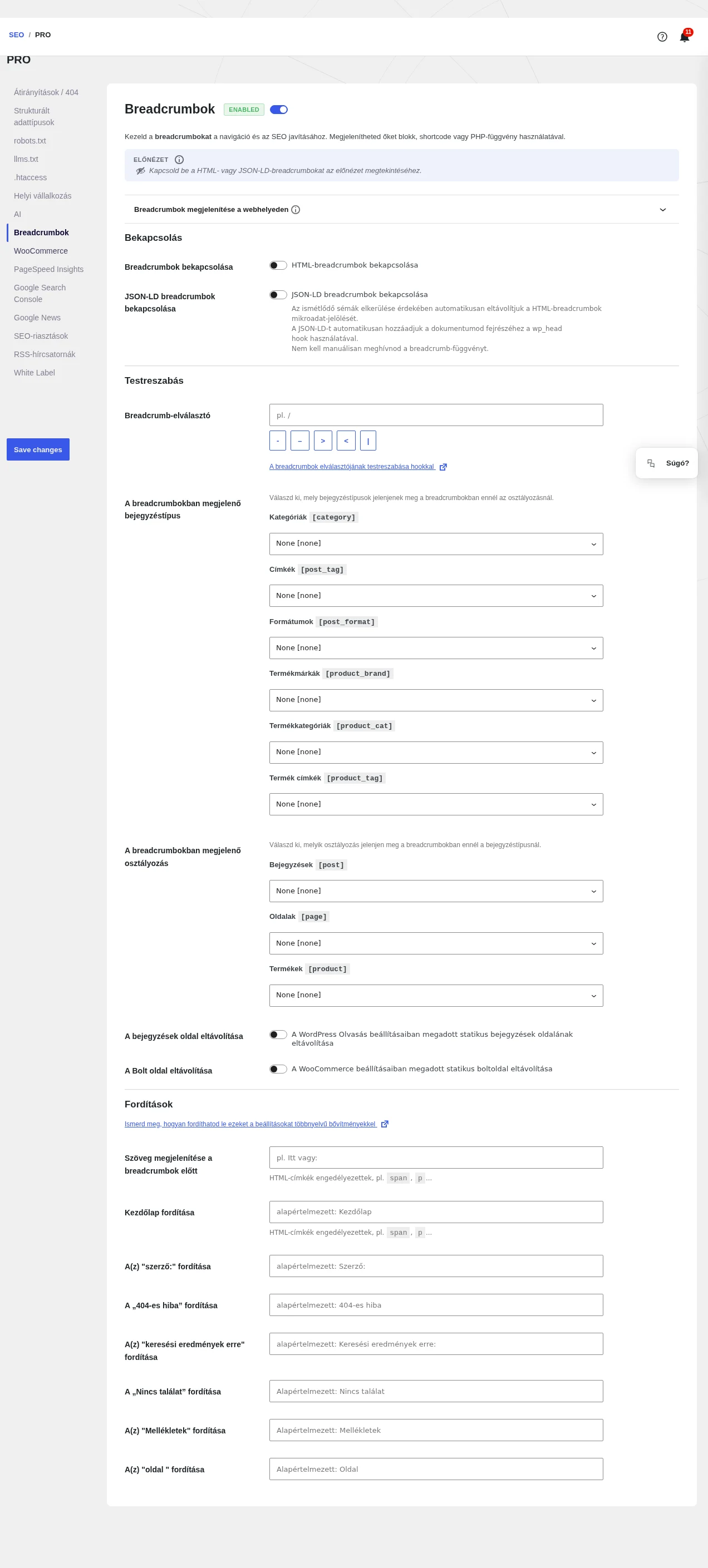
A képen a három szakasz látszik: Bekapcsolás, Testreszabás és Fordítások. A fül tetején az ELŐNÉZET sáv bekapcsolt morzsa esetén megmutatja az eredményt.
A morzsa elhelyezése az oldalon
Szekció neve “A morzsa elhelyezése az oldalon”A morzsa csak akkor jelenik meg, ha beteszed a sablonba vagy a tartalomba. Ezek közül választhatsz:
Blokkszerkesztő
Szekció neve “Blokkszerkesztő”- Szerkessz egy oldalt vagy bejegyzést, és adj hozzá új blokkot.
- Keress rá a „Breadcrumbs” szóra, és szúrd be a blokkot.
- A jobb oldali blokkpanelen módosíthatod a megjelenést.
- Mentsd el a bejegyzést.
Teljes webhelyszerkesztő (FSE)
Szekció neve “Teljes webhelyszerkesztő (FSE)”- Nyisd meg a Megjelenés → Szerkesztő oldalt, és szerkeszd a Fejléc sablonrészt.
- Add hozzá a Breadcrumbs blokkot a sablonhoz.
- Mentsd a módosítást.
Elementor
Szekció neve “Elementor”Húzd a Breadcrumbs blokkot az Elementor bal oldali sávjából a jobb oldali sablonra.
Másold be a sablonfájlba (például a header.php-ba) a következő kódot:
if (function_exists("seopress_display_breadcrumbs")) { seopress_display_breadcrumbs();}Ha nem kiírni, hanem visszaadni szeretnéd a morzsát (echo helyett return), add meg a false paramétert:
if (function_exists("seopress_display_breadcrumbs")) { seopress_display_breadcrumbs(false);}Shortcode
Szekció neve “Shortcode”Szövegvezérlőbe, bejegyzésbe, oldalba vagy egyedi bejegyzéstípusba ezt írd:
[seopress_breadcrumbs]Testreszabás
Szekció neve “Testreszabás”Bejegyzések, termékek és más bejegyzéstípusok morzsája
Szekció neve “Bejegyzések, termékek és más bejegyzéstípusok morzsája”Alapértelmezetten az egyes tartalmak morzsája tartalmazza az archívumoldal nevét: Kezdőlap > archívum > tartalom. Négyféleképpen alakíthatod:
| Cél | Eredmény | Beállítás |
|---|---|---|
| Alapértelmezett | Kezdőlap > archívum > tartalom | nincs teendő |
| Archívum elhagyása | Kezdőlap > tartalom | kapcsold be A bejegyzések oldal eltávolítása (bejegyzéseknél) vagy A Bolt oldal eltávolítása (termékeknél) kapcsolót |
| Kategória az archívum mellett | Kezdőlap > archívum > kategória > tartalom | a A breadcrumbokban megjelenő osztályozás alatt válaszd ki a kategória osztályozást |
| Csak a kategória | Kezdőlap > kategória > tartalom | mindkettő együtt: az archívum eltávolítása és a kategória kiválasztása |
A két eltávolító kapcsoló a WordPress Olvasás beállításaiban megadott statikus bejegyzésoldalt, illetve a WooCommerce beállításaiban megadott boltoldalt hagyja ki a morzsából.
Az osztályozás kiválasztásához a A breadcrumbokban megjelenő osztályozás szakaszban minden bejegyzéstípushoz (Bejegyzések, Oldalak, Termékek) külön legördülő listát találsz. Bejegyzéseknél a Kategóriák, termékeknél a Termékkategóriák a szokásos választás. Példa: egy termék morzsája Kezdőlap > Bolt > Ajándéktárgyak > Kerámia bögre lesz.
Osztályozások (kategóriaoldalak) morzsája
Szekció neve “Osztályozások (kategóriaoldalak) morzsája”Alapból a kategóriaoldal morzsája csak a kategória nevét tartalmazza: Kezdőlap > Hírek. Ha elé szeretnéd tenni a bejegyzéstípus archívumát is (Kezdőlap > Blog > Hírek), a A breadcrumbokban megjelenő bejegyzéstípus szakaszban válaszd ki az osztályozáshoz tartozó bejegyzéstípust:
- Kategóriák [category] alatt a Bejegyzések típust,
- Termékkategóriák [product_cat] alatt a Termékek típust.
A szakaszban a Címkék, Formátumok, Termékmárkák és Termék címkék osztályozáshoz is megadhatod ugyanezt. Ne felejtsd el menteni a módosítást.
Szöveg a morzsa előtt
Szekció neve “Szöveg a morzsa előtt”A Szöveg megjelenítése a breadcrumb előtt mezőbe írhatsz egy rövid szöveget (például „Itt vagy:”), amely a morzsa előtt jelenik meg. A mező HTML-címkéket is elfogad, például <span> vagy <p> elemet.
A morzsa szövegeinek lefordítása
Szekció neve “A morzsa szövegeinek lefordítása”A Fordítások szakaszban a morzsában használt fix szövegeket írhatod át. Töltsd ki a mezőket a saját nyelveden:
| Mező | Alapérték | Mire használja a SEOPress |
|---|---|---|
| Kezdőlap fordítása | Kezdőlap | a morzsa első eleme |
| A(z) “szerző:” fordítása | Szerző: | szerzői oldalakon (a végén hagyj szóközt) |
| A „404-es hiba” fordítása | 404-es hiba | a nem létező oldalon |
| A(z) “keresési eredmények erre” fordítása | Keresési eredmények erre: | keresési találatoknál (a végén hagyj szóközt) |
| A „Nincs találat” fordítása | Nincs találat | üres keresési eredménynél |
| A(z) “Mellékletek” fordítása | Mellékletek | mellékletoldalakon |
| A(z) “oldal “ fordítása | Oldal | lapozott oldalakon |
A Kezdőlap fordítása és a Szöveg megjelenítése a breadcrumb előtt mező HTML-címkéket is elfogad.
Többnyelvű webhelyen a szövegeket a fordítóbővítményben is lefordíthatod:
- Telepíts és aktiválj egy fordítóbővítményt (például Polylang, WPML, Weglot vagy MultilingualPress).
- Előbb töltsd ki a fenti mezőket (és az elválasztót), és mentsd el a beállításokat.
- Polylangban add hozzá a nyelveket a Nyelvek menüben, majd nyisd meg a Szövegfordítások fület.
- Szűrj a
wp-seopress-protartományra, és kattints a Szűrés gombra. - Írd be a fordításokat minden nyelvhez, és mentsd a módosítást.
A többnyelvű beállításokról bővebben a Többnyelvű webhely és a SEOPress beállításainak fordítása fejezetben olvashatsz.
Készült: