

 Magyarmagyar
Matomo követés és statisztikák
A Matomo mérőkód bekapcsolása, a beállítások, az API-token létrehozása és a Matomo-statisztikák a WordPress vezérlőpultján.
A SEOPress a Matomo Cloud és a saját szerveren futó (On-Premise) Matomo mérőkódját is beteszi az oldalba. A PRO változat a Matomo statisztikáit a WordPress vezérlőpultján is megjeleníti. A két funkció független egymástól: a látogatók követéséhez nem kell az API-token.
A Matomo követés bekapcsolása
Szekció neve “A Matomo követés bekapcsolása”- Nyisd meg: SEO → Analytics, és ellenőrizd, hogy az Analytics modul be van kapcsolva (ENABLED).
- Menj a Matomo fülre.
- Kapcsold be az Enable Matomo tracking kapcsolót. Matomo Cloud esetén a Self hosted Matomo kapcsolót hagyd kikapcsolva; saját szerveren futó telepítésnél kapcsold be.
- Add meg a Tracking ID és a Site ID mezőt (lásd lent).
- Állítsd be a lista többi beállítását igényed szerint.
- Kattints a Save changes gombra, és szükség esetén ürítsd a gyorsítótárat.
A követőkód magától kerül az oldalra. A sütisáv hozzájárulása a Matomóval is működik, és az Advanced fül egyéni dimenziói (Custom Dimensions) a Matomo kódjával is használhatók.
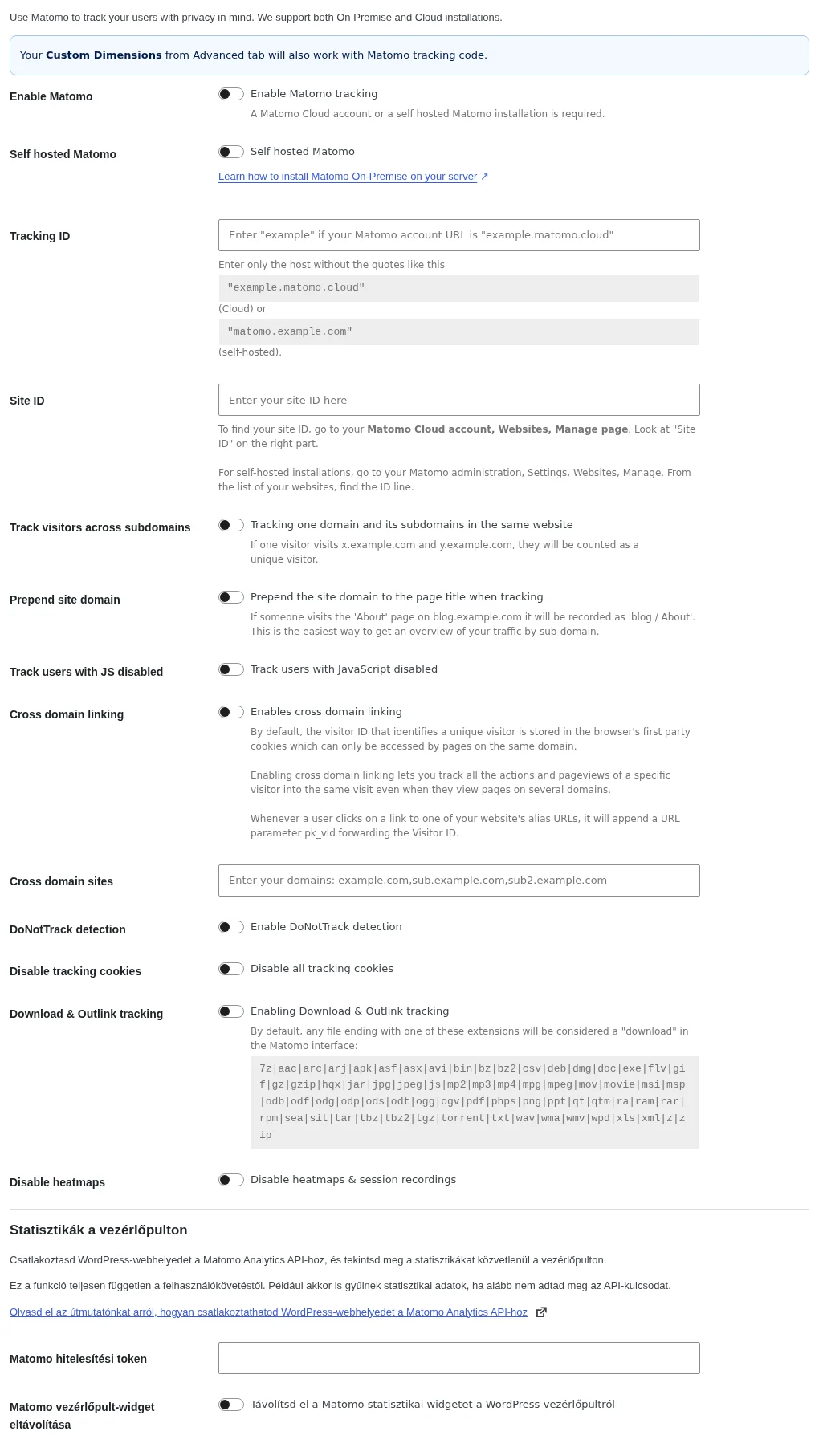
A képen a fül felülről lefelé: a követés beállításai, majd alul a Statisztikák a vezérlőpulton szakasz a Matomo hitelesítési tokennel.
Saját szerveren futó (On-Premise) Matomo
Szekció neve “Saját szerveren futó (On-Premise) Matomo”A saját szerveren futó Matomóhoz ezek kellenek:
- PHP 7.2.5 vagy újabb;
- a
pdoéspdo_mysqlPHP-modul, vagy amysqlibővítmény (alapból be vannak kapcsolva, kérdezd meg a tárhelyszolgáltatót, ha kell); - MySQL 5.5 vagy újabb, illetve MariaDB.
- Telepítsd a Matomót a saját szerveredre a Matomo telepítővarázslójával (hasonlít a WordPresséhez). A varázsló 7. lépésében ne add meg a követőkódot, hagyd ki ezt a lépést, és fejezd be a telepítést.
- A WordPressben nyisd meg a SEO → Analytics → Matomo fület.
- Kapcsold be az Enable Matomo tracking és a Self hosted Matomo kapcsolót.
- A Tracking ID mezőbe írd be a Matomo címét, például
matomo.example.com. - A Site ID mezőbe írd be a weboldal azonosítóját: a Matomo adminisztrációjában kattints a jobb felső sarokban a fogaskerékre, majd Websites → Manage, és a listából másold ki az azonosítót.
- Kattints a Save changes gombra, és szükség esetén ürítsd a gyorsítótárat.
A követés tesztelése
Szekció neve “A követés tesztelése”Egy másik böngészőben vagy privát ablakban böngészd az oldalad, majd a Matomo Real time oldalán nézd meg, hogy megjelennek-e a látogatások. Ha a hozzájárulás kérése be van kapcsolva (SEO → Analytics → GDPR / Cookie Bar), az Accept gombra is kattints.
A beállítások
Szekció neve “A beállítások”| Beállítás | Mit csinál |
|---|---|
| Enable Matomo | Bekapcsolja a Matomo követést. Matomo Cloud fiók vagy saját szerveren futó Matomo kell hozzá. |
| Self hosted Matomo | Saját szerveren futó Matomo telepítésnél kapcsold be. |
| Tracking ID | Csak a gazdagépnév, idézőjel nélkül: example.matomo.cloud (Cloud) vagy matomo.example.com (saját szerver). |
| Site ID | A Matomo weboldal-azonosítója. Cloudban: Websites → Manage, a jobb oldali „Site ID”. Saját szerveren: a Matomo adminisztrációban Settings → Websites → Manage, a weboldal sorának ID-ja. |
| Track visitors across subdomains | Egy domain és aldomainjei egy weboldalként mérődnek: aki az x.example.com és az y.example.com oldalt is megnézi, egyedi látogatónak számít. |
| Prepend site domain | A weboldal domainjét az oldalcím elé teszi mérésnél. A blog.example.com „About” oldala így „blog / About” néven kerül be. Aldomain szerinti áttekintéshez ez a legegyszerűbb. |
| Track users with JS disabled | A kikapcsolt JavaScriptű látogatókat is méri. |
| Cross domain linking | A látogatóazonosító alapból a böngésző első fél sütijében van, ezért csak ugyanazon a domainen érhető el. Bekapcsolva a több domainen megtekintett oldalak is egy látogatáshoz tartoznak: az alias URL-ekre mutató linkekhez a rendszer pk_vid paramétert fűz a látogatóazonosítóval. |
| Cross domain sites | A domainek vesszővel elválasztva: example.com,sub.example.com,sub2.example.com. |
| DoNotTrack detection | Figyelembe veszi a böngésző Do Not Track beállítását. |
| Disable tracking cookies | Kikapcsolja az összes követő sütit. |
| Download & Outlink tracking | Bekapcsolja a letöltések és kimenő linkek követését. Alapból minden fájl letöltésnek számít, ha a kiterjesztése szerepel a felületen megjelenő listában (például pdf, zip, doc, mp3, exe). |
| Disable heatmaps | Kikapcsolja a hőtérképeket és a munkamenet-felvételeket. |
A vezérlőpult-statisztikák: Matomo hitelesítési token
Szekció neve “A vezérlőpult-statisztikák: Matomo hitelesítési token”A statisztikák megjelenítéséhez az API-hoz hitelesítési token kell. Alapból a statisztikák nem nyilvánosak; a token olyan, mint egy jelszó az adataidhoz. Ne oszd meg senkivel.
- Jelentkezz be a Matomo adminisztrációba (Cloud vagy saját szerver).
- Menj az Administration → Personal → Security oldalra.
- Az Auth tokens szakaszban kattints a Create New Token gombra.
- Add meg a jelszavadat.
- Írj egy leírást a tokenhez, hogy tudd, hol használod.
- Kattints a Create New Token gombra.
- Másold ki a tokent kézzel, és illeszd be a WordPressben a SEO → Analytics → Matomo fülön a Matomo hitelesítési token mezőbe.
- Kattints a Save changes gombra.
- A Matomóban kattints a megerősítő gombra („I CONFIRM I COPIED THE TOKEN…”), amely visszavisz a biztonsági oldalra.
Ha elveszett a token, újat kell létrehozni.
A statisztikák ezután a WordPress vezérlőpultján a dedikált widgetben jelennek meg, ugyanezek a SEO → Dashboard oldal Site overview részében a Matomo Analytics fülön. Mindkét grafikon vízszintes tengelyén dátumok láthatók. A Matomo vezérlőpult-widget eltávolítása kapcsolóval a widgetet leveheted a vezérlőpultról.
A statisztikák megjelenítéséhez a Matomo URL-je (a Tracking ID mező), a Site ID és a token egyaránt szükséges. A látogatók követéséhez a token nem kell.
Hibaelhárítás: nem szinkronizálódnak a statisztikák
Szekció neve “Hibaelhárítás: nem szinkronizálódnak a statisztikák”A SEOPress PRO óránként, valamint a Sync now gombra kattintva kéri le a Matomo statisztikáit. Ha a szinkronizálás nem sikerül, a Matomo Analytics fül és a vezérlőpult-widget üres grafikon helyett kiírja az okot. Az üzenet mellett megjelenik a Response from Matomo (a Matomo pontos hibaüzenete) és a Last attempt (az utolsó próbálkozás ideje).
| Üzenet | Mit jelent, mit tegyél |
|---|---|
| Matomo refused the API token. | A tokent törölték, lejárt vagy érvénytelen, vagy a tulajdonos Matomo-felhasználónak nincs legalább „view” jogosultsága a SEOPressben megadott Site ID-hoz. Nézd meg a tokent a Matomóban (Administration → Personal → Security) és a felhasználó hozzáférését a weboldalhoz. Szükség esetén hozz létre új tokent, és illeszd be újra. |
| Your Matomo instance could not be reached. | A SEOPress nem tud csatlakozni. Ellenőrizd a Tracking ID mezőben megadott Matomo URL-t (a kapcsolat HTTPS-en megy), hogy a példány fut-e, és érvényes-e a TLS-tanúsítványa. |
| Matomo answered something we could not read. | A válasz nem Matomo API-adat. Az URL talán egy weboldalra mutat a Matomo-példány helyett, vagy biztonsági réteg (tűzfal, botvédelem) fogja el a kérést. A válaszban látszik a visszaadott HTTP-státuszkód. |
| The last sync with Matomo failed. | Bármilyen más hiba. A részleteket a Matomo válaszában olvashatod. |
A hiba javítása után kattints a Sync now gombra a Matomo Analytics fülön. A sikertelen eredmény csak öt percig marad a gyorsítótárban (a statisztikák két óráig), az óránkénti szinkron pedig mindig újra lekérdezi a Matomót, ezért a javított token vagy URL hamar érvénybe lép.
Ha a Matomo Analytics fül a Connect Matomo Analytics gombot kínálja, vagy a vezérlőpult-widget a „You need to login to Matomo Analytics.” üzenetet mutatja, akkor az API-token hiányzik.
Készült: