

 Magyarmagyar
ProductGroup séma WooCommerce változó termékekhez
A termékcsalád és változatainak leírása ProductGroup sémával: előkészítés, beállítás, a kimenet ellenőrzése és hibaelhárítás.
A ProductGroup egy termékcsaládot ír le, és összeköti a változatait. A SEOPress PRO a WooCommerce változó termékeihez használhatja, ha már be van állítva SEOPress Termék séma. A ProductGroup bekapcsolása önmagában nem hoz létre Termék sémát.
A változó termék előkészítése
Szekció neve “A változó termék előkészítése”- Telepítsd és aktiváld a WooCommerce-t, a SEOPress Free-t és a PRO-t.
- A WooCommerce-ben hozz létre változó terméket az attribútumaival és valódi változataival.
- Minden változatnál ellenőrizd az árat, a készletet, a cikkszámot és a képet, ahol van. A szülőterméknek adj használható nevet, leírást és képet.
- Tedd közzé a terméket, és ellenőrizd, hogy a vásárlók ki tudják választani és meg tudják venni a változatokat.
Egy póló például két megvásárolható mérettel rendelkezhet: a termékcsalád a pólót írja le, minden változatnak saját ajánlata van. A sémának azt kell mutatnia, amit a vásárlók ténylegesen látnak.
A Termék séma beállítása
Szekció neve “A Termék séma beállítása”- Kapcsold be a Strukturált adattípusokat a SEO → PRO oldalon.
- Hozz létre automatikus Termék sémát a WooCommerce-termékekre (lásd Automatikus séma), vagy állítsd be a kézi Termék sémát az érintett terméken. Nézd meg a WooCommerce-leképezéseket, és mielőtt bekapcsolod a csoport beállítást, ellenőrizd, hogy megjelenik a Termék séma.
- Ha a WooCommerce is ír duplikált Terméket, nézd át a SEO → PRO → WooCommerce → WooCommerce sémák eltávolítása beállítást. Csak akkor kapcsolj ki egy forrást, ha meggyőződtél arról, hogy a helyettesítő teljes.
A ProductGroup bekapcsolása és a kimenet ellenőrzése
Szekció neve “A ProductGroup bekapcsolása és a kimenet ellenőrzése”- Nyisd meg a SEO → PRO → WooCommerce fület.
- Kapcsold be a ProductGroup-séma kiírása a változataival (a ProductGroup-séma változó termékekhez sor) beállítást, és mentsd.
- Ürítsd a termékoldal gyorsítótárát, és vizsgáld meg a közzétett változó terméket.
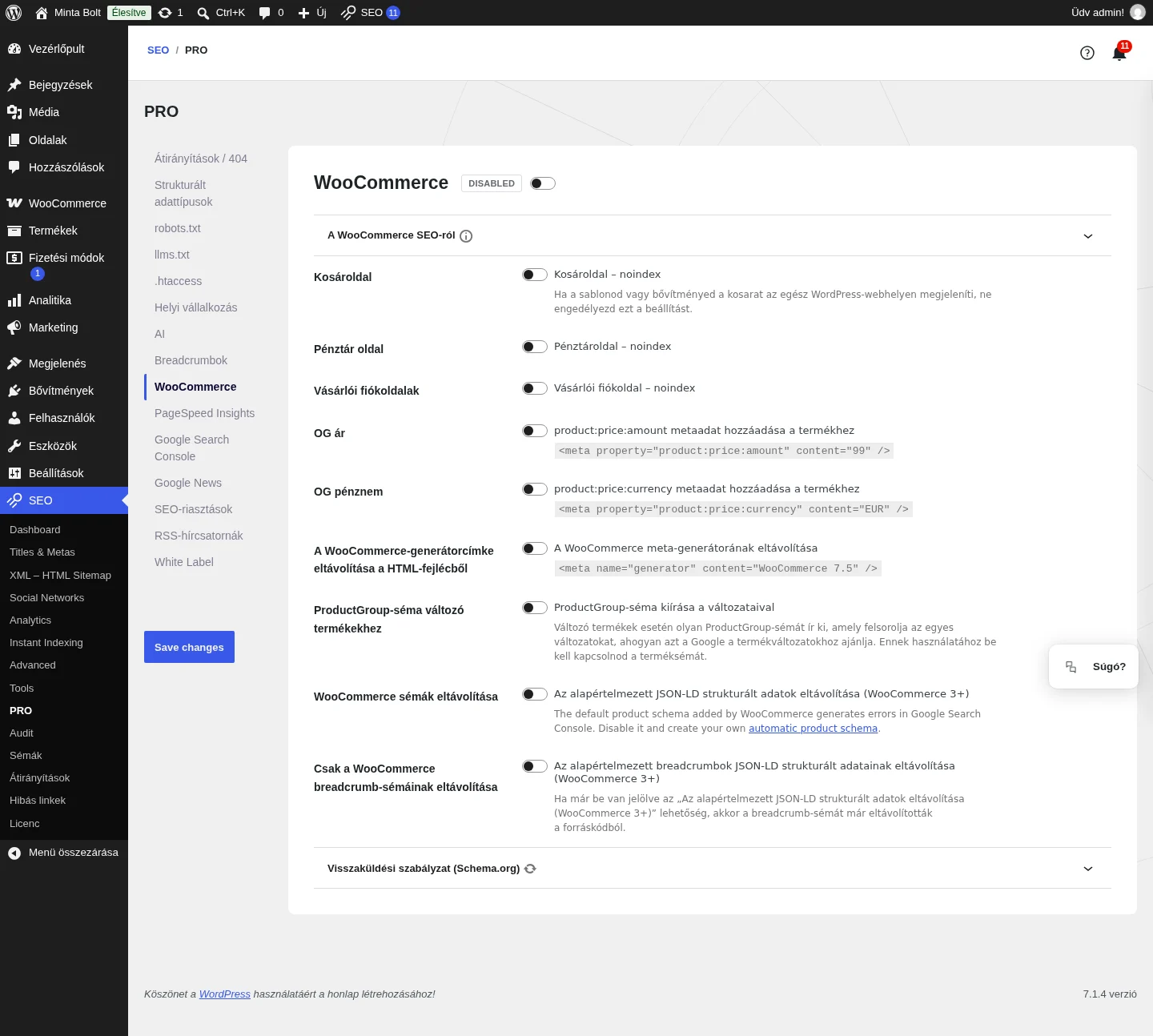
A képen a ProductGroup-séma változó termékekhez sor látszik; mellette a WooCommerce sémák eltávolítása.
Keresd a kimenetben:
- a
@type: ProductGroupértéket, - a
productGroupIDmezőt, - a
hasVariantgyűjteményt, amelyben Termék elemek és ajánlataik vannak.
A támogatott változatdimenziók a variesBy mezőben jelenhetnek meg. Csoportazonosítónak a szülő cikkszáma szolgál, ha van, különben tartalék azonosító. Az egyszerű termékek továbbra is Termék sémák maradnak.
Alapértelmezetten a csoport legfeljebb 50 változatot ágyaz be, csak az első ennyi kerül be, ezért nagy termékcsaládnál ellenőrizd alaposan. Más korlát kell? Fejlesztők a seopress_pro_wc_product_group_max_variants szűrőt használhatják.
Ellenőrzés és hibaelhárítás
Szekció neve “Ellenőrzés és hibaelhárítás”Futtasd az URL-t a Google Rich Results Test és a Schema.org Validator eszközén. Vesd össze a változatok árát, pénznemét, elérhetőségét és URL-jét a WooCommercével. A hibátlan jelölés nem garantál bizonyos keresési megjelenést.
Ha nincs ProductGroup, nézd meg:
- a termék változó termék-e,
- be van-e kapcsolva a Termék séma, és az erre a termékre vonatkozik-e,
- el van-e mentve a csoport beállítása,
- érvényesek-e a változatok, és a korláton belül vannak-e,
- a gyorsítótárazás nélküli forrást nézed-e, és nem másik bővítmény sémáját olvasod-e.
A visszaküldési és szállítási információt külön kezeld: lásd WooCommerce visszaküldési szabályzat a termékséma.
Készült: