

 Magyarmagyar
Helyi vállalkozás: nyitvatartás, widget és több telephely
A Helyi vállalkozás adatainak megadása, a blokk és a widget használata, és eltérő nyitvatartás telephelyenként.
A Helyi vállalkozás séma a vállalkozás adatait (cím, telefon, nyitvatartás) adja át a Google-nek. A megjelenített adatnak mindig egyeznie kell a strukturált adattal. A séma segít leírni a vállalkozást, de nem garantál helyet a helyi találatok között vagy rich eredményt.
A vállalkozás adatai
Szekció neve “A vállalkozás adatai”- Nyisd meg a SEO → PRO → Helyi vállalkozás oldalt, és kapcsold be a funkciót.
- Válaszd ki a Vállalkozás típusa értékét (alapértelmezés: Helyi vállalkozás), és töltsd ki a címet: Utca és házszám, Város, Állam, Irányítószám, Ország.
- Adj meg pontos koordinátákat (Szélesség, Hosszúság), a URL mezőt, a Telefon számot, az Ártartomány értéket, és étteremnél a Konyha típusa, Az étlap URL-je és Foglalások fogadása mezőket.
- Add meg a Nyitvatartás napjait, és jelöld a zárva tartó napokat.
- Mentsd a módosításokat, és ürítsd az oldal gyorsítótárát.
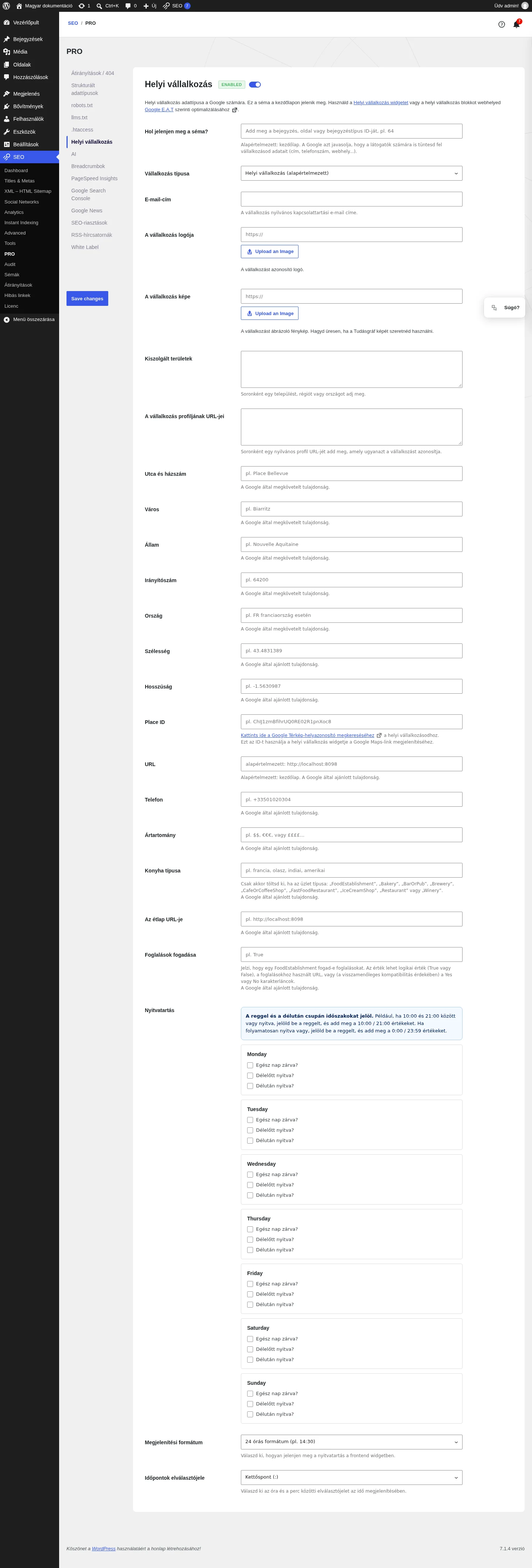
A képen az oldal összes mezője látszik. A Hol jelenjen meg a séma? mezőbe bejegyzés, oldal vagy bejegyzéstípus azonosítót írhatsz (alapértelmezés: a kezdőlap). Az e-mail-cím, a logó és a vállalkozás képe, a kiszolgált területek és a profil-URL-ek (soronként egy) szintén itt adhatók meg. A Place ID a Google Térkép-helyazonosító, amelyet a helyi vállalkozás widget a Google Maps-hivatkozáshoz használ.
Csak olyan adatot add meg, ami pontosan leírja a telephelyet.
Nyitvatartás és időmegjelenítés
Szekció neve “Nyitvatartás és időmegjelenítés”Minden naphoz jelölőnégyzetek tartoznak: Egész nap zárva?, Délelőtt nyitva?, Délután nyitva?. A délelőtt és a délután egyszerűen két idősáv. Folyamatos, például 10:00 és 21:00 közötti nyitvatartásnál egyetlen idősávot használj ezen az intervallumon. Két idősávot akkor, ha a vállalkozás közben zár (például ebédszünet). A zárva tartó napot jelöld zártnak, ne adj meg hozzá nyitvatartást.
A Megjelenítési formátum (24 órás vagy 12 órás AM/PM) és az Időpontok elválasztójele (kettőspont, pont vagy szóköz) beállítás csak a frontenden megjelenő nyitvatartás formáját adja, a tényleges nyitvatartást nem változtatja. Mentés után nézd meg a nyilvános eredményt.
A natív blokk
Szekció neve “A natív blokk”- Szerkessz egy oldalt vagy bejegyzést a blokkszerkesztővel.
- Szúrd be a Helyi vállalkozás blokkot.
- A blokk egyes mezőinél módosíthatod a megjelenített információt és az elérhető elrendezési lehetőségeket.
- Frissítsd a tartalmat, és nézd meg a nyilvános oldalt, a mobilos elrendezéssel együtt.
Blokkos sablonnál a Megjelenés → Szerkesztő felületen szerkeszd a megfelelő sablont vagy láblécet, szúrd be a blokkot, és mentsd. A közös lábléc minden, azt használó oldalon látszik, ezért az adatnak mindenhol megfelelőnek kell lennie.
A klasszikus widget és az oldalszerkesztők
Szekció neve “A klasszikus widget és az oldalszerkesztők”Widgetterületes sablonnál a Megjelenés → Widgetek oldalon add hozzá a SEOPress Helyi vállalkozás widgetet a kiválasztott területhez. Állítsd be a címét és leírását, és jelenítsd meg vagy rejtsd el a címrészeket, a térképhivatkozást, a telefonszámot és a nyitvatartást. A zárva tartó napokat is elrejtheted. Mentsd a widgetet.
Elementorban, Beaver Builderben vagy más, a WordPress-widgeteket kiajánló oldalszerkesztőben a Helyi vállalkozás elem a widgetek között található. A natív blokk és a klasszikus widget vezérlői eltérnek, mindig a beszúrt felület lehetőségeit használd.
Fejlesztők a widget HTML-jét és a nyitvatartás elválasztójelét szűrő hookokkal szabhatják testre.
Látható tartalom és séma külön ellenőrzése
Szekció neve “Látható tartalom és séma külön ellenőrzése”Nézd meg a nyilvános oldalon a címet, a térképhivatkozást, a telefont és az órákat. A sémát ott teszteld a Google Rich Results Testtel, ahol a LocalBusiness séma megjelenik. A widget megjelenése önmagában nem bizonyíték arra, hogy az adott URL-en a várt séma is létrejött.
Több telephely eltérő nyitvatartással
Szekció neve “Több telephely eltérő nyitvatartással”Egy címtárnál vagy többtelephelyes vállalkozásnál minden telephely sémájának a saját címét és nyitvatartását kell leírnia. Minden telephelynek külön oldala vagy egyedi bejegyzése legyen, ne tegyél két független telephelyet egy közös vállalkozásadat alá.
Az adatok megtervezése: például az egyik telephely hétfőtől péntekig 9:00 és 12:00 között, valamint 14:00 és 18:00 között, a másik keddtől szombatig folyamatosan 10:00 és 19:00 között nyit. A nevük, címük, telefonszámuk és képeik is különbözzenek. Ezeket az adatokat jelenítsd meg láthatóan az oldalakon is. A SEO → PRO → Helyi vállalkozás globális beállítások az ott beállított vállalkozást írják le, módosításuk nem helyettesíti a telephelyenkénti sémaadatok megadását.
1. lehetőség: kézi séma minden oldalon
Szekció neve “1. lehetőség: kézi séma minden oldalon”- Kapcsold be a Strukturált adattípusok funkciót és a séma metaboxát a SEO → PRO oldalon.
- Szerkeszd az első telephely oldalát, és a SEO metaboxban adj hozzá kézi Helyi vállalkozás sémát.
- Töltsd ki a telephely nevét, típusát, címét, elérhetőségeit és képét.
- Töltsd ki a nyitvatartást: jelöld a nyitva és zárva tartó napokat, kapcsold be a szükséges idősávokat, és add meg a kezdetüket és végüket.
- Frissítsd az oldalt. Ismételd a második telephelyen a saját értékeivel.
2. lehetőség: egy automatikus sablon egyedi órákkal
Szekció neve “2. lehetőség: egy automatikus sablon egyedi órákkal”- Nyisd meg a SEO → Sémák oldalt, adj hozzá Helyi vállalkozás sémát, és csak a telephelyoldalakra vagy a telephely-bejegyzéstípusra szűkítsd a szabályt.
- A nevet, címet és a többi telephelyspecifikus tulajdonságot rendeld egyedi mezőkhöz, dinamikus változókhoz vagy kézi értékekhez bejegyzésenként.
- A nyitvatartásnál válaszd azt a lehetőséget, hogy a nyitvatartás bejegyzésenként kézzel adható meg. A másik lehetőség a sablonban tárolja az órákat, és csak akkor jó, ha a telephelyeknek megegyezik.
- Kattints a séma mentésére.
- Szerkessz minden érintett telephelyet, nyisd meg a SEO metabox Sémák / Automatikus részét, és töltsd ki a nyitvatartást és a többi egyedi értéket.
- Frissítsd az oldalakat, és ürítsd a gyorsítótárat.
Ugyanarra a vállalkozásra ugyanazon az oldalon csak az egyik módszert használd: a kézi séma és egy átfedő automatikus sablon ismétlődő LocalBusiness entitásokat hozhat létre.
Ellenőrzés
Szekció neve “Ellenőrzés”Az automatikus szerkesztő JSON-LD előnézetében nézd meg egyenként a telephelyeket, majd teszteld a két nyilvános URL-t a Google Rich Results Testtel vagy a Schema.org Validatorral. Vizsgáld az openingHoursSpecification, dayOfWeek, opens és closes értékeket, valamint a címet és a nevet. Az első telephelynél két időközt, a másodiknál egy folyamatos időközt kell látnod, a zárva tartó napokat pedig nem szabad rendes nyitvatartási napként leírni. Ha mindenhol ugyanaz az óra jelenik meg, nézd meg a sablon forrásválasztását és az oldalakon mentett értékeket.
Megjelenítés és séma összhangja
Szekció neve “Megjelenítés és séma összhangja”A tartalomhoz mentett sémaértékek nem írják át automatikusan a látható nyitvatartási szöveget vagy az összes közös widgetet. A Helyi vállalkozás blokkot és widgetet külön ellenőrizd, főleg a közös láblécben. Ne feltételezd, hogy a globális megjelenítési mezők maguktól átváltanak az egyes telephelyek kézi sémájára. Minden oldalon a helyes helyi órákat jelenítsd meg, és a HTML-t és a strukturált adatot is validáld.
Készült: