

 Magyarmagyar
SEO-metaadatok importálása és exportálása CSV-vel
A SEOPress saját CSV-eszköze, és hogyan töltesz fel tömegesen metaadatokat a WP All Import és a WP Ultimate CSV Importer segítségével.
A SEO-metaadatokat CSV-fájlban is kezelheted: kiexportálod, táblázatkezelőben szerkeszted, majd visszatöltöd. Erre a SEOPress saját eszközt ad, és két külső importer bővítménnyel is megoldható.
A SEOPress saját CSV-eszköze
Szekció neve “A SEOPress saját CSV-eszköze”Az eszköz helye: SEO → Tools → Adatok.
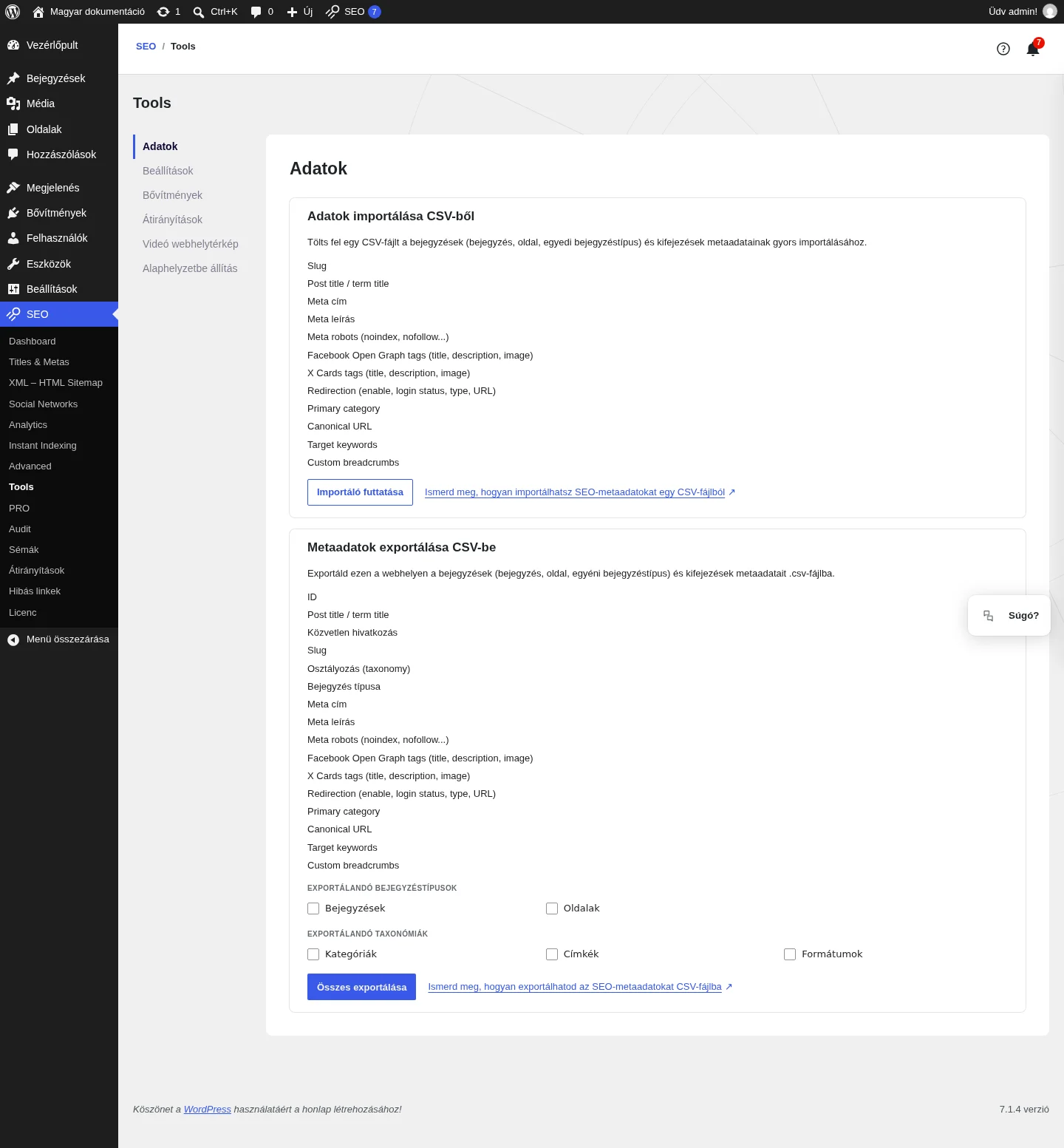
Az Adatok importálása CSV-ből doboz a bejegyzések (bejegyzés, oldal, egyedi bejegyzéstípus) és a kifejezések metaadatainak gyors betöltésére való. A Metaadatok exportálása CSV-be doboz ugyanezeket a mezőket kiírja .csv-fájlba.
A kezelt mezők: slug, bejegyzés- vagy kifejezéscím, meta cím, meta leírás, meta robots, Facebook Open Graph címkék (cím, leírás, kép), X-címkék, átirányítás (bekapcsolva, bejelentkezési állapot, típus, URL), elsődleges kategória, kanonikus URL, célkulcsszavak és egyedi navigációs morzsa. Az exportban ezen felül szerepel az azonosító, a közvetlen hivatkozás, a taxonómia és a bejegyzés típusa is.
A képen fent az importáló doboz az Importáló futtatása gombbal, alatta az export doboz a bejegyzéstípusok és taxonómiák jelölőnégyzeteivel látszik.
Exportálás
Szekció neve “Exportálás”- Menj ide: SEO → Tools → Adatok.
- Jelöld be az exportálandó bejegyzéstípusokat (Bejegyzések, Oldalak) és taxonómiákat (Kategóriák, Címkék, Formátumok).
- Kattints az Összes exportálása gombra.
- Várj néhány másodpercet (a tartalom mennyiségétől függ): a böngésző magától elindítja a CSV letöltését.
Az exportált oszlopok fejlécei:
| Oszlop | Tartalom |
|---|---|
id |
a bejegyzés vagy kifejezés azonosítója |
post_title |
a bejegyzés vagy a kifejezés címe |
url |
közvetlen hivatkozás |
slug |
a slug |
taxonomy, post_type |
a taxonómia és a bejegyzés típusa |
meta_title, meta_desc |
meta cím és meta leírás |
fb_title, fb_desc, fb_img |
Facebook Open Graph cím, leírás, kép |
tw_title, tw_desc, tw_img |
X (Twitter) cím, leírás, kép |
noindex, nofollow, noimageindex, nosnippet |
meta robots beállítások |
canonical_url |
kanonikus URL |
primary_cat |
elsődleges kategória |
redirect_active, redirect_status, redirect_type, redirect_url |
átirányítás: bekapcsolva, bejelentkezési állapot, típus, cél |
target_kw |
célkulcsszavak |
custom_breadcrumbs |
egyedi navigációs morzsa |
Fejlesztőknek: az export lekérdezésének argumentumait szűrő hookkal lehet módosítani.
Importálás
Szekció neve “Importálás”Az importálás a PRO változat funkciója. A CSV-t Excelben, Google Táblázatokban vagy Numbersben is előkészítheted.
Előkészítés:
- Készíts biztonsági mentést az oldalról.
- Állítsd össze a CSV-t. A SEOPress az oszlopokat a fejlécük alapján magától hozzárendeli a mezőkhöz, ha ugyanazokat a neveket használod, mint az exportban (lásd fent).
- Az
idoszlop kötelező: ez a frissítendő bejegyzés, oldal, egyedi bejegyzéstípus vagy kifejezés azonosítója. Ataxonomyés apost_typeoszlop is kötelező, ezeket az importáló magától használja. - A
noindex,nofollow,noimageindexésnosnippetoszlop csak ayesértéket fogadja el, más érték esetén nem történik frissítés. - A meglévő metaadatokat a fájlban megadott új értékek felülírják.
Az importálható adatok: címcímke, slug, meta leírás, Facebook Open Graph és X-címkék (cím, leírás, kép), meta robots, kanonikus URL, átirányítás (bekapcsolva, bejelentkezési állapot, típus, URL), elsődleges kategória és célkulcsszavak.
Az import lépései:
- Menj ide: SEO → Tools → Adatok, és kattints az Importáló futtatása gombra. Az importáló az Eszközök → Importálás oldalról is elérhető, SEO metadata (CSV) néven.
- Töltsd fel a CSV-fájlt a gépedről. Az elválasztó a pontosvessző (
;) vagy a vessző (,) lehet. - Ha csak az üres értékeket akarod kitölteni, jelöld be az Ignore existing values? (meglévő értékek kihagyása) lehetőséget.
- Kattints a következő lépés gombra.
- Rendeld hozzá a CSV oszlopait a mezőkhöz, vagy válaszd az oszlop kihagyását.
- Futtasd az importot.
Importálás a WP All Import bővítménnyel
Szekció neve “Importálás a WP All Import bővítménnyel”Ehhez a WP All Export (ingyenes) és a WP All Import PRO kell, mert a SEOPress metaadatai egyedi mezők (custom fields), és ezek betöltéséhez a PRO változat szükséges.
Exportálás
Szekció neve “Exportálás”- Telepítsd és aktiváld a WP All Export bővítményt.
- Menj az All Export → New export oldalra.
- Válaszd ki az exportálandó bejegyzéstípust (például Oldalak).
- Futtasd az exportot, majd töltsd le a CSV-fájlt.
- Nyisd meg Google Táblázatokban, Excelben vagy Numbersben.
- Adj hozzá egyedi oszlopokat a kívánt SEO-adatoknak (meta cím, meta leírás, og:title stb.). Az oszlopok neve nem számít.
- A jelölőnégyzetes mezőkhöz írd be:
yes(például a noindex oszlopbayes, ha az adott tartalom ne legyen indexelhető). - Mentsd el a fájlt CSV-ként.
Importálás
Szekció neve “Importálás”- Menj az All Import → New Import oldalra.
- Töltsd fel a fájlt az Import a file lehetőséggel, és válaszd ki a bejegyzéstípust. Folytasd a 2. lépéssel.
- Ellenőrizd, hogy a bővítmény olvassa a fájlt, majd folytasd a 3. lépéssel.
- Rendeld hozzá a CSV-mezőket az adatbázis mezőihez: húzd át őket jobbról balra. A SEOPress metaadatai egyedi mezők, ezért a Custom fields részben add meg a mező nevét (kulcsát) és a CSV-ből jövő értéket.
- A 4. lépésben az Auto-detect gombbal hozz létre egyedi azonosítót.
- Jelöld be az Update existing pages with the data in your file és az Update all data lehetőséget.
- Kattints a Continue gombra, és futtasd az importot.
Importálás a WP Ultimate CSV Importer bővítménnyel
Szekció neve “Importálás a WP Ultimate CSV Importer bővítménnyel”Ehhez az ingyenes WP Ultimate Exporter és a WP Ultimate CSV Importer bővítmény is elég.
Exportálás
Szekció neve “Exportálás”- Telepítsd és aktiváld a WP Ultimate Exportert.
- Menj az Ultimate CSV Importer Free menü Export fülére.
- Válaszd ki a bejegyzéstípust, kattints a Continue gombra.
- Add meg a fájl nevét, és kattints az Export gombra.
- Nyisd meg a fájlt táblázatkezelőben. A SEOPress oszlopai (SEO-cím, meta leírás, Open Graph címkék stb.) alapból benne vannak.
- A jelölőnégyzetes mezőkhöz írd be:
yes. - Mentsd el CSV-ként.
Importálás
Szekció neve “Importálás”- Telepítsd és aktiváld a WP Ultimate CSV Importer bővítményt.
- Menj az Ultimate CSV Importer Free menü Import fülére.
- Húzd be a szerkesztett CSV-fájlt.
- Válaszd ki, hogyan és hova kerüljenek az adatok, majd kattints a Continue gombra.
- A mezők hozzárendelésénél nyisd ki a SEOPress mezői részt. Az adatok alapból a megfelelő meta kulcsokhoz kerülnek, de szükség esetén átállíthatod.
- Kattints a Continue gombra, a médiakezelés lépésénél is.
- Az utolsó lépésben kattints a Start Import gombra.
Készült: