

 Magyarmagyar
Webhely ellenőrzése a keresőmotoroknál és a Google Search Console
Hogyan igazolod a tulajdonjogot a keresőmotoroknál a SEOPress meta mezőivel, és hogyan adod hozzá az oldalad a Google Search Console-hoz.
Mi a webhely-ellenőrzés?
Szekció neve “Mi a webhely-ellenőrzés?”Az ellenőrzéssel bizonyítod a keresőmotoroknak és a platformoknak, hogy te vagy az oldal tulajdonosa. Utána elérheted a webmesteri eszközöket (például Google Search Console, Bing Webmaster Tools): ezekben látod az oldal teljesítményét, az indexelés állapotát és a bejárási hibákat. A SEOPress egy helyre gyűjti az ellenőrző meta címkéket.
Hol találod?
Szekció neve “Hol találod?”- Nyisd meg a SEO → Advanced oldalt.
- Válaszd az Advanced fület.
- Görgess le a Search engines validation szakaszhoz.
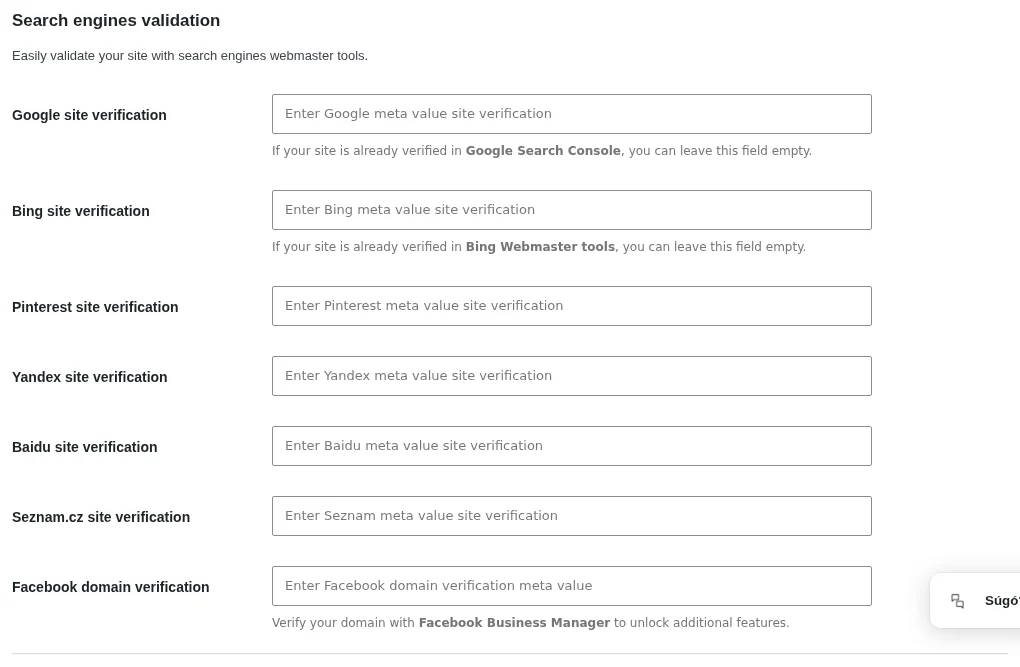
A képen a hét mezőt látod egymás alatt. Mindegyikbe a keresőmotor által adott meta érték kerül, a content="…" idézőjelei közötti rész.
Az ellenőrző mezők
Szekció neve “Az ellenőrző mezők”| Mező | Mire jó | Honnan kapod az értéket |
|---|---|---|
| Google site verification | Google Search Console: teljesítmény, bejárási hibák, sitemap beküldése | Search Console, Tulajdon hozzáadása, HTML-címke módszer |
| Bing site verification | Bing Webmaster Tools | Bing Webmaster Tools, webhely hozzáadása, HTML meta címke |
| Pinterest site verification | Rich pinek és elemzések a Pinteresten | Pinterest, Beállítások, Igénylés, webhely igénylése |
| Yandex site verification | Yandex Webmaster Tools (Oroszország, Kelet-Európa) | Yandex ellenőrző meta értéke |
| Baidu site verification | Baidu (Kína), fontos, ha kínai nyelvű közönséged is van | Baidu ellenőrző kódja |
| Seznam.cz site verification | Seznam, a cseh piac vezető keresője | Regisztráld az oldalad a Seznam webmesteri felületén, és kövesd az utasításokat |
| Facebook domain verification | Link tulajdonjog, jobb hirdetéscélzás a Meta Business Managerben | Meta Business Manager, Brand Safety, Domains, Add domain, a meta címke content értéke |
Ha az oldalad már igazolt (például DNS-rekorddal vagy fájlfeltöltéssel), a Google és a Bing mezőt üresen hagyhatod.
Lépések: ellenőrzés a Google Search Console-lal
Szekció neve “Lépések: ellenőrzés a Google Search Console-lal”- Nyisd meg a Google Search Console-t.
- Kattints a Tulajdon hozzáadása gombra, és add meg az oldalad címét.
- Válaszd a HTML-címke ellenőrzési módszert.
- A Google ilyen címkét ad:
<meta name="google-site-verification" content="ABC123xyz" />. - Másold ki csak a
content="…"közti értéket, itt:ABC123xyz. - Illeszd be a Google site verification mezőbe.
- Kattints a Save changes gombra, és ha van gyorsítótár, ürítsd.
- A Search Console-ban kattints az Ellenőrzés gombra.
Ezután az oldalad igazolt.
Tippek
Szekció neve “Tippek”- Ha az oldalad már DNS-sel vagy fájllal igazolt, nem kell a meta címke, felesleges lenne.
- Az aktív ellenőrző értékeket ne töröld. Ha eltávolítod, elveszítheted a hozzáférést a webmesteri eszközhöz.
- Egyszerre több keresőmotornál is igazolhatsz, nem ütköznek.
- Csak azokat a platformokat igazold, amelyek a közönségednek és a marketingednek fontosak. Általában a Google a legfontosabb.
Gyakori kérdések
Szekció neve “Gyakori kérdések”Hová teszi a SEOPress az ellenőrző kódot? A <head> szakaszba, az oldal minden lapján.
Nem találom a meta értéket, hol van? A legtöbb webmesteri eszköznél keresd a „HTML tag” vagy „Meta tag” módszert. A másolandó érték a content="…" közti szöveg.
Az oldal hozzáadása a Google Search Console-hoz
Szekció neve “Az oldal hozzáadása a Google Search Console-hoz”Akkor érdemes beküldeni az oldalt a Google-nek, amikor már él és fogadhat látogatókat.
Előfeltételek
Szekció neve “Előfeltételek”- Egy Google-fiók. Lehetőleg az oldalhoz külön fiókot használj, ne a személyeset.
- Indexelhető oldal: nem lehet rajta noindex címke vagy más olyan utasítás, ami kizárja a Google robotját.
Lépések
Szekció neve “Lépések”- Regisztrálj a Google Search Console-ban. Ezzel látod, milyen állapotú az oldalad a Google szemében, és itt kezeled az XML sitemapeket, a strukturált adatokat is.
- Kattints a bal oldali hamburger menüre, és válaszd a Tulajdon hozzáadása lehetőséget.
- A felugró ablakban két módszer közül választhatsz:
- Domain: az egész domaint követi altartományokkal és http/https változatokkal együtt, de DNS-szintű igazolás kell hozzá.
- URL-előtag: a régi módszer, minden domaint és protokollt külön kell hozzáadni, de többféle igazolási mód van.
- Válaszd az URL-előtag módszert, és add meg az oldalad címét.
- Ha a meta címkés igazolást választod, a SEOPressben a SEO → Advanced → Advanced fülön, a Google site verification mezőbe írd be az értéket (lásd fent).
- Mentsd a módosításokat, szükség esetén ürítsd a gyorsítótárat, majd a Search Console-ban igazold a tulajdont.
Ezzel az oldal bekerült a Search Console-ba. Ez még nem jelenti, hogy meg is jelenik a keresési találatok között. Kétféleképpen gyorsíthatod:
- XML sitemap hozzáadásával, hogy a robot könnyebben bejárja az oldalt.
- URL ellenőrzésével: írd be az oldalad címét (például
https://example.com/) a Search Console felső mezőjébe.
A Google elemzi az oldalt, és megmutatja a legfontosabb adatokat, például hogy indexelhető-e, mikor járt ott a robot, és mobilbarát-e. Az indexelés kézi kérése az Indexelés kérése gombbal megy. Néhány perc múlva a Google visszaigazolja, és általában perceken belül megjelenik a site:example.com keresésre.
Ezután türelem kell, főleg új oldalnál: a robotnak be kell járnia az egész oldalt (oldalszámtól függően több látogatás is kellhet), és frissülnie kell a Google indexének. Ez akár hetekig is eltarthat. Rendszeresen nézd a Search Console üzeneteit, hogy időben észrevedd a bejárási hibákat.
Készült: