

 Magyarmagyar
A robots.txt fájl szerkesztése
A virtuális robots.txt bekapcsolása és szerkesztése, a változatok összehasonlítása és visszaállítása, a szerkesztés letiltása.
A SEOPress PRO-val a WordPressből szerkesztheted a robots.txt fájlt. A beállítás helye: SEO → PRO → robots.txt.
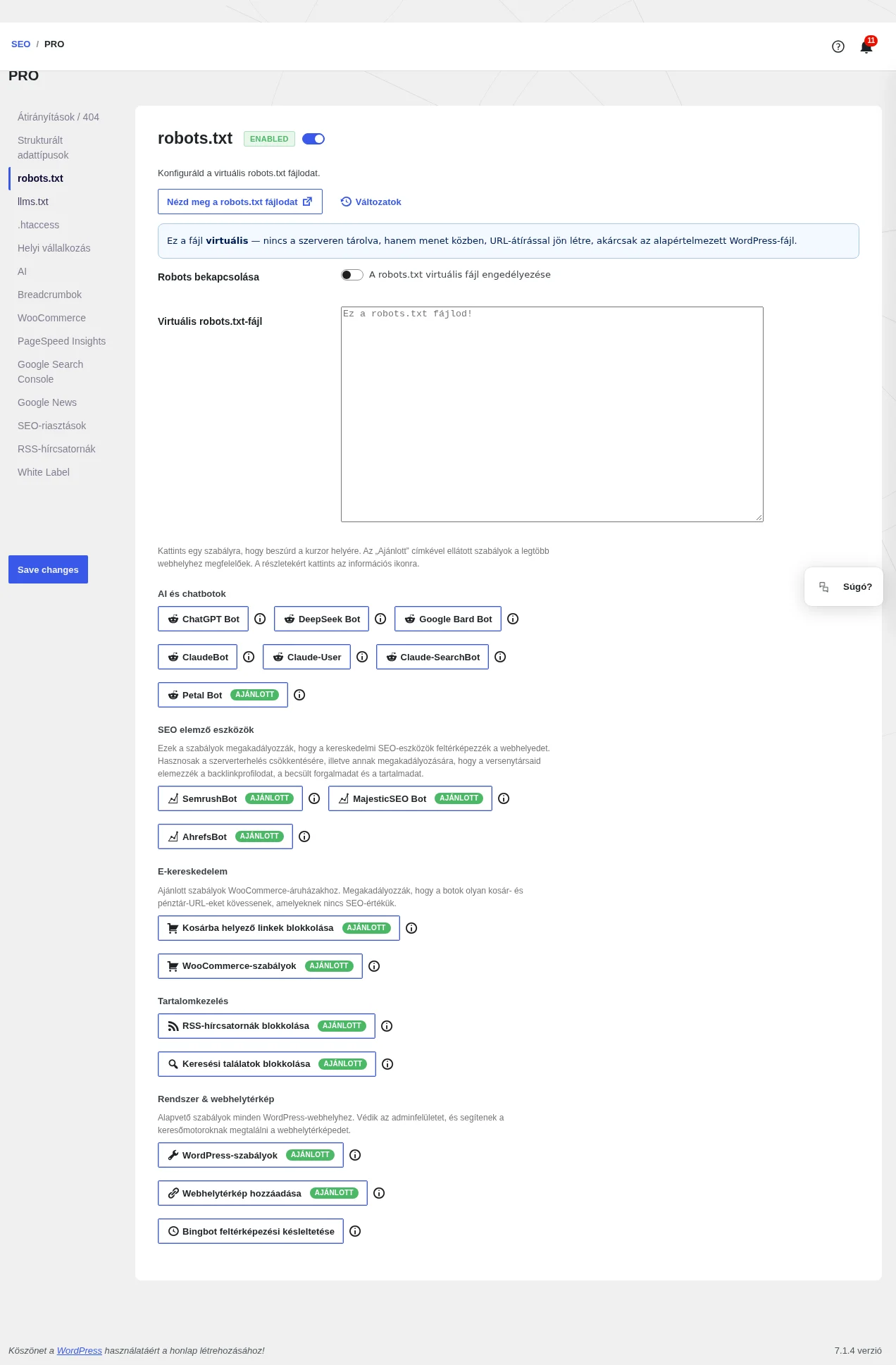
A képen a kapcsoló, a szerkesztőmező, a Nézd meg a robots.txt fájlodat és a Változatok gomb, alul a kattintható szabálysablonok látszanak.
Bekapcsolás és szerkesztés
Szekció neve “Bekapcsolás és szerkesztés”- Nyisd meg a SEO → PRO oldalt, és válaszd a robots.txt fület.
- Kapcsold be a fül tetején lévő kapcsolót.
- Kapcsold be a Robots bekapcsolása sorban az A robots.txt virtuális fájl engedélyezése beállítást.
- A Virtuális robots.txt-fájl mezőbe írd meg a fájl tartalmát. Alatta a szabálysablonokra (például ChatGPT Bot, AhrefsBot, WooCommerce-szabályok, Webhelytérkép hozzáadása) kattintva a szabály a kurzor helyére kerül; az AJÁNLOTT címkéjű szabályok a legtöbb webhelynek megfelelnek, az információs ikon részleteket mutat.
- Kattints a Save changes gombra.
A fájlt a Nézd meg a robots.txt fájlodat gombbal, vagy a https://example.com/robots.txt címen nézheted meg.
Fontos tudnivalók:
- A fájl virtuális: nem a szerveren tárolódik, hanem menet közben jön létre.
- Ha a szerveren fizikai robots.txt fájl van, azt a virtuális fájl nem írja felül.
- Egyes tárhelyek maguktól létrehoznak egy fizikai fájlt, amelyet csak saját fizikai robots.txt fájllal lehet felülírni. Ilyenkor sem a WordPress, sem a SEOPress virtuális fájlja nem használható (például az Infomaniaknál).
- Multisite esetén a hálózati adminisztrációban, a SEO → robots.txt fülön szerkesztheted.
Változatok: összehasonlítás és visszaállítás
Szekció neve “Változatok: összehasonlítás és visszaállítás”A SEOPress PRO minden mentéskor automatikusan változatot rögzít a fájlról, és az utolsó 30-at megtartja. Ha egy módosítás elront valamit, egy kattintással visszaállíthatod a korábbit, a WordPressből kilépés nélkül.
A változatok megnyitása
Szekció neve “A változatok megnyitása”- Menj a SEO → PRO → robots.txt oldalra.
- Kattints a Változatok gombra a Nézd meg a robots.txt fájlodat mellett. A jelvény mutatja, hány változat van.
- Egy ablak nyílik a változatok listájával: szerző, dátum, méret, és a jelenlegi változaton egy Current jelvény.
Két változat összehasonlítása
Szekció neve “Két változat összehasonlítása”Jelölj ki két változatot a listában: az összehasonlítás automatikusan megjelenik alatta. A régebbiből törölt sorok, az újabbhoz hozzáadott sorok látszanak, így pontosan látod, mi változott.
Korábbi változat visszaállítása
Szekció neve “Korábbi változat visszaállítása”- Kattints a kívánt változat melletti Restore gombra.
- Erősítsd meg a Replace current file? kérdésnél.
A szerkesztő azonnal frissül a visszaállított tartalommal. A visszaállítás is új változatot rögzít, így mindig visszamehetsz: semmi sem vész el.
A szerkesztés letiltása
Szekció neve “A szerkesztés letiltása”Ha meg akarod akadályozni, hogy a robots.txt és a .htaccess fájlt az adminisztrációs felületről szerkeszteni lehessen, add hozzá a wp-config.php fájlhoz a megfelelő sort.
A robots.txt fül szerkesztésének tiltása:
define( 'SEOPRESS_BLOCK_ROBOTS', true );A .htaccess fül szerkesztésének tiltása:
define( 'SEOPRESS_BLOCK_HTACCESS', true );A fájl tartalmának szűrése hookkal
Szekció neve “A fájl tartalmának szűrése hookkal”A virtuális robots.txt tartalmát kódból is módosíthatod. Ha az A robots.txt virtuális fájl engedélyezése be van kapcsolva, a SEOPress PRO a mentett szöveget a WordPress robots_txt szűrőjén át adja ki, és előtte átengedi a seopress_robots_txt_file szűrőn. A szűrő a fájl teljes szövegét kapja meg, és a módosított szöveget kell visszaadnia. A hook a 3.7.4-es verziótól érhető el. A kódot a gyermeksablonod functions.php fájljába vagy egy saját bővítménybe tedd.
add_filter( 'seopress_robots_txt_file', 'sajat_robots_txt' );function sajat_robots_txt( $robots ) { // Egy saját szabály hozzáfűzése a mentett tartalomhoz. $robots .= "\nDisallow: /privat/\n"; return $robots;}A szűrő csak akkor fut le, ha a virtuális fájl engedélyezve van.
Készült: