

 Magyarmagyar
Átirányítások és 404-figyelés
Átirányítások létrehozása, reguláris kifejezések, lekérdezési paraméterek, 404-figyelés, jogosultságok és hibaelhárítás.
A SEOPress PRO átirányításkezelőjével egy régi URL-t átirányíthatsz egy újra, és naplózhatod is azokat az URL-eket, amelyek 404-es hibát adnak.
Az átirányítások bekapcsolása
Szekció neve “Az átirányítások bekapcsolása”- Menj ide: SEO → PRO → Átirányítások / 404.
- Kapcsold be a 404-figyelés / Átirányítások kapcsolót.
- Kattints a Save changes gombra.
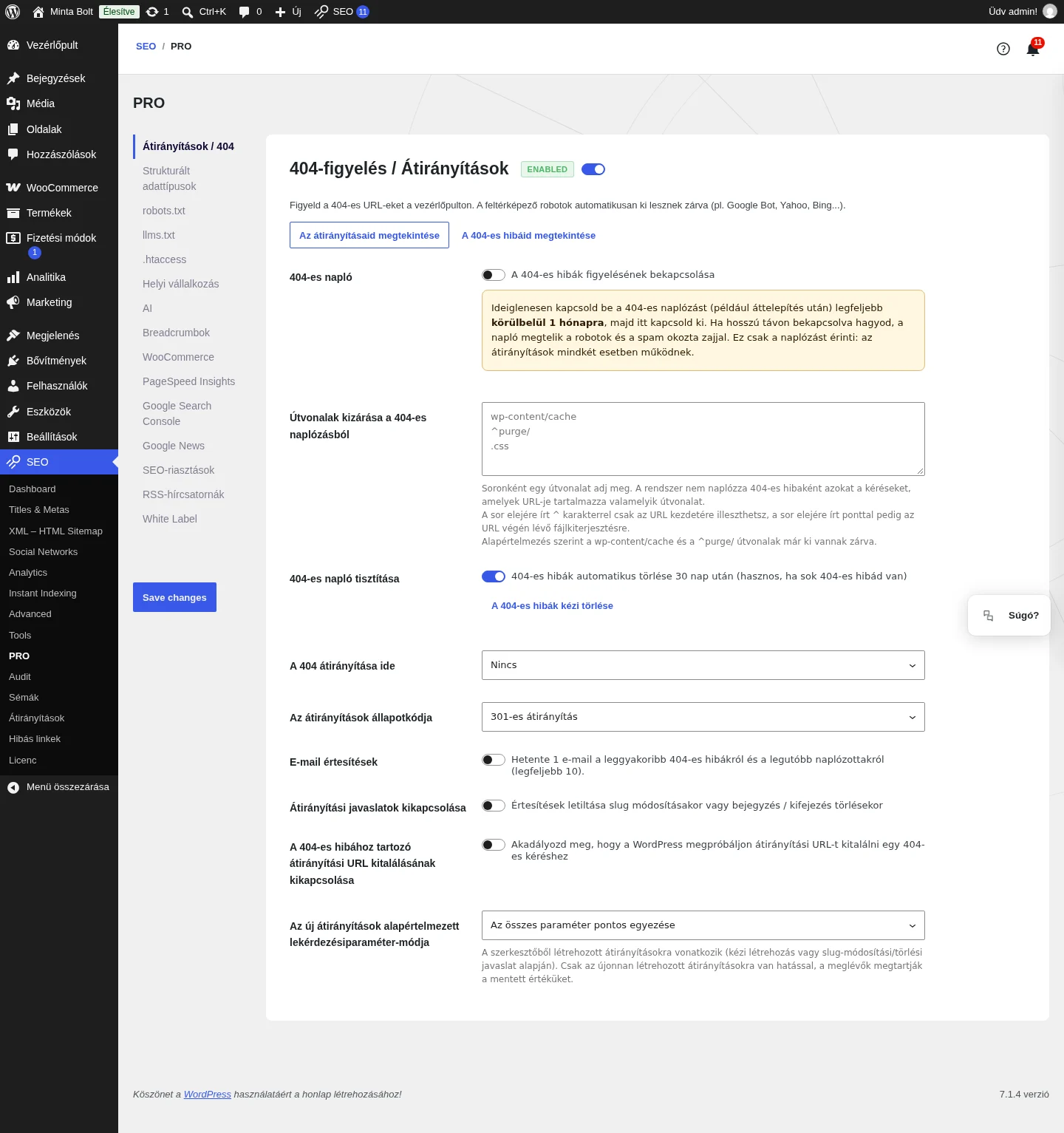
A képen az oldal tetején lévő kapcsoló a funkció főkapcsolója, alatta a naplózás és az átirányítások további beállításai vannak.
A fül beállításai
Szekció neve “A fül beállításai”| Beállítás | Mit csinál | Alapérték |
|---|---|---|
| A 404-es hibák figyelésének bekapcsolása | Naplózza a 404-es hibát adó URL-eket. | Kikapcsolva |
| Útvonalak kizárása a 404-es naplózásból | Soronként egy útvonal. Az ide írt útvonalat tartalmazó kéréseket nem naplózza. A ^ a sor elején azt jelenti, hogy az útvonal az URL elején kezdődik, a sor elején álló pont pedig fájlkiterjesztésre illeszt. |
wp-content/cache és ^purge/ már ki van zárva |
| 404-es hibák automatikus törlése 30 nap után | Takarítja a naplót, hasznos sok 404-es hiba esetén. | Bekapcsolva |
| A 404 átirányítása ide | Egy megadott helyre irányítja azokat a kéréseket, amelyekre nincs találat. | Nincs |
| Az átirányítások állapotkódja | Az alapértelmezett típus. | 301-es átirányítás |
| E-mail értesítések | Hetente egy e-mail a leggyakoribb 404-es hibákról. | Kikapcsolva |
| Átirányítási javaslatok kikapcsolása | Letiltja az értesítéseket slug módosításakor vagy bejegyzés törlésekor. | Kikapcsolva |
| A 404-es hibához tartozó átirányítási URL kitalálásának kikapcsolása | Megakadályozza, hogy a WordPress egy 404-es kérésnél megpróbáljon átirányítási URL-t kitalálni. | Kikapcsolva |
| Az új átirányítások alapértelmezett lekérdezésiparaméter-módja | Csak az újonnan létrehozott átirányításokra hat. | Az összes paraméter pontos egyezése |
A 404-es naplózást csak ideiglenesen érdemes bekapcsolni, például átépítés után, legfeljebb körülbelül egy hónapra. Hosszú távon a robotok és a spam megtölthetik a naplót. Ez csak a naplózást érinti, az átirányítások mindkét esetben működnek.
Globális átirányítás létrehozása
Szekció neve “Globális átirányítás létrehozása”- Menj ide: SEO → Átirányítások, és kattints az Új átirányítás hozzáadása gombra.
- A cím mezőbe a régi URL-t írd be, domainnév és horgony nélkül, például
my-custom-permalink. Ha a kategória is része a permalinknek, azt is add meg:category/sub-category/my-custom-permalink. - A Redirection fülön jelöld be az Enable redirection? négyzetet.
- Válaszd ki az átirányítás típusát (alapérték: 301 Moved Permanently).
- A URL redirection mezőbe írd be a cél teljes URL-jét, például
https://example.com/test. - Szükség esetén állítsd be a bejelentkezési állapotot és a lekérdezési paramétereket (lásd lejjebb).
- Kattints a Közzététel gombra.
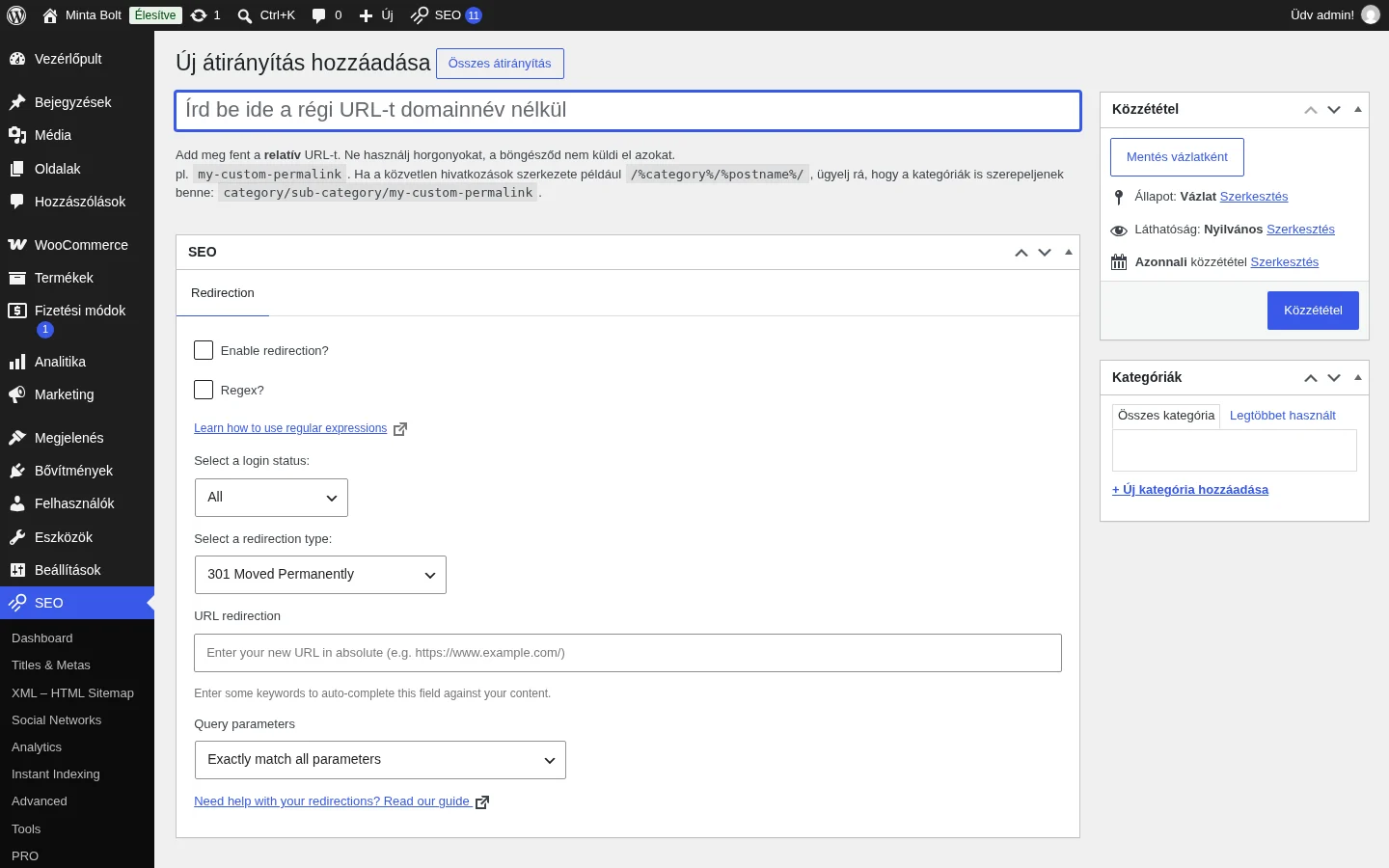
A képen a cím a forrás URL, alatta a Redirection fülön a típus, a cél URL és a lekérdezési paraméterek beállításai vannak.
Az átirányítások típusai: 301, 302, 307, 410 és 451.
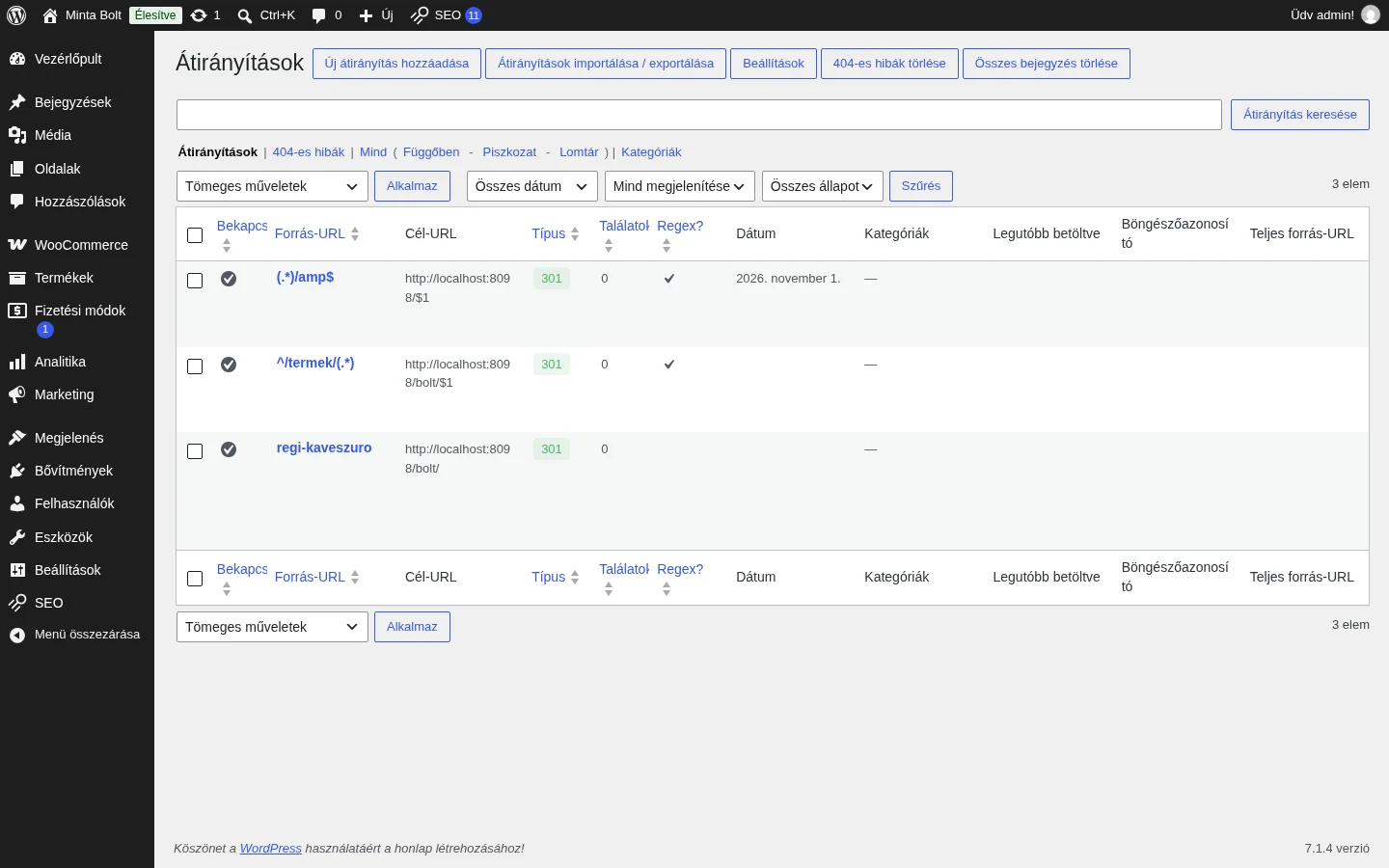
A listában látod a forrás és a cél URL-t, a típust, a találatok számát és azt, hogy reguláris kifejezés-e a szabály.
Átirányítás egy meglévő bejegyzésből
Szekció neve “Átirányítás egy meglévő bejegyzésből”Egy bejegyzést, oldalt vagy más tartalomtípust közvetlenül a szerkesztőjéből is átirányíthatsz, a SEO metabox Redirection fülén.
- Add meg a cél URL-t teljes alakban.
- Jelöld be az Enable redirection? négyzetet.
- Válaszd a 301-es típust.
- Mentsd a bejegyzést, és szükség esetén ürítsd a gyorsítótárat.
Haladó beállítások
Szekció neve “Haladó beállítások”Reguláris kifejezések
Szekció neve “Reguláris kifejezések”A szerkesztőben jelöld be a Regex? négyzetet, és a címmezőbe a mintát írd. A minta az útvonal egészére illeszkedik, a kezdő perjellel együtt.
A reguláris kifejezés nagyon erős, de hibásan használva az URL-jeid és a SEO-d is tönkre mehet, ezért mindig alaposan tesztelj. Online regex-teszter segíthet.
A kifejezés csoportjait át is adhatod a cél URL-nek. Például ha az összes termékoldalt új struktúrára akarod irányítani:
https://example.com/product/my-singular-product-pagehttps://example.com/product/another-singular-product-page
akkor ezekre:
https://example.com/shop/my-singular-product-pagehttps://example.com/shop/another-singular-product-page
a forrás URL ez legyen:
^/product/(.*)a cél URL pedig:
https://example.com/shop/$1A $1 az első csoport ((.*)) tartalmát jelenti.
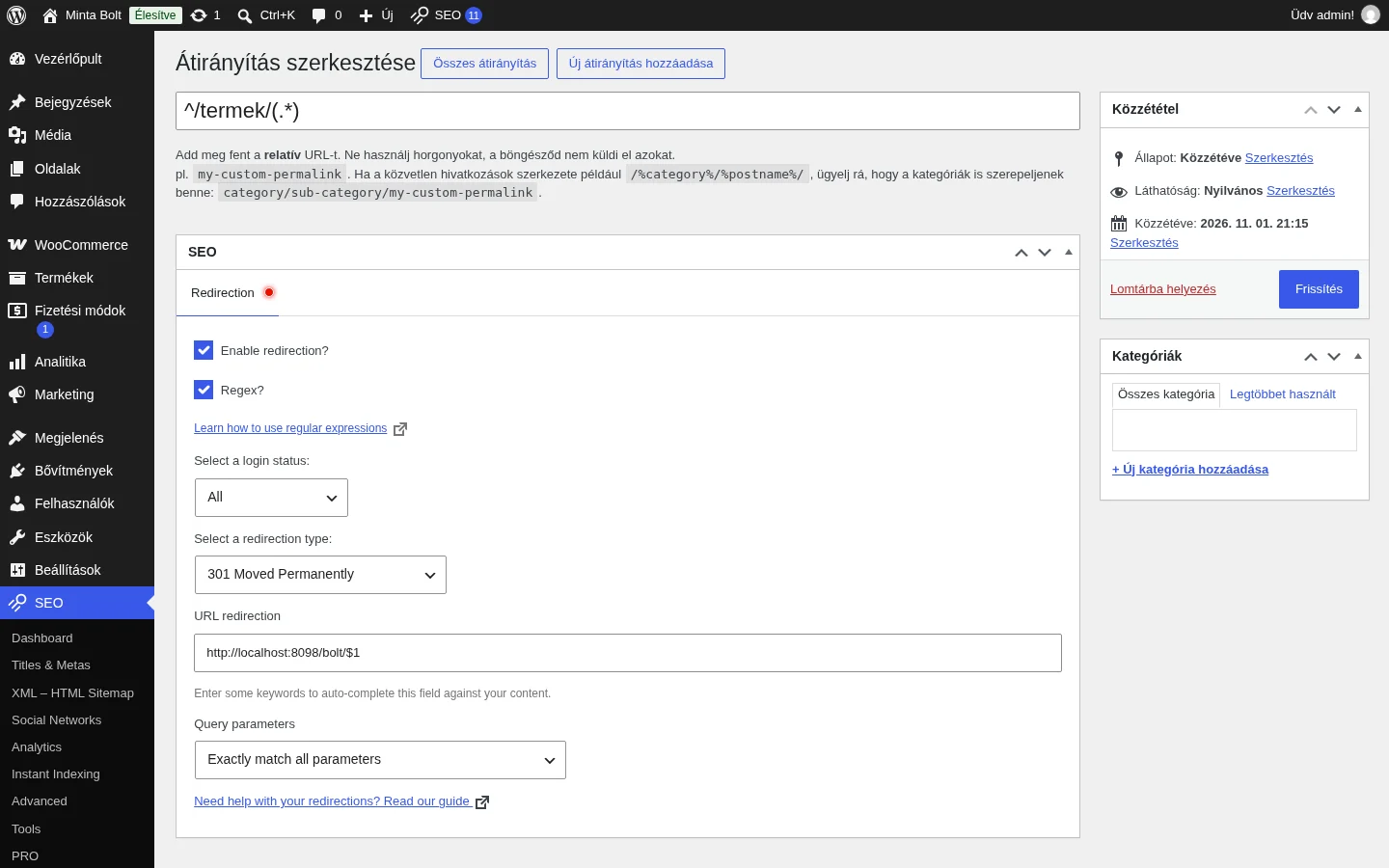
A képen bekapcsolt Regex? mellett a forrás egy minta, a cél pedig a $1-et tartalmazza.
Lekérdezési paraméterek
Szekció neve “Lekérdezési paraméterek”A lekérdezési paraméterek az URL-ben a kérdőjel után álló adatok. Háromféleképpen kezelheted őket:
| Mód | Mit csinál |
|---|---|
| Az összes paraméter pontos egyezése | Csak akkor irányít át, ha a kérés paraméterei pontosan megegyeznek a szabályéival. |
| Minden paraméter kizárása | Átirányít, és figyelmen kívül hagyja a paramétereket. |
| Minden paraméter kizárása és átadása az átirányításnak | Átirányít, és a paraméterek a cél URL-hez hozzáfűződnek. |
Bejelentkezési állapot mint feltétel
Szekció neve “Bejelentkezési állapot mint feltétel”A bejelentkezési állapot listából három lehetőséget választhatsz: csak bejelentkezett, csak nem bejelentkezett, vagy mindenki (alapérték). Így például egy webshopban csak a bejelentkezett vásárlókat irányíthatod át.
Egyedi feltételek
Szekció neve “Egyedi feltételek”Ha ennél összetettebb feltétel kell, használd a seopress_before_redirect hookot. A kapott argumentum egy WP_Post objektum, így tetszőleges saját feltételt hozzáadhatsz.
Automatikus átirányítási javaslat
Szekció neve “Automatikus átirányítási javaslat”A SEOPress értesítést jelenít meg, ha egy URL megváltozik vagy egy tartalmat törölsz, és két kattintással létrehozhatsz átirányítást a régi URL-ről az újra.
- Az SEO → PRO → Átirányítások / 404 oldalon hagyd kikapcsolva az Értesítések letiltása slug módosításakor vagy bejegyzés / kifejezés törlésekor beállítást.
- Módosítsd egy bejegyzés permalinkjét, és mentsd.
- A bejegyzések listájában megjelenik az értesítés, kattints a Create a redirection gombra.
- Nézd át az előre kitöltött mezőket, és hozd létre az átirányítást.
Példa: az AMP-oldalak átirányítása
Szekció neve “Példa: az AMP-oldalak átirányítása”Ha leállítod az AMP-bővítményt, a /amp végű URL-ek 404-es hibát adnak, és a Google Search Console AMP-hibákat jelez. Ezt egyetlen reguláris kifejezéssel megoldhatod:
-
Menj ide: SEO → Átirányítások, és adj hozzá új átirányítást.
-
A cím legyen:
(.*)/amp$ -
Jelöld be az Enable redirection? és a Regex? négyzetet.
-
A bejelentkezési állapot legyen All, a típus 301.
-
A cél URL mezőbe írd ezt:
https://example.com/$1 -
Kattints a Közzététel gombra.
404-figyelés
Szekció neve “404-figyelés”- Menj ide: SEO → PRO → Átirányítások / 404.
- Kapcsold be A 404-es hibák figyelésének bekapcsolása kapcsolót.
- Érdemes bekapcsolni a 404-es hibák automatikus törlése 30 nap után beállítást is.
- Az Útvonalak kizárása a 404-es naplózásból mezőben megadhatsz olyan útvonalakat, amelyeket ne naplózzon.
- Kattints a Save changes gombra.
A 404-es napló törlése
Szekció neve “A 404-es napló törlése”A naplót a SEO → Tools → Átirányítások oldal Karbantartás részén törölheted a 404-es hibák törlése gombbal. Törlés előtt készíts biztonsági mentést az adatbázisról, mert a műveletet nem lehet visszavonni.
Ha a gombbal nem sikerül törölni a 404-es hibákat, adatbázis-lekérdezéssel is törölheted őket. Ilyenkor a lekérdezésben mindig a saját adatbázis-táblaelőtagodat használd, és előtte készíts mentést az adatbázisról.
Jogosultságok
Szekció neve “Jogosultságok”Megadhatod, hogy más felhasználók is elérjék az átirányításkezelőt. Ehhez az alábbi jogosultságokat kell hozzáadni a felhasználóhoz vagy a szerepkörhöz:
edit_redirectionedit_redirectionsedit_others_redirectionspublish_redirectionsread_redirectionread_private_redirectionsdelete_redirectiondelete_redirectionsdelete_others_redirectionsdelete_published_redirections
Nem kell mindet megadni. Ha például a felhasználó ne törölhessen átirányítást, hagyd ki a négy delete_ kezdetű jogosultságot.
A jogosultságokat egy szerepkörkezelő bővítménnyel, például a User Role Editorral lehet a legkönnyebben beállítani:
- Telepítsd és aktiváld a bővítményt.
- Menj ide: Felhasználók → User Role Editor.
- Válaszd ki a szerepkört, és jelöld be a kívánt jogosultságokat.
- Mentsd a változtatást.
Hibaelhárítás: az átirányítás nem működik
Szekció neve “Hibaelhárítás: az átirányítás nem működik”- Töröld a 404-es hibákat a SEO → Tools → Átirányítások oldalon, majd ürítsd a böngésző gyorsítótárát.
- Ellenőrizd, hogy az Enable redirection? négyzet be van jelölve.
- Nézd át az átirányítások listáját: ne legyen kétszer ugyanaz a forrás URL, és ne legyen két hasonló reguláris kifejezés.
- Ha az oldalad dinamikus lekérdezési paramétereket használ, állítsd át az átirányítás lekérdezésiparaméter-módját.
Készült: