

 Magyarmagyar
ProfilePage séma a szerzői archívumokhoz
Hogyan adsz ProfilePage strukturált adatot a szerzői archívumoldalakhoz, és hogyan zárhatsz ki egy szerzőt.
A SEOPress PRO a WordPress szerzői archívumoldalait ProfilePage strukturált adattal tudja leírni. Az oldal fő entitása egy Person (személy), amelyet a szerző WordPress-profiljából épít fel. A funkció nem tesz profillá minden más oldalt.
A nyilvános szerzői profil előkészítése
Szekció neve “A nyilvános szerzői profil előkészítése”- Telepítsd és aktiváld a SEOPress alapbővítményt és a PRO-t.
- Nyisd meg a Felhasználók → Adatlap oldalt (vagy más felhasználót szerkessz, ha van rá jogod).
- Ellenőrizd a nyilvánosan megjelenő nevet, a bemutatkozást (Biographical Info), a honlapot és az adatlap-képet. Csak olyan pontos adatot adj meg, amelynek nyilvánosságra hozatalával egyetértesz.
- Mentsd az adatlapot, és nyisd meg a szerzői archívumot. Ellenőrizd, hogy a látható bemutatkozás ugyanarról a személyről szól.
A generált személy tartalmazhatja a megjelenített nevet, a felhasználónevet alternatív névként, a felhasználói azonosítót, a bemutatkozást, az avatart, a szerzői URL-t és a közzétett bejegyzések számát. A sameAs külső hivatkozásához a profil Honlap mezőjét használja, nézd meg a nyilvános eredményt, ne csak a megjelenített névre számíts.
Bekapcsolás globálisan
Szekció neve “Bekapcsolás globálisan”- Nyisd meg a SEO → PRO → Strukturált adattípusok oldalt.
- Kapcsold be a ProfilePage-séma bekapcsolása beállítást (ProfilePage-séma hozzáadása a szerzői archívumoldalakhoz).
- Mentsd a módosításokat, és ürítsd a gyorsítótárakat.
- Nyiss meg egy szerzői archívumot, és keresd az oldal forrásában a
ProfilePageés amainEntityszöveget.
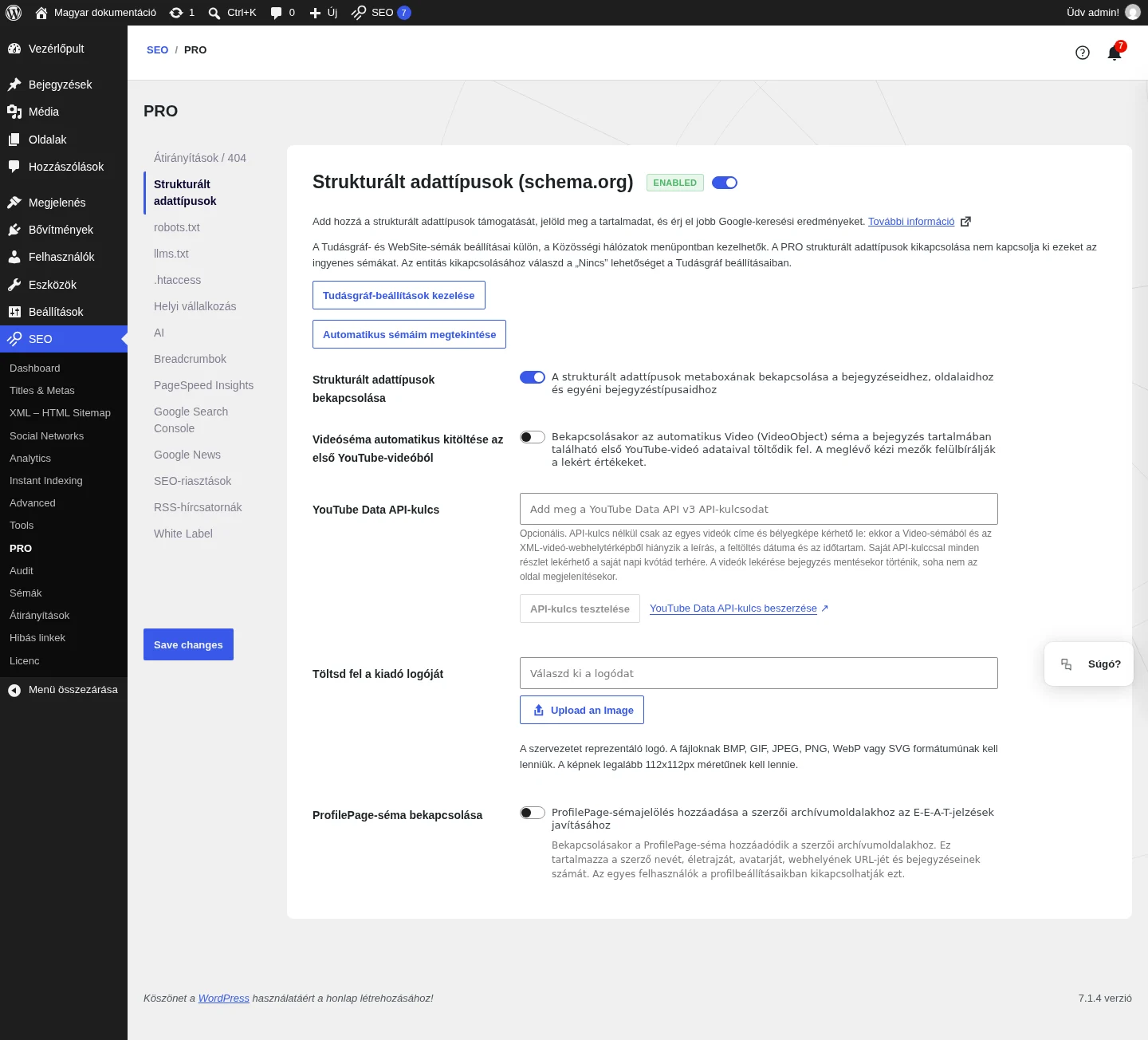
Nem kell szerzőnként automatikus sémát létrehoznod: a funkció felismeri az aktuális szerzői archívumot, és felépíti a személy adatait.
Egy szerző kizárása
Szekció neve “Egy szerző kizárása”- Szerkeszd a felhasználó profilját.
- Az adatlap alján keresd meg a ProfilePage séma szakaszt (a címe SEO előtaggal kezdődik).
- Jelöld be a ProfilePage sémajelölés kikapcsolása ennél a szerzői archívumnál jelölőnégyzetet.
- Mentsd az adatlapot (Adatlap módosítása).
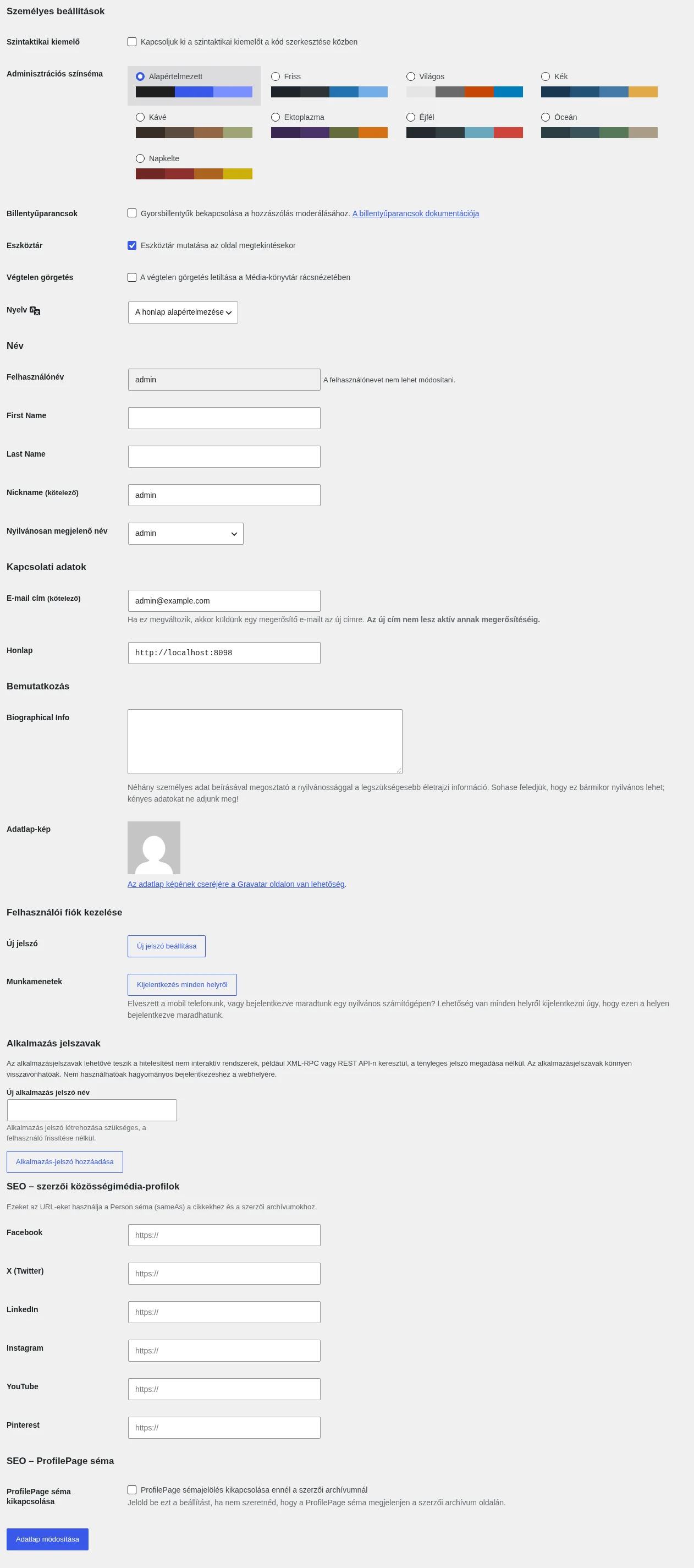
Így csak ez a szerző marad ki, a funkció másoknál működik tovább. Ha minden szerzői archívumról le akarod venni a jelölést, kapcsold ki a globális ProfilePage beállítást. Az adatlapon a szerzői közösségimédia-profilok szakasz URL-jei (Facebook, X, LinkedIn, Instagram, YouTube, Pinterest) a Person séma sameAs adatába kerülnek.
Archívum láthatósága és noindex
Szekció neve “Archívum láthatósága és noindex”A ProfilePage nem kapcsol be letiltott szerzői archívumot, nem szünteti meg az átirányításokat, és nem írja felül a noindex beállítást. Nézd meg a szerzői archívumok beállításait a SEO → Titles & Metas → Archívumok részen, valamint az egyedi robots beállításokat.
Egy oldal lehet strukturált adatot tartalmazó és közben noindex. Ha az archívumot szándékosan kizártad a keresésből, hagyd úgy: a séma nem teszi indexelhetővé. Ha azt szeretnéd, hogy a keresők használják, bizonyosodj meg arról, hogy nyilvánosan elérhető, és az indexelési beállítások megfelelnek.
Ellenőrzés
Szekció neve “Ellenőrzés”Teszteld a nyilvános szerzői URL-t a Google Rich Results Testtel és a Schema.org Validatorral. Nézd meg, hogy a személy, a bemutatkozás, a kép és a hivatkozások helyesek. Az érvényes strukturált adat nem garantál rich találatot vagy jobb helyezést.
Ha semmi nem jelenik meg, ellenőrizd:
- valódi szerzői archívumot tesztelsz-e (egy általános „Rólunk” oldal vagy az oldalszerkesztő saját profiloldala nem WordPress szerzői archívum);
- be van-e kapcsolva a globális beállítás;
- nem kapcsolta-e ki a felhasználó a saját adatlapján;
- nem gyorsítótárból érkezik-e a válasz.
Ha csak a profilszerkesztő mezőit akarod elrejteni, azt fejlesztői hookkal lehet megtenni. A szerkesztőmezők elrejtése nem azonos a nyilvános séma kikapcsolásával.
Készült: