

 Magyarmagyar
Diagnosztika és tesztelés
A Diagnostics és Support fül: környezeti adatok, fizetési mód pontossági jelentés, naplózó, hibakeresési jelentés, beállítások mentése és a követés tesztelése.
Diagnostics fül
Szekció neve “Diagnostics fül”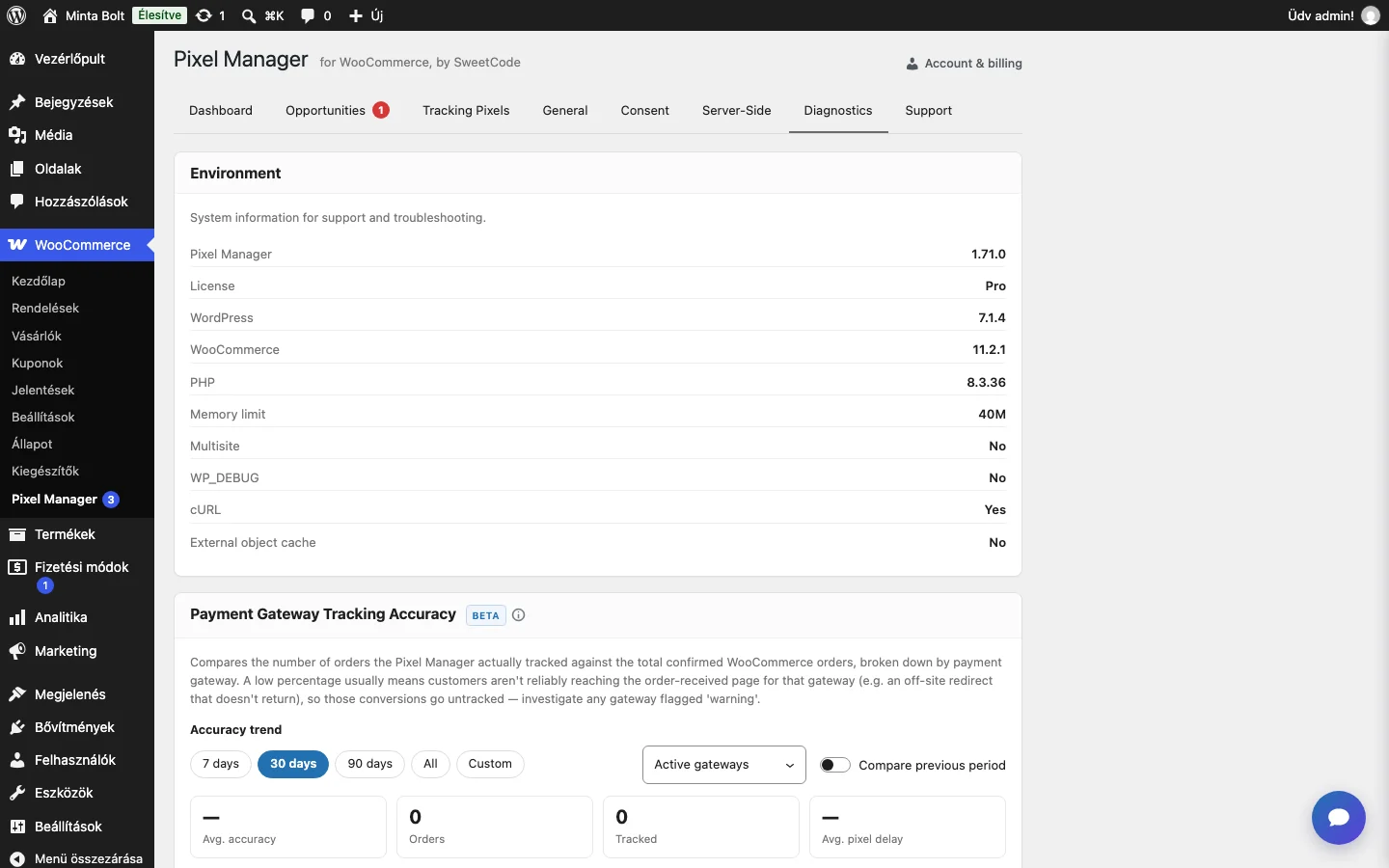
Environment
Szekció neve “Environment”A rendszerinformációk a támogatáshoz és a hibakereséshez: a Pixel Manager verziója, a licenc, a WordPress, a WooCommerce és a PHP verziója, a memóriakorlát, a multisite állapota, a WP_DEBUG, a cURL elérhetősége és a külső objektum-gyorsítótár.
Payment Gateway Tracking Accuracy (BETA)
Szekció neve “Payment Gateway Tracking Accuracy (BETA)”A jelentés összeveti, hány rendelést követett ténylegesen a bővítmény az összes megerősített WooCommerce rendeléssel, fizetési módonként bontva. A legtöbb pixel böngészős könyvtárral követ, ezért ha a vevő nem ér el a megerősítő oldalra, a konverzió elvész. A Google Ads is ilyen, mert nincs szerver-szerver API-ja.
A fül felül az Accuracy trend kiválasztható időszakokkal (7 days, 30 days, 90 days, All, Custom), szűrővel (Active gateways vagy All gateways) és az előző időszak összehasonlításával (Compare previous period) ad képet: átlagos pontosság, rendelések, követett rendelések, átlagos pixelkésés. Az aktuális pillanatkép az utolsó 30 napot mutatja fizetési módonként. Az elemzés a háttérben készül, elkészültéig a fül azt írja, hogy nézz vissza 5 perc múlva.
Megbízható szervereken és jó fizetési módokkal a pontosság közel 100%. Aki 95% fölött van, jól áll. A 95% alatti érték javítandó probléma. A fizetési módok lista súly szerint rendezett: fentről kezdd a 95% alattiakkal. A Stripe általában 95% fölötti.
Tipikus okok, ha a vevő nem ér el a megerősítő oldalra:
- külső oldalon fizetős átjáró, amely nem irányít vissza (vagy a vásárló megszakítja),
- egyéni megerősítő oldal a megfelelő WooCommerce hookok nélkül,
- inkompatibilis bővítmény, amely a megerősítő oldalt módosítja,
- lassan betöltődő megerősítő oldal (gyakran harmadik féltől származó integráció szinkronizál rendelésadatot),
- átirányítás a megerősítő oldalról (egyéni köszönő oldal, bővítmény- vagy témaátirányítás),
- hibás gyorsítótár-beállítás.
Mit tehetsz: válts helyben fizetős átjáróra, javítsd a külső átjáró beállítását, tesztelj különböző eszközökön és böngészőkben, és figyeld a Diagnostics fület hetente vagy havonta.
A szerveroldali vásárlás rendelés-forrástól függetlenül elmegy, a pontossági jelentés viszont csak a bolti pénztáron át létrejött rendeléseket számolja, mert csak azok érhetik el a megerősítő oldalt. Ezért a két jelentés (pontosság és a kattintásazonosító-rögzítés minősége) eltérő számot mutathat, ez nem ellentmondás.
A rendelések listája
Szekció neve “A rendelések listája”Ha a General → Show tracking info in the order list be van kapcsolva (General → Order configuration), a rendelések listáján egy Pixel Manager oszlop jelenik meg. A zöld pipa jelzi azokat a rendeléseket, amelyeknél a konverziós pixelek lefutottak, a piros kör azokat, amelyeknél nem. Ha két pontot látsz, az a rendelés nem szerepel az elemzésben, mert a rendelés létrehozását nem a vásárló indította (például a bolt kezelője hozta létre a vásárlónak).
A Pixel Manager szűrő az elmúlt 30 nap azon rendeléseit mutatja, amelyeknél a konverziós pixelek nem futottak le. Segít mintázatot találni, és kideríteni, miért maradt el a pixelek lefutása.
Mit bizonyít a zöld pipa, és mit nem
Szekció neve “Mit bizonyít a zöld pipa, és mit nem”A pipát nem az oldal generálása közben írja be a bővítmény, hanem egy kis jelzés, amelyet a vásárló saját böngészője küld vissza a boltnak, miután a Pixel Manager lefuttatta a vásárlási eseményt. A zöld pipa ezért bizonyítja, hogy:
- egy valódi böngésző betöltötte a megerősítő oldalt,
- a Pixel Manager szkriptjei betöltődtek és lefutottak rajta,
- a vásárlási esemény elment a beállított célpontokhoz.
Ezzel a leggyakoribb okok kizárhatók: az a fizetési átjáró, amelynél a vásárlók nem térnek vissza a megerősítő oldalra, az optimalizáló bővítmény, amely késlelteti, halasztja vagy kiszedi a Pixel Manager szkriptjeit, az interakcióra váró lusta betöltés, amely sosem kapja meg az interakciót, és a hibás vagy elavult szkriptcsomag.
Amit a pipa nem bizonyít:
- Hogy minden célpont küldött is valamit. Az a pixel, amelyet hiányzó marketinghozzájárulás, kizárt felhasználói szerepkör vagy a rendelések duplikációvédelme (újra megnyitott megerősítő oldalon) visszatartott, a pipát zölden hagyja. Az esemény lefutott, de az adott célpont nem küldött.
- Hogy a kérés elérte a platformot. A reklámblokkolók, adatvédelmi bővítmények, szigorú böngészők és hálózati szűrők blokkolják a hirdetési domainekre menő kéréseket, a Pixel Manager saját, első féltől származó jelzését viszont békén hagyják. A bolt szemszögéből ezek a rendelések megegyeznek a sikeresekkel.
- Hogy a platform elfogadta és hozzárendelte. A platformnak még kell hozzá kattintásazonosító, a konverziós ablakon belüli kattintás, és a saját attribúciós modelljének is jóvá kell írnia a fiókodnak.
Ha egy hirdetési platform kevesebb konverziót jelent, mint ahány zöld pipás rendelésed van, a pipa már leszűkítette a keresést. Ne a bolt oldalkiszolgálásában keresd az okot, hanem a szállításban és a platformban: ugyanarra a konverzióazonosítóra író versengő címkék, blokkolt kérések, attribúció. A következő ellenőrzendő a rendelés saját kattintásazonosítója (Funkciók: Click ID).
A piros kör ennek az ellentéte, és sokkal egyszerűbb jel: a jelzés nem érkezett meg, vagyis a vásárlási esemény sosem futott le egy böngészőben ennek a rendelésnek a megerősítő oldalán.
Kattintásazonosító-rögzítés minősége
Szekció neve “Kattintásazonosító-rögzítés minősége”A hibakeresési jelentés tartalmaz egy Click ID Capture Quality részt, amely megmutatja, milyen gyakran tudta a Pixel Manager rögzíteni a rendeléshez vezető látogatás hirdetési kattintásazonosítóját, melyik forrás szállította, és milyen gyakran pótolt olyan böngészőpixelt, amely sosem futott le. Mit mér a jelentés, hogyan olvasd az egyes sorokat, és mit ellenőrizz alacsony arány esetén: Funkciók: Click ID.
Support fül
Szekció neve “Support fül”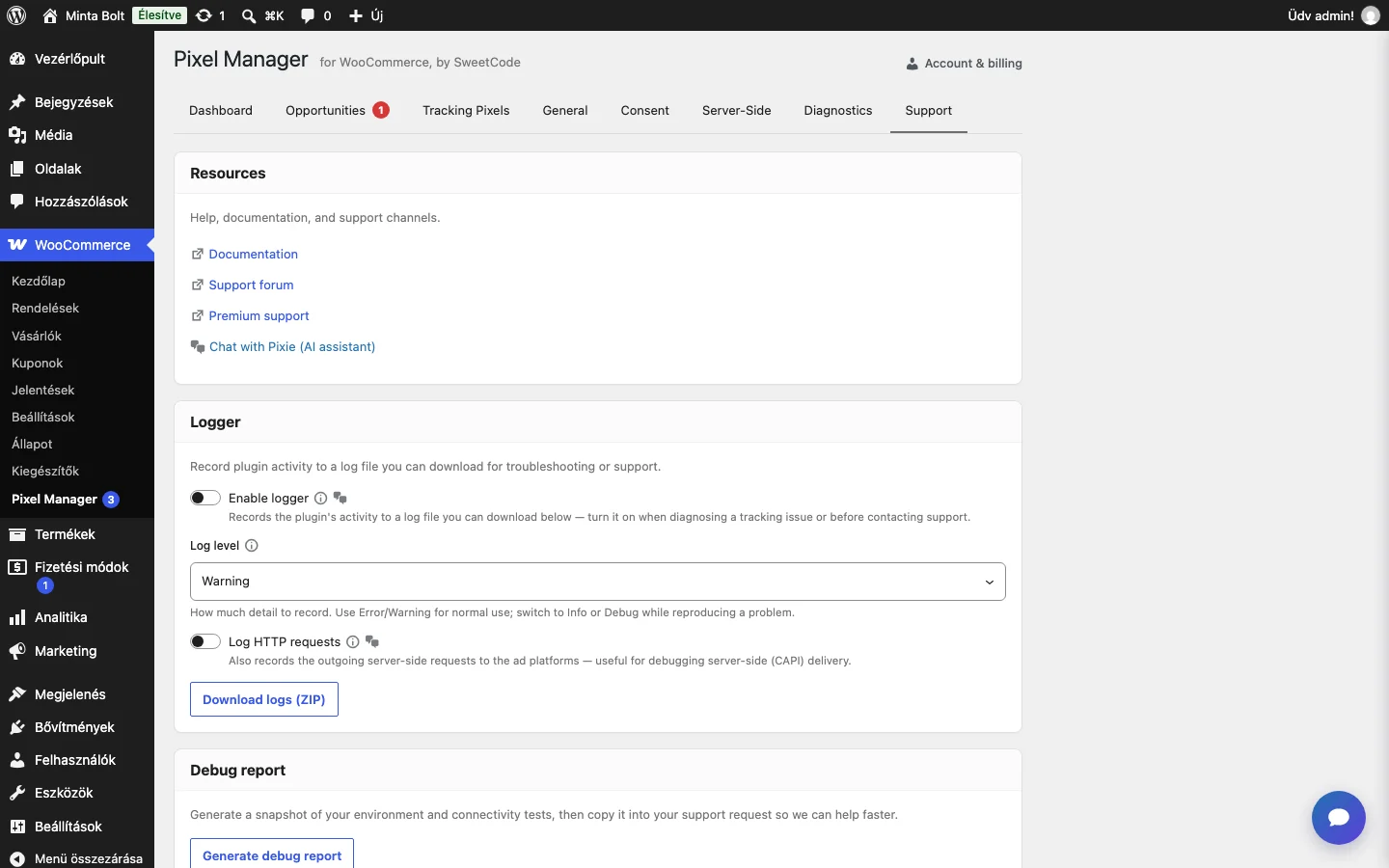
| Rész | Mit tartalmaz |
|---|---|
| Resources | Gombok a dokumentációhoz, a támogatási fórumhoz, a prémium támogatáshoz és a Pixie AI-asszisztenssel való csevegéshez. |
| Logger | A Enable logger kapcsolóval a bővítmény működését naplófájlba rögzíti. A Log level lehet Error, Warning, Info vagy Debug: normál használatra Error vagy Warning, hibakereséskor Info vagy Debug. A Log HTTP requests a kimenő, szerveroldali kéréseket is naplózza a hirdetési platformok felé. A naplót a Download logs (ZIP) gombbal töltheted le. |
| Debug report | A Generate debug report gomb a környezet és a kapcsolatok pillanatképét állítja össze, amit a támogatási kéréshez csatolhatsz. Itt találod az „Last order URL” értéket is. |
| Export & import | A Export settings JSON-fájlba menti a beállításokat, a Copy as JSON vágólapra másolja, az Import settings… fájlból visszatölti. |
| Settings backups | A beállítások minden mentésekor automatikus biztonsági mentés készül. |
| Plugin data | A Delete all plugin data on uninstall kapcsoló (Általános beállítások). |
| Interface | A Nova az alapértelmezett felület. A Switch to the Classic interface gombbal visszaválthatsz a korábbi felületre, a választást a felhasználói fiókod megjegyzi. |
Lehetőségek (Opportunities) fül
Szekció neve “Lehetőségek (Opportunities) fül”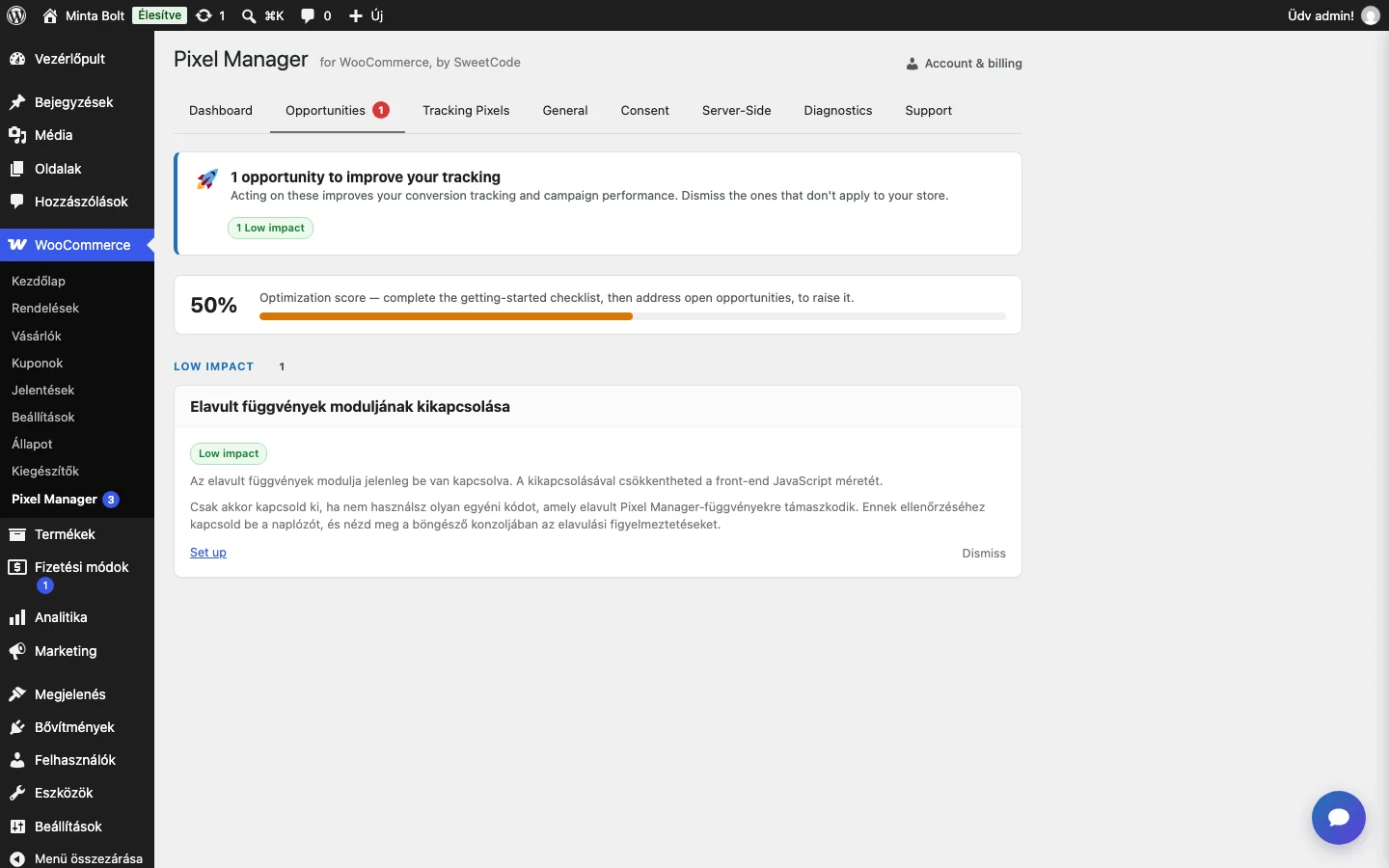
A fül azokat a javaslatokat sorolja fel, amelyekkel javíthatod a követést. Minden kártyán van Set up és Dismiss gomb, a nem releváns javaslatokat elutasíthatod. A fenti optimalizálási pontszám a kezdő ellenőrzőlista és a megoldott javaslatok alapján nő.
Tesztelés
Szekció neve “Tesztelés”Konzol-naplózó
Szekció neve “Konzol-naplózó”A leggyorsabb módszer. Fűzd az oldal URL-jéhez a ?pmwloggeron paramétert, nyisd meg a böngésző fejlesztői eszközeit (F12 → Console), és használd a boltot (kosárba tétel, pénztár). A konzolban valós időben látod az eseményeket, a pixelhívásokat és a rendszerállapotot.
Tesztrendelés
Szekció neve “Tesztrendelés”- Kapcsolj ki minden gyorsítótár- és minifikáló bővítményt, mert ezek elronthatják a követőkódot.
- A General → Order configuration részen kapcsold ki az Order duplication prevention kapcsolót (a teszt végén kapcsold vissza). Kényelmesebb lehet bekapcsolva hagyni, és a megerősítő oldal URL-jéhez fűzni a
nodedupeparamétert (például…/checkout/order-received/123/?key=wc_order_123abc&nodedupe). - Jelentkezz ki a boltból.
- Kapcsold ki a böngészőben a reklám- és szkriptblokkolókat.
- Keress rá az egyik kulcsszavadra, és kattints egy hirdetésedre.
- Vásárolj egy terméket a boltból.
- Várj legfeljebb 48 órát, amíg a konverzió megjelenik a Google Adsben (általában pár óra). A jelentés dátumtartománya tartalmazza a kattintás napját és a mai napot.
Google Tag Assistant
Szekció neve “Google Tag Assistant”- A Support → Debug report részen másold ki az „Last order URL” értéket.
- Jelentkezz ki a boltból, és nyisd meg az URL-t új lapon.
- Kapcsold be a Google Tag Assistantot az oldalon, töltsd újra, és nézd meg a konverziós címkét.
Ez csak azt igazolja, hogy a címke elsül, és az adat megy a Google felé. Ha nem a helyes konverzióazonosítót és címkét adtad meg, a konverzió így sem ér el a Google Ads fiókodig.
A Google Ads pixel ellenőrzése
Szekció neve “A Google Ads pixel ellenőrzése”A Google Adsben a Tools & Settings → Measurement → Conversions alatt vidd az egeret a vásárlási konverzió követési állapotára. Ha a last seen dátum friss, vagy megegyezik a WooCommerce utolsó vásárlásának dátumával, a követés működik. A last conversion recorded dátum régebbi is lehet, mert csak a hirdetés által kiváltott utolsó konverziót jelzi.
Teszteszközök
Szekció neve “Teszteszközök”- Google: Google Tag Assistant (Chrome-bővítmény), vagy a tagassistant.google.com a Tag Assistant Companion bővítménnyel.
- Meta: Meta Pixel Helper.
- Microsoft Ads: UET Tag Helper.
- X (Twitter): Twitter Pixel Helper.
- Pinterest: Pinterest Tag Helper.
- Reddit: Reddit Pixel Helper.
- Snapchat: Snap Pixel Helper.
- TikTok: TikTok Pixel Helper.
Készült: