

 Magyarmagyar
Szerveroldali követés
A Server-Side fül: PageView események szerver-szerver küldése, szerveroldali események hozzájárulás nélkül és a SweetCode Server-Side Proxy.
A szerver-szerver (Conversions API, Events API) beállítások a WooCommerce → Pixel Manager → Server-Side fülön vannak. Ezek Pro funkciók.
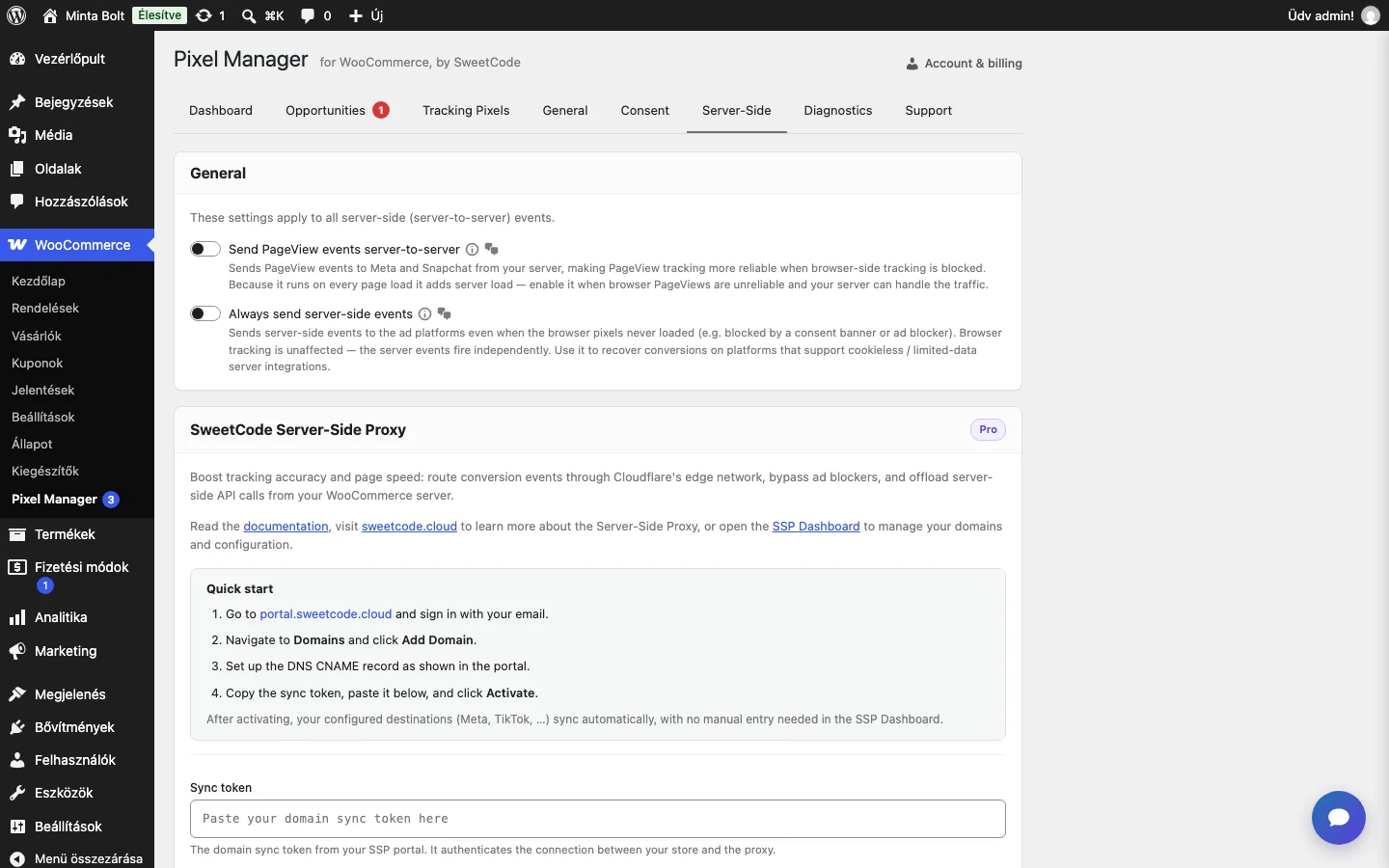
General
Szekció neve “General”| Beállítás | Mit csinál | Alapérték |
|---|---|---|
| Send PageView events server-to-server | A PageView eseményeket a Metának és a Snapchatnek a szerverről is elküldi, megbízhatóbbá téve az oldalmegtekintések követését, ha a böngészős követést blokkolják. Minden oldalbetöltésnél fut, ezért jelentősen növeli a szerver terhelését. Csak akkor kapcsold be, ha a böngészős PageView megbízhatatlan, és a szervered bírja a forgalmat. |
kikapcsolva |
| Always send server-side events | A szerveroldali eseményeket akkor is elküldi, ha a böngészős pixelek sosem töltődtek be (például sütibanner vagy reklámblokkoló miatt). A böngészős követést ez nem érinti. Hasznos azoknál a platformoknál, amelyek támogatják a sütik nélküli, korlátozott adatú szerveroldali integrációt (például Meta CAPI). | kikapcsolva |
A többi konverziós esemény (AddToCart, InitiateCheckout, Purchase) alapból a szerver-szerver úton megy, csak a PageView van alapból kikapcsolva. A PageView eseményeket a bővítmény egyetlen kérésben csomagolja, és a REST API-n küldi, ami a teljes WordPress-betöltésnél nagyjából kétszer gyorsabb.
Alapból a szerveroldali vásárlás tiszteletben tartja a látogató hozzájárulását: ha megtagadta, az esemény nem megy ki (GA4-nél statisztikai, a hirdetési platformoknál marketing hozzájárulás kell). Az Always send server-side events ezt felülbírálja, és hozzájárulástól függetlenül küld mindent. Ezt csak akkor kapcsold be, ha a joghatóságodban ez megengedett, a felelősség a bolt üzemeltetőjéé. A Diagnostics fül fizetési mód pontossági jelentése megmutatja, hány rendelést zártak ki a hozzájárulás megtagadása miatt.
Mely rendelések küldenek szerveroldali vásárlást
Szekció neve “Mely rendelések küldenek szerveroldali vásárlást”Minden rendelés pontosan egy szerveroldali vásárlásesemény-t küld, amikor fizetett állapotot ér el, bárhogyan jött létre: a WooCommerce REST API-n vagy Store API-n át (ERP, piactér-import), az admin felületen kézzel felvéve, előfizetés-megújításként, vagy később, például egy külső fizetési átjáró megerősítése után fizetettre állítva. A rendelést az elküldés után megjelöli, így az ismételt állapotváltások nem küldik el másodszor.
Egy böngésző nélküli rendelésnek nincs párja a böngészős csatornán. Egy hirdetési platform nyers adataiban ezért csak a szerveroldali csatornán látszik. Ha a rendeléseid többsége integráción át érkezik, ez miatt a szerver- és böngészőesemények aránya torzul, de ez nem duplikációs hiba.
SweetCode Server-Side Proxy
Szekció neve “SweetCode Server-Side Proxy”Ez a funkció (Pro) a szerveroldali hirdetési eseményeket a bolt szerveréről a SweetCode Cloudra, egy Cloudflare-en futó peremhálózatra helyezi át. A bolt PHP szervere helyett az események egy, a saját domainen lévő aldomainen (például ssp.aboltod.hu) át egy Cloudflare Workerhez mennek, és az továbbítja őket a hirdetési platformok API-jainak.
Előnyei:
- Kisebb szerverterhelés (a böngészőből induló szerveroldali események nem a bolt szerverén futnak).
- Jobb követési pontosság, mert a kérések a saját domainről indulnak, így a reklámblokkolók ritkábban fogják meg.
- Automatikus tartalék: ha a proxy nem érhető el, a bővítmény közvetlenül a bolt szerveréről küldi az eseményeket.
Támogatott platformok (böngészős és vásárlási események is): Meta (Facebook), TikTok, Pinterest, Snapchat, Reddit. A GA4 nincs proxyzva, mert a Measurement Protocol csak a vásárlásokat küldi, és azt a bővítmény közvetlenül kezeli. A proxy nem érhető el a woocommerce.com-ról vásárolt változatban.
Követelmények: legalább egy beállított szerveroldali cél (például Meta CAPI token és pixel ID), DNS-hozzáférés a domainhez (egy CNAME rekord felvételéhez) és egy SweetCode Cloud fiók.
Aktiválás
Szekció neve “Aktiválás”- Nyisd meg a SweetCode Cloud portált, és jelentkezz be az e-mail-címeddel.
- Válaszd a Domains menüt, és kattints az Add Domain gombra.
- Vedd fel a portálon megadott DNS CNAME rekordot.
- Másold ki a szinkronizációs tokent (sync token).
- A Pixel Managerben a Server-Side → SweetCode Server-Side Proxy részen illeszd be a Sync token mezőbe, és kattints az Activate gombra.
Az aktiválás után a beállított célok (Meta, TikTok és a többi) automatikusan szinkronizálódnak, a portálon nem kell semmit kézzel megadnod. A platformok hitelesítő adatai titkosítva (AES-GCM) tárolódnak a proxyn.
Készült: