

 Magyarmagyar
A/B tesztek: AB Tasty, Optimizely, VWO
A kísérletező és személyre szabó platformok azonosítóinak megadása a Pixel Managerben.
Az AB Tasty, az Optimizely és a VWO A/B tesztekre és személyre szabásra szolgál. A Pixel Manager betölti a platform kódját a boltodban, a kísérletek mérését a platform maga végzi: hagyományos e-kereskedelmi eseményeket a Pixel Manageren át nem küld. Mindhárom Pro funkció. A beállítások a WooCommerce → Pixel Manager → Tracking Pixels fülön, a platform saját kártyáján vannak.
AB Tasty
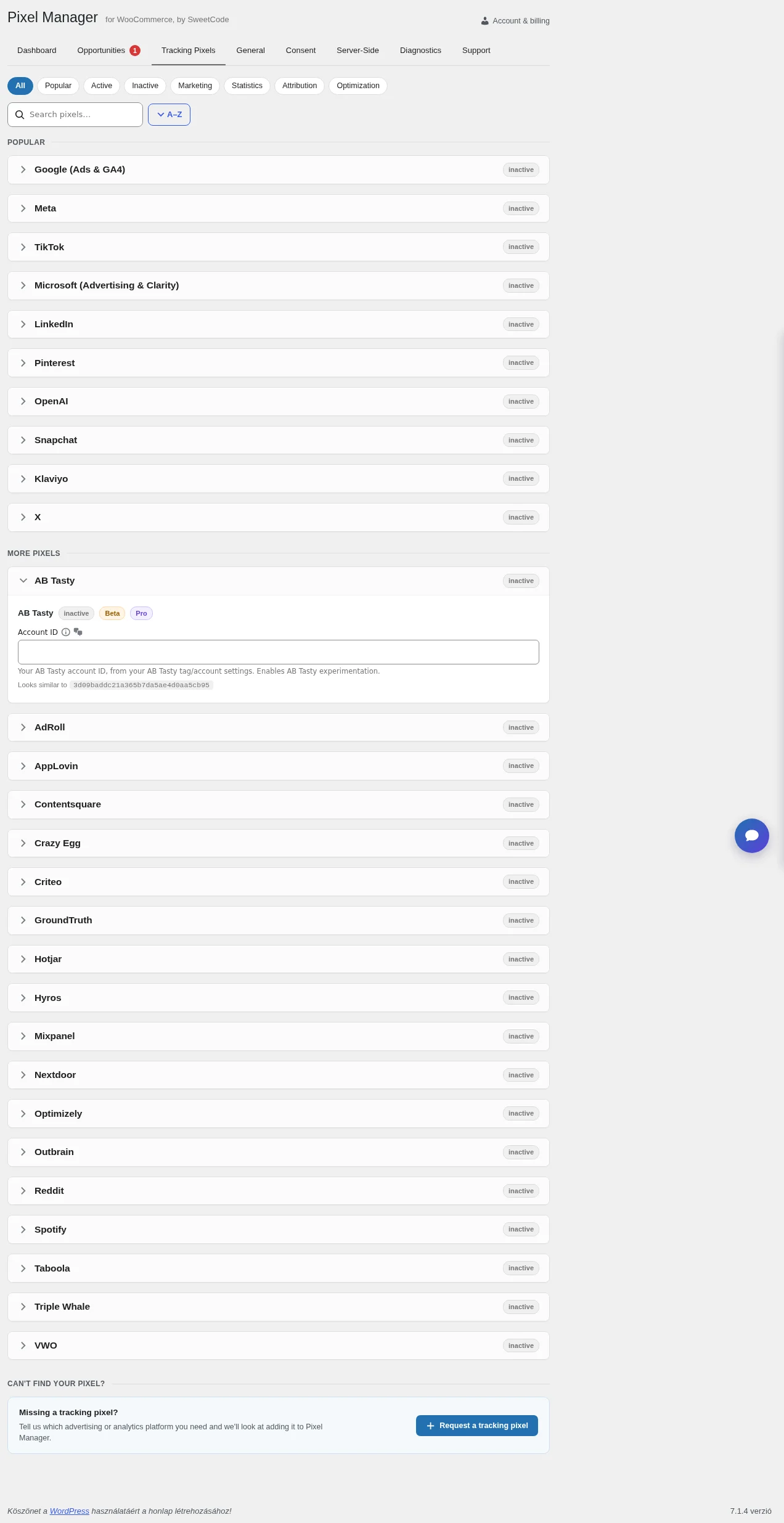
Szekció neve “AB Tasty”- Jelentkezz be az AB Tasty fiókodba.
- A fiókbeállításokban másold ki az Account ID értékét. Ez az AB Tasty címke URL-jében álló azonosító: a
https://try.abtasty.com/abcdef1234567890.jscímben azabcdef1234567890. - A Pixel Managerben nyisd meg a Tracking Pixels → AB Tasty kártyát, illeszd be az azonosítót az Account ID mezőbe, és mentsd.
Optimizely
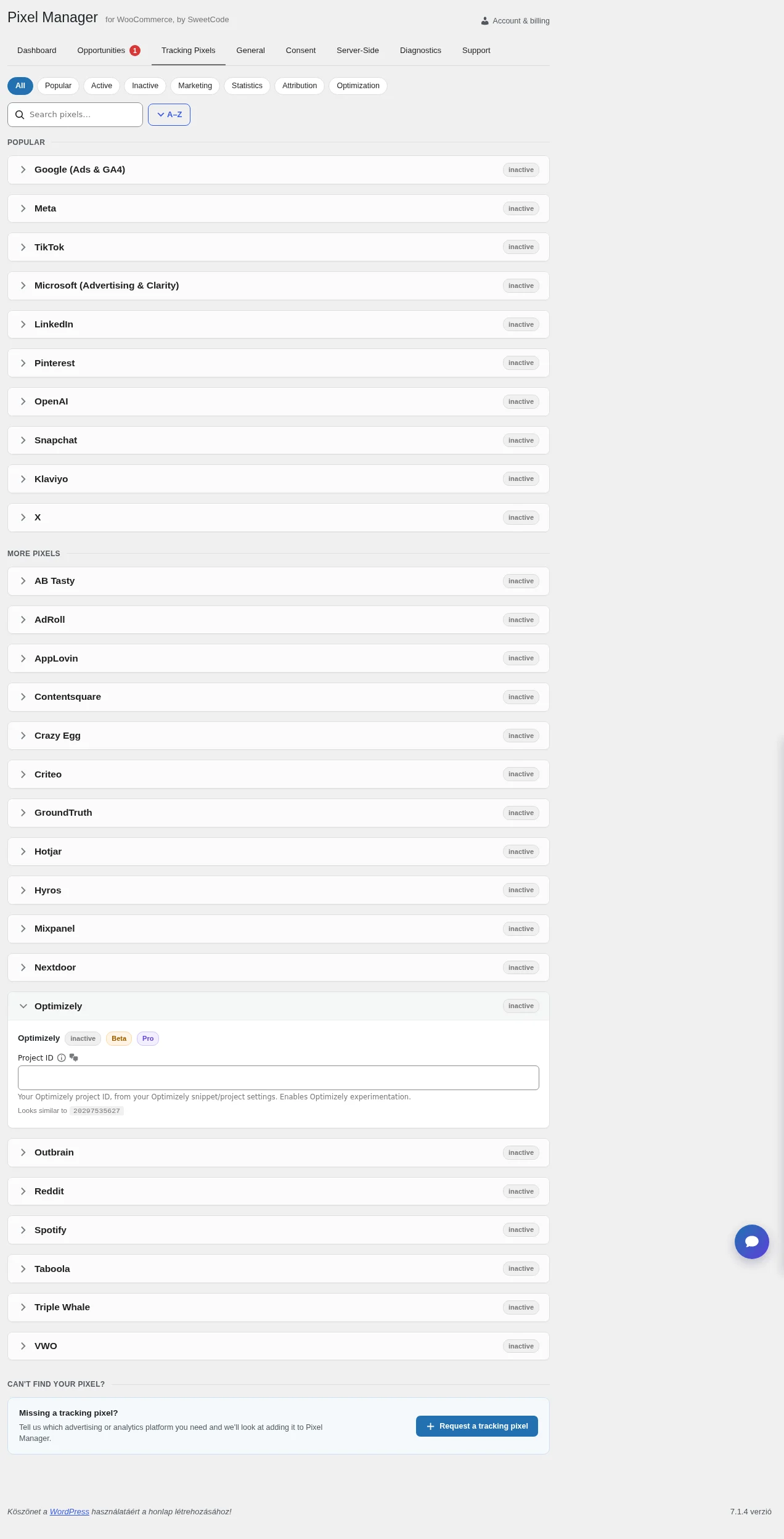
Szekció neve “Optimizely”- Jelentkezz be az Optimizely fiókodba.
- A projekt beállításaiban másold ki a Project ID értékét. Ez az Optimizely kódrészlet URL-jében álló szám: a
https://cdn.optimizely.com/js/12345678.jscímben a12345678. - A Pixel Managerben nyisd meg a Tracking Pixels → Optimizely kártyát, illeszd be a számot a Project ID mezőbe, és mentsd.
- Nyisd meg a VWO általános beállításait (Settings → Accounts → General).
- A követési oldal bal felső részéből másold ki az account ID-t.
- A Pixel Managerben nyisd meg a Tracking Pixels → VWO kártyát, illeszd be az azonosítót a VWO account ID mezőbe, és mentsd.
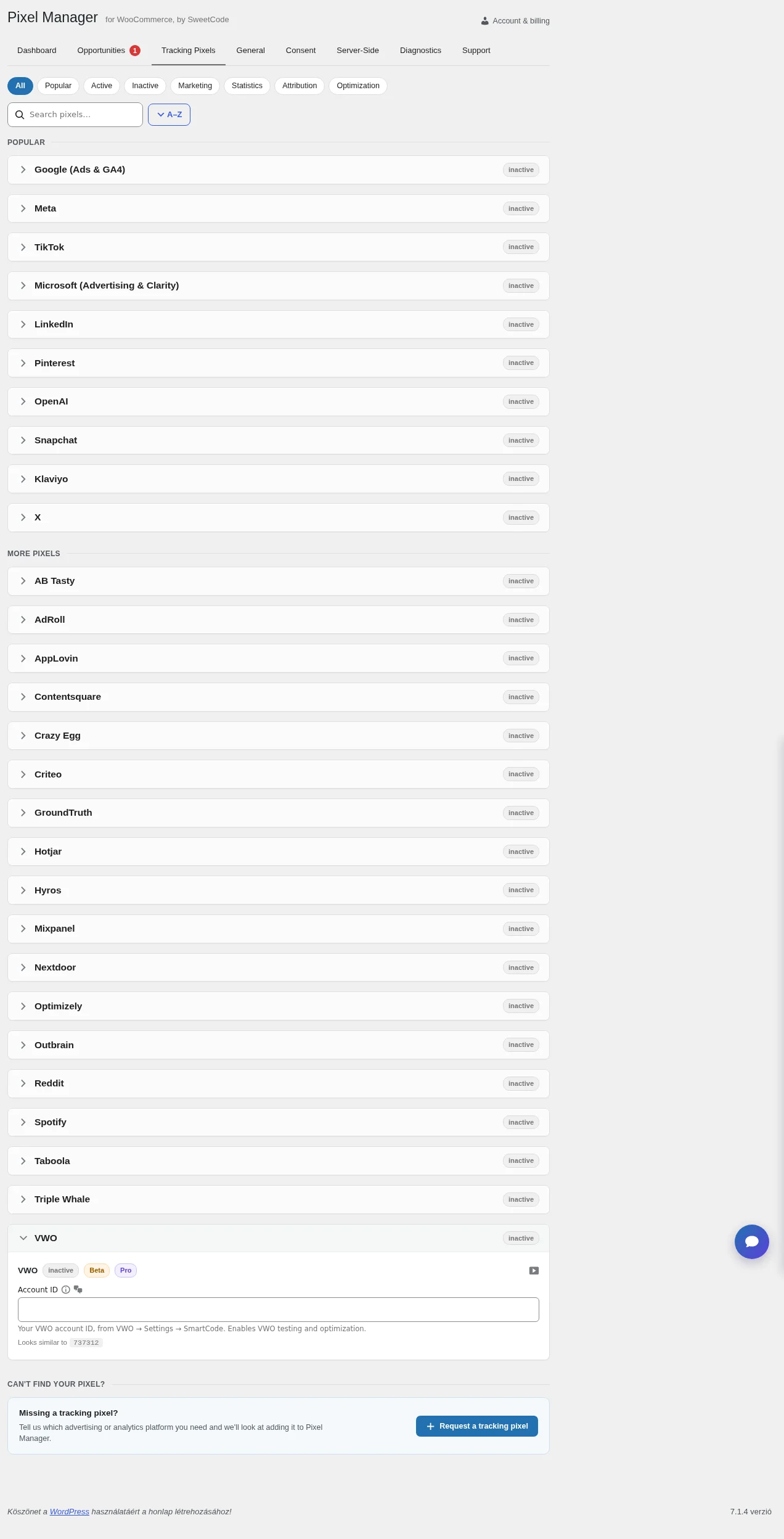
A kinyitott kártyán a kitöltendő azonosító mezőt látod, a lista alján pedig a többi platform kártyáit.
Támogatott események
Szekció neve “Támogatott események”Egyik platformhoz sem küld a Pixel Manager hagyományos e-kereskedelmi eseményt: a kód betöltése után a platform a saját kísérletkövetését végzi. A többi platform eseményeit a Támogatott események fejezet sorolja fel.
Készült: