

 Magyarmagyar
Mixpanel
A Mixpanel projekttoken, az adattárolási régió, az Ingestion API, a munkamenet-visszajátszás, az autocapture, a felhasználóazonosítás és az elküldött események.
A Mixpanel termékelemző platform. Eseményekre és az őket kiváltó emberekre épül, ezért tölcsér-, megtartási és kohorszelemzésre alkalmas. Pro funkció (a kártyán Beta, server-side és Pro jelzés látszik). Ha megadtad a projekttokent, a Pixel Manager betölti a Mixpanel JavaScript SDK-t, és automatikusan elküldi a teljes vásárlási tölcsért.
A Mixpanel nem ír elő e-kereskedelmi sémát, ezért a Pixel Manager a Mixpanel saját elnevezési szokását követi: az eseménynevek nagy kezdőbetűs, múlt idejű alakok (például Product Viewed, Order Completed), a tulajdonságnevek pedig snake_case írásúak.
Beállítás
Szekció neve “Beállítás”- Nyisd meg a Mixpanelt.
- Lépj a Settings → Project Settings oldalra.
- Másold ki a Project Token értékét. Ez 32 karakteres hexadecimális szöveg, például
a1b2c3d4e5f60718293a4b5c6d7e8f90. - A Pixel Managerben nyisd meg a Tracking Pixels → Mixpanel kártyát, illeszd be a tokent a Project Token mezőbe, és mentsd.
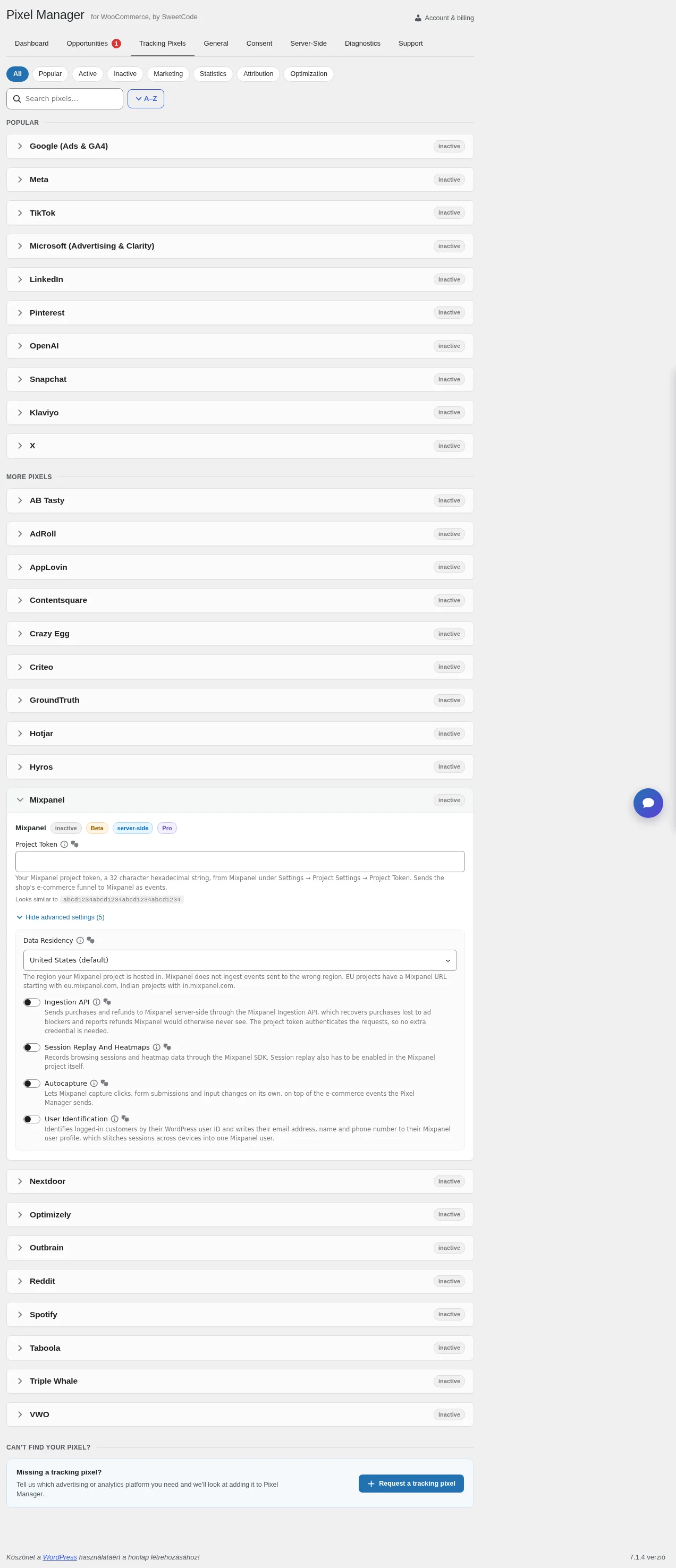
A kártyán a Project Token mező alatt a Hide advanced settings gombbal nyíló szakaszban vannak a további beállítások: Data Residency, Ingestion API, Session Replay And Heatmaps, Autocapture és User Identification.
Ennyi az egész. Nem kell a Mixpanel kódrészletét vagy eseménykódot a webhelyre tenned: az SDK-t és az eseményeket a Pixel Manager intézi.
Adattárolási régió (Data Residency)
Szekció neve “Adattárolási régió (Data Residency)”A Mixpanel három régióban tárolja a projekteket: Egyesült Államok (alapértelmezett), Európai Unió és India. Mindegyiknek külön API-kiszolgálója van. A Mixpanel a rossz régióba küldött eseményeket nem fogadja be, és hibát sem jelez, így a hibás beállítás úgy néz ki, mintha a boltnak nem lenne forgalma.
A régiót a Mixpanel webcíméből látod:
| A Mixpanel URL eleje | Régió |
|---|---|
mixpanel.com |
Egyesült Államok |
eu.mixpanel.com |
Európai Unió |
in.mixpanel.com |
India |
A Pixel Manager Mixpanel haladó beállításai között a Data Residency mezőben válaszd ki a megfelelő régiót. Ez a böngészős SDK-t és a szerveroldali eseményeket is a megfelelő kiszolgálóra irányítja.
Ingestion API
Szekció neve “Ingestion API”Opcionális kiegészítés: a vásárlásokat szerveroldalon, a Mixpanel /track végpontján jelenti. Két előnye van a böngészős jelentéssel szemben:
- A hirdetésblokkolók vagy böngészőkorlátozások miatt a böngészőből elveszett vásárlások is eljutnak a Mixpanelhez. A vásárlást közvetlenül a WooCommerce rendelési események váltják ki, ezért akkor is követhető, ha a vásárló soha nem tér vissza a visszaigazoló oldalra.
- A visszatérítéseket is jelenti. A visszatérítés a WooCommerce háttérben történik, jóval azután, hogy a vásárló elment, a böngésző nem látja. Az Ingestion API nélkül a Mixpanel tovább számolná a visszaadott bevételt.
Külön hitelesítő adat nem kell: a /track végpontot a projekttoken hitelesíti, amely már megvan.
Bekapcsolása: a Mixpanel haladó beállításai között az Ingestion API kapcsolóval.
A vásárlás egyszer kerül jelentésre
Szekció neve “A vásárlás egyszer kerül jelentésre”Ha az Ingestion API be van kapcsolva, a vásárlást csak a szerver jelenti, a böngésző nem küldi. Ez szándékos. A Mixpanel csak akkor tekint két eseményt azonosnak, ha az eseménynév, a distinct_id, az időbélyeg és az $insert_id is egyezik, a szerver pedig nem tudja garantálni a böngészővel azonos időbélyeget, így a kétoldali jelentés minden rendelést kétszer számolna. A szerveroldali esemény amúgy is jobb: a végleges rendelési összegeket tartalmazza, és csak ő tud visszatérítést jelenteni.
Egy vásárló, nem kettő
Szekció neve “Egy vásárló, nem kettő”A Mixpanel azonosítója a böngészőben él: az SDK distinct_id-t rendel a látogatóhoz, és első féltől származó sütiben tárolja. A szerveroldali vásárlás ennek ismerete nélkül külön, névtelen felhasználóra kerülne, és minden vásárlással záruló tölcsér megszakadna.
A Pixel Manager ezért a pénztár alatt kiolvassa a distinct_id-t a Mixpanel sütijéből, és rárakja a rendelésre, így a szerveroldali vásárlás ugyanahhoz a Mixpanel-felhasználóhoz kerül, mint a látogató tölcséreseményei. Ha nem sikerült böngészőazonosítót rögzíteni, a WordPress-felhasználó azonosítóját használja (ha a felhasználóazonosítás be van kapcsolva), végül rendelésenkénti azonosítót, így a bevétel mindenképp eljut a Mixpanelhez.
Tesztelés
Szekció neve “Tesztelés”A Mixpanelnek nincs tesztmódja, a szerveroldali események valódi eseményként kerülnek a projektedbe.
- Adj le egy tesztrendelést a boltban.
- Nyisd meg az Events nézetet a Mixpanelben, és keresd az
Order Completedeseményt. - Hasonlítsd össze az
order_idtulajdonságot a WooCommerce rendelésével.
A Mixpanel Ingestion API hívásait a Server-Side Proxy segítségével a szerverről a hálózat szélére (edge) is áthelyezheted. Ez csökkenti a szerver terhelését, és a féltől származó aldomainen át küldött események pontosabb követést adnak.
Munkamenet-visszajátszás és hőtérkép
Szekció neve “Munkamenet-visszajátszás és hőtérkép”A Mixpanel ugyanazzal az SDK-val rögzíthet böngészési munkameneteket és hőtérképadatot. A Session Replay And Heatmaps kapcsolóval a Pixel Manager bekapcsolt felvétellel és hőtérkép-gyűjtéssel indítja az SDK-t.
A visszajátszást a Mixpanel projektben is be kell kapcsolni: Settings → Project Settings → Session Replay. A visszajátszás rögzíti, mit csinálnak a vásárlóid a boltodban, ezért bekapcsolás előtt vesd össze az adatvédelmi tájékoztatóddal.
Autocapture
Szekció neve “Autocapture”A Mixpanel autocapture-e a Pixel Manager e-kereskedelmi eseményei mellett magától rögzíti a kattintásokat, az űrlapküldéseket és a beviteli mezők változásait. Azokhoz az interakciókhoz hasznos, amelyekhez nincs külön e-kereskedelmi esemény, és nem kell hozzá követőkód.
Alapból ki van kapcsolva két okból: sok eseményt termel, és olyan oldalakról is rögzít interakciót, ahol személyes adat lehet (például a pénztár). Csak tudatosan kapcsold be. A kapcsoló a haladó beállítások között az Autocapture.
Felhasználóazonosítás
Szekció neve “Felhasználóazonosítás”A User Identification bekapcsolásakor a Pixel Manager a bejelentkezett vásárlókat a WordPress-felhasználó azonosítójuk alapján azonosítja a Mixpanelben, és az alábbi tulajdonságokat írja a Mixpanel-profiljukba:
$email$first_nameés$last_name$phone$city,$regionés$country_code
Így a vásárló különböző eszközökön és böngészőkben zajló munkamenetei egy Mixpanel-felhasználóhoz kapcsolódnak, ettől pontos a megtartási és kohorszjelentés.
A hirdetési platformok Advanced Matchingjével ellentétben ezek az értékek nincsenek hash-elve. A Mixpanel saját analitikai eszköz, amely a te vásárlói rekordjaidat mutatja, a hash használhatatlanná tenné a profilt. Ez viszont azt is jelenti, hogy valódi személyes adat megy a Mixpanelhez: bekapcsolás előtt vesd össze az adatvédelmi tájékoztatóddal és a Mixpanellel kötött adatfeldolgozási szerződéssel. A profilt a Pixel Manager böngészési munkamenetenként egyszer írja, nem minden oldalmegtekintéskor.
Elküldött események
Szekció neve “Elküldött események”| Esemény | Mikor megy el |
|---|---|
| Page Viewed | Minden oldalon. Az SDK saját oldalmegtekintés-követése ki van kapcsolva, így nincs dupla számolás. |
| Product List Viewed | Terméklistán, a lista összes termékével egy eseményben. |
| Product Clicked | Egy listában lévő termékre kattintáskor. |
| Product Viewed | Terméklapon, a termék adataival. |
| Product Added to Cart | Kosárba tételkor, a termék adataival, árával és mennyiségével. |
| Cart Viewed | A kosároldalon, a kosár értékével és tételeivel. |
| Checkout Started | A pénztár megkezdésekor, a kosár értékével és tételeivel. |
| Shipping Info Added, Payment Info Added | Amikor a vásárló befejezi a szállítási, illetve fizetési lépést. |
| Products Searched | A keresési eredmények oldalán, a keresőszóval. |
| Order Completed | Rendeléskor, a rendelés azonosítójával, bevételével, pénznemével és az összes megvásárolt tétellel. |
| Order Refunded | Visszatérítéskor. Ehhez az Ingestion API kell, mert a visszatérítés nem jut el a böngészőig. |
Az események nevét az eseményszűrőkkel átírhatod, ha a Mixpanel projektedben más elnevezési rendszer él. Az összes platform eseményei a Támogatott események fejezetben vannak.
Készült: