

 Magyarmagyar
Outbrain és Taboola
Az Outbrain és a Taboola pixel beállítása: azonosítók, a konverziók létrehozása a hirdetői felületen és a támogatott események.
Mindkét pixel Pro funkció, és bétában van. A két platformon az eseményeket a hirdetői felületen külön-külön létre kell hoznod. A Pixel Managerben az azonosítón kívül nincs más beállítás.
Outbrain
Szekció neve “Outbrain”A beállítások a Tracking Pixels fül Outbrain kártyáján vannak.
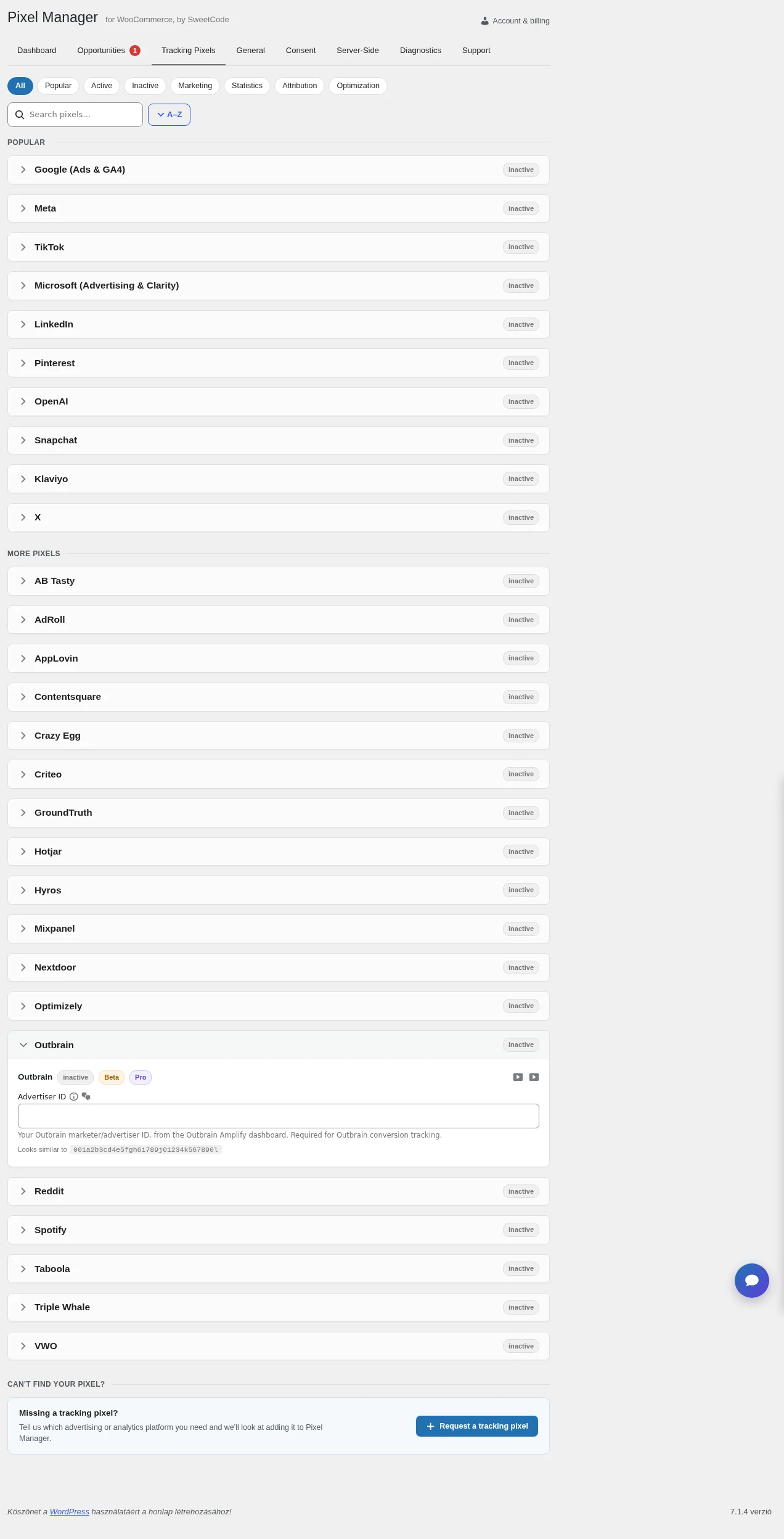
A képen az Advertiser ID mező látható.
Alapbeállítás
Szekció neve “Alapbeállítás”- Nyisd meg az Outbrain fiókodat (my.outbrain.com).
- A bal oldali menüben kattints a Conversions pontra, majd a Manual website pixel melletti három pontra, végül a View the Outbrain Pixel lehetőségre.
- Jelöld ki és másold ki az
OBV_ADV_IDértéket. - A Pixel Managerben a Tracking Pixels → Outbrain kártyán illeszd be az értéket az Advertiser ID mezőbe, és mentsd.
Események beállítása
Szekció neve “Események beállítása”Minden eseményt külön be kell állítanod az Outbrainben. Ezeket az eseményeket támogatja a bővítmény:
searchcontent_viewadd_to_cartcheckoutpurchase
Az eseményeket csak az Outbrainben kell létrehozni, a Pixel Managerben nincs további beállítás. Ha módosítanod kell az Outbrainnek küldött eseménynevet, a bővítmény erre külön PHP-szűrőt ad (az Outbrain eseménynév-leképezéséhez).
Példa a purchase esemény létrehozására:
- Nyisd meg az Outbrain fiókodat, és a Conversions oldalon hozz létre egy új konverziót.
- Állítsd be a mezőket:
- Type:
Event-Based Conversion - Category:
Purchase - Name:
purchase(csupa kisbetűvel) - Window:
30(ez a leggyakoribb érték, de bármi másra állítható)
- Type:
- Kattints a Save gombra.
- Ismételd meg ugyanezt minden eseményre, amelyet követni akarsz.
Taboola
Szekció neve “Taboola”A beállítások a Tracking Pixels fül Taboola kártyáján vannak.
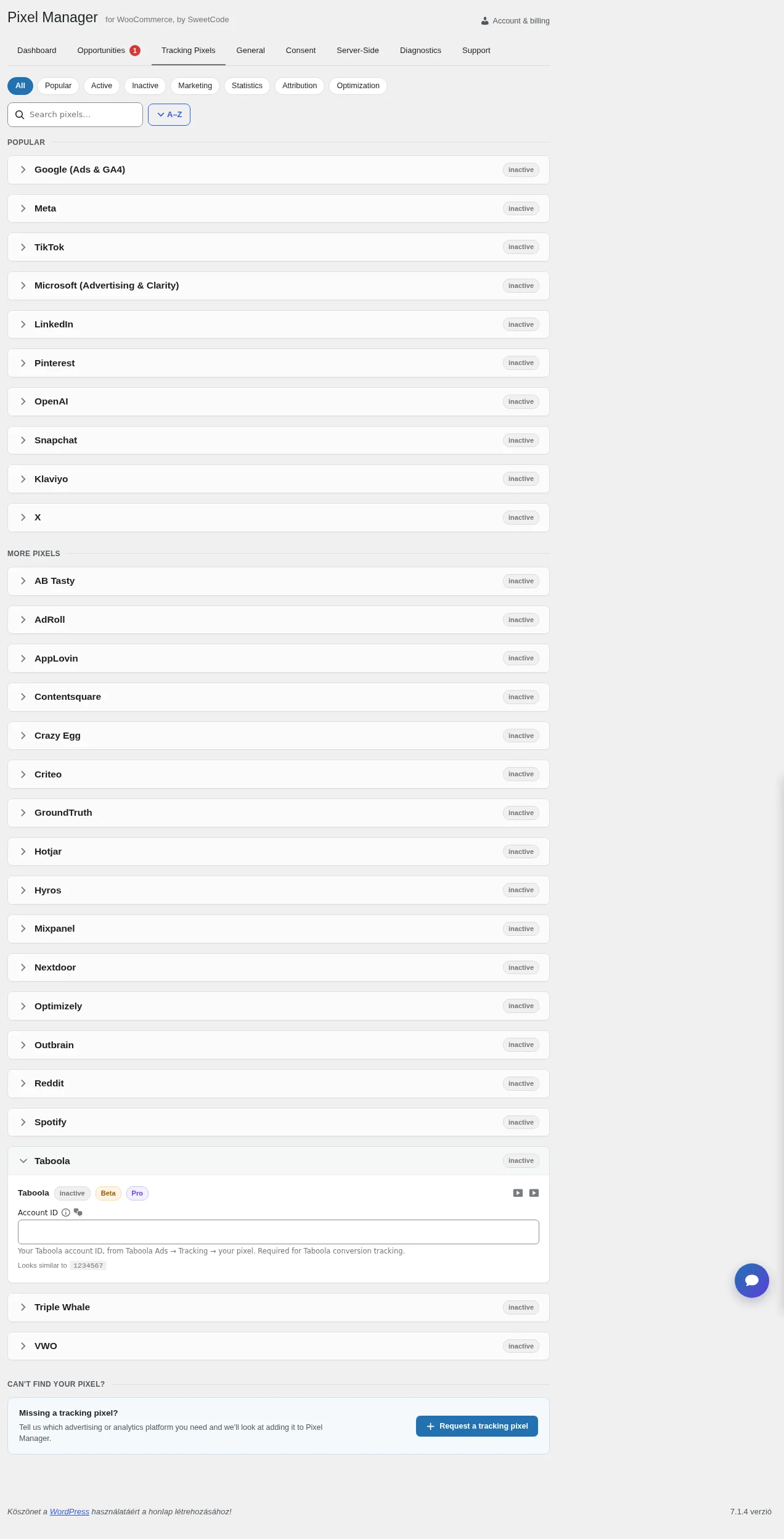
A képen az Account ID mező látható.
Alapbeállítás
Szekció neve “Alapbeállítás”- Nyisd meg a Taboola Ads követés (Tracking) oldalát.
- Másold ki a fiókazonosítót az oldal bal felső részéről.
- A Pixel Managerben a Tracking Pixels → Taboola kártyán illeszd be az azonosítót az Account ID mezőbe, és mentsd.
Események beállítása
Szekció neve “Események beállítása”Minden eseményt külön be kell állítanod a Taboolában. Ezeket az eseményeket támogatja a bővítmény:
searchview_contentadd_to_wishlistadd_to_cartstart_checkoutmake_purchase
Az eseményeket csak a Taboolában kell létrehozni, a Pixel Managerben nincs további beállítás. Ha módosítanod kell a Taboolának küldött eseménynevet, a bővítmény erre külön PHP-szűrőt ad (a Taboola eseménynév-leképezéséhez).
Példa a vásárlási esemény létrehozására:
- Nyisd meg a Taboola Ads követés oldalát.
- Kattints a + New Conversion gombra.
- Töltsd ki a mezőket:
- Conversion Name:
Make Purchase - Conversion Type:
Event - Conversion Category:
Make Purchase - Event Name:
make_purchase(hagyd az alapértéket; ha bizonytalan vagy, nézd meg a fenti eseménylistát)
- Conversion Name:
- Görgess az oldal aljára, és kattints a Create gombra.
- Ismételd meg ugyanezt minden eseményre, amelyet követni akarsz.
Az általános eseménylista a Támogatott események fejezetben van.
Készült: