

 Magyarmagyar
Viselkedéselemzők: Hotjar, Microsoft Clarity, Crazy Egg, Contentsquare
A hőtérképet, munkamenet-felvételt és viselkedéselemzést adó eszközök azonosítóinak beállítása a Pixel Managerben.
Ezek az eszközök azt mutatják meg, mit csinálnak a látogatók a boltodban: hová kattintanak, meddig görgetnek, hol lépnek ki. A Pixel Manager betölti a hozzájuk tartozó címkét, neked csak az azonosítót kell megadnod. A beállítások a WooCommerce → Pixel Manager → Tracking Pixels fülön, a megfelelő platform kártyáján vannak. A Hotjar az ingyenes változatban is elérhető, a többi Pro funkció.
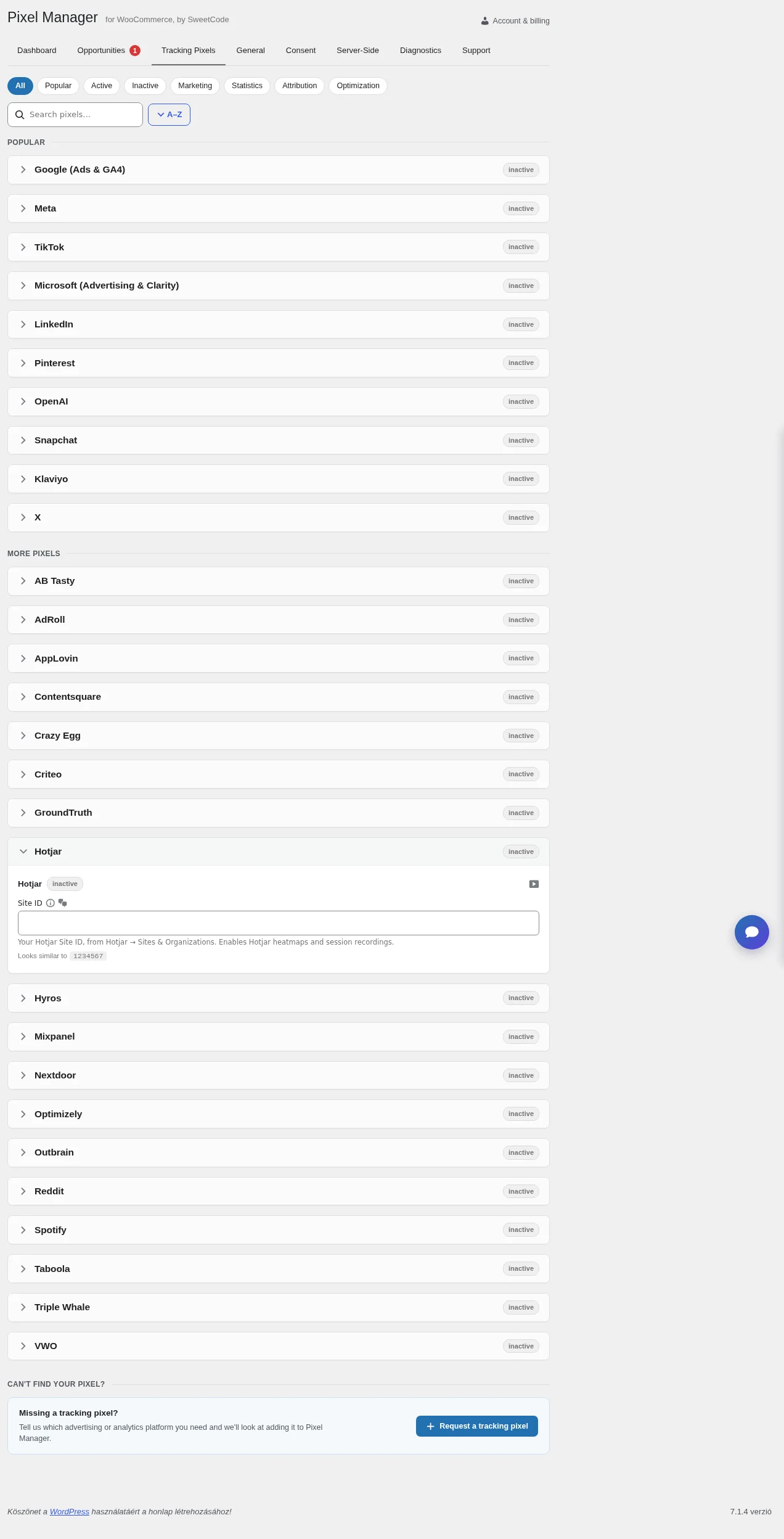
A képen a kártyák listáját látod. A kinyitott kártya mutatja a platform azonosító mezőjét.
Hotjar
Szekció neve “Hotjar”- Nyisd meg a Hotjar fiókodat a boltodhoz tartozó oldalnál.
- Kattints a jobb felső sarokban a Tracking gombra, és másold ki az ID értékét. Ez a Hotjar site ID.
- A Pixel Managerben a Tracking Pixels → Hotjar kártyán illeszd be a Site ID mezőbe.
- Mentsd a beállítást.
Microsoft Clarity
Szekció neve “Microsoft Clarity”A Clarity ingyenes elemzőeszköz hőtérképekkel, munkamenet-felvételekkel és viselkedési kimutatásokkal. Pro funkció. A kártya a Microsoft (Advertising & Clarity) közös kártyán belül a Microsoft Clarity blokkban van.
- Jelentkezz be a Microsoft Clarity fiókodba, és válaszd ki a projektet.
- Nyisd meg a Settings → Setup oldalt, és másold ki a Project ID értékét. Ez a követőkód azonosítója: a
clarity.ms/tag/utáni rész, példáulq9zk3x7p2w. - A Pixel Managerben nyisd ki a Microsoft (Advertising & Clarity) kártyát, és a Microsoft Clarity blokk Project ID mezőjébe írd be az azonosítót.
- Mentsd a beállítást.
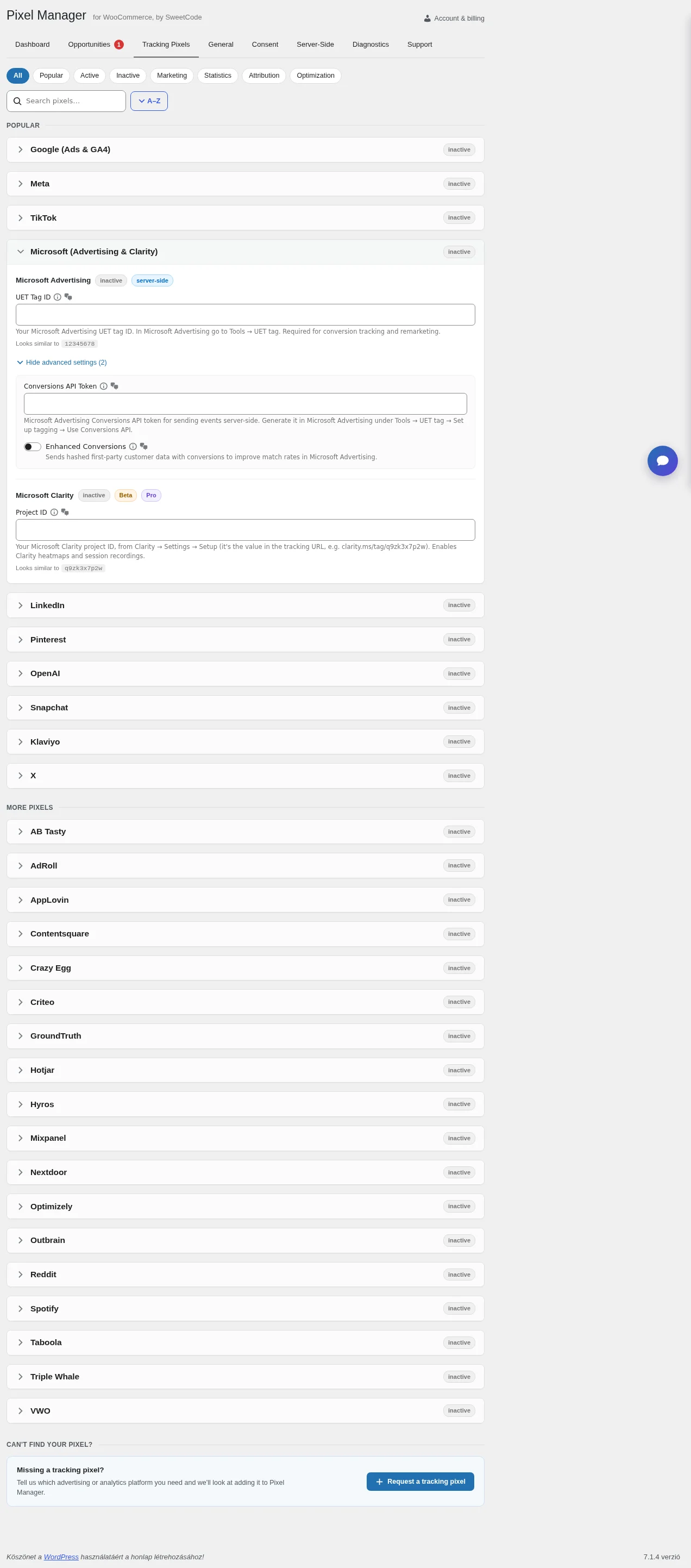
A Clarity blokk fejlécén a Beta és a Pro jelzés látszik, alatta a Project ID mező.
A Pixel Manager a Clarity automatikus hőtérképei és munkamenet-felvételei mellett három e-kereskedelmi eseményt küld a Clarity kliens-API-ján át:
- Kosárba tétel: a termék kosárba tételekor.
- Fizetés megkezdése: amikor a vásárló elkezdi a pénztárat.
- Vásárlás: a rendelés-visszaigazoló oldalon, a rendelés azonosítójával, értékével és pénznemével megjelölve.
A megfelelő munkameneteket a Pixel Manager a Clarity „upgrade” jelzésével is megjelöli, hogy a felvételnél elsőbbséget kapjanak. Az események és címkék a Clarity szűrőiben, irányítópultján és felvételeiben jelennek meg.
Crazy Egg
Szekció neve “Crazy Egg”Pro funkció. Hőtérképet, munkamenet-felvételt és A/B tesztet ad. Hagyományos e-kereskedelmi eseményeket nem követ.
A fiókszám 8 számjegyű (például 01319772). Kétféleképpen adhatod meg:
1. lehetőség: a fiókszám beillesztése
- Jelentkezz be a Crazy Egg fiókodba.
- Nyisd meg a követőkód beállításait.
- Keresd meg a 8 számjegyű fiókszámot.
- Illeszd be a bővítmény mezőjébe.
2. lehetőség: a teljes követőszkript beillesztése
- Jelentkezz be a Crazy Egg fiókodba.
- Nyisd meg a követőkód beállításait.
- Másold ki a teljes követőszkriptet, amely így néz ki:
<script type="text/javascript" src="//script.crazyegg.com/pages/scripts/0131/9772.js" async="async"></script> - Illeszd be a bővítmény mezőjébe. A Pixel Manager magától kiolvassa belőle a fiókszámot (
01319772).
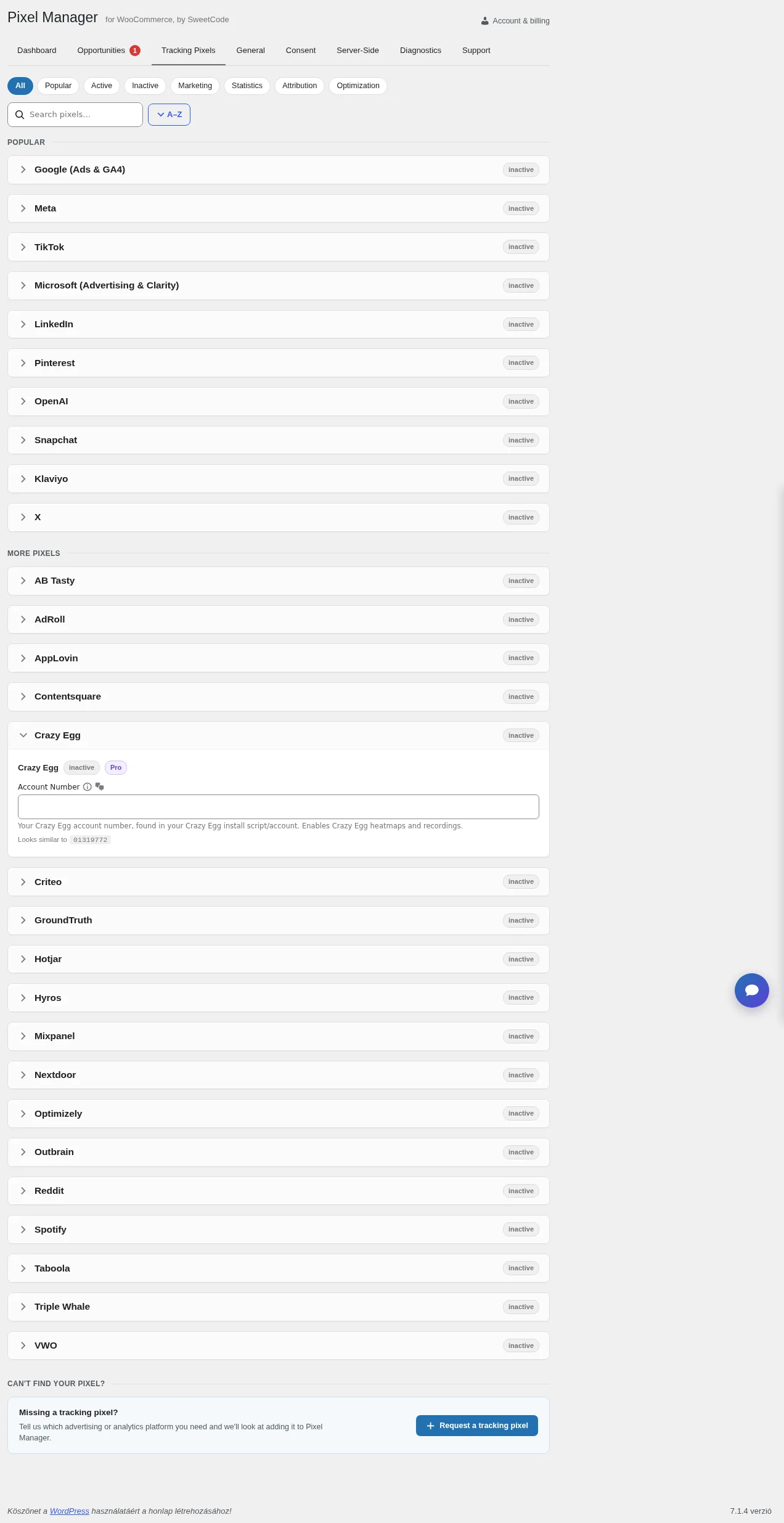
A kártyán az azonosító mezőt találod.
A szkript URL-jében a szám XXXX/YYYY alakban, két részre bontva szerepel (például 0131/9772). Bármilyen formában beillesztheted, a bővítmény átalakítja.
Contentsquare
Szekció neve “Contentsquare”A Contentsquare digitális élményelemző platform: zónaalapú hőtérkép, munkamenet-visszajátszás és útvonalelemzés. Pro funkció.
- Jelentkezz be a Contentsquare fiókodba.
- Nyisd meg a projekt beállításait, és másold ki a Tag ID értékét. Ez a követőkód URL-jében álló szám, például a
https://t.contentsquare.net/uxa/123456789.jscímben a123456789. - A Pixel Managerben a Tracking Pixels → Contentsquare kártyán illeszd be a Tag ID mezőbe.
- Mentsd a beállítást.
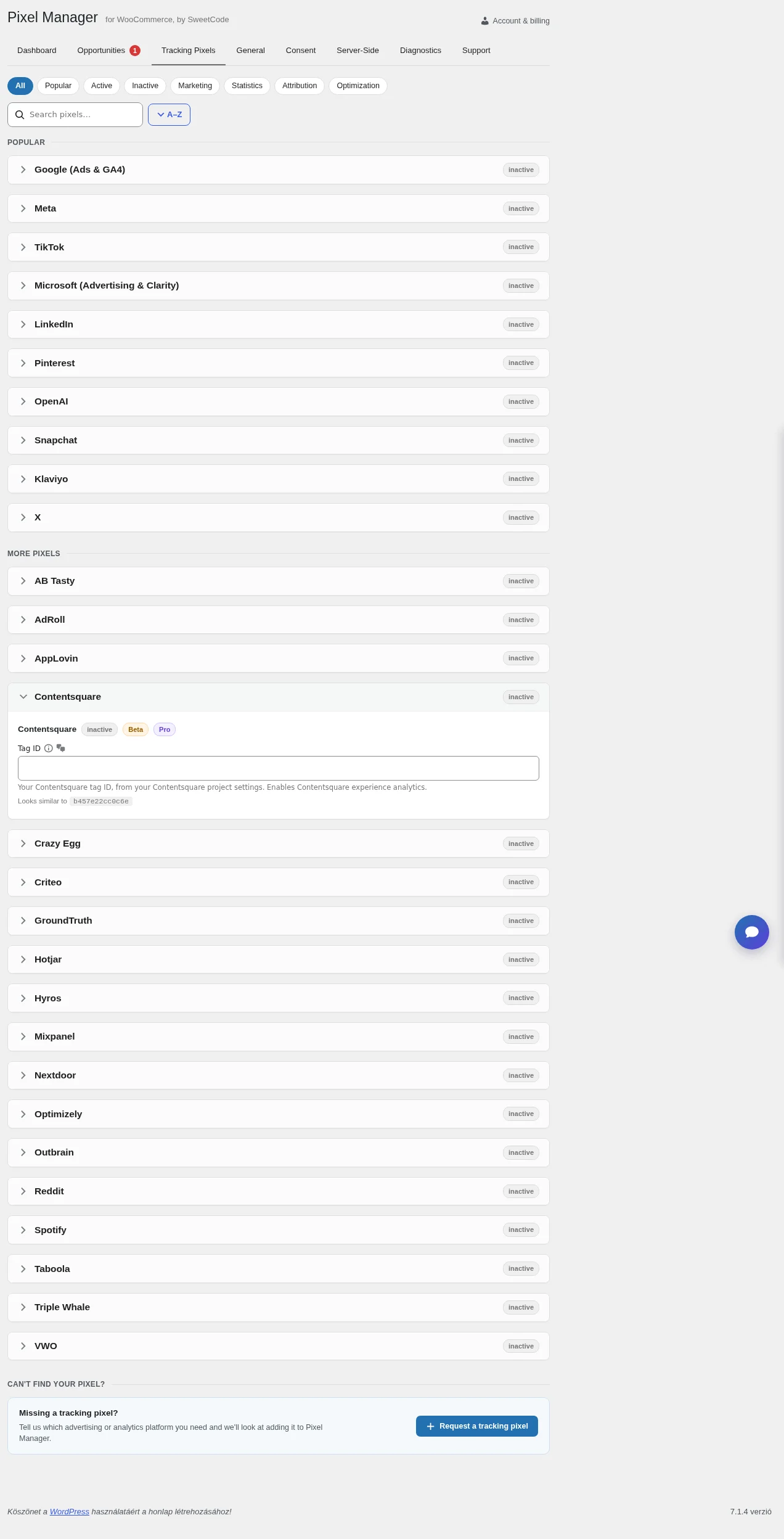
A Pixel Manager a Contentsquare automatikus oldal- és interakciókövetése mellett két e-kereskedelmi eseményt küld a Contentsquare e-kereskedelmi címkéjének:
- Kosárba tétel: a termék kosárba tételekor.
- Vásárlás: a rendelés-visszaigazoló oldalon, a tranzakció értékével, pénznemével és tételeivel.
Támogatott események
Szekció neve “Támogatott események”A Hotjar és a Crazy Egg a saját követését végzi, a Pixel Manager e-kereskedelmi eseményeket nekik nem küld. Az összes platform eseményeinek táblázata a Támogatott események fejezetben van.
Készült: