

 Magyarmagyar
Nextdoor
A Nextdoor Universal Pixel beállítása: pixelazonosító, Conversion API, tesztelés, Advanced Matching és a támogatott események.
Pro funkció, a bővítmény bétában kezeli. A Nextdoor a szomszédsági hirdetési platform. A Universal Pixel azokat a szabványos konverziós eseményeket követi, amelyeket a Nextdoor az attribúcióhoz és a kampányok optimalizálásához használ. Ha a pixelazonosító be van állítva, a Pixel Manager maga tölti be a pixelt, és maga küldi az összes konverziós eseményt. A beállítások a Tracking Pixels fül Nextdoor kártyáján vannak.
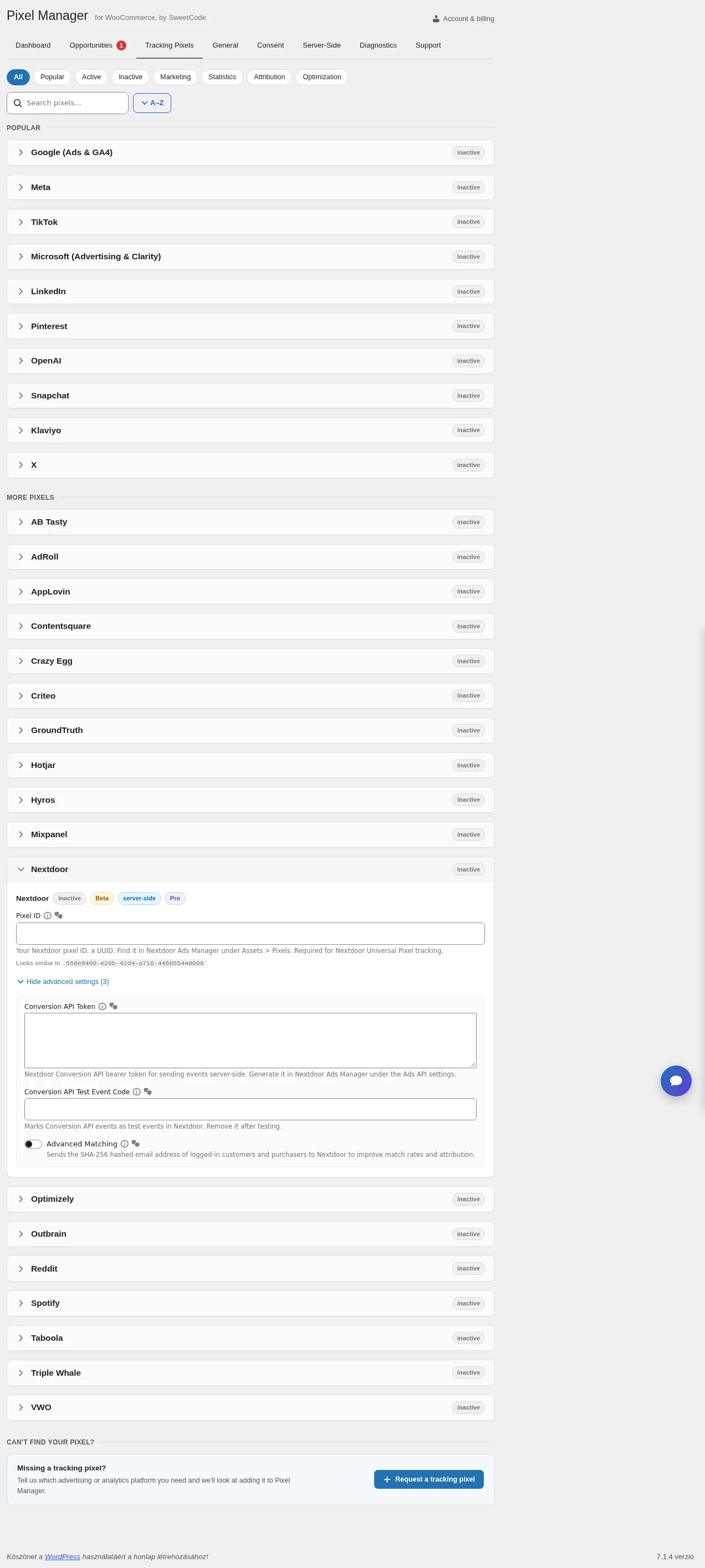
A képen a Pixel ID alapmező és a Show advanced settings alatti Conversion API Token, Conversion API Test Event Code és Advanced Matching beállítás látható.
Alapbeállítás
Szekció neve “Alapbeállítás”- Nyisd meg a Nextdoor Ads Managert.
- Lépj az Assets → Pixels oldalra, és hozz létre egy pixelt, ha még nincs.
- Másold ki a pixelazonosítót. Ez egy UUID, például:
550e8400-e29b-41d4-a716-446655440000. - A Pixel Managerben a Tracking Pixels → Nextdoor kártyán illeszd be az azonosítót a Pixel ID mezőbe, és mentsd.
Nem kell kézzel beillesztened a Nextdoor alapkódját vagy az eseménykódokat: a Pixel Manager maga tölti be a Universal Pixelt, és maga küldi az eseményeket.
Conversion API (CAPI)
Szekció neve “Conversion API (CAPI)”A Conversion API a Nextdoor pixel opcionális kiegészítése, amely a konverziós adatot valós időben, a Nextdoor szerver-szerver protokolljával küldi. Pontosabb konverziókövetést ad, főleg azoknál az eseményeknél, amelyeket a böngészős követés hirdetésblokkolók vagy adatvédelmi beállítások miatt elveszíthet. A vásárlásokat közvetlenül a WooCommerce rendeléseseményei indítják, ezért akkor is követhetők, ha a vásárló soha nem tér vissza a visszaigazoló oldalra.
A Pixel Manager minden eseményt közös eseményazonosítóval küld a böngészős pixelnek és a Conversion API-nak is, így a Nextdoor magától kiszűri a kettőzést. A Nextdoor kattintásazonosítóját (ndclid) a bővítmény a céloldalon rögzíti, és a szerveroldali eseményekhez csatolja az attribúcióhoz.
- Nyisd meg a Nextdoor Ads Managert.
- Nyisd meg az Ads API beállításait.
- Kattints a Generate token gombra új hozzáférési token létrehozásához.
- Másold ki a generált tokent.
- A Pixel Managerben a Tracking Pixels → Nextdoor kártyán illeszd be a tokent a Conversion API Token mezőbe, és mentsd.
Tesztelés
Szekció neve “Tesztelés”A Conversion API eseményeit úgy teszteled, hogy a valódi konverziós adatok ne szennyeződjenek: a Pixel Manager beállítási mezőt ad a teszteseménykódnak. Amíg ez ki van töltve, a Nextdoor minden Conversion API eseményt tesztesemény-ként kezel.
- A Tracking Pixels → Nextdoor kártyán írj egy teszteseménykódot (például
TEST1234) a Conversion API Test Event Code mezőbe, és mentsd. - Ellenőrizd a Nextdoor Ads Managerben, hogy megérkeznek-e az események.
- Teszt után töröld a kódot a mezőből.
A Conversion API hívásait a Server-Side Proxy is át tudja venni a WooCommerce szervertől, így csökken a szerver terhelése, és az események egy saját aldomainen át mennek.
Advanced Matching
Szekció neve “Advanced Matching”Bekapcsolva a Pixel Manager a bejelentkezett vásárlók és a vásárlók SHA-256-tal hash-elt e-mail-címét küldi a Nextdoornak az eseményekkel együtt. A szerveroldali vásárlási események ezen felül a hash-elt telefonszámot, a nevet és a helyadatokat is hordozzák. Ez javítja a Nextdoor párosítási képességét, így nő az egyezési arány és az attribúció pontossága.
Minden személyes adat a szervereden hash-elődik, mielőtt kimenne. A Nextdoor csak a hash-eket kapja, a nyers értékeket soha.
A kapcsoló a Tracking Pixels → Nextdoor kártyán, a Show advanced settings alatt, az Advanced Matching helyen van.
Támogatott események
Szekció neve “Támogatott események”A Pixel Manager ezeket a Nextdoor-eseményeket küldi:
| Esemény | Mikor megy |
|---|---|
PAGE_VIEW |
minden oldalon, ez a Nextdoor konverziós eseménybeállításának alapja |
VIEW_CONTENT |
terméklapon, a termék adataival |
ADD_TO_CART |
kosárba tételkor, a termék adataival, árral és mennyiséggel |
INITIATE_CHECKOUT |
a pénztár indításakor, a kosár értékével és tételeivel |
SEARCH |
keresési találati oldalon |
PURCHASE |
rendeléskor, a rendelésazonosítóval, az értékkel és az összes tétellel |
Az általános eseménylista a Támogatott események fejezetben van.
A Nextdoor a követőeseményekben szereplő termékazonosítókat a Nextdoorban lévő termékkatalógushoz párosítja. Ügyelj rá, hogy a Pixel Managerben beállított termékazonosító egyezzen a Nextdoornak megadott katalógus azonosítóival (lásd Általános beállítások).
Készült: