

 Magyarmagyar
Klaviyo
A Klaviyo nyilvános API-kulcs, az együttműködés a hivatalos Klaviyo-bővítménnyel, az ügyfélazonosítás, az Events API, a tesztelés és az elküldött események.
A Klaviyo e-mail- és SMS-marketing platform. A folyamatai (flow) azon indulnak el, amit a vásárlók a webhelyen csinálnak: az elhagyott kosár e-mailhez Started Checkout esemény kell, a böngészés-elhagyás e-mailhez Viewed Product, az elkötelezett vásárlók szegmenséhez az elkötelezettséget leíró események. A Pixel Manager ezeket a webhelyi eseményeket küldi a Klaviyónak, a Klaviyo saját WooCommerce-integrációja mellett. Pro funkció (a kártyán Beta, server-side és Pro jelzés).
Mit végez a Pixel Manager, és mit a Klaviyo-bővítmény
Szekció neve “Mit végez a Pixel Manager, és mit a Klaviyo-bővítmény”A Klaviyo WooCommerce-integrációja a boltra telepített hivatalos Klaviyo-bővítményből és a Klaviyo-fiókban beállított kapcsolatból áll. Ez szinkronizálja a rendeléseket (Placed Order, Ordered Product, Fulfilled Order, Cancelled Order, Refunded Order), a termékkatalógust és a vásárlói profilokat, megjeleníti a Klaviyo űrlapjait és felugró ablakait, a hírlevél-hozzájárulás jelölőnégyzetét a pénztárban, és az elhagyott kosár e-mailek visszatérő linkjét, amely újraépíti a kosarat. Ezekhez a Pixel Manager nem nyúl. A Klaviyo-bővítményt tartsd telepítve és összekötve.
Amit a Klaviyo-bővítmény nem tud jól, az a webhelyi követés. Ezt veszi át a Pixel Manager:
- Hozzájárulás. A Klaviyo-bővítmény a követőszkriptjét betölti, és a
Viewed ProductésAdded to Carteseményeket elküldi, mielőtt a látogató válaszolt volna a sütibannerre. A Pixel Manager minden Klaviyo-követést marketing-hozzájáruláshoz köt, mint a többi marketingpixelt. - Működő Started Checkout. A Klaviyo-bővítmény törékeny szkripttel észleli a pénztárat, amely sok egyedi pénztárnál (például CheckoutWC, CartFlows) nem működik. Az elhagyott kosár folyamatok pont erre az eseményre indulnak, így egy kimaradt
Started Checkoutegy elmaradt visszahozó e-mail. A Pixel Manager ugyanabból a pénztárfelismerésből jelzi, amelyet minden más platformhoz használ. - Több esemény. A Klaviyo-bővítmény négy eseményt küld. A Pixel Manager hozzáadja a
Viewed Collection,Submitted Search,Viewed Cart,Selected Product,Removed from Cart,Added to Wishlist,Added Shipping InfoésAdded Payment Infoeseményeket, amelyek mind használhatók folyamatindítóként és szegmensfeltételként.
A Pixel Manager minden eseménye ugyanarra a Klaviyo-metrikára érkezik, mint a Klaviyo-bővítmény eseményei. A Klaviyo név és integráció szerint rendezi a metrikákat, a Pixel Manager pedig minden eseményt a WooCommerce-integrációnak megfelelően jelöl meg, ezért a meglévő folyamataid, szegmenseid és jelentéseid a Klaviyóban változtatás nélkül tovább működnek.
Beállítás
Szekció neve “Beállítás”- Nyisd meg a Klaviyót.
- Lépj a Settings → Account → API keys oldalra.
- Másold ki a Public API Key értékét (más néven Site ID). 6 betűből és számjegyből áll.
- A Pixel Managerben nyisd meg a Tracking Pixels → Klaviyo kártyát, illeszd be a kulcsot a Public API Key mezőbe, és mentsd.
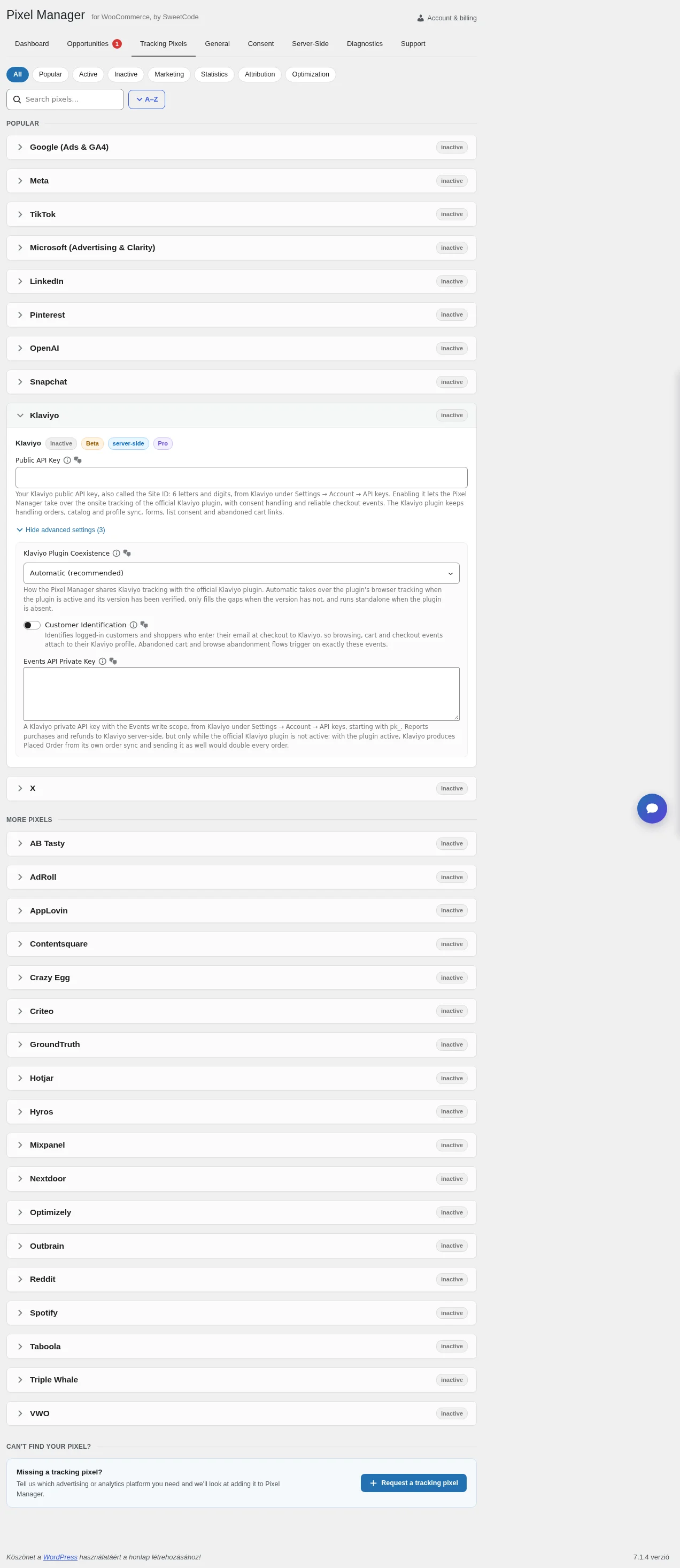
A kártyán a kulcs mezője alatt, a Hide advanced settings gombbal nyíló részben van a Klaviyo Plugin Coexistence választó, a Customer Identification kapcsoló és az Events API Private Key mező.
Amint elmented a kulcsot, a Pixel Manager átveszi a webhelyi követést a Klaviyo-bővítménytől. A Klaviyo-fiókodban nem változik semmi, és a kulcs mentése előtt a boltban sem.
Együttműködés a Klaviyo-bővítménnyel
Szekció neve “Együttműködés a Klaviyo-bővítménnyel”A haladó beállítások Klaviyo Plugin Coexistence mezője dönti el, hogyan osztozik a Pixel Manager a hivatalos Klaviyo-bővítménnyel a webhelyi követésen. Hagyd Automatic értéken, hacsak nincs okod másra.
| Beállítás | Mi történik |
|---|---|
| Automatic (recommended) | Ha a Klaviyo-bővítmény aktív, és a verzióját ellenőriztük, a Pixel Manager átveszi a webhelyi követését. Ha a bővítmény verzióját még nem ellenőriztük, a Pixel Manager csak azokat az eseményeket küldi, amelyeket a bővítmény soha nem küld, és figyelmeztetést jelenít meg. Klaviyo-bővítmény nélkül önállóan fut. |
| Take over the Klaviyo plugin tracking | Kikényszeríti az átvételt az ellenőrizetlen bővítményverziónál is. Akkor használd, ha a boltodon ellenőrizted, hogy a Klaviyo minden eseményt egyszer kap meg. |
| Only send events the Klaviyo plugin does not send | A Klaviyo-bővítmény megtartja a saját követését (a hozzájárulás nélküli szkriptbetöltéssel együtt), a Pixel Manager csak a soha nem küldött eseményeket adja hozzá. |
| Send nothing to Klaviyo | Kikapcsolja a Klaviyo pixelt a kulcs törlése nélkül. |
Hogyan működik az átvétel
Szekció neve “Hogyan működik az átvétel”A Klaviyo-bővítmény öt követési elemet regisztrál a boltban: a követőszkriptjét, a bejelentkezett látogatók azonosítását, a Viewed Product, az Added to Cart és a Started Checkout eseményt. Átvételi módban a Pixel Manager pontosan ezt az ötöt távolítja el, és az eseményeket maga küldi. A bővítmény minden egyéb funkciója a helyén marad: a rendelésszinkron, a katalógus- és profilszinkron, a hírlevél-jelölőnégyzet, a kosár visszatérő linkje, az űrlapok és a felugró ablakok.
A Klaviyo követőszkriptjét a Pixel Manager tölti be, marketing-hozzájáruláshoz kötve, minden oldalon a pénztár kivételével. A Klaviyo-bővítmény a pénztárat szándékosan kihagyja, hogy felugró ablak ne zavarja a vásárlót, a Pixel Manager ezt követi. A pénztár eseményei a Klaviyo nyilvános eseményvégpontján át így is eljutnak a Klaviyóhoz.
Miért számít a verzió
Szekció neve “Miért számít a verzió”Az átvétel a Klaviyo-bővítmény követését a regisztrált nevek alapján távolítja el, és a bővítmény saját kódját használja az elhagyott kosár e-mailek visszatérő linkjéhez. Ha egy Klaviyo-kiadás átnevez valamit, a bővítmény követése újra elindulhat a Pixel Manager mellett, és minden Viewed Product kétszer számolódna. Az Automatic mód ezért csak ellenőrzött bővítményverziónál vesz át. Újabb verziónál visszaesik arra, hogy csak a bővítmény által soha nem küldött eseményeket küldi, ami alulszámolhat, de duplázni nem fog, és a vezérlőpulton figyelmeztetést mutat az új kiadás ellenőrzéséig.
Ha a Klaviyo-frissítés ellenőrzés előtt érkezik, a konzolkimenetből magad is megnézheted az átvételt, és kikényszerítheted a Take over the Klaviyo plugin tracking értékkel.
A Klaviyo nem kap rendeléseket
Szekció neve “A Klaviyo nem kap rendeléseket”Amíg a Klaviyo-bővítmény aktív, a Pixel Manager soha nem küld rendelést a Klaviyónak. A Placed Order eseményt a Klaviyo a bolt saját szinkronjából állítja elő, és a Pixel Manager rendelését nem ismerné fel ugyanannak, tehát a másik küldés megduplázná a rendeléseket a Klaviyo bevételi jelentéseiben, és minden vásárlás utáni folyamatot kétszer indítana.
Ez a szinkron csak akkor fut, ha a WooCommerce-integráció össze van kötve a Klaviyo-fiókban. Ha a Klaviyo-bővítmény telepítve van, de sosem kötötték össze, a Klaviyo egyáltalán nem kap rendelést, és ilyenkor a Pixel Manager egy lehetőségkártyát jelenít meg. Az összekötés a Klaviyóban az Integrations → WooCommerce menüben történik, a Pixel Managerben nincs mit beállítani hozzá.
Ügyfélazonosítás (Customer Identification)
Szekció neve “Ügyfélazonosítás (Customer Identification)”A Klaviyo csak olyan profilhoz csatol eseményt, amelyet azonosítani tud. A névtelen látogatókat a Klaviyo követőszkriptjének sütije azonosítja, és ez elég ahhoz, hogy a Viewed Product és az Added to Cart egy névtelen profilra kerüljön, amely később egyesül a vásárlóéval, amikor az azonosítja magát.
Ha a Klaviyo haladó beállításai között bekapcsolod a Customer Identification kapcsolót, a Pixel Manager az ismert vásárlókat közvetlenül is azonosítja a Klaviyónál: a bejelentkezett vásárlókat, azokat, akik beírták az e-mail-címüket a pénztárban, és a vásárlót a rendelés-visszaigazoló oldalon. Elküldi az e-mail-címet, a bejelentkezett vásárlóknál a nevet és a telefonszámot is, így a böngészési, kosár- és pénztáresemények azonnal a Klaviyo-profilra kerülnek. Az elhagyott kosár és böngészés-elhagyás folyamatok pontosan ezekre az eseményekre és profilokra indulnak.
A hirdetési platformok Advanced Matchingjével ellentétben ezek az értékek nincsenek hash-elve: a Klaviyo a te marketingeszközöd, amely a te vásárlói rekordjaidat mutatja, a hash használhatatlanná tenné a profilt. Ez azt is jelenti, hogy valódi személyes adat megy a Klaviyóhoz, ezért bekapcsolás előtt vesd össze az adatvédelmi tájékoztatóddal és a Klaviyóval kötött adatfeldolgozási szerződéssel.
Events API
Szekció neve “Events API”Az Events API-t a Pixel Manager csak önálló módban használja, vagyis ha a hivatalos Klaviyo-bővítmény nincs aktívan a boltban. Aktív bővítménynél a Klaviyo maga állítja elő a rendeléseket, lásd fent.
Önálló módban nincs más, ami a rendeléseket jelentené a Klaviyónak, ezért a Pixel Manager teszi meg a Klaviyo Events API-ján át, szerveroldalon, közvetlenül a WooCommerce rendelési eseményei alapján. Elküldi a Placed Order eseményt a teljes rendeléssel, minden tételhez egy Ordered Product eseményt, és visszatérítéskor a Refunded Order eseményt. A szerveroldali jelentés túléli a hirdetésblokkolókat és a böngészőkorlátozásokat, és a visszatérítést is jelenti, amely a WooCommerce háttérben, jóval a vásárló távozása után történik.
Bekapcsolása:
- A Klaviyóban nyisd meg a Settings → Account → API keys oldalt, és hozz létre egy Private API Key kulcsot Events write jogosultsággal.
- Illeszd be a Pixel Manager Klaviyo haladó beállításai között az Events API Private Key mezőbe.
Minden rendelés determinisztikus azonosítót kap, ezért egy újrapróbált küldés sosem számolódik kétszer. A Pixel Manager a pénztár alatt a böngészőből a névtelen Klaviyo-azonosítót is rögzíti, és elküldi a rendeléssel, így a szerveroldali vásárlás ugyanarra a Klaviyo-profilra kerül, mint a látogató böngészési eseményei.
Ha önálló módban nincs privát kulcs, a Placed Order és az Ordered Product eseményt a böngésző jelenti a rendelés-visszaigazoló oldalról. Visszatérítést így nem lehet jelenteni.
Az Events API hívásait a Server-Side Proxy segítségével a szerverről a hálózat szélére is áthelyezheted. Ez csökkenti a szerver terhelését, és a féltől származó aldomainen át küldött események pontosabb követést adnak.
Tesztelés
Szekció neve “Tesztelés”A Klaviyónak nincs tesztmódja, minden esemény valódi eseményként kerül a fiókba.
- Nyisd meg a boltot úgy, hogy az URL végére
?pmwloggeronkerül, és nyisd meg a böngésző konzolját. Minden elküldött Klaviyo-eseménytKlaviyo: <esemény> event sentformában naplóz, átvételi módban aKlaviyo: takeover self-check passedsor jelzi, hogy a Klaviyo-bővítmény követőszkriptjei eltűntek az oldalról. - A Klaviyóban nyisd meg az Analytics → Metrics oldalt. A metrikákon a WooCommerce-integráció ikonja látszik, nem az általános API-ikon. Egy metrikát megnyitva látod az érkező eseményeket.
- Egy profil Activity hírfolyamában ellenőrizheted, hogy az események a megfelelő személyhez kerültek.
Ha egy metrika ugyanazt az eseményt kétszer mutatja egy művelethez, a Klaviyo-bővítmény saját követése még fut. Nézd meg a konzolban a Klaviyo: takeover self-check FAILED üzenetet és az együttműködési beállítást.
Elküldött események
Szekció neve “Elküldött események”| Esemény | Mikor megy el |
|---|---|
| Viewed Product | Terméklapon, a termék adataival. A Klaviyo legutóbb megtekintett termékeit is táplálja, amelyből a böngészés-elhagyás folyamatok és a termékblokkok olvasnak. Átvételi és önálló módban. |
| Added to Cart | Kosárba tételkor, a hozzáadott tétellel és a teljes kosárral. Átvételi és önálló módban. |
| Started Checkout | A pénztár megkezdésekor, a kosárral, és aktív Klaviyo-bővítménynél az elhagyott kosár e-mailek visszatérő linkjével. Átvételi és önálló módban. |
| Viewed Collection | Terméklistán, a lista termékeivel. |
| Selected Product | Egy listában lévő termékre kattintáskor. |
| Viewed Cart | A kosároldalon, a kosár értékével és tételeivel. |
| Removed from Cart | Termék kosárból való kivételekor. |
| Added Shipping Info, Added Payment Info | Amikor a vásárló befejezi a szállítási, illetve fizetési lépést. |
| Added to Wishlist | Termék kívánságlistára tételekor. |
| Submitted Search | A keresési eredmények oldalán, a keresőszóval. |
| Placed Order, Ordered Product | Csak önálló módban, lásd az Events API-t. |
| Refunded Order | Csak önálló módban, az Events API-val. |
Az Active on Site eseményt a Klaviyo saját követőszkriptje jelenti, a Pixel Manager nem küldi.
Az események nevét az eseményszűrőkkel átírhatod, ha a Klaviyo-fiókod más elnevezési rendszert használ. Az összes platform eseményei a Támogatott események fejezetben vannak.
Készült: