

 Magyarmagyar
Google: User ID, Enhanced Conversions, Tag Gateway
A Google közös beállításai: felhasználóazonosító, bővített konverziók, a GA4 kliensazonosító és a Google Tag Gateway beállítása és ellenőrzése.
A Google Ads és a GA4 közös beállításai a WooCommerce → Pixel Manager → Tracking Pixels → Google (Ads & GA4) kártyán, a Shared Google settings blokkban vannak. A Tag Gateway útvonala itt a Tag Gateway measurement path mező.
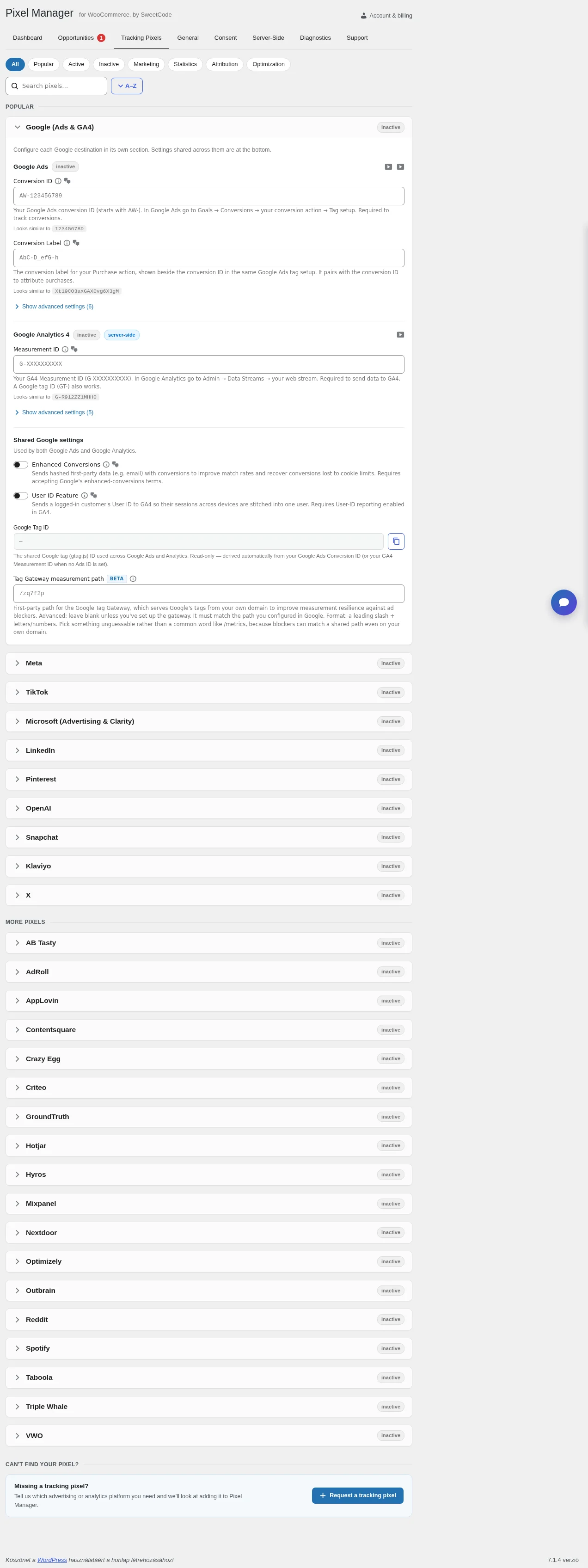
A képen a Shared Google settings blokkban látod a két kapcsolót, a csak olvasható Google Tag ID mezőt és a Tag Gateway measurement path mezőt.
Google User ID
Szekció neve “Google User ID”A User ID Pro funkció. Eszközök közötti hozzárendelést tesz lehetővé a bejelentkezett felhasználóknál. Bekapcsolva a Pixel Manager átadja a WordPress felhasználóazonosítóját a Google szolgáltatásainak, így a Google ugyanazt a felhasználót tudja összekapcsolni különböző eszközökön és munkameneteken át. A konverziómérés pontosabb lesz, mert a Google akkor is a helyes felhasználóhoz tudja rendelni a konverziót, ha az váltott eszközt (például mobilon böngészett, asztali gépen vásárolt).
A felhasználóazonosítót a következők kapják meg:
- Google Analytics 4 (GA4): böngészőoldalon a
gtagkonfiguráción át, szerveroldalon a GA4 Measurement Protocolon át. - Google Ads: böngészőoldalon a konverziós és remarketing eseményeken át.
Beállítás
Szekció neve “Beállítás”- Győződj meg róla, hogy a GA4 és/vagy a Google Ads aktív a Pixel Managerben.
- Nyisd meg a Tracking Pixels → Google (Ads & GA4) kártyát, és kapcsold be a User ID Feature kapcsolót.
Ennyi. A Pixel Manager ezután minden bejelentkezett felhasználónál automatikusan elküldi a felhasználóazonosítót. Vendégként leadott rendelésnél nincs felhasználóazonosító.
A User-ID bekapcsolása a GA4-ben
Szekció neve “A User-ID bekapcsolása a GA4-ben”Hogy a User ID adatai teljesen hasznosuljanak, a GA4 tulajdonságban is kapcsold be a User-ID funkciót. Ezzel megnyílik a User-ID Exploration jelentés, amely eszközök közötti betekintést ad a bejelentkezett felhasználókról.
A User ID nem helyettesíti a GA4 client_id-t, és nem befolyásolja, hogy a Pixel Manager melyik kliensazonosítót küldi.
A GA4 kliensazonosítója a szerveroldali eseményeknél
Szekció neve “A GA4 kliensazonosítója a szerveroldali eseményeknél”A szerveroldali GA4 Measurement Protocol eseményeknél (vásárlás és visszatérítés) a Pixel Manager a pénztárnál a _ga sütiből olvassa a látogató GA4 kliensazonosítóját, és a rendeléshez menti. Ha nem sikerült kliensazonosítót rögzíteni, egy generált anon_* értékre vált vissza, így a vásárlás és a bevétel így is eljut a GA4-be, a munkamenet-hozzárendelés rovására. A tartaléket csak akkor használja, ha a böngészőből nincs kliensazonosító.
Enhanced Conversions (bővített konverziók)
Szekció neve “Enhanced Conversions (bővített konverziók)”Az Enhanced Conversions Pro funkció. Pontosíthatja a konverziómérést: a meglévő konverziós címkéket egészíti ki hash-elt, első féltől származó adatokkal a boltodból, adatvédelmi szempontból biztonságos módon.
Beállítás
Szekció neve “Beállítás”- Kapcsold be az Enhanced Conversions kapcsolót a Pixel Managerben (a Shared Google settings blokkban).
- Kapcsold be az Enhanced Conversions funkciót a Google-fiókodban is, a Google Adsben és/vagy a GA4-ben.
A Google diagnosztikai jelentése késik: ha egy vagy több figyelmeztetést mutat, várj pár napot, néha két hétig is, és ellenőrizd újra, mielőtt a támogatáshoz fordulsz.
Ellenőrzés
Szekció neve “Ellenőrzés”Ha ellenőrizni szeretnéd, jól működik-e a megvalósítás, nyisd meg a konverziós oldalt (ehhez lehet, hogy tesztrendelést kell leadnod), és kövesd a lépéseket.
A bővített konverziók felhasználói adatait a bővítmény csak akkor küldi el, ha a látogató elfogadta a marketing-hozzájárulást (a Google Consent Mode ad_user_data értéke megadott). Ha a webhelyen van hozzájárulási banner, a tesztrendelés előtt fogadd el. Hozzájárulás nélkül az em paraméter hiányzik, ami helyes működés, nem hibás beállítás jele.
- Kattints a jobb egérgombbal az oldalra.
- Válaszd az Inspect (Vizsgálat) menüpontot.
- Nyisd meg a Network (Hálózat) fület.
- Írd a keresőmezőbe a konverzióazonosítót vagy a konverziós címkét.
- Keresd meg a
googleadservices.com/pagead/conversion/címre menő kérést (egyes böngészőkbengoogle.com/pagead/1p-conversion/). - A kérés Headers részében görgess a Query String Parameters részhez. Itt kell lennie egy
emparaméternek hash-elt értékkel. Ha látod, az Enhanced Conversions címke helyesen veszi fel és hash-eli azenhanced_conversion_dataobjektumot.
Google Tag Gateway hirdetőknek
Szekció neve “Google Tag Gateway hirdetőknek”A Tag Gateway az ingyenes és a Pro változatban is elérhető. A beépített helyi proxy is mindkettőben elérhető.
A Google Tag Gateway lehetővé teszi, hogy a Google-címkét a saját, a webhelyed tartományán futó infrastruktúrából szolgáld ki. Ha a címkéket a saját tartományodról töltöd be, érezhetően javulhat a mérési jelek pontossága és ellenálló képessége. A Google közlése szerint a Tag Gatewayt beállító hirdetőknél 11%-kal több jel érkezett.
Hogyan működik?
Szekció neve “Hogyan működik?”A Pixel Manager beépített helyi proxyt tartalmaz, amely egyszerűvé teszi a beállítást: nem kell külső CDN vagy különleges szerverbeállítás. Elég egy mérési útvonalat megadni a beállításoknál. Ha csökkenteni szeretnéd a szerver terhelését, opcionálisan használhatsz Cloudflare-t is, amely a kéréseket CDN-szinten kezeli, így egyik kérés sem éri el a szervert.
A bővítmény magától felismeri a legjobb elérhető kezelőt, az alábbi sorrendben:
| Sorrend | Kezelő | Működése | Sebesség |
|---|---|---|---|
| 1 | CDN-proxy (Cloudflare) | a kéréseket a CDN széle kezeli, nincs szerverterhelés | leggyorsabb |
| 2 | Önálló helyi proxy | önálló PHP-fájl, megkerüli a WordPress magját | gyors |
| 3 | WordPress-proxy | a WordPress magja dolgozza fel a kérést | lassabb |
Automatikus tartalék: ha a CDN-proxy (Cloudflare) nem érhető el, a bővítmény az önálló helyi proxyra vált. Ha az sem működik, a WordPress-proxyra. Ha egyik sem, a szokásos Google CDN-re. Így a követés soha nem romlik.
CDN-proxy felismerése: ha bekapcsolsz vagy kikapcsolsz egy CDN-proxyt (például a Cloudflare-t), akár 24 óráig is eltarthat, mire a bővítmény észleli a változást, mert a kezelő felismerése gyorsítótárazott. Eközben a korábban felismert kezelőt használja.
Nem minden forgalom megy a te tartományodon át. A Tag Gateway nem irányít minden forgalmat a tartományodra, bizonyos kérések továbbra is a Google tartományába mennek. A legtöbb esemény a tiéden át megy. A Google ezt úgy fogalmazza, hogy „egyes mérési kérések az első féltől származó tartományodat használva mennek a Google-hoz”, és nem közöl listát arról, mely kérések tartoznak ide. A gyakorlatban a leggyakrabban közvetlenül a Google-hoz menő kérés a GA4 gyűjtőkérése a region1.google-analytics.com címre, vagy a region1.analytics.google.com címre, ha a Google Signals be van kapcsolva. Ez főleg az EU-s boltoknál gyakori, ahol a Google-címke a Tag Gatewaytől függetlenül regionális végpontra küldi a kéréseit. Ha ezeket a kéréseket látod a böngésző hálózati paneljén, az nem azt jelenti, hogy a Tag Gateway rosszul van beállítva: a Google dönti el kérésenként, melyik útvonalat használja, és sem a Pixel Manager, sem a CDN nem írhatja felül. A Tag Gateway működését az alábbi állapotellenőrzéssel erősítheted meg, ne a Google-tartományok hiányát keresd.
Alapbeállítás (helyi proxy)
Szekció neve “Alapbeállítás (helyi proxy)”- A Pixel Managerben nyisd meg a Tracking Pixels → Google (Ads & GA4) kártyát, és keresd meg a Tag Gateway measurement path mezőt (a Show advanced settings alatt).
- Válassz olyan útvonalat, amely még nincs használatban a webhelyeden. Például
/metrics. - Mentsd a beállításokat.
Kész: a Google Tag Gateway a beépített helyi proxyval működik a webhelyeden.
Teljesítményre optimalizált. A bővítmény alapból önálló proxyt használ, amely önálló PHP-fájlként fut, és teljesen megkerüli a WordPresst. Így egy követési kérés csak kevés memóriát (kb. 1 és 2 MB) használ, szemben a WordPress magjának 15 és 25 MB-jával. Nagy forgalmú webhelyeknél vagy olcsó tárhelynél érdemes inkább a Cloudflare-es megoldást választani, mert az a kéréseket CDN-szinten kezeli, a szervert egyáltalán nem érintve.
Opcionális: beállítás Cloudflare-rel
Szekció neve “Opcionális: beállítás Cloudflare-rel”Ha tovább csökkentenéd a szerverterhelést, a Cloudflare-rel az összes Google Tag Gateway kérést CDN-szinten kezelheted. Ez opcionális, de nagy forgalmú webhelyeknél ajánlott.
A Cloudflare-nek proxy módban kell lennie (narancssárga felhő). Ha csak DNS módban használod (szürke felhő), a Google Tag Gateway nem működik a Cloudflare natív integrációján át.
- A Pixel Managerben nyisd meg a Tracking Pixels → Google (Ads & GA4) kártyát, és keresd meg a Tag Gateway measurement path mezőt (a Show advanced settings alatt).
- Válassz olyan útvonalat, amely még nincs használatban a webhelyeden. Például
/metrics. - Másold ki az útvonalat.
- Lépj be a Cloudflare-fiókodba.
- Ha több fiókod van, válaszd ki a használni kívántat.
- Ne válassz még tartományt, csak a fiókot. A bal oldali menüben kattints a Tag Management → Google Tag Gateway pontra.
- Kattints arra a tartományra, amelyhez a Tag Gatewayt be akarod állítani.
- Kattints a Configure gombra.
- Illeszd be a kimásolt útvonalat a Measurement Path mezőbe.
- Térj vissza a Pixel Managerbe, és másold ki a Google-címke azonosítóját (Google Tag ID).
- Térj vissza a Cloudflare-hez, és illeszd be az azonosítót a Google tag ID mezőbe.
- A többi beállítást hagyd úgy, ahogy van. Ne kapcsold be a
Set up taglehetőséget. - Kattints a Save gombra.
Kész: a Google Tag Gateway a Cloudflare-t használja.
Google tag ID
Szekció neve “Google tag ID”A Pixel Manager megadja a Google-címke azonosítóját. Ezt kell használnod a CDN-ben, a terheléselosztóban vagy a webszerverben. Megtalálod a Tracking Pixels → Google (Ads & GA4) kártyán, a Google Tag ID mezőben (a Show advanced settings alatt), ahogy a fenti képen is látod. A mező csak olvasható, és a Google Ads konverzióazonosítójából származik (vagy a GA4 mérési azonosítójából, ha nincs Ads-azonosító). Az azonosító kinézete attól függ, melyik Google-termékek aktívak.
Ha felül kell írnod a Google-címke azonosítóját a Pixel Managerben, erre van PHP-szűrő (a fejlesztői szűrők között).
Ha módosítod a Google-beállításokat, vagy ki- és bekapcsolod a Google Adst vagy a GA4-et, ellenőrizd, hogy a Google-címke azonosítója még helyes-e. Cloudflare használatánál ott is frissítened kell.
Mérési útvonal
Szekció neve “Mérési útvonal”A címke kiszolgálásához fenn kell tartanod egy útvonalat a webhelyed tartományán. Ezt a Pixel Managerben a Tracking Pixels → Google (Ads & GA4) kártya Tag Gateway measurement path mezőjében adod meg. Cloudflare használatánál ugyanezt az útvonalat a Cloudflare-ben is meg kell adnod.
Bármilyen útvonalat választhatsz, amely még nincs használatban. Hogy ne ütközzön egy meglévővel, használhatsz betűk és számok tetszőleges kombinációját, vagy ha olvashatóbbat szeretnél, egy szót, például /metrics, /securemetric, /analytics.
Az útvonal követelményei:
- Még nem lehet használatban a webhelyen.
- Nem lehet a gyökérútvonal (
/). - Legfeljebb 100 karakter hosszú lehet.
Állapotellenőrzés (health check)
Szekció neve “Állapotellenőrzés (health check)”A beállításokban az állapotellenőrzés mutatja, helyesen van-e beállítva a Google Tag Gateway. Ha az ellenőrzés hibát jelez, ne aggódj: a Pixel Manager automatikusan visszavált a szokásos Google-címkére. A követés tehát tovább működik, csak a Tag Gateway előnyeit nem kapod meg, amíg a hibát nem javítod. A javítás után frissítsd a Pixel Manager oldalát, és az ellenőrzés újra lefut.
Az állapotellenőrzés csak akkor működik, ha a kimenő kérések engedélyezettek. Ha valami blokkolja őket (egyéni konfiguráció, egy bővítmény vagy a tárhelyszolgáltató), az ellenőrzés akkor is hibát jelezhet, ha minden jól van beállítva. Kézzel is ellenőrizheted: nyisd meg a böngészőben a https://sajatdomain.hu/metrics/healthy címet (a /metrics helyére a saját mérési útvonalad kerül). Ha az oldal az ok szöveget mutatja, a Tag Gateway működik.
Ellenőrzés
Szekció neve “Ellenőrzés”Többféleképpen ellenőrizheted, jól működik-e a Tag Gateway.
Hálózati kérések. Nyisd meg a böngésző fejlesztői eszközeit, és szűrj a Pixel Managerben megadott útvonalra (például /metrics). Töltsd újra az oldalt, és nézd meg, mennek-e kérések erre az útvonalra.
A Pixel Manager konzolos hibakeresője. Nyisd meg a webhelyedet úgy, hogy az URL végére írod: ?pmwloggeron (például https://sajatdomain.hu/?pmwloggeron). Ez bekapcsolja a konzolos hibakeresőt. Nyisd meg a böngésző fejlesztői eszközeit, és nézd a konzolt. Két üzenetet kell látnod. Az első megmutatja, honnan töltődik a Google-címke: Pixel Manager: Loading Google gtag.js from https://sajatdomain.hu/metrics. A második jelzi, hogy a szkript sikeresen betöltődött: Pixel Manager: Successfully loaded primary script: /metrics/. Ha mindkettőt látod, a Tag Gateway helyesen működik.
Google Tag Assistant. Nyisd meg a Google Tag Assistantot, kattints az Add domain gombra, add meg a tartományodat, és kattints a Connect gombra. A tartományod automatikusan megnyílik egy külön lapon. Keress egy PageView eseményt a listában, és kattints rá. Itt látszik, hogy a mérési útvonaladon át töltődött be (például /metrics/).
Készült: