

 Magyarmagyar
LinkedIn, Reddit, X és AdRoll
A LinkedIn Insight Tag és eseményazonosítók, a Reddit pixel és Conversions API, az X pixel és eseményazonosítók, valamint az AdRoll azonosítói.
Pro funkció. A beállítások a Tracking Pixels fül LinkedIn kártyáján vannak.
Alapbeállítás
Szekció neve “Alapbeállítás”- Nyisd meg a LinkedIn Campaign Managert.
- A bal oldali sávban kattints a Data → Signals Manager → Insight Tag menüpontra, majd az I will use a tag manager lehetőségre. Másold ki a
partner ID-t. - A Pixel Managerben a Tracking Pixels → LinkedIn kártyán illeszd be a Partner ID mezőbe.
- Kattints a Save gombra.
Események beállítása
Szekció neve “Események beállítása”Példaként a Purchase eseményt állítjuk be, a többi eseményhez ugyanezek a lépések tartoznak.
- Nyisd meg a LinkedIn Campaign Managert.
- A bal oldali sávban kattints a Data → Website actions menüpontra, majd a Create Conversion gombra.
- Töltsd ki az űrlapot:
- Name:
Purchase - Category:
Purchase - Value:
Use a dynamic value - Default value:
0 - Timeframe: Clicks
90 days, Views1 day - Attribution model:
Last Touch - Each campaignKattints a Next step gombra.
- Name:
- Kattints a Manual conversions setup lehetőségre.
- Kattints az Event-specific lehetőségre. Másold ki a
conversion_id-t, és kattints a Create gombra. - A Pixel Managerben a Tracking Pixels → LinkedIn kártyán illeszd be a
conversion_id-t a Purchase event ID mezőbe. - Kattints a Save gombra.
- Ismételd meg ugyanezt az összes többi eseményre.
A LinkedIn által támogatott események listája a Támogatott események fejezetben van.
A Reddit böngészős pixel az ingyenes változatban is megvan. A Conversions API és az Advanced Matching Pro funkció. A beállítások a Tracking Pixels fül Reddit kártyáján vannak.
Alapbeállítás
Szekció neve “Alapbeállítás”- Nyisd meg a Reddit Ads Managert.
- A bal felső menü legördülőjében válaszd az Ads → Event Manager menüpontot.
- Másold ki a pixelazonosítót (Pixel ID).
- A Pixel Managerben a Tracking Pixels → Reddit kártyán illeszd be az azonosítót az Advertiser ID mezőbe, és mentsd.
Conversions API (CAPI)
Szekció neve “Conversions API (CAPI)”Pro funkció. A Conversions API a Reddit pixel opcionális kiegészítése, amely a konverziós adatot valós időben, a Reddit szerver-szerver protokolljával küldi a Redditnek. Pontosabb konverziókövetést ad, főleg azoknál az eseményeknél, amelyeket a böngészős követés hirdetésblokkolók vagy adatvédelmi beállítások miatt elveszíthet.
- Nyisd meg a Reddit Ads Managert.
- A bal felső menü legördülőjében válaszd az Ads → Event Manager menüpontot.
- Kattints a pixeled Conversion API lapjára.
- A Conversions API szakaszban kattints a Generate token gombra új hozzáférési token létrehozásához.
- Másold ki a generált tokent.
- A Pixel Managerben a Tracking Pixels → Reddit kártyán illeszd be a Conversions API Token mezőbe, és mentsd.
A Reddit Conversions API hívásait a Server-Side Proxy is át tudja venni a WooCommerce szervertől, csökkentve a szerver terhelését.
Tesztelés
Szekció neve “Tesztelés”A test_event_code változhat a tesztelési munkamenetek között, ezért minden tesztelésnél ellenőrizd, hogy a megfelelő van-e beállítva.
A Conversions API események teszteléséhez a Reddit Test Events eszközt kínál az Event Managerben. A Pixel Manager beállítási mezőt ad a teszteseménykódnak, hogy ellenőrizhesd, megérkeznek-e a szerver-szerver események.
- A Reddit Ads Managerben nyisd meg az Event Manager → Event testing részt.
- Keresd meg a Test Conversion API szakaszt, és másold ki a teszteseménykódot.
- A Pixel Managerben a Tracking Pixels → Reddit kártyán illeszd be a kódot a CAPI Test Event Code mezőbe, és mentsd.
A beállítás után a CAPI-események megjelennek a Reddit Test Events nézetében, így élesítés előtt ellenőrizheted az integrációt.
Advanced Matching
Szekció neve “Advanced Matching”Pro funkció. A Reddit-címke opcionális kiegészítése, amely a konverziós adatot a konverzióért felelős személlyel párosítja. Hash-elt e-mail-címeket küld a Redditnek a weboldali események párosításához. Az eszközök közötti fizetések követését is lehetővé teszi, amit más módon nem lehetne megtenni. Ennek eredményeként pontosabban látod a konverziókat az Ads Managerben.
Pixel Helper
Szekció neve “Pixel Helper”A Reddit Pixel Helper a Chrome webáruházból telepíthető böngészőbővítmény. Segít ellenőrizni, hogy a pixel helyesen sül-e el.
A Reddit által támogatott események listája a Támogatott események fejezetben van.
X (Twitter)
Szekció neve “X (Twitter)”Pro funkció. A beállítások a Tracking Pixels fül X kártyáján vannak.
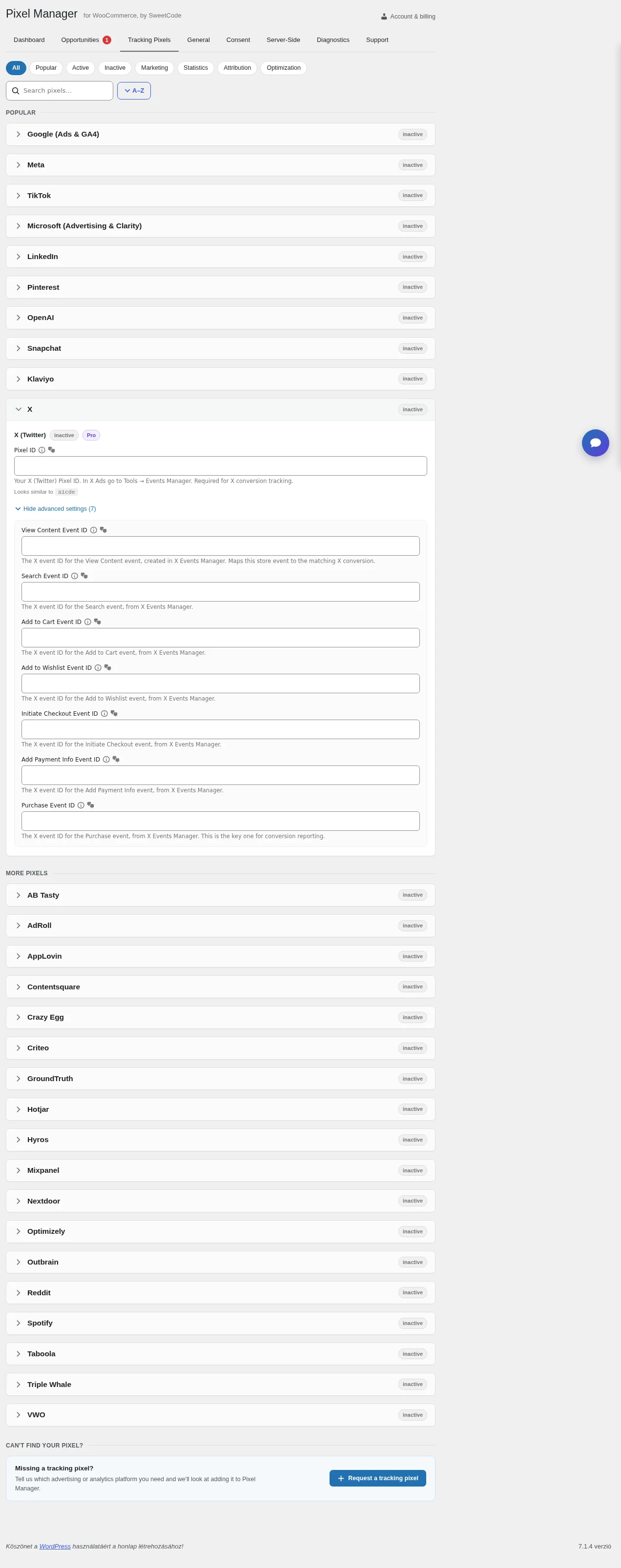
A képen a Pixel ID alapmező és a Show advanced settings alatti hét eseményazonosító-mező látható: View Content Event ID, Search Event ID, Add to Cart Event ID, Add to Wishlist Event ID, Initiate Checkout Event ID, Add Payment Info Event ID, Purchase Event ID.
Pixelazonosító
Szekció neve “Pixelazonosító”- Jelentkezz be a hirdetési fiókodba az ads.x.com oldalon.
- A Tools alatt válaszd az Events Manager menüpontot.
Ha már létrehoztál pixelt, látod az X pixelt a bal oldali listában, és ugrás a 3. lépésre. Ha nem látod a Tools fület a fiókodban, valószínűleg azért, mert nincs bankkártya hozzáadva a fiókhoz.
Ha még soha nem hoztál létre pixelt az X-en, eseményforrást kell hozzáadnod: az Events Manager oldalon kattints az Install with Pixel code lehetőségre.
- Másold ki az X pixelazonosítót.
- A Pixel Managerben a Tracking Pixels → X kártyán illeszd be a Pixel ID mezőbe, és mentsd.
- A következő részben minden követni kívánt e-kereskedelmi eseményhez létre kell hoznod egy új eseményt.
Ha korábban az Universal Website Tag vagy az Single Event Tags használatával állítottál be eseményeket, azok itt eseményként jelennek meg. Az X a pixelkód frissítését és az eseményparaméterek bekapcsolását ajánlja, ahol van értelme.
Események beállítása
Szekció neve “Események beállítása”- A Tools alatt válaszd az Events Manager menüpontot.
- Minden követni kívánt eseményhez külön eseményt kell hozzáadnod. A bővítmény ezeket az eseményeket támogatja:
- Content View
- Search
- Add to Cart
- Add to Wishlist
- Checkout Initiated
- Add Payment Info
- Purchase
- Kattints az Add events gombra.
- Az Event details oldalon:
- Add az eseménynek az első hozzáadni kívánt esemény nevét, például „Add to cart”.
- Válaszd ki ugyanazt az eseményt a legördülő listából.
- Kapcsold be a közönséggyűjtést (audience collection).
- Kattints a Next gombra.
- A Setup method képernyőn válaszd a Define event with code lehetőséget, majd kattints a Next gombra.
- Ezt a lépést kihagyhatod, egyszerűen mentsd az új eseményt a Save gombbal. Az esemény kimenetét a bővítmény a beállítás végeztével automatikusan kezeli.
- Az új esemény megjelenik az események áttekintő oldalán. Másold ki az esemény kódját, és a Pixel Managerben a Tracking Pixels → X kártyán, a Show advanced settings alatt illeszd a megfelelő eseményazonosító-mezőbe (például Add to Cart Event ID), és mentsd.
- Ismételd meg a 3-7. lépést minden hozzáadni kívánt eseményhez.
Az X által támogatott események listája a Támogatott események fejezetben van.
AdRoll
Szekció neve “AdRoll”Pro funkció. A funkció még fejlesztés alatt áll, a bővítmény egy következő kiadásában lesz elérhető. A beállítások a Tracking Pixels fül AdRoll kártyáján lesznek.
Hirdetőazonosító és pixelazonosító
Szekció neve “Hirdetőazonosító és pixelazonosító”- Nyisd meg az AdRoll alkalmazást (app.adroll.com).
- A bal oldali menüben kattints a Website lehetőségre.
- Görgess le, és kattints a View Pixel gombra.
- Kattints a Copy gombra a teljes kódrészlet kimásolásához.
- Nyiss új fület egy szövegszerkesztővel, és illeszd be a kódrészletet.
- A Pixel Managerben a Tracking Pixels → AdRoll kártyán másold ki a kódrészletből az
adroll_adv_idértéket, és illeszd be az Advertiser ID mezőbe. - Másold ki az
adroll_pix_idértéket, és illeszd be ugyanazon a kártyán a Pixel ID mezőbe. - Kattints a Save gombra.
Az AdRoll által támogatott események listája a Támogatott események fejezetben van.
Készült: