

 Magyarmagyar
Spotify Ads
A Spotify Ads pixel beállítása: pixelazonosító, eseménynevek, Conversions API, Advanced Matching és a támogatott események.
Pro funkció, a bővítmény bétában kezeli. A Spotify Ads a kampányokat a Spotify Ad Analyticsen méri. A pixelje azokat a konverziós eseményeket követi, amelyeket a Spotify az attribúcióhoz és az optimalizáláshoz használ. Ha a pixelazonosító be van állítva, a Pixel Manager maga tölti be a pixelt, és maga küldi az összes konverziós eseményt. A beállítások a Tracking Pixels fül Spotify kártyáján vannak.
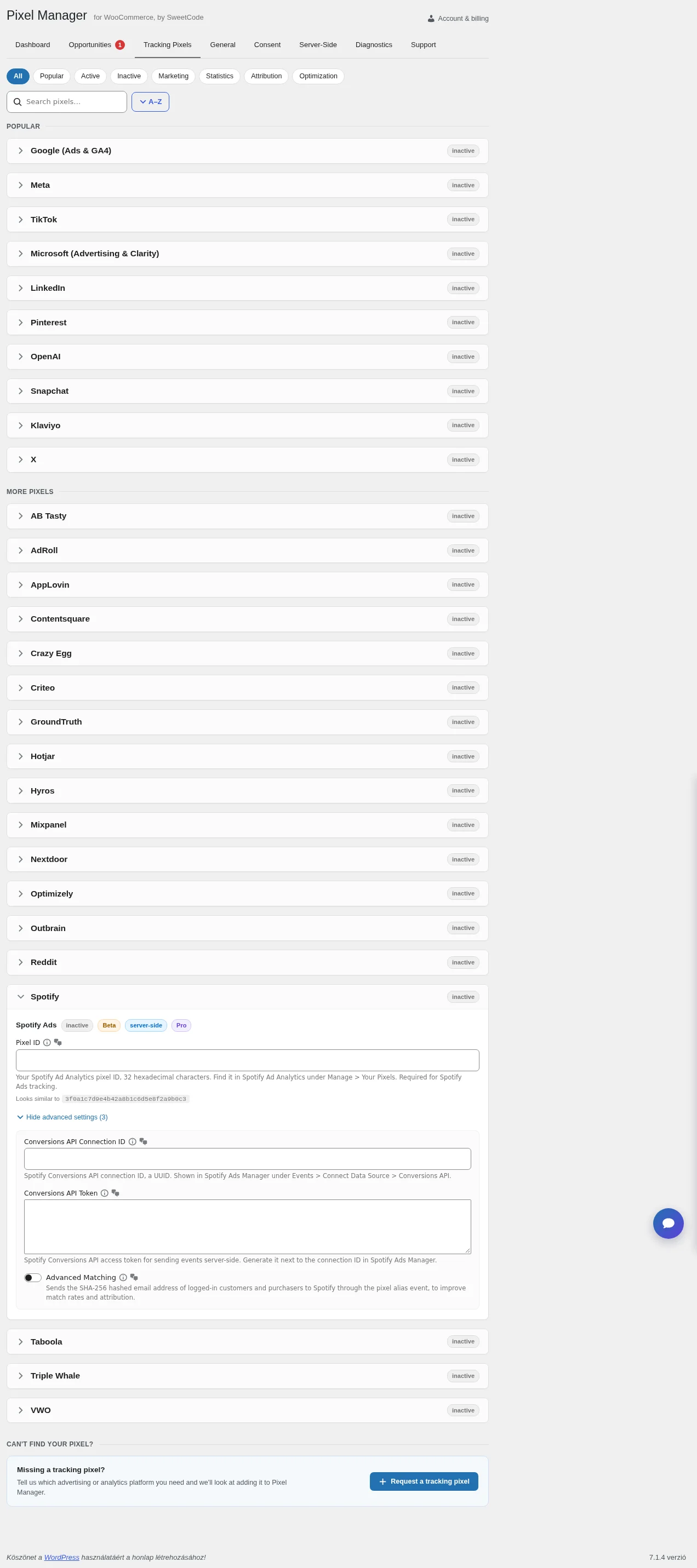
A képen a Pixel ID alapmező és a Show advanced settings alatti Conversions API Connection ID, Conversions API Token és Advanced Matching beállítás látható.
Alapbeállítás
Szekció neve “Alapbeállítás”- Nyisd meg a Spotify Ad Analyticset.
- Lépj a Manage → Your Pixels oldalra, és hozz létre egy pixelt, ha még nincs.
- Másold ki a pixelazonosítót. Ez 32 hexadecimális karakter, például:
3f0a1c7d9e4b42a8b1c6d5e8f2a9b0c3. - A Pixel Managerben a Tracking Pixels → Spotify kártyán illeszd be az azonosítót a Pixel ID mezőbe, és mentsd.
Nem kell kézzel beillesztened a Spotify alapkódját vagy az eseménykódokat: a Pixel Manager mindent maga tölt be és küld.
Miért térnek el az eseménynevek a Spotify felületén kapott kódoktól
Szekció neve “Miért térnek el az eseménynevek a Spotify felületén kapott kódoktól”A Spotify Ad Analytics minden beállított konverziótípushoz kódrészletet generál. Egyéni konverziótípusnál ez a kód mindig egy lead esemény, amelynek a category mezője nevezi meg a típust. Ezért a „product_view” vagy az „add_to_cart” típushoz kimásolt kódrészlet egészen másként néz ki, mint amit a Pixel Manager küld.
A Pixel Manager ehelyett a Spotify beépített konverziótípusait küldi: view, product, addtocart, checkout és purchase. Csak a beépített események fogadnak termék- és tételmezőket, és csak ezeknek van párjuk a Conversions API-ban, ami lehetővé teszi, hogy a Spotify kiszűrje a böngészős és a szerveroldali esemény kettőzését.
Ha a fiókodban már vannak „product_view” vagy „add_to_cart” nevű egyéni konverziótípusok, azok a Pixel Manager bekapcsolása után nem töltődnek tovább, helyettük a megfelelő beépített típusok töltődnek. A korábbi adataidat ez nem érinti.
Conversions API (CAPI)
Szekció neve “Conversions API (CAPI)”A Conversions API a Spotify pixel opcionális kiegészítése, amely a konverziós adatot valós időben, a Spotify szerver-szerver protokolljával küldi. Pontosabb konverziókövetést ad, főleg azoknál az eseményeknél, amelyeket a böngészős követés hirdetésblokkolók vagy adatvédelmi beállítások miatt elveszíthet. A vásárlásokat közvetlenül a WooCommerce rendeléseseményei indítják, ezért akkor is követhetők, ha a vásárló soha nem tér vissza a visszaigazoló oldalra.
A Pixel Manager minden eseményt közös eseményazonosítóval küld a böngészős pixelnek és a Conversions API-nak is, így a Spotify kiszűri a kettőzést.
- Nyisd meg a Spotify Ads Managert.
- Lépj az Events → Connect Data Source oldalra, és válaszd a Conversions API lehetőséget.
- Küldd el az űrlapot. A felület ezután megmutatja a kapcsolatazonosítót (Connection ID), amely egy UUID.
- Kattints a Generate token gombra hozzáférési token létrehozásához. A Spotify egyszerre legfeljebb három aktív tokent enged, ezért ha elérted a határt, előbb törölj egy régit.
- A Pixel Managerben a Tracking Pixels → Spotify kártyán illeszd be a kapcsolatazonosítót a Conversions API Connection ID mezőbe, a tokent pedig a Conversions API Token mezőbe, és mentsd.
Mindkét érték kötelező. A konverziókat a kapcsolatazonosítóhoz rendeli a Spotify, a token önmagában nem azonosít adatforrást.
Az e-mail-cím mindig megy a Conversions API-val. A Spotify a szerveroldali konverziókat a hash-elt e-mail-cím alapján párosítja, és a Conversions API-ban nincs kattintásazonosító, amelyre visszaeshetne. A Pixel Manager ezért, amint a Conversions API be van állítva, minden eseménnyel küldi a SHA-256-tal hash-elt e-mail-címet, nemcsak akkor, ha az Advanced Matching be van kapcsolva. Enélkül a Spotifynak nem lenne mihez párosítania a konverziót. A cím a szervereden hash-elődik, mielőtt kimenne, a Spotify csak a hash-t kapja.
Tesztelés
Szekció neve “Tesztelés”A Spotify nem ad tesztesemény-módot a Conversions API-hoz, ezért nincs teszteseménykód-mező, és nem lehet olyan eseményt küldeni, amely kimarad a jelentésekből. A beállítást a Spotify Ad Analyticsben ellenőrizd, a Manage → Your Pixels oldalon, ahol a beérkező konverziók listázva vannak.
A Conversions API hívásait a Server-Side Proxy is át tudja venni a WooCommerce szervertől, így csökken a szerver terhelése, és az események egy saját aldomainen át mennek.
Advanced Matching
Szekció neve “Advanced Matching”Bekapcsolva a Pixel Manager a bejelentkezett vásárlók és a vásárlók SHA-256-tal hash-elt e-mail-címét a pixel alias eseményén át küldi a Spotifynak. Ez javítja a Spotify párosítási képességét, így nő az egyezési arány és az attribúció pontossága.
Az alias a pixel betöltésekor megy, és újra a rendelés visszaigazoló oldalán is, mert a vendég vásárló e-mail-címe csak a rendelés létrejötte után ismert.
Minden személyes adat a szervereden hash-elődik, mielőtt kimenne. A Spotify csak a hash-eket kapja, a nyers értékeket soha.
A kapcsoló a Tracking Pixels → Spotify kártyán, a Show advanced settings alatt, az Advanced Matching helyen van.
Támogatott események
Szekció neve “Támogatott események”A Pixel Manager ezeket a Spotify-eseményeket küldi:
| Esemény | Mikor megy |
|---|---|
view |
minden oldalon |
product |
terméklapon, a termék adataival |
addtocart |
kosárba tételkor, a termék adataival, árral és mennyiséggel |
checkout |
a pénztár indításakor, a kosár értékével és tételeivel |
purchase |
rendeléskor: a rendelésazonosító, az érték, a kuponkód, az új vásárló jelzése és az összes tétel |
lead |
a [conversion-pixel] shortcode küldi, űrlapokhoz és más, a boltvásárláson kívüli konverziókhoz |
Az általános eseménylista a Támogatott események fejezetben van.
A Conversions API kevesebb mezőt visz, mint a böngészős pixel: a Spotify szerveroldalon csak a pénznemet, az összeget, a tartalom nevét és a tartalom kategóriáját fogadja, rendelésazonosító és tételsorok nélkül. A teljes kosár a böngészős eseményen van.
A Spotify a követőeseményekben szereplő termékazonosítókat a Spotifyban lévő termékkatalógushoz párosítja. Ügyelj rá, hogy a Pixel Managerben beállított termékazonosító egyezzen a Spotifynak megadott katalógus azonosítóival (lásd Általános beállítások).
Készült: