

 Magyarmagyar
Microsoft Advertising (Bing Ads)
A UET címke és a vásárlási konverziós cél beállítása, a Conversions API, az Enhanced Conversions és a konverziók elmaradásának okai.
A Microsoft Ads UET címkéje, a Microsoft Ads Consent Mode-dal együtt, az ingyenes változatban is megvan. A Conversions API és az Enhanced Conversions Pro funkció. A beállítások a Tracking Pixels fül Microsoft (Advertising & Clarity) kártyáján vannak.
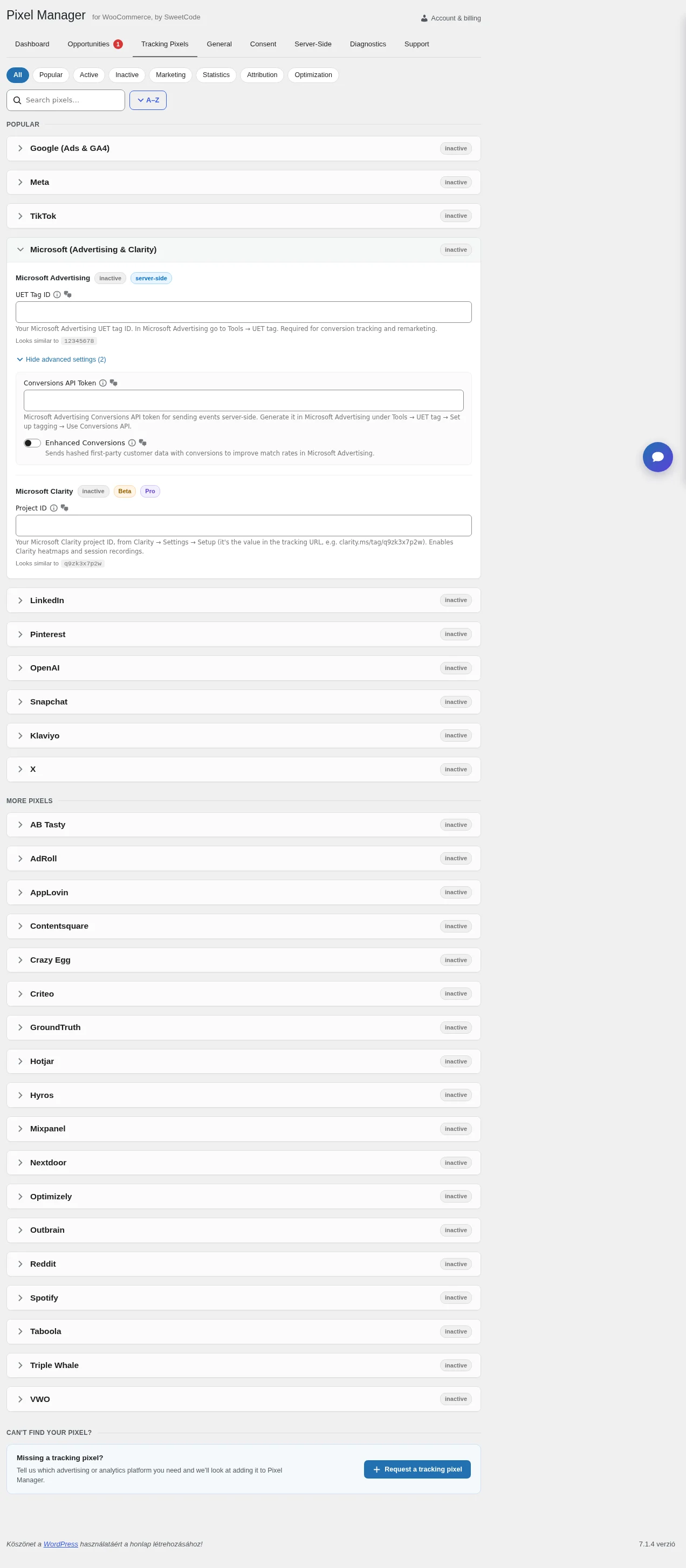
A képen a UET Tag ID alapmező és a haladó beállítások (Conversions API Token, Enhanced Conversions) láthatók. A kártya alsó részében külön Microsoft Clarity rész van Project ID mezővel.
A UET címke beállítása
Szekció neve “A UET címke beállítása”A Microsoft Ads külön kéri a UET címke és a vásárlási konverzió beállítását. Ezt a lépést hagyd ki, ha már van aktív UET címkéd. Egyetlen aktív UET címke elég.
- Jelentkezz be a Microsoft Advertising fiókodba.
- A menüben válaszd a Tools → Conversion tracking → UET tag menüpontot.
- Kattints a Create UET tag gombra.
- Adj neki beszédes nevet, például
UET tag 1. - Mentsd.
- A következő ablakban a Microsoft megkérdezi, hogyan állítod be a címkézést. Válaszd az Install the tag yourself lehetőséget.
- Kattints a Next gombra, amíg az új címke megjelenik a UET címkék listájában.
- Másold ki a UET tag ID-t. A Pixel Managerben a Tracking Pixels → Microsoft kártyán illeszd be a UET Tag ID mezőbe, és mentsd.
A vásárlási konverzió beállítása
Szekció neve “A vásárlási konverzió beállítása”Új vásárlási konverziós célt hozunk létre vásárlási esemény alapján. Ez abban különbözik a legtöbb útmutatótól, hogy nem célállomás-URL-t használunk, hanem eseményt. Ez sokkal kevésbé hibaérzékeny, és ugyanolyan jól működik.
- A menüben válaszd a Tools → Conversion tracking → Conversion goals menüpontot.
- Kattints a Create conversion goal gombra.
- „What kind of conversions do you want to track?” kérdésnél válaszd: Website.
- „What type of goal do you want to set?” kérdésnél válaszd: Purchase.
- A Goal Type legyen Event.
- Szerkeszd az eseménycélt:
- Name:
purchase - Revenue: Conversion action value may vary,
0, és a bolt pénzneme (például HUF). A haladó beállítások maradjanak alapértelmezettek.
- Name:
- Enhanced Conversions:
- Ha át akarod adni az e-mail-címet és a telefonszámot a Microsoft Adsnek, válaszd a Turn on Enhanced Conversions lehetőséget, és jelöld be a jelölőnégyzetet. A Pixel Managerben a Tracking Pixels → Microsoft kártyán is kapcsold be az Enhanced Conversions kapcsolót, és mentsd. Ez nem kötelező.
- Ha nem akarod átadni, válaszd az I don’t want to turn on Enhanced Conversions lehetőséget.
- Set up tagging: válaszd ki a korábban létrehozott címkét, majd azt a választ, hogy a UET címke már telepítve volt a weboldal minden oldalán egy másik konverziós cél vagy közönséglista létrehozásakor (Yes, the UET tag was already installed on all website pages…). Kattints a Save and next gombra.
- Válaszd a Manual installation lehetőséget.
- Az egyéni eseményparaméternél állítsd: equals to és
purchase, a követés módja inline action. Kattints a Save and next gombra.
Conversions API (CAPI)
Szekció neve “Conversions API (CAPI)”Pro funkció. A Conversions API a UET címke opcionális kiegészítése, amely a konverziós adatot valós időben, a Microsoft szerver-szerver protokolljával küldi a Microsoft Advertisingnak. Pontosabb konverziókövetést ad, főleg azoknál az eseményeknél, amelyeket a böngészős követés hirdetésblokkolók vagy adatvédelmi beállítások miatt elveszíthet. A vásárlásokat közvetlenül a WooCommerce rendelésesemények váltják ki, ezért akkor is mérődnek, ha a vásárló sosem tér vissza a rendelés-visszaigazoló oldalra.
A bővítmény minden eseményt közös eseményazonosítóval küld mind a UET címkének, mind a Conversions API-nak, így a Microsoft automatikusan kiszűri a duplát. A Microsoft kattintásazonosítót (msclkid) a belépő oldalon rögzíti, és az attribúcióhoz hozzáteszi a szerveroldali eseményekhez, a UET látogatóazonosítóval, a vásárló IP-címével és a böngésző user agentjével együtt. Az események az oldal környezetét is viszik, amelyet a Microsoft a hivatkozó remarketing listákhoz és a dinamikus remarketinghez használ: az oldal URL-je, a hivatkozó, az oldalcím és kategóriaoldalakon a kategória.
A token egy UET címkéhez kötött, ezért előbb állítsd be a UET címke azonosítóját, és csak utána add meg a tokent.
- Nyisd meg a Microsoft Advertisinget (ads.microsoft.com).
- Lépj a Tools → UET tag részre.
- Válaszd ki a meglévő UET címkét a ceruza ikonnal, majd kattints a Save and next gombra.
- A Set up tagging szakaszban válaszd a Use Conversions API lehetőséget.
- A Conversions API szakaszban kattints a Copy Token, majd a Next, végül a Done gombra.
- A Pixel Managerben a Tracking Pixels → Microsoft kártyán illeszd be a tokent a Conversions API Token mezőbe, és mentsd.
A Microsoft Advertising Conversions API hívásait a Server-Side Proxy is át tudja venni a WooCommerce szervertől, csökkentve a szerver terhelését.
Tesztelés
Szekció neve “Tesztelés”A Microsoft Advertisingnak nincs teszteseménykódja a Conversions API-hoz. Az eseményeket az éles címkén ellenőrizd:
- A Microsoft Advertisingban nyisd meg a Tools → UET tag részt, és ellenőrizd, hogy a címke állapota friss aktivitást mutat.
- Adj le tesztrendelést a boltban, és nézd meg, hogy a konverzió megjelenik a Conversions alatt.
- Kapcsold be a Pixel Manager hibakeresési módját, hogy a kimenő Conversions API kérések megjelenjenek a WooCommerce naplóiban.
Enhanced Conversions
Szekció neve “Enhanced Conversions”Pro funkció. A Microsoft Ads Enhanced Conversions javítja a konverzióattribúció pontosságát azzal, hogy hash-elt első féltől származó vásárlói adatot (például e-mail-címet) küld a Microsoftnak. Ez segíti a Microsoftot a konverziók megbízhatóbb párosításában, főleg eszközök közötti és sütik nélküli helyzetekben.
- Jobb attribúció: olyan konverziókat is párosít, amelyek sütikorlátozások vagy eszközök közötti utak miatt elvesznének.
- Adatvédelem: a vásárlói adatot a küldés előtt SHA-256 hash-eli.
- Jobb licitálás: a pontosabb konverziós adat jobb automatikus licitálási teljesítményt ad.
Bekapcsolás:
- A Microsoft Adsben a konverziós cél létrehozásakor vagy szerkesztésekor válaszd a Turn on Enhanced Conversions lehetőséget (lásd a konverzió beállításának 7. lépését).
- A Pixel Managerben nyisd meg a Tracking Pixels → Microsoft kártyát.
- Kapcsold be az Enhanced Conversions kapcsolót.
- Mentsd a beállításokat.
Bekapcsolás után a bővítmény a hash-elt vásárlói adatot (e-mail-cím, ha elérhető, telefonszám) automatikusan küldi a konverziós eseményekkel. Ugyanezek a hash-elt értékek a Conversions API eseményekhez is hozzákerülnek em és ph néven.
Hibaelhárítás
Szekció neve “Hibaelhárítás”A konverziós cél nem rögzít semmit, pedig UET események érkeznek
Szekció neve “A konverziós cél nem rögzít semmit, pedig UET események érkeznek”Tünet: a UET címke friss aktivitást mutat, és a vásárlási események elérik a Microsoftot, a vásárlási konverziós cél mégis nullán marad.
Ok: általában a következők egyike:
- A cél feltételei nem tudnak egyezni. A bővítmény a vásárlást
purchaseműveletű eseményként küldi, a bevétellel, a pénznemmel és a termékazonosítókkal együtt. Eseménykategóriát és eseménycímkét nem küld. Az a cél tehát, amelynek Category vagy Label feltétele van, sosem egyezik, bármit írsz oda. - A Microsoft csak azokat a konverziókat számolja, amelyeket hirdetéshez tud rendelni. Ha a vásárló nem kattintott a Microsoft-hirdetésedre (megtekintés utáni céloknál nem látott egyet a megtekintési időablakon belül), a vásárlás megérkezik, de sosem jelenik meg konverzióként. A kattintásattribúció az
msclkidkattintásazonosítóra épül, ezért a Microsoft Advertising fiókodban az automatikus címkézésnek be kell lennie kapcsolva. - A látogató elutasította a hozzájárulást a Microsoft Consent Mode-ban. Ha a Consent → Microsoft Ads Consent Mode → Enable Microsoft Ads Consent Mode with standard settings aktív, az elutasító látogató nem kap kattintásazonosító-sütit, így a Microsoft nem tudja a vásárlását hozzárendelni. Ez a várt működés.
A Microsoft a konverziókat késleltetve is jelenti: pár órán belül jelennek meg a célban, ezért egy pillanattal ezelőtt leadott rendelés még nem látszik.
Ellenőrzés: nyisd meg a célt a Tools → Conversion tracking → Conversion goals alatt, és nézd meg az eseményfeltételeit. Adj le tesztrendelést, és a böngésző fejlesztői eszközeinek Network lapján szűrj a bat.bing.com címre. A vásárlási kérés ea=purchase értéket hordoz, kategória- vagy címkeparaméter nélkül.
Megoldás: szerkeszd a célt úgy, hogy csak az Action mezőnek legyen feltétele (equals to purchase, ahogy fent a beállításnál), a Category, a Label és a Value feltétel nélkül maradjon. Ellenőrizheted az esemény megérkezését is: adj le tesztrendelést bekapcsolt Microsoft UET Tag Helper böngészőbővítménnyel, és győződj meg róla, hogy mutatja a vásárlási eseményt. Az attribúciót csak olyan valódi rendeléssel lehet megerősíteni, amely Microsoft-hirdetésből jött.
Támogatott események
Szekció neve “Támogatott események”A Microsoft Advertising által támogatott események listája a Támogatott események fejezetben van.
Készült: