

 Magyarmagyar
Meta (Facebook)
A Meta pixel beállítása: több pixel, Conversions API, Advanced Matching, profit és előre jelzett LTV, katalógus-mikroadatok és domainellenőrzés.
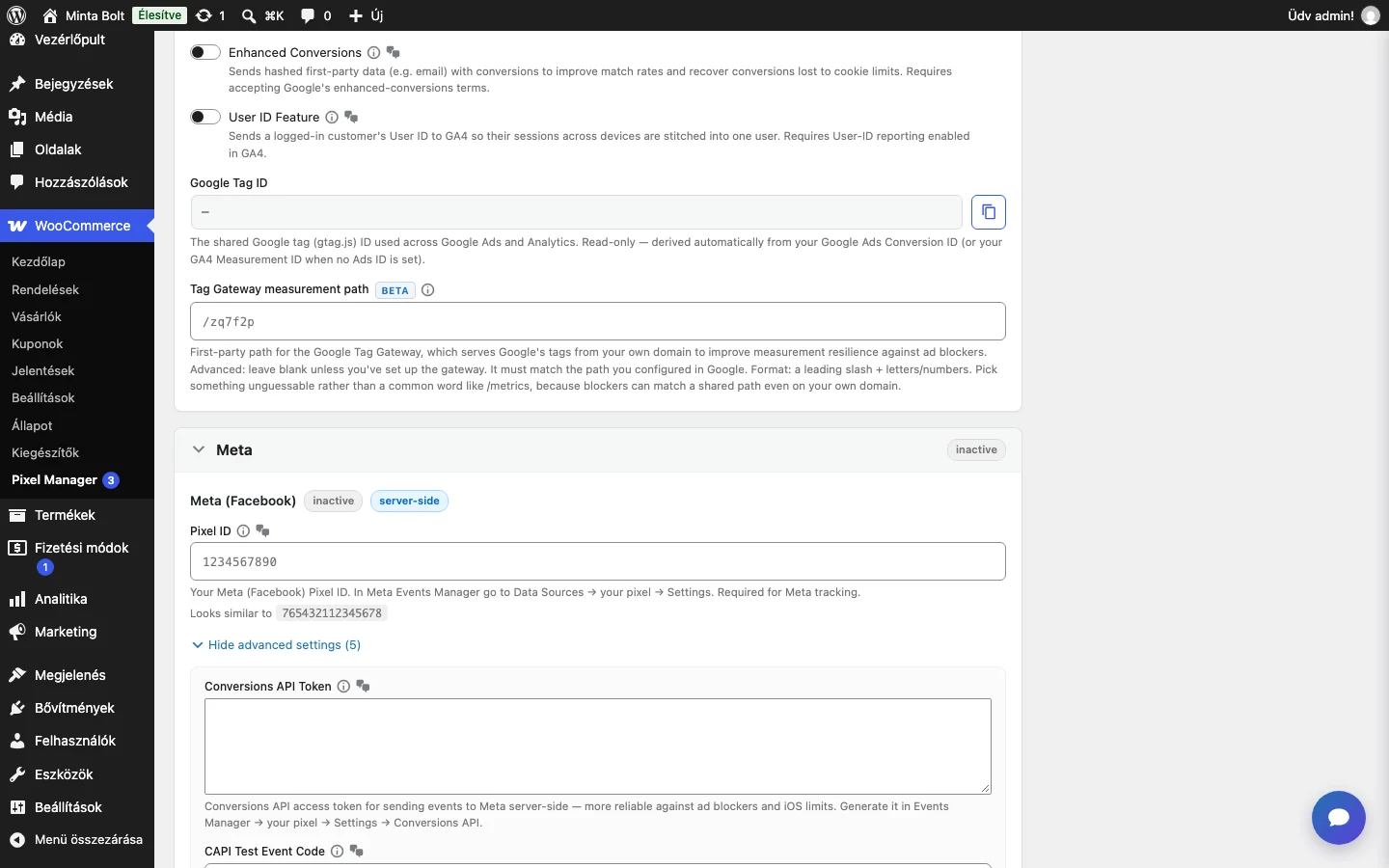
A Meta beállításai a WooCommerce → Pixel Manager → Tracking Pixels fül Meta kártyáján vannak. A kártyán a server-side címke jelzi, hogy a szerveroldali küldés is támogatott.
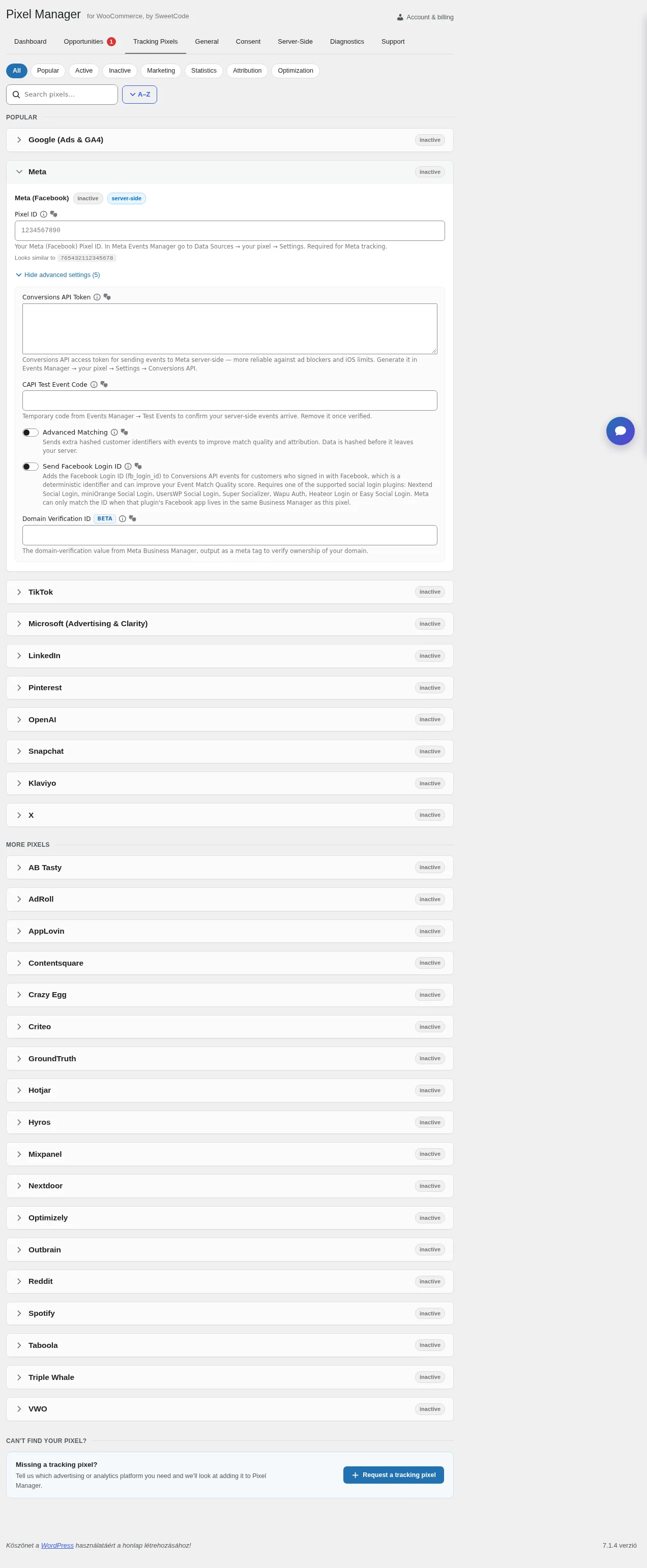
A képen az alapmező (Pixel ID) és a haladó beállítások láthatók: Conversions API Token, CAPI Test Event Code, Advanced Matching, Send Facebook Login ID, Domain Verification ID.
A Meta Events Managerben vannak olyan kapcsolók, amelyekkel a Meta a Pixel Manager mellett maga is gyűjt eseményeket. Kettő közülük gyakran okoz duplázott és rossz értékű konverziót. Melyiket kapcsold ki, melyiket hagyd: Meta Events Manager beállításai.
A pixelazonosító megkeresése
Szekció neve “A pixelazonosító megkeresése”A pixel azonosítóját a Meta Events Managerben találod: Data Sources → a pixeled → Settings. Ha még nincs pixeled, hozz létre egyet a Meta Events Managerben, majd másold az azonosítóját a Pixel ID mezőbe, és mentsd.
Több Meta pixel
Szekció neve “Több Meta pixel”A Pixel ID mező egy pixelt tartalmaz, a legtöbb boltnak ennyi elég. Ha több Meta-hirdetési fiókból dolgozol, a javasolt megoldás továbbra is az, hogy ugyanazt a pixelt megosztod a többi hirdetési fiókkal, nem pedig második pixelt telepítesz, mert egyetlen adatforrásban marad együtt az összes konverzió, közönség és tanulási adat.
Ha a megosztás nem megy (például az ügynökséget nem tudod felvenni a Business Managerbe, egy partnermárkának saját adatforrás kell, vagy migráció idejére régi és új pixelt futtatsz párhuzamosan), további pixeleket programozottan, a pmw_facebook_pixel_identifiers szűrővel adhatsz hozzá. Ezekkel így bánik a bővítmény:
- Böngészős események: minden pixel külön inicializálódik, és minden böngészős esemény (az oldalmegtekintéstől a kosárba tételen át a vásárlásig) mindegyik pixelre elmegy. Nincs olyan esemény vagy oldal, amely csak a fő pixelhez jutna el.
- Conversions API (Pro): az a további pixel, amelynek saját Conversions API hozzáférési tokenje van, a szerveroldali eseményeket is megkapja (a vásárlásokat, az általános szerveroldali eseményeket és az előfizetés-életciklus eseményeit), mindegyik saját, nem kötelező teszteseménykóddal. A token nélküli pixel csak böngészős eseményeket kap.
- Server-Side Proxy (Pro): ha a Server-Side Proxy aktív, a további pixelek is részei a konfigurációnak, amelyet a bővítmény a felhőbe szinkronizál, és a proxy minden eseményt mindegyik pixelnek elküld.
- Deduplikáció: a böngészős és a szerveroldali esemény egy közös eseményazonosítót használ, a Meta pixelenként deduplikál. Így minden pixel pontosan egyszer rögzíti az eseményt, akárhány pixelt adsz hozzá.
- Advanced Matching és hozzájárulás: az Advanced Matching azonosítói és a hozzájárulási beállítások az összes pixelre egyformán vonatkoznak. A hozzáférési tokenek a szerveren maradnak, a böngészőben sosem látszanak.
- Diagnosztika: a hibakeresési adatok, valamint a Meta üzleti kategória-korlátozás és az Event Setup Tool ellenőrzése minden beállított pixelre kiterjed, nem csak a beállításokban megadottra.
Minden további pixel megsokszorozza a Metára menő kéréseket. A második pixel megduplázza a böngészős kéréseket, és ha Conversions API tokent is kap, a szerveroldali kéréseket és a szervered terhelését is. Csak a valóban szükséges pixeleket add hozzá, és fontold meg a Server-Side Proxy használatát a szerveroldali terhelés áthelyezésére. A hibrid mobilalkalmazásokhoz való mobilhíd (mobileBridge) csak a beállításokban megadott pixelhez készül el.
Megvalósított események
Szekció neve “Megvalósított események”| Meta-esemény | E-kereskedelmi | WooCommerce | Megvalósítva |
|---|---|---|---|
| Add payment info | igen | igen | igen |
| Add to cart | igen | igen | igen |
| Add to wishlist | igen | igen | igen |
| Initiate checkout | igen | igen | igen |
| Purchase | igen | igen | igen |
| Search | igen | igen | igen |
| Subscribe | igen | igen | igen (Pro) |
| View content | igen | igen | igen |
A következő Meta-események nincsenek megvalósítva: Complete registration, Contact, Customise product, Donate, Find location, Lead, Schedule, Start trial, Submit application. A teljes eseménylistát lásd a Támogatott események fejezetben.
Üzleti kategória szerinti eseménykorlátozás
Szekció neve “Üzleti kategória szerinti eseménykorlátozás”A Meta blokkolja a konverziós eseményeket azoknál a pixeleknél, amelyek a Meta által érzékenynek tekintett üzleti kategóriába tartoznak. A leggyakoribb az egészség és wellness: orvosi eszközöket, orvosi riasztórendszereket, étrend-kiegészítőket, gyógyszertárakat, rendelőket, terápiás szolgáltatásokat és hasonló boltokat érint.
A korlátozott pixelnél a Meta saját fbevents.js könyvtára csendben eldobja az olyan eseményeket, mint az AddToCart, az InitiateCheckout, az AddPaymentInfo és a Purchase, miközben a PageView és a ViewContent működik. Nincs hibaüzenet, és a Conversions API sem kerüli meg a korlátozást. Ez bővítményhibának látszik, de a weboldal oldalán nem javítható: a Meta Events Managerben kell rendezni. A bővítmény ezt észleli, és megnevezi a blokkolt eseményeket a böngésző konzolján és a hibakeresési jelentésben, a Meta Business Category Event Restrictions alatt.
Meta Conversions API (CAPI)
Szekció neve “Meta Conversions API (CAPI)”Pro funkció. A Conversions API a Meta szerveroldali eseményküldése. Kiegészíti a böngészős pixelt, és olyan eseményeket is mér, amelyeket a böngészős pixel bizonyos körülmények között elveszíthet. A pontos eseményküldés segíti a kampányoptimalizálást.
A CAPI növeli a szervered terhelését. A hagyományos Meta pixel nem igényel kapcsolatot a bolt szerverével minden eseménynél, a böngésző közvetlenül a Metának küldi őket. A Conversions API-nál viszont minden eseményt (AddToCart, ViewItem, Purchase stb.) a böngészős hívás mellett a bolt szervere is elküld a Meta szervereinek. Ha a szervered emiatt a határait éri (több a szerverhiba), fel kell emelned a szerverkapacitást, vagy használhatod a Server-Side Proxyt, amely a Meta CAPI eseményeit a WooCommerce szerverről a hálózat szélére (edge) viszi, és első féltől származó aldomainen át küldi.
A CAPI beállítása
Szekció neve “A CAPI beállítása”- Generálj Meta Conversions API hozzáférési tokent a Meta Events Managerben (a pixeled → Settings → Conversions API).
- A Pixel Managerben a Tracking Pixels → Meta kártyán illeszd be a tokent a Conversions API Token mezőbe, és mentsd.
A token mentése után a Meta CAPI aktív.
Ne futtasd a Meta saját Conversions API Gatewayét ugyanazon a pixelen. A Meta saját szerveroldali átjátszója (a pixelbeállításokban OpenBridge) más elven működik: minden böngészős eseményt lemásol, és másodszor is elküldi a szerveroldali csatornán. Mivel csak azt tükrözheti, amit a böngésző már elküldött, semmit sem ad azokhoz a rendelésekhez, ahol a böngészős pixelt blokkolták, pedig a szerveroldali követés pont ezeket pótolná. A kettő együtt két szerveroldali küldőt jelent egy pixelen, és olvashatatlanná teszi az Events Manager beérkezési számait. Nézd meg az Events Manager → Settings → Integrations részt, és ha van Conversions API Gateway bejegyzés, kapcsold le.
Felhasználói átláthatósági beállítások
Szekció neve “Felhasználói átláthatósági beállítások”Alapértelmezés szerint a Pixel Manager minden CAPI-találattal a minimálisan szükséges adatot küldi a Metának (az fbp sütiről a Meta fejlesztői dokumentációja szól). A beállításokat a bolt szabályzatához és a rá vonatkozó jogszabályokhoz igazíthatod.
Miért késhet kicsit az első szerveroldali esemény
Szekció neve “Miért késhet kicsit az első szerveroldali esemény”Ha nagyon pontosan figyeled a hálózati forgalmat, azt találhatod, hogy egy teljesen új látogatás első szerveroldali (CAPI) eseménye legfeljebb egy másodperccel késik, a többi azonnal megy. Ez szándékos.
Amikor a Meta pixel betöltődik a böngészőben, a Meta saját szkriptje (fbevents.js) létrehoz egy kis első féltől származó sütit, az _fbp-t. Ez a Meta egyik legerősebb illesztőjele: ezzel tudja a szerveroldali eseményt ahhoz a böngészőhöz kötni, amelyet már ismer, ami közvetlenül javítja az Event Match Quality értéket és az attribúciót. A Pixel Manager kiolvassa a sütit, és hozzáteszi a Metának küldött szerveroldali eseményekhez.
A legtöbb oldalmegtekintésnél az _fbp süti már létezik, ilyenkor nincs késleltetés. Csak két helyzetben hiányzik:
- egy teljesen új látogató első oldalmegtekintésén, abban a rövid pillanatban, mielőtt a Meta szkriptje beállította a sütit,
- olyan munkameneteknél, ahol a böngésző nem tartja meg a sütit (például friss Chrome inkognitóablak, szigorú adatvédelmi beállítás vagy bizonyos hirdetésblokkolók).
Ilyenkor a bővítmény legfeljebb egy másodpercet vár a süti megjelenésére a szerveroldali esemény küldése előtt, hogy belerakhassa az _fbp azonosítót. Ez a várakozás csak a láthatatlan szerveroldali (CAPI) küldést érinti, a böngészős pixelt és a többi követést soha nem tartja vissza. A böngészős események (oldalmegtekintés, kosárba tétel, vásárlás stb.) mindig azonnal elmennek.
- A várakozás legfeljebb egy másodperc. Ha addig sem jelenik meg a süti (például mert a böngésző teljesen tiltja), az esemény akkor is elmegy, csak
_fbpnélkül. Emiatt egyetlen esemény sem vész el. - A késleltetés látogatásonként egyszeri. Ha az
_fbpsüti megvan, minden további szerveroldali esemény azonnal megy, a sütivel együtt. - A deduplikációhoz és az attribúcióhoz egyetlen első esemény hiányzó
_fbpértéke ártalmatlan, mert a Meta a közös eseményazonosítóval párosítja a böngészős és a szerveroldali eseményt, a süti pedig a látogatás többi részén jelen van.
Tesztelés
Szekció neve “Tesztelés”A Meta Test Events eszközzel (a Meta fejlesztői dokumentációjában leírt Test Events) való teszteléshez a legutóbbi teszteseménykódot a Tracking Pixels → Meta kártyán a CAPI Test Event Code mezőbe mentheted. (A korábbi szűrős megoldást kivezették, helyette ez a beállítás van.)
A test_event_code hirtelen megváltozhat, ezért minden tesztelésnél ellenőrizd, hogy a megfelelő van-e beállítva.
A szerveroldali események csak akkor jelennek meg a Test Events ablakban, ha tesztkódot hordoznak, és a mező élesben szándékosan üres. Egy normál rendelés tehát sosem jelenik meg a Test Events alatt, és ez nem hiányzó esemény jele. Állíts be kódot a teszt idejére, aztán töröld. Egy konkrét éles rendelés ellenőrzéséhez használd az Events Manager → az eseményed → Event deduplication nézetet. A Sampled activities lap csak minta, gyakran semmit sem mutat.
Ha azt gyanítod, hogy gond van a Meta szerverének küldött API-hívással, vagy látni akarod a Meta szerverének válaszát, a következő szűrő a válaszokat a Meta CAPI WooCommerce-naplójába írja. A napló a WooCommerce → Állapot → Naplók alatt a wpm-facebook-capi forrásnál látszik, vagy a szerveren a /wp-content/uploads/wc-logs/ mappában:
add_filter('pmw_send_http_api_facebook_capi_requests_blocking', '__return_true');Adatfeldolgozási beállítások (Data Processing Options)
Szekció neve “Adatfeldolgozási beállítások (Data Processing Options)”Az adatfeldolgozási beállításokkal azt szabályozhatod, hogyan használja a Meta az adatot, és ezzel támogatható a kaliforniai fogyasztói adatvédelmi törvény (CCPA) szerinti megfelelés. A következő szűrő a szükséges mezőket hozzáadja minden CAPI-találathoz. Az alábbi értékek csak példák, a bolt CCPA-szabályzatával összhangban lévő értékeket használj:
add_filter('pmw_facebook_capi_data_processing_options', function () { return [ 'data_processing_options' => ['LDU'], 'data_processing_options_country' => 1, 'data_processing_options_state' => 1000, ];}, 10, 2);Meta Advanced Matching
Szekció neve “Meta Advanced Matching”Bekapcsolva a Pixel Manager további látogatóazonosítókat is küld a Metának, például IP-címet, bolt-azonosítót és e-mail-címet. Nem kötelező, és növeli annak az esélyét, hogy a Meta egy meglévő felhasználói profilhoz tudja párosítani a találatot. Biztonsági okból a bővítmény, ahol lehet, hash-eli az adatokat.
Facebook Login ID küldése
Szekció neve “Facebook Login ID küldése”Pro funkció. Az Advanced Matching alatt van a Send Facebook Login ID kapcsoló. Bekapcsolva a bővítmény a Meta fb_login_id azonosítóját hozzáteszi azoknak a vásárlóknak a Conversions API eseményeihez, akik Facebook-fiókkal jelentkeztek be a boltba. A hash-elt e-mail-címmel ellentétben ez az azonosító determinisztikus: a Meta adta ki, így nincs találgatás a párosításban.
A bővítmény nem ad közösségi bejelentkezést a bolthoz. A már futó közösségi bejelentkezési bővítményedből olvassa ki az azonosítót, hét ilyen támogatott. A beállítás alapból ki van kapcsolva, követi az Advanced Matching beállítást, és csak akkor segít, ha a bejelentkezési bővítményed Facebook-alkalmazása ugyanabban a Meta Business Managerben van, mint a pixeled. A részletek: Facebook Login ID.
Profit és előre jelzett LTV
Szekció neve “Profit és előre jelzett LTV”Pro funkció. Minden Meta Purchase eseményben ott van a rendelésszám order_id-ként. Az értékoptimalizáláshoz két további értékmező érhető el, amelyeket az Events Manager a vásárlás értéke mellett jelent:
- Profit (
net_revenue). Kapcsold be a bolt beállításainál a Send Profit as a Separate Field kapcsolót, közvetlenül a marketingérték-logika alatt (Bolt beállításai). A bővítmény ekkor a böngészős és a Conversions API Purchase eseményhez is hozzáteszi a rendelés profitját a változatlan vásárlási érték mellé. Csak azoknál a rendeléseknél küldi, ahol minden termékhez van beszerzési költség. Egyetlen hiányzó költség túlbecsülné a profitot, ezért az ilyen rendelések egyáltalán nem kapnaknet_revenueértéket, nem rosszat. A Profit Margin marketingérték-logikánál ez mindig be van kapcsolva. - Előre jelzett élettartam-érték (
predicted_ltv). A saját modelled szolgáltatja apmw_predicted_customer_ltvszűrőn át. A bővítmény nem a történeti élettartam-értéket küldi előrejelzésként.
A Meta profitoptimalizálásához idő és mennyiség kell, mielőtt az Ads Manager felkínálja, ezért a bekapcsolás után várj. Előbb nézd meg, hogy a rendeléseid mekkora részénél teljes a beszerzési költség: ha alacsony, a legtöbb vásárlás nem kap profitértéket.
Katalógus-mikroadatok (Microdata Tags for Catalogues)
Szekció neve “Katalógus-mikroadatok (Microdata Tags for Catalogues)”Ez a funkció elavult, a Meta ugyanis még mindig nem támogatja teljesen a termékváltozatokat a mikroadat-címkékkel. Ezért kivezették, de azokon a boltokon, ahol be volt kapcsolva a mikroadat-címke, tovább működik. Új boltnál használj termékfeed-bővítményt a Facebook-termékfeed feltöltéséhez: a legtöbb teljesen támogatja a termékváltozatokat.
A Meta-katalógus feltöltésének kényelmes módja volt a mikroadat-címke. A Meta pixelt és kiegészítő címkéket használ a termékoldalakon: valahányszor valaki megnyit egy termékoldalt, a termékadat feltöltődik és frissül, és a Meta a többi adatot a weboldal bejárásával szerzi. A külön feedhez képest előnye: egyszerűbb a beállítás, kevés szerver-erőforrást igényel, és gyorsítótár-barát. Hátránya: a katalógus frissessége a termékoldalak folyamatos forgalmától vagy a Meta bejárójától függ.
A beállítás lépései:
- A bővítményben nyisd meg a Meta haladó beállításait, és kapcsold be a Microdata Tags for Catalogues lehetőséget.
- Nyisd meg a Meta Commerce Managert, és válaszd ki a katalógusodat.
- Nyisd meg a Catalogue lapot, és válaszd a Data sources részt.
- Válaszd az Add items lehetőséget. Ha legördülő menü jelenik meg, válaszd az Add multiple items lehetőséget.
- Válaszd a Pixel lehetőséget, majd a Next gombot.
- Válaszd ki a csatlakoztatni kívánt pixelt, majd a Next gombot.
- Ha akarod, az Add filters gombbal korlátozhatod, mely tételeket frissítse a pixel. Általában nem érdemes korlátozni, szűrőt csak jó okkal használj. Kattints a Next gombra.
- Válaszd az Add trusted websites lehetőséget, és add meg a megbízható weboldalak domainjeit,
http://éswwwnélkül (példáulpelda.hu). Több országspecifikus weboldal esetén mindegyiket add meg. Kattints a Save, majd a Next gombra. - Válaszd ki az alapértelmezett pénznemet. A katalógus ezt használja, ha az árak a weboldalon nem tartalmaznak 3 betűs ISO 4217 pénznemkódot (például HUF vagy EUR). Kattints a Next gombra.
A csatlakoztatott pixel megjelenik a Data sources alatt, és akár 24 órába telhet, mire kész. Utána minden alkalommal frissíti a katalógust, amikor valaki egy termékoldallal interakcióba lép, általában 15 percen belül. Ha eltávolítasz egy tételt a weboldalról, hét nap múlva törlődik a katalógusból.
Támogatott események
Szekció neve “Támogatott események”A Meta által támogatott események listája a Támogatott események fejezetben van.
Domainellenőrzés (Domain Verification)
Szekció neve “Domainellenőrzés (Domain Verification)”A Meta kérheti a domained ellenőrzését a Conversions API használatához. Ezt egy meta címke segítségével teheted meg a weboldal fejlécében, a bővítmény a szükséges meta címkét magától beteszi a fejlécbe. Általában ajánlott ellenőrizni a domaint, hogy a Meta követési funkcióit teljesen használhasd.
- Nyisd meg a Meta üzleti beállításait (Business settings).
- Válaszd a Brand safety, majd a Domains részt.
- Válaszd az Add lehetőséget, és add meg a domainneved, majd válaszd az Add domain gombot.
- Válaszd a Meta-tag verification lehetőséget, és másold ki a meta címkét.
- A Pixel Managerben a Tracking Pixels → Meta kártyán illeszd be a meta címkét a Domain Verification ID mezőbe.
- Válaszd a Verify gombot.
- Ürítsd a weboldal gyorsítótárát. A meta címkének elérhetőnek kell lennie a nyilvános oldalon, hogy a Meta ellenőrizni tudja.
- Amint a domain ellenőrzött, használhatod a Meta Conversions API-t.
Készült: