

 Magyarmagyar
Google Ads
A Google Ads vásárlási konverzió létrehozása, az azonosítók megadása, a kosáradat-konverzió, a telefonos konverzió, a konverziómódosítások és az egyéni változók.
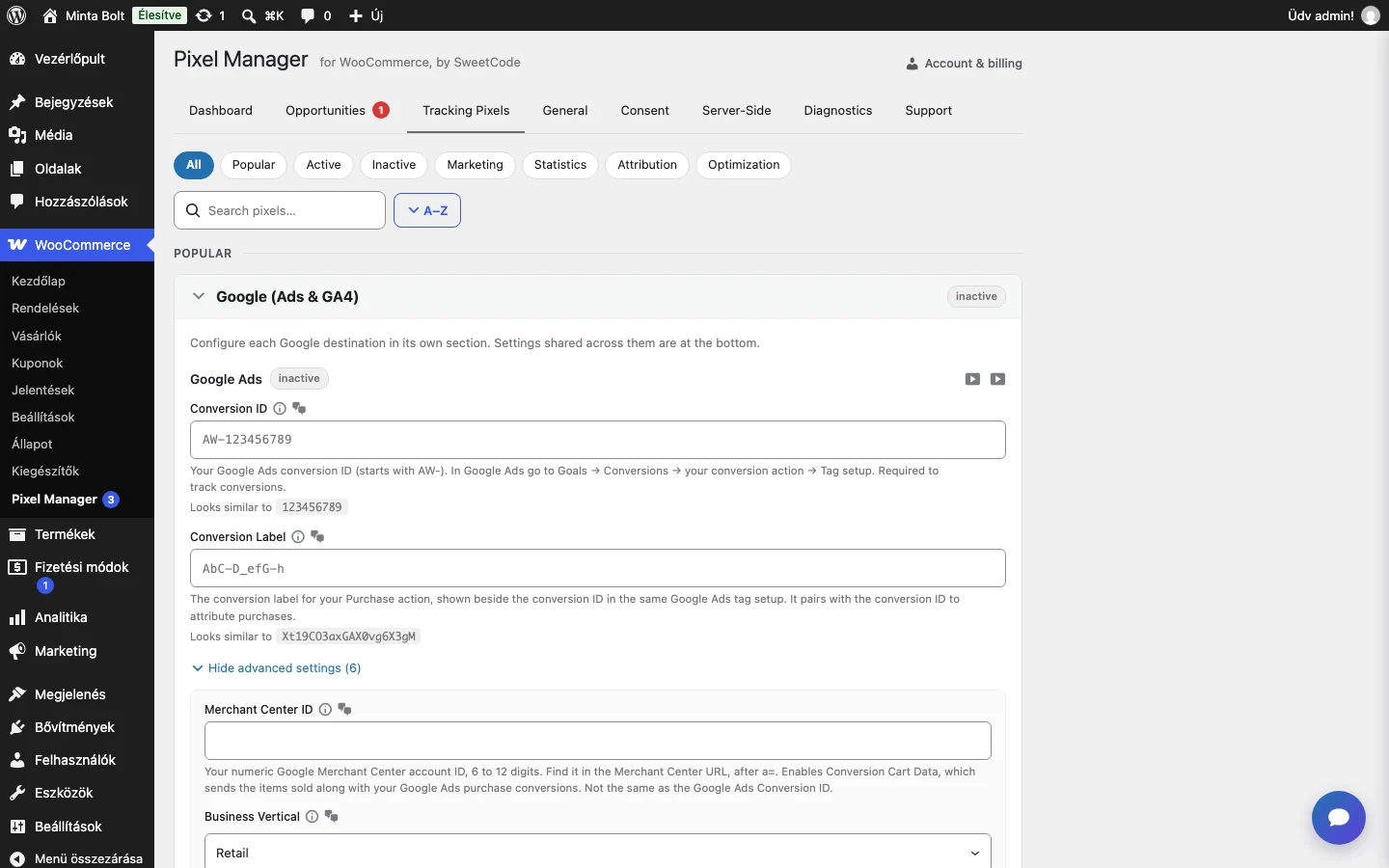
A Google Ads beállításai a WooCommerce → Pixel Manager → Tracking Pixels fülön, a Google (Ads & GA4) kártya Google Ads részében vannak. A kártya alsó része (Shared Google settings) a Google Ads és a Google Analytics közös beállításait tartalmazza.
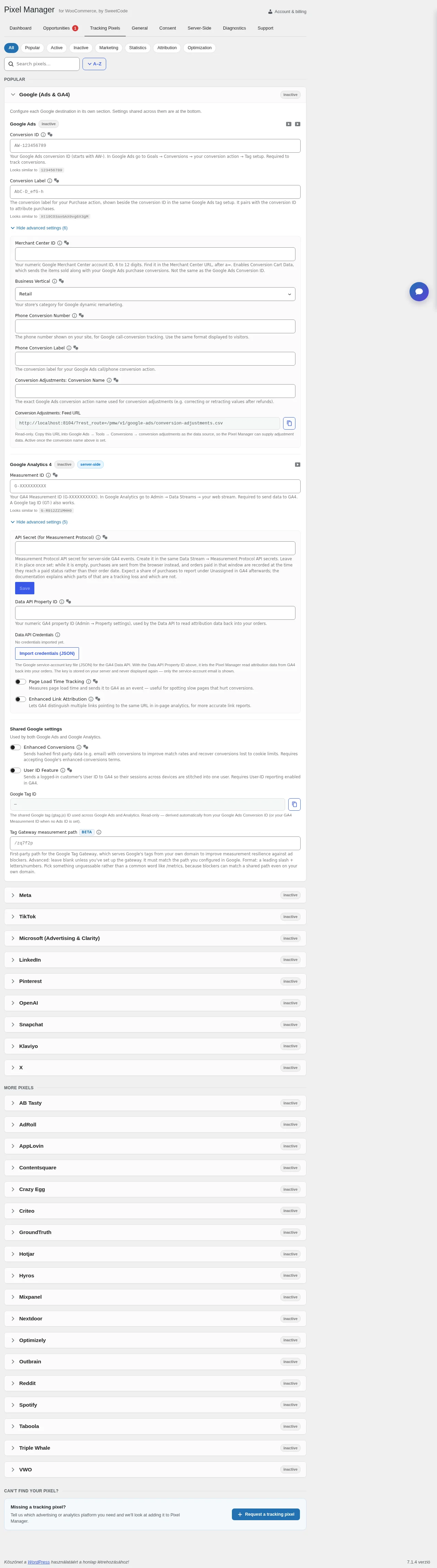
A képen a két alapmező (Conversion ID, Conversion Label) és a Show advanced settings alatti hat haladó mező látszik.
Vásárlási konverzió létrehozása a Google Adsben
Szekció neve “Vásárlási konverzió létrehozása a Google Adsben”Ezt a részt hagyd ki, ha a Google Adsben már van vásárlási (Purchase) konverziód. Érdemes a Google Ads saját konverziós műveletét használni, nem a GA4-ből importált konverziókat.
- Nyisd meg a Conversions oldalt a Google Adsben, és kezdj új konverziót.
- A típus legyen Conversion on a website, add meg a webhelyed címét, és vedd ki az összes többi jelölőnégyzetet.
- Szkenneld be a domaint.
- Válaszd csak a Google tag lehetőséget.
- Mentsd, és folytasd.
- A konverzió kategóriája legyen Purchase.
- Állítsd be az alapértékeket. Csak akkor térj el tőlük, ha pontosan tudod, mit csinálsz:
| Beállítás | Érték |
|---|---|
| Konverziós művelet létrehozása | Kézi beállítás kóddal |
| Művelet optimalizálása | Elsődleges művelet a licitoptimalizáláshoz |
| Konverzió neve | Purchase |
| Érték | Minden konverzióhoz külön érték |
| Beállítás módja | Eseménykódrészlet (nem Google tag) |
| Alapérték | Nulla |
| Számolás | Minden |
Az azonosítók megadása a bővítményben
Szekció neve “Az azonosítók megadása a bővítményben”- Nyisd meg a vásárlási konverziót a Google Adsben.
- A Google Tag Manager lapról másold ki a konverzió azonosítóját és a konverziós címkét.
- A Pixel Managerben nyisd ki a Google (Ads & GA4) kártyát.
- Az azonosítót illeszd a Conversion ID mezőbe (
AW-kezdetű), a címkét a Conversion Label mezőbe. - Mentsd a beállítást.
Együttműködés a Google for WooCommerce bővítménnyel
Szekció neve “Együttműködés a Google for WooCommerce bővítménnyel”A Pixel Manager együtt tud működni a Google for WooCommerce bővítménnyel (régi nevén Google Listings & Ads). Amint a Google Ads követés aktív a Pixel Managerben, a bővítmény automatikusan kikapcsolja a Google for WooCommerce saját követését, így nem keletkezik kettős konverzió és kettős remarketingesemény.
A Google for WooCommerce a többit továbbra is elvégzi: a Merchant Center-kapcsolatot, a termékfeed szinkronját és a kampánykezelést. Ez akkor is igaz, ha a Google for WooCommerce-t csak a Merchant Centerhez kötöd, a Google Adshez nem.
Ha a termékfeedet a Google for WooCommerce állítja elő, az Általános fülön a Product identifier legyen Post ID with gla_ prefix, hogy a követett azonosítók egyezzenek a feeddel (Általános beállítások).
Kosáradat-konverzió (Conversion Cart Data)
Szekció neve “Kosáradat-konverzió (Conversion Cart Data)”A funkció a vásárlási konverzióhoz a konverzió értéke mellett az eladott tételeket is elküldi. Cserébe a Google Ads kimutatja a bevételt, a kosárméretet és a tételszintű teljesítményt a Shopping-kampányokhoz. Az ingyenes változatban is elérhető. Haszna:
- részletes jelentés az eladott tételekről,
- a Shopping-hirdetések bevétele (és bruttó nyeresége, ha megadod az eladott áru költségét),
- jelentés a kosárméretről és az átlagos rendelésértékről.
A funkciónak nincs külön kapcsolója: akkor kapcsol be, ha a Merchant Center ID mezőben mentett azonosító van.
Mi a Merchant Center ID
Szekció neve “Mi a Merchant Center ID”A Google Merchant Center-fiók számazonosítója, 6-12 számjegyű (például 123456789). A Google Ads ebből tudja, melyik termékkatalógushoz tartoznak a vásárlási konverzió tételazonosítói, és így egyezteti az eladott tételeket a feed termékeivel. Fiókazonosító, nem jelszó, nem API-kulcs és nem titok.
Ne keverd össze a többi Google-azonosítóval
Szekció neve “Ne keverd össze a többi Google-azonosítóval”| Azonosító | Hová kerül |
|---|---|
Merchant Center ID (123456789) |
Merchant Center ID |
Google Ads Conversion ID (AW-123456789) |
Conversion ID |
Conversion Label (AbC-D_efG…) |
Conversion Label |
GA4 Measurement ID (G-XXXXXXX) |
Measurement ID |
GA4 Property ID (123456789) |
Data API Property ID |
Google Ads ügyfélazonosító (123-456-7890) |
nem használja a bővítmény |
A Merchant Center ID és a GA4 Property ID egyaránt sima szám, ezért ezeket könnyű felcserélni. A Merchant Center ID a merchants.google.com felületről származik, a GA4 Property ID a Google Analyticsből.
A Merchant Center ID megkeresése
Szekció neve “A Merchant Center ID megkeresése”Jelentkezz be a Google Merchant Centerbe. Az azonosító a böngésző címsorában, az a paraméterben van, a fiók minden oldalán:
https://merchants.google.com/mc/overview?a=123456789Csak az a= utáni számjegyeket másold ki, az a= és az URL nélkül. A Google időnként átrendezi a Merchant Center felületét, az a paraméter viszont minden változatban ott maradt, ezért ezt érdemes használni.
Ha több Merchant Center-fiókod van (vagy egy többügyfeles fiók alfiókjaival dolgozol), előbb váltsd át azt a fiókot, amelyik ennek a boltnak a feedjét tartalmazza, és csak utána olvasd le az azonosítót. Másik fiók azonosítójával a Google Ads nem tudja egyeztetni a tételeket, és a kosáradat-jelentések üresek maradnak.
A Merchant Center ID megadása
Szekció neve “A Merchant Center ID megadása”- A Pixel Managerben lépj a Tracking Pixels fülre, és nyisd ki a Google (Ads & GA4) kártyát.
- A Google Ads részben nyisd ki a Show advanced settings szakaszt.
- Illeszd be a számot a Merchant Center ID mezőbe.
- Mentsd.
A mező csak 6-12 számjegyet fogad el. Ha teljes URL-t, szóközt vagy kötőjeles azonosítót illesztesz be, a bővítmény elutasítja, visszaállítja az előző értéket, és ezt írja: „You have entered an invalid merchant ID. It only contains 6 to 12 digits.”
Mi kell a működéshez
Szekció neve “Mi kell a működéshez”A kosáradat-konverzió akkor él, ha mind igaz:
- be van állítva a Google Ads vásárlási konverzió: a Conversion ID és a Conversion Label is. A Merchant Center ID önmagában semmit sem csinál.
- a Merchant Center ID el van mentve,
- a Merchant Center-fiók össze van kötve a Google Ads-fiókkal (ez a Google oldalán történik),
- a bővítmény által küldött termékazonosítók megegyeznek a feed
idattribútumával. Ez a leggyakoribb oka az üres kosáradat-jelentéseknek. Az egyező értéket az Általános fülön a Product identifier állítja. Ha a feedet a Google for WooCommerce állítja elő, használd a Post ID with gla_ prefix értéket.
Mit küld a bővítmény
Szekció neve “Mit küld a bővítmény”A szokásos tranzakcióazonosító, érték és pénznem mellé a vásárlási konverzió ezeket a paramétereket is viszi:
| Paraméter | Érték |
|---|---|
aw_merchant_id |
a mentett Merchant Center ID |
aw_feed_country |
a látogató országa |
aw_feed_language |
a bolt nyelve, a WordPress nyelvéből származtatva |
discount |
a rendelés teljes kedvezménye |
items |
tételenként egy bejegyzés: a termék id-ja, az áfa nélküli ár, a mennyiség és az üzleti kategória (business vertical) |
Az egyes tételek id-ja a Product identifier beállításból jön, ezért kell egyeznie a feeddel.
Mit látsz a Google Adsben
Szekció neve “Mit látsz a Google Adsben”A kosáradat-mutatók a Google Adsben a Conversions oszlopcsoportban jelennek meg, a kampány-, hirdetéscsoport- és termékszintű statisztikai táblákban. A Google két előre elkészített jelentést is ad: Cart items sold és Cart items advertised.
A nyereségről: a bevétel, a rendelésszám, a kosárméret és az átlagos rendelésérték a kosáradatból jön. A bruttó nyereséghez és a bruttó árrés mutatóhoz a feedben szerepelnie kell a cost_of_goods_sold attribútumnak is. Nélküle a nyereségoszlopok üresek maradnak.
Amit a Merchant Center ID megadása nem csinál: nem helyettesíti a Conversion ID és a Conversion Label beállítását, nem hoz létre és nem tölt fel termékfeedet, nem hagyatja jóvá a termékeidet a Merchant Centerben, és nem kapcsolja be a dinamikus remarketinget. A dinamikus remarketing külön funkció, a Business Vertical és a termékazonosító szabályozza.
Működés ellenőrzése
Szekció neve “Működés ellenőrzése”- Nyisd meg a Pixel Manager Dashboard lapját, és nézd az Automatically activated features kártyát. A kosáradat-konverzió active lesz, ha a Conversion ID, a Conversion Label és a Merchant Center ID is be van állítva. Ha inactive marad, a kártya megmondja, mi hiányzik.
- Adj le tesztrendelést bekapcsolt konzolnaplózóval, és keresd a böngészőkonzolban a
Google Ads: conversion event sentbejegyzést. A tartalmában ott kell lennie azaw_merchant_idmezőnek és azitemstömbnek. Hasonlíts össze egy tételid-ját ugyanannak a terméknek a feedbeli azonosítójával: karakterre pontosan egyezniük kell. - Nézd meg a Google Adsben. A kosáradat-mutatókhoz a konverzióknak előbb fel kell dolgozódniuk, ezért várj egy-két napot, és ügyelj rá, hogy a jelentés dátumtartománya tartalmazza a hirdetéskattintás napját.
Hibaelhárítás
Szekció neve “Hibaelhárítás”- Nem találom a Merchant Center ID-t. Jelentkezz be a merchants.google.com oldalon, és olvasd le az
a=utáni számot a címsorból. Ha az URL-ben nincsaparaméter, valószínűleg a fiókválasztó oldalon vagy, nem egy fiókban. Nyiss meg előbb egy fiókot. - A mező nem fogadja el az azonosítót. Csak 6-12 számjegy fogadható el. Töröld a szóközt, kötőjelet, idézőjelet és az URL többi részét, és csak a számot illeszd be.
- Megadtam az azonosítót, de nincs kosáradat a Google Adsben. Nézd végig sorban a „Mi kell a működéshez” listát. Szinte mindig az a baj, hogy a Merchant Center és a Google Ads nincs összekötve, vagy a küldött termékazonosítók nem egyeznek a feed
idértékeivel. A működés ellenőrzésének 2. lépése megmutatja a pontos azonosítókat, így a kettő megkülönböztethető. - Van bevétel, de üresek a nyereségoszlopok. A bruttó nyereséghez kell a
cost_of_goods_soldattribútum a feedben. Add hozzá, és a mutatók elkezdenek kitöltődni. - A Google for WooCommerce-t is használom. Rendben van, a két bővítmény együtt működik: a Google for WooCommerce viszi a Merchant Center-kapcsolatot és a feedet, a Pixel Manager a Google Ads követést. A termékazonosító legyen Post ID with gla_ prefix.
Telefonos konverzió (Phone Conversion Number)
Szekció neve “Telefonos konverzió (Phone Conversion Number)”A Google Ads követni tudja a weboldalon megjelenő telefonszámra érkező hívásokat. Ehhez a valódi telefonszámot automatikusan lecseréli egy Google-számra, amely átirányítja a hívást a valódi számra.
A haladó beállítások között két mező tartozik hozzá:
- Phone Conversion Number: az oldalon megjelenő telefonszám, pontosan abban a formában, ahogy a látogatók látják,
- Phone Conversion Label: a telefonos konverziós művelet címkéje.
A számcserét kipróbálhatod: fűzd hozzá a #google-wcc-debug paramétert az URL-hez egy olyan oldalon, ahol a telefonszám megjelenik, például https://example.com/#google-wcc-debug.
Ez a beállítás egyetlen számot követ. Ha üzletenként más számot és más konverziócímkét akarsz követni, ahhoz külön kódos megoldás kell.
Konverziómódosítások (Conversion Adjustments)
Szekció neve “Konverziómódosítások (Conversion Adjustments)”Pro funkció. A konverziómódosításokkal utólag módosíthatod vagy visszavonhatod a Google Adsnek már elküldött konverziókat. Ez akkor hasznos, ha a rendelést lemondják, vagy részben vagy egészben visszatérítik. A Pixel Manager egy CSV-fájlt állít elő a szükséges adatokkal, amelyet a Google Ads minden éjjel letölt.
Beállítás
Szekció neve “Beállítás”- Másold ki a vásárlási konverzió nevét a Google Adsből: Goals → Conversions → Summary → Goals, nyisd meg a vásárlási konverziót, és másold ki a nevét.
- A Pixel Managerben a Tracking Pixels → Google (Ads & GA4) kártyán, a Show advanced settings alatt illeszd a nevet a Conversion Adjustments: Conversion Name mezőbe. A névnek pontosan egyeznie kell a Google Adsbeli névvel, a kis- és nagybetűkkel, szóközökkel együtt.
- A névmegadás után a Conversion Adjustments: Feed URL mező aktív lesz. Ez csak olvasható. Másold ki az URL-t.
- A Google Adsben állíts be éjszakai feltöltést: Goals → Conversions → Uploads → Schedules, majd hozz létre új ütemezést ezekkel:
- Protocol: HTTPS
- Source URL: a Pixel Managerből kimásolt feed URL
- Frequency: minden 24 órában
- Time: 3:00
- Kattints a Save & Preview gombra.
A felhasználónév és a jelszó mező nem kötelező. Hagyd üresen, hacsak nem védted a feedet hitelesítő adatokkal.
A Google áthelyezi az ütemezett feltöltéseket a Tools → Data manager alá, és egyes fiókokban az Schedules lapon már nincs plusz gomb új ütemezéshez. A Data Manager HTTPS-adatforrása kötelezően felhasználónevet és jelszót kér, és nem tudja importálni a konverziómódosításokat, mert az importjában nincs módosítástípus és módosított érték mező, így a feed nem képezhető le rá. Ha a fiókodban még látszik a plusz gomb a Goals → Conversions → Uploads → Schedules lapon, ott állítsd be az ütemezést. Ha eltűnt, a Google a fájlalapú utat megszüntette a fiókodnál.
Miért 2-4 napos módosításokat küld
Szekció neve “Miért 2-4 napos módosításokat küld”A bővítmény a 2 és 4 nap közötti korú módosításokat tölti a feedbe. Ezt ajánlja a Google. A Google Ads akár 24 órát is igénybe vehet az eredeti vásárlási konverziók feldolgozásához, ezért a módosítás azonnali feltöltése hibát okozna.
Várható figyelmeztetések
Szekció neve “Várható figyelmeztetések”A feltöltés után a Google Ads hibákat mutat azokra a rendelésekre, amelyek nem Google Ads-kattintásból érkeztek (organikus keresés, közvetlen látogatás, hírlevél, más hirdetési platform). A bővítmény ugyanis minden visszatérített és lemondott rendelést a feedbe tesz, nem csak a Google Ads-eredetűeket. Ez a Google ajánlott működése, és biztonságosan figyelmen kívül hagyható. A tipikus üzenetek:
- „This conversion does not exist. Double-check all the parameters.”
- „The conversion action specified in the adjustment request cannot be found. Make sure it’s available in this account.”
A Google e-mailt és kampányszintű figyelmeztetést is küldhet ezekről. Hagyd figyelmen kívül, amíg a feltöltési jelentésben vegyesen vannak sikeres és sikertelen sorok. Ha minden sor sikertelen, valami rosszul van beállítva: ellenőrizd, hogy a konverzió neve a Pixel Managerben pontosan egyezik a Google Adsbeli névvel, és hogy az ütemezés ugyanabból a Google Ads-fiókból fut, amelyik a konverziós műveletet birtokolja.
Támogatott események
Szekció neve “Támogatott események”A Google Ads által támogatott események listája a Támogatott események fejezetben van.
Egyéni változók (Custom Variables)
Szekció neve “Egyéni változók (Custom Variables)”Pro funkció. A Google Ads egyéni változókat is tud követni. A vásárlási konverzióhoz a pmw_google_ads_order_custom_variables szűrővel adhatsz hozzá változókat, például a gyermektéma functions.php fájljában:
add_filter('pmw_google_ads_order_custom_variables', function ($custom_variables, $order) { $custom_variables['example_variable'] = 'example_string'; $custom_variables['color'] = 'example_blue'; $custom_variables['product_name'] = 'example_name'; return $custom_variables;}, 10, 2);Készült: