

 Magyarmagyar
Attribúció: Triple Whale és Hyros
A Triple Whale és a Hyros beállítása: azonosítók, Orders API, WooCommerce-kapcsolat, hozzájárulás, elküldött események és tesztelés.
A Triple Whale és a Hyros attribúciós platform: a látogató útját a hirdetési költéshez kötik, hogy lásd, mely csatornák és kampányok hozzák a rendeléseket. Mindkettő Pro funkció, és a Pixel Manager Attribution kategóriájába tartozik. Az attribúciós pixelek a statisztikai hozzájárulási kategóriát követik: ha a kifejezett hozzájárulási mód (Explicit Consent Mode) be van kapcsolva, a pixel csak a látogató statisztikai hozzájárulása után töltődik be, és csak ezután küld adatot. Mindkét integráció jelenleg béta.
Triple Whale
Szekció neve “Triple Whale”A Triple Pixel a webhelyen követi a látogató útját, és összekapcsolja a hirdetési költéssel. A Pixel Manager betölti a Triple Pixelt, elküldi az e-kereskedelmi eseményeket, és szerveroldalon teljes rendelési rekordokat (a visszatérítéseket is) szinkronizálhat a Triple Whale-hez.
Beállítás
Szekció neve “Beállítás”A Triple Whale nem használ pixelazonosítót: a boltot a domain azonosítja, ezért a bekapcsolás egyetlen kapcsoló.
- A Pixel Managerben nyisd meg a Tracking Pixels → Triple Whale kártyát, kapcsold be az Enable Triple Whale kapcsolót, és mentsd.
- Ellenőrizd, hogy a domain egyezik. A Triple Whale a boltot az oldal domainje („TripleName”) alapján azonosítja, és ennek egyeznie kell a Triple Whale Settings → Store oldalán megadott Shop URL értékkel. Ha egyeznek, kész vagy, az események maguktól megjelennek a Triple Whale-ben.
- Opcionálisan adj meg egy Orders API-kulcsot, hogy a Pixel Manager szerveroldalon szinkronizálja a rendeléseket. A Triple Whale az attribúcióhoz megköveteli a rendelési rekordokat, ezért ez a lépés erősen ajánlott.
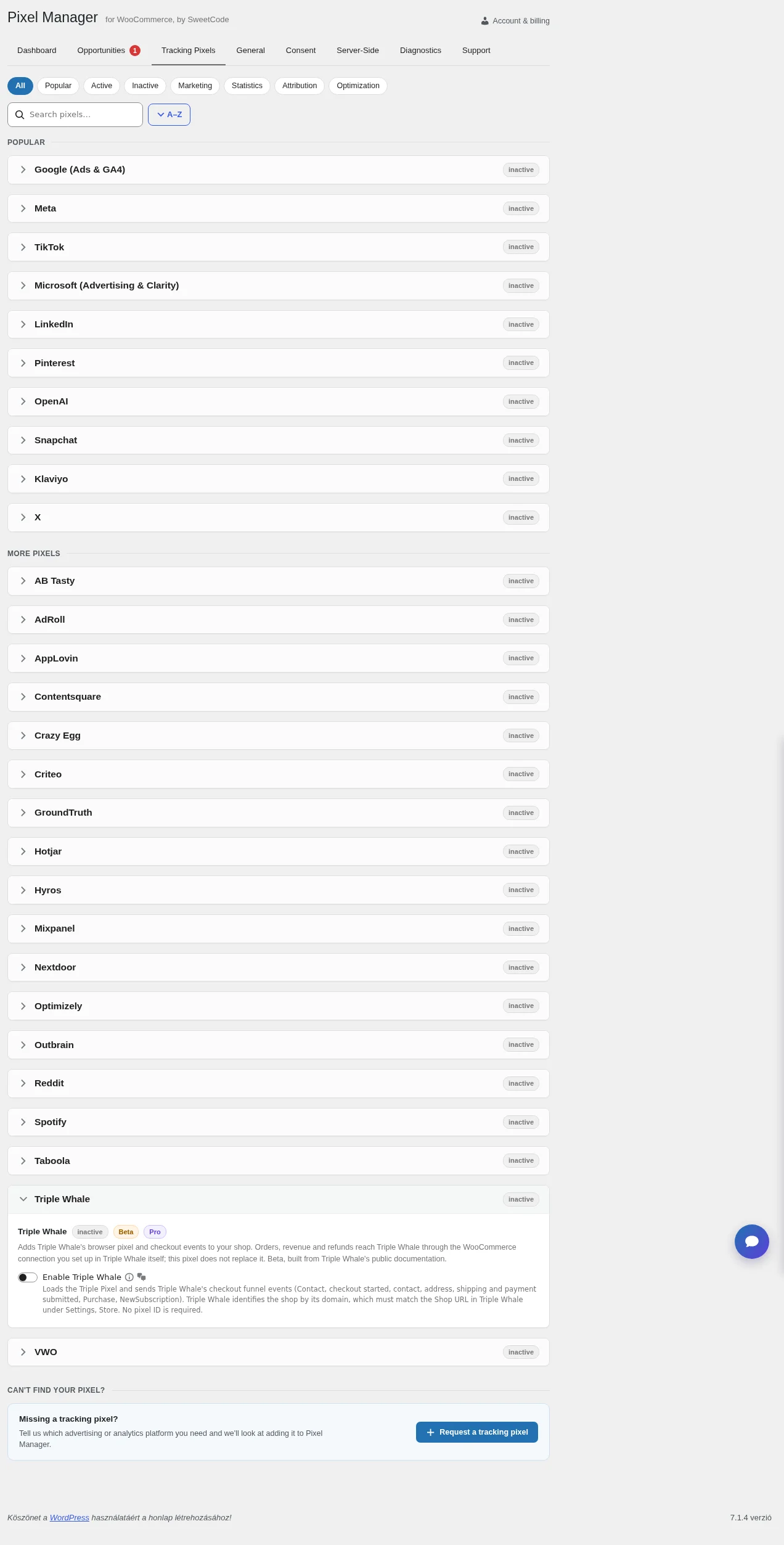
A kártyán az Enable Triple Whale kapcsoló és a leírás látszik, pixelazonosító mező nincs.
Eltérő bolt-azonosító
Szekció neve “Eltérő bolt-azonosító”Ha a Triple Whale-ben megadott Shop URL eltér a WordPress-webhelyed címétől (például domainváltás után, vagy tesztkörnyezetnél, proxynál), a származtatott bolt-azonosítót a pmw_triple_whale_shop szűrővel írhatod felül:
add_filter('pmw_triple_whale_shop', function ($shop) { return 'example.com';});Elküldött események
Szekció neve “Elküldött események”A Triple Pixel a betöltés után magától követi az oldalbetöltéseket és a látogató útját. Ezen felül a Pixel Manager az alábbi e-kereskedelmi eseményeket küldi:
AddToCart: a termék kosárba tételekor.checkoutStarted: a pénztár megkezdésekor. A Triple Whale ehhez az eseményhez e-mail-címet vagy telefonszámot követel, ezért csak azoknak a látogatóknak megy el, akiket a Pixel Manager azonosítani tud (jellemzően a bejelentkezett vásárlók).purchase: a rendelés-visszaigazoló oldalon, a rendelés azonosítójával és a vásárló adataival, hogy a Triple Whale a rendelést a látogató útjához kapcsolhassa.
A purchase esemény önmagában nem hozza létre a rendelést a Triple Whale-ben: a hozzá tartozó rendelési rekordot az Orders API-n át szerveroldalon kell szinkronizálni.
Orders API
Szekció neve “Orders API”Az Orders API-kulccsal a Pixel Manager közvetlenül, szerverről szerverre küldi a rendelési rekordokat a Triple Whale-nek. A Triple Whale ezeket párosítja a Triple Pixel böngészős eseményeivel, így teljes az attribúció.
Ez kiváltja a Triple Whale saját WooCommerce-integrációját: nem kell a bolt REST API-ját összekötni a Triple Whale-lel, és a Triple Whale saját bővítményét sem kell telepíteni. A rendelési adatokat a Pixel Manager maga küldi, a bolt hitelesítő adatai nem hagyják el a webhelyet.
- Jelentkezz be a Triple Whale-be, és nyisd meg a Data → APIs oldalt.
- Hozz létre egy API-kulcsot Orders: Write jogosultsággal, és másold ki.
- A Pixel Managerben a Tracking Pixels → Triple Whale kártyán illeszd be a kulcsot az Orders API Key mezőbe, és mentsd.
Beállítás után a Pixel Manager minden új rendelésről rekordot küld, a tételekkel, a vásárló adataival, a szállítással, az adókkal és a kuponkódokkal együtt. Visszatérítéskor a frissített rendelési rekordot a visszatérítés adataival újra elküldi, így a visszatérítések maguktól megjelennek a Triple Whale-ben.
Hyros
Szekció neve “Hyros”A Hyros hirdetés-attribúciós és követési platform. A Universal Script végigköveti a látogatót a vásárlási úton, és minden lépést visszakapcsol a hirdetésre, e-mailre vagy organikus forrásra, amelyből érkezett. A Pixel Manager betölti a Universal Scriptet, hozzájárulást figyelembe véve, minden oldalon, és megjelöli a vásárlási út mérföldköveit.
Beállítás: Product Hash
Szekció neve “Beállítás: Product Hash”A Hyros a fiókodat a product hash-ből ismeri fel, amely a Universal Script ph értéke.
- Jelentkezz be a Hyrosba, és nyisd meg a Tracking → Universal Script oldalt.
- Másold ki a Universal Scriptet.
- A Pixel Managerben nyisd meg a Tracking Pixels → Hyros kártyát, illeszd be a Product Hash mezőbe, és mentsd. A hash-t nem kell kikeresned a kódrészletből: beillesztheted a teljes script címkét vagy csak a script URL-jét, a Pixel Manager kiolvassa belőle a
phértéket. Ha a hash-t már ismered, azt is beírhatod.
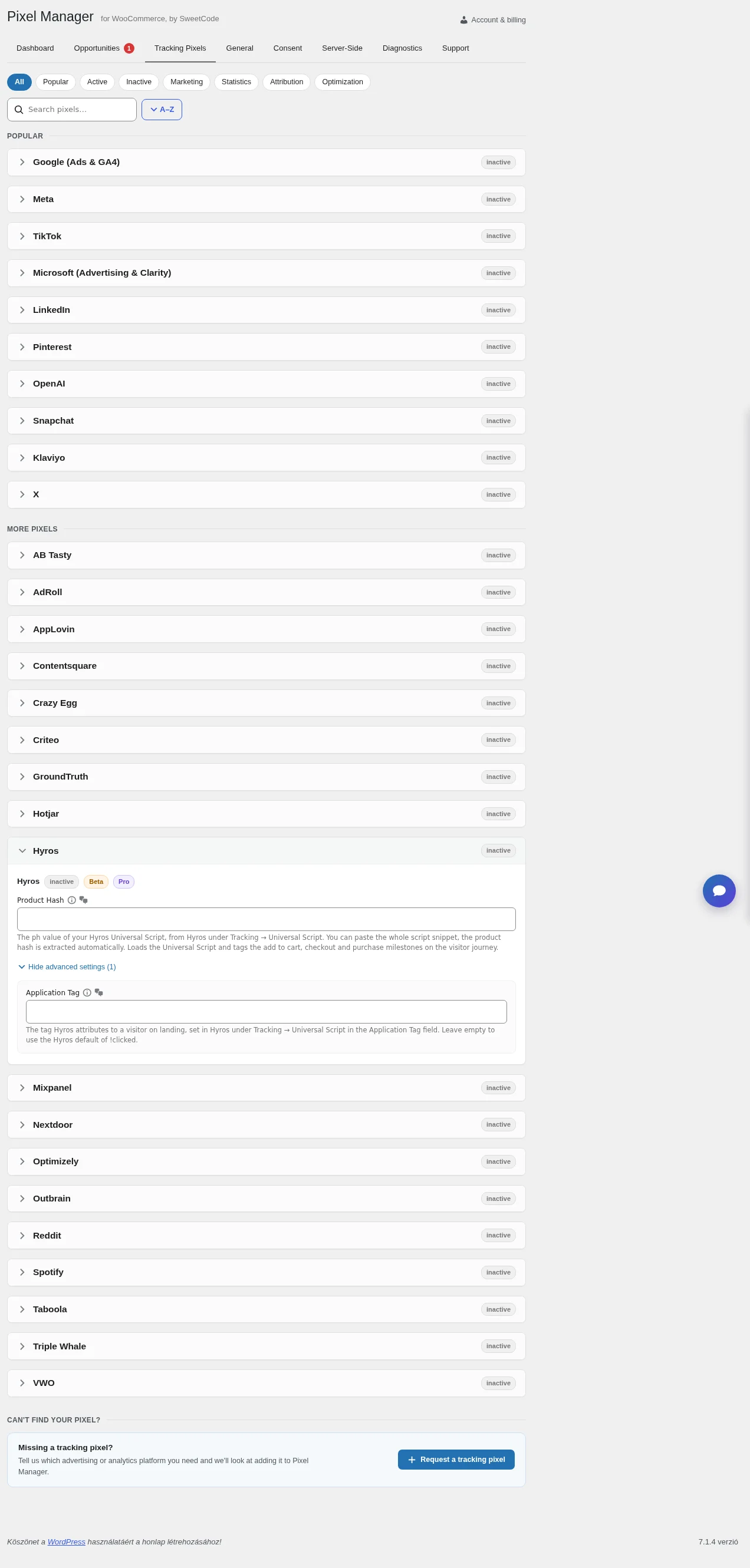
A kártyán a Product Hash mező alatt a Hide advanced settings gombbal nyíló részben az Application Tag mező látszik.
Ennyi a követőszkript beállítása. A Universal Scriptet ne illeszd be emellett a sablon fejlécébe vagy egy fejléc-szkript bővítménybe: a Pixel Manager már betölti, és a második másolat miatt a Hyros minden látogatást kétszer számolna.
A WooCommerce összekötése a Hyrosszal (értékesítési adatokhoz)
Szekció neve “A WooCommerce összekötése a Hyrosszal (értékesítési adatokhoz)”A Universal Script a látogató útját követi, a bevételt nem jelenti. A Hyros a rendeléseket közvetlenül a WooCommerce-ből olvassa, ezért kell a natív WooCommerce-kapcsolat is:
- A WordPressben a WooCommerce → Beállítások → Speciális → REST API oldalon hozz létre egy olvasási jogú kulcsot.
- A Hyrosban nyisd meg a Settings → Integrations oldalt, keresd meg a WooCommerce-t, kattints a Configure gombra, és add meg a fogyasztói kulcsot (consumer key), a fogyasztói titkot (consumer secret), a bolt nevét és a domaint.
E lépés nélkül a Hyros látja a forgalmat, de az eladásokat nem, és az attribúciós jelentések üresek maradnak.
Application Tag
Szekció neve “Application Tag”A Hyros minden látogatóhoz címkét rendel abban a pillanatban, amikor egy követett oldalra érkezik. Alapértelmezetten ez !clicked, és a Hyrosban a Tracking → Universal Script oldal Application Tag mezőjében állítható.
Ha ott megváltoztattad, ugyanazt az értéket add meg a Pixel Managerben a Tracking Pixels → Hyros → Advanced → Application Tag mezőben. Üresen hagyva a Hyros alapértelmezése érvényes.
Érdemes átírni, ha ugyanaz a Hyros-fiók több értékesítési csatornát követ, és a bolt forgalmát külön akarod választani. Csak betű, számjegy, aláhúzás, kötőjel és a vezető felkiáltójel engedélyezett.
Elküldött események
Szekció neve “Elküldött események”A Universal Script az oldalmegtekintéseket és az érkezési címkét magától rögzíti. Ezen felül a Pixel Manager műveleti címkéket ad a látogató útjához, így a Hyros útnézetében a vásárlási út ellenőrzőpontok láncaként látszik:
| Mérföldkő | Hyros műveleti címke |
|---|---|
| Termék kosárba tétele | !add_to_cart |
| Pénztár megkezdése | !begin_checkout |
| Vásárlás befejezése | !purchase |
Ezek a címkék az út mérföldkövei: rendelési értéket és tételeket nem tartalmaznak, és nem hozzák létre az eladást a Hyrosban. Az eladás a fent leírt WooCommerce-kapcsolatból jön.
Tesztelés
Szekció neve “Tesztelés”- Nyisd meg a boltot a böngésző konzoljával, és kapcsold be a Pixel Manager naplózóját (az URL végére
?pmwloggeron). A konzolban aHyros: pixel loadedsort kell látnod. - A hálózati fülön keress egy
t.hyros.com/v1/lst/universal-scriptkérést. Ezphnéven a product hash-t,tagnéven az application tag-et,ref_urlnéven az aktuális oldal URL-jét viszi. - Tegyél egy terméket a kosárba, és fejezz be egy tesztrendelést. A konzol a
Hyros: !add_to_cart tag sentés aHyros: !purchase tag sentsort naplózza. - A Hyrosban nyisd meg az adott látogató útját. A műveleti címkék az attribúció ideje szerint rendezve látszanak, legfelül a legfrissebb esemény.
Ha a script nem töltődik be, ellenőrizd, hogy a Hyros be van-e kapcsolva a Pixel Managerben, helyes-e a product hash, és hogy a sütibannered megadja-e a statisztikai hozzájárulást.
A Támogatott események fejezetben az összes platform eseményei megtalálhatók.
Készült: