

 Magyarmagyar
Pixel Manager for WooCommerce
Követőpixelek (Google Ads, GA4, Meta, TikTok és mások) beállítása a WooCommerce-boltodhoz: áttekintés, követelmények, telepítés és első lépések.
A Pixel Manager for WooCommerce a bolt adatait (termékek megtekintése, kosárba tétel, pénztár, vásárlás) elküldi a hirdetési és elemző platformoknak, így a konverziók megjelennek a jelentéseikben. Támogatott többek között a Google Ads, a Google Analytics 4, a Meta (Facebook), a Microsoft Advertising, a TikTok, a Pinterest, a Snapchat, a Reddit, a Hotjar és sok más platform. Használhatsz egyet vagy többet is egyszerre.
A bővítmény saját kezelőfelülete a WooCommerce → Pixel Manager menüpont alatt van. A felület fülei angol nyelvűek maradnak, ezért a dokumentáció a felirataikat szó szerint, angolul idézi.
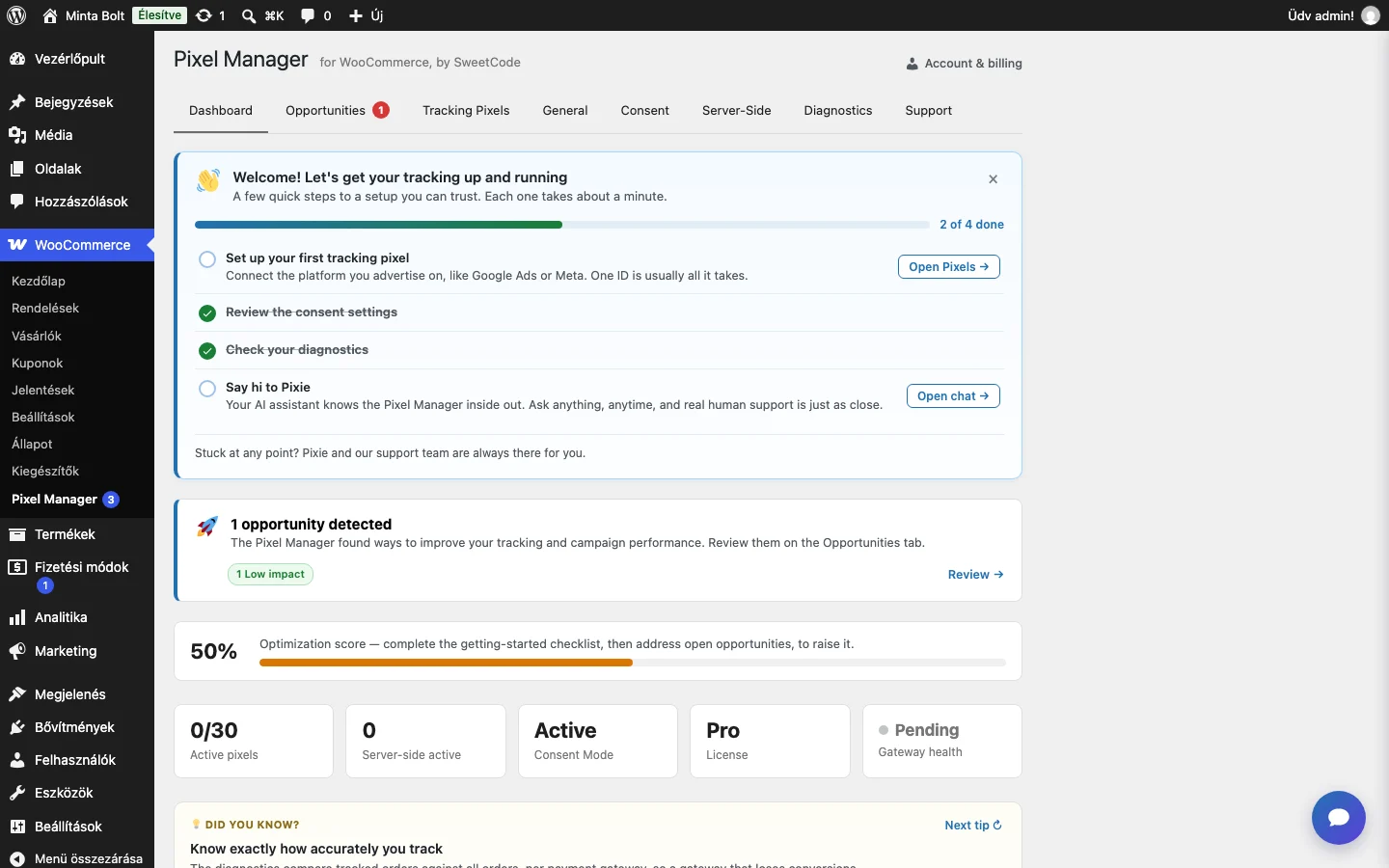
A kezdőlapon négy induló lépést látsz: az első követőpixel beállítását, a hozzájárulási beállítások átnézését, a diagnosztika ellenőrzését és a beépített AI-asszisztenst (Pixie). Alatta a Lehetőségek összefoglalója, az optimalizálási pontszám és a számlálók (aktív pixelek, szerveroldali pixelek, hozzájárulási mód, licenc, fizetési mód állapota) láthatók.
Követelmények
Szekció neve “Követelmények”- Csak a WordPress, a WooCommerce és a PHP legfrissebb verzióit támogatja. Régebbi verzióknál lehet, hogy működik, de hibánál frissítened kell.
- A bővítmény minden olyan fizetési móddal teljesen együttműködik, amely a vásárlót a vásárlás után a WooCommerce megerősítő oldalára irányítja vissza. Ez általában a helyben (a bolt oldalán) fizetős megoldásokra igaz.
- Kerüld a külső oldalon fizetős megoldásokat, főleg a WooCommerce-ben előre telepített PayPal Standard fizetési módot. A konverziókövetés a megerősítő oldalon történik, ha a vásárló nem ér vissza oda (a visszairányítás hibás, gombnyomást kér, vagy a vásárló megszakítja), a konverzió elvész. Volt példa arra, hogy a mért konverziók a valós érték 20%-ára estek.
Telepítés és első lépések
Szekció neve “Telepítés és első lépések”- Töltsd fel a bővítményt a
/wp-content/plugins/mappába (vagy a Bővítmények → Új hozzáadása oldalon), és kapcsold be a Bővítmények menüben. - Nyisd meg a WooCommerce → Pixel Manager oldalt.
- Lépj a Tracking Pixels fülre, és nyisd ki a használni kívánt platform kártyáját (például Google (Ads & GA4)).
- Add meg a platform azonosítóját (például a Google Ads Conversion ID és Conversion Label mezőjét), és mentsd.
- A Consent fülön nézd át a hozzájárulási beállításokat, ha a boltod olyan országba is értékesít, ahol hozzájárulás kell.
- Ellenőrizd a működést a tesztelés fejezet szerint.
Ha a feltöltés lefagy vagy hibát ad, a szerver vagy egy előtte álló tűzfal blokkolja. Ilyenkor telepítsd a bővítményt SFTP-vel, és kérd meg a tárhelyszolgáltatódat, hogy engedje a feltöltést.
- KövetőpixelekA Tracking Pixels fül: a platformok beállítása (Google Ads, GA4, Meta, TikTok, Microsoft), a támogatott pixelek és a követett események.
- Általános beállításokA General fül: lusta betöltés, szerepkörök kizárása, görgetéskövetés, a rendelések értéke, termékazonosító, előfizetések és az ügyfél életre szóló értéke.
- Hozzájárulás és adatvédelemA Consent fül: Google Consent Mode v2, Microsoft Ads Consent Mode, kifejezett hozzájárulás, korlátozott régiók és a sütibanner-bővítmények.
- Szerveroldali követésA Server-Side fül: PageView események szerver-szerver küldése, szerveroldali események hozzájárulás nélkül és a SweetCode Server-Side Proxy.
- Diagnosztika és tesztelésA Diagnostics és Support fül: környezeti adatok, fizetési mód pontossági jelentés, naplózó, hibakeresési jelentés, beállítások mentése és a követés tesztelése.
- Kompatibilitás és gyorsítótárEgyüttműködés más WooCommerce-bővítményekkel, gyorsítótár- és JavaScript-optimalizáló bővítmények, kizárások, sütik és fizetési módok.
- HibaelhárításGyakori hibák és megoldásaik: nem működő pixelek, hiányzó konverziók, Meta és Google Ads figyelmeztetések, GA4 Unassigned forgalom, felületi hibák.
Első lépések
- Funkciók áttekintéseMilyen pixeleket és funkciókat támogat a bővítmény, melyik pixelnél mi érhető el, és mely bővítményekkel dolgozik együtt.
- Követelmények és telepítésVerziókövetelmények, a fizetési módok hatása a mérésre, a telepítés lépései és a script blokkolók okozta hibák.
- Pixel szüneteltetéseEgy pixel ideiglenes kikapcsolása az azonosítók törlése nélkül, és hogyan látszik a szüneteltetett pixel a felületen.
- Bolt beállításaiA rendelés marketingértéke, haszonkövetés, kettőzés megelőzése, dinamikus remarketing, előfizetések és az ügyfél életre szóló értéke.
- Beállítások referenciájaA Pixel Manager összes beállítása fülenként, a felületen látható névvel és rövid magyarázattal.
Funkciók
- Támogatott eseményekMilyen általános és e-kereskedelmi eseményeket küld a bővítmény a pixeleknek, és melyik platform mit támogat.
- Automatic Conversion Recovery (ACR)Az elmaradt vásárlási konverziók automatikus pótlása a vásárló következő látogatásakor.
- Click ID rögzítéseA hirdetési kattintásazonosítók (gclid, fbclid és mások) mentése a rendeléshez, és a rögzítés minőségét mutató jelentés.
- Facebook Login ID (fb_login_id)A Meta Facebook Login azonosítójának küldése a Conversions API eseményekkel, támogatott közösségi belépő bővítmények, bekapcsolás és ellenőrzés.
- Google: User ID, Enhanced Conversions, Tag GatewayA Google közös beállításai: felhasználóazonosító, bővített konverziók, a GA4 kliensazonosító és a Google Tag Gateway beállítása és ellenőrzése.
- Lehetőségek (Opportunities)Mit jelez az Opportunities fül, és milyen javaslatokat adhat a követés pontosságának és teljesítményének javítására.
- AI-ügynökök (Abilities API és MCP)A Pixel Manager műveleteinek elérése AI-ügynökkel a WordPress Abilities API-n és az MCP Adapteren át: képességek, jogosultságok, megerősítést kérő műveletek.
Követőpixelek
- Google AdsA Google Ads vásárlási konverzió létrehozása, az azonosítók megadása, a kosáradat-konverzió, a telefonos konverzió, a konverziómódosítások és az egyéni változók.
- Google Analytics 4A GA4 mérési azonosító, az API-titok (Measurement Protocol), a Data API, az oldalbetöltési idő, az Enhanced Link Attribution, a visszatérítések és a fiókregisztráció-esemény.
- Meta (Facebook)A Meta pixel beállítása: több pixel, Conversions API, Advanced Matching, profit és előre jelzett LTV, katalógus-mikroadatok és domainellenőrzés.
- Meta Events Manager beállításaiMelyik Meta Events Manager kapcsolót kapcsold ki, melyiket hagyd, és hogyan nézd meg, mi aktív a pixeleden.
- Microsoft Advertising (Bing Ads)A UET címke és a vásárlási konverziós cél beállítása, a Conversions API, az Enhanced Conversions és a konverziók elmaradásának okai.
- TikTokA TikTok pixel létrehozása és beállítása, az Events API hozzáférési token, az Advanced Matching és a Pixel Helper.
- Pinterest és SnapchatA Pinterest címke, az Enhanced Match és az API for Conversions, valamint a Snapchat pixel, a Conversions API és az Advanced Matching beállítása.
- LinkedIn, Reddit, X és AdRollA LinkedIn Insight Tag és eseményazonosítók, a Reddit pixel és Conversions API, az X pixel és eseményazonosítók, valamint az AdRoll azonosítói.
- AppLovinAz AppLovin (Axon) pixel beállítása: eseménykulcs, Advanced Matching, Conversion API, shortcode és a támogatott események.
- NextdoorA Nextdoor Universal Pixel beállítása: pixelazonosító, Conversion API, tesztelés, Advanced Matching és a támogatott események.
- Spotify AdsA Spotify Ads pixel beállítása: pixelazonosító, eseménynevek, Conversions API, Advanced Matching és a támogatott események.
- OpenAIAz OpenAI pixel beállítása: pixelazonosító, Conversions API, ChatGPT-kattintásazonosító, Advanced Matching, hozzájárulás és az eseményleképezés.
- Criteo és GroundTruthA Criteo OneTag és a GroundTruth pixel beállítása: azonosítók, támogatott események és az Advanced Matching.
- Outbrain és TaboolaAz Outbrain és a Taboola pixel beállítása: azonosítók, a konverziók létrehozása a hirdetői felületen és a támogatott események.
Elemzők, kísérletek és marketingeszközök
- Viselkedéselemzők: Hotjar, Microsoft Clarity, Crazy Egg, ContentsquareA hőtérképet, munkamenet-felvételt és viselkedéselemzést adó eszközök azonosítóinak beállítása a Pixel Managerben.
- A/B tesztek: AB Tasty, Optimizely, VWOA kísérletező és személyre szabó platformok azonosítóinak megadása a Pixel Managerben.
- MixpanelA Mixpanel projekttoken, az adattárolási régió, az Ingestion API, a munkamenet-visszajátszás, az autocapture, a felhasználóazonosítás és az elküldött események.
- KlaviyoA Klaviyo nyilvános API-kulcs, az együttműködés a hivatalos Klaviyo-bővítménnyel, az ügyfélazonosítás, az Events API, a tesztelés és az elküldött események.
- Attribúció: Triple Whale és HyrosA Triple Whale és a Hyros beállítása: azonosítók, Orders API, WooCommerce-kapcsolat, hozzájárulás, elküldött események és tesztelés.
Hozzájárulás-kezelés
- Hozzájárulás-kezelés áttekintéseKifejezett hozzájárulási mód, korlátozott régiók, a szerveroldali GA4 események és a bővítmény saját szkriptblokkolása.
- Támogatott hozzájárulás-kezelő platformokMely CMP-kkel működik a bővítmény, hogyan ismeri fel őket, és mit tegyél, ha a „None detected” felirat látszik.
- Google Consent Mode és TCFA Google Consent Mode v2 bekapcsolása, az alapértelmezett jelek, a url_passthrough és a Google TCF támogatás.
- Microsoft Ads Consent ModeA Microsoft Ads Consent Mode bekapcsolása a UET címke sütihasználatának hozzájáráshoz kötéséhez.
- Consent API egyedi sütibannerhezA bővítmény JavaScript Consent API-ja: az összes elfogadása, visszavonás, kategóriánkénti beállítás és a parancssor használata.
- CookiebotA Cookiebot együttműködése a bővítménnyel: felismerés, ajánlott beállítások, ellenőrzés és hibaelhárítás.
- Cookie ScriptA Cookie Script együttműködése a bővítménnyel: felismerés, kategóriák leképezése, ajánlott beállítások és hibaelhárítás.
- CookiePro (OneTrust)A CookiePro by OneTrust együttműködése a bővítménnyel: csoportazonosítók, felismerés, ajánlott beállítások és hibaelhárítás.
- iubendaAz iubenda együttműködése a bővítménnyel: felismerés, a banner utáni újratöltés, ajánlott beállítások és hibaelhárítás.
- ComplianzA Complianz együttműködése a bővítménnyel: felismerés, melyik beállítás melyik oldalra tartozik, ellenőrzés és hibaelhárítás.
- CookieYesA CookieYes (korábban GDPR Cookie Consent, Cookie Law Info) együttműködése a bővítménnyel: felismerés, ajánlott beállítások és hibaelhárítás.
Szerveroldali követés
- Server-Side Proxy: áttekintésMire való a SweetCode Server-Side Proxy, hogyan működik, mely platformokat támogatja és mi kell hozzá.
- Server-Side Proxy beállításaA proxy aktiválása az elejétől a végéig: SweetCode Cloud fiók, domain, DNS CNAME, szinkronizációs token, gyorsítótárak ürítése, ellenőrzés.
- Server-Side Proxy kezelése és hibaelhárításaAz állapotpanel, a kikapcsolás, a kézi és automatikus szinkronizálás, a hibakezelési mód, a kvóta és a gyakori hibák megoldása.
- Server-Side Proxy: gyakori kérdésekVálaszok a proxyval kapcsolatos gyakori kérdésekre: proxyzott események, GA4, kimaradás, adatbiztonság, kvóta, saját aldomain, több domain, Cloudflare.
Fejlesztőknek
- Hookok és kísérleti szűrőkA termékadatok kiírása saját sablonból, valamint a kísérleti szűrők a szkript halasztására és a lábrészbe tételére.
- NaplókA bővítmény belső naplója: bekapcsolás, naplószintek, HTTP-kérések naplózása és a naplófájlok elérése.
- Shortcode-ok: lead és egyedi konverziókA conversion-pixel és a view-item shortcode: űrlapos konverziók követése megköszönő oldalon, platformonkénti paraméterekkel.
- Command queueA Pixel Manager parancssora (window._pmwq): biztonságos kódfuttatás a betöltési sorrendtől függetlenül, szűrők, események, hibaelhárítás.
- JavaScript-eseményekA pmw:event:* figyelhető és a pmw:* belépő események, az eseménybusz (pmw.bus), az adatcsomag, a hozzájárulás kezelése és az életciklus-események.
- EseményszűrőkAz eseményadatok testreszabása minden pixelhez JavaScript (böngésző) és PHP (szerveroldali) szűrőkkel, eseménynév-leképezéssel és hibakereséssel.
- KonzolnaplózóA böngészőkonzolba író valós idejű hibakereső eszköz: bekapcsolás URL-paraméterrel, mit naplóz, tipikus hibakeresési esetek és hibaelhárítás.
- Recept: külső konverziós címke beépítéseA Pixel Manager vásárlási eseményének továbbítása olyan külső címkének, amelyet a bővítmény natívan nem támogat (partnerhálózat, egyedi követő).
- Recept: státuszvezérelt vásárlási konverziókA vásárlási konverzió rögzítése csak akkor, ha a WooCommerce kifizetett állapotot jelez: Conversions API mint egyetlen forrás, szigorúbb kifizetettség-definíció, egyedi státuszok.
- Recept: telefonos konverzió több üzlethelyszínhezGoogle Ads telefonhívás-konverzió követése több üzlethelyszínre, helyszínenként saját telefonszámmal és konverziós címkével.
- Tippek és trükkökKódpéldák és minták: egyedi események, Google Ads konverziók, Meta egyedi események, országonkénti pixelazonosítók, változatos termékek, GA4 oldalcím és WPML.
- PHP-szűrők: értékek, azonosítók és profitSzűrők a konverzióértékekhez, a Google Ads és Meta többpixeles kimenethez, a termékazonosítókhoz, a haszonkövetéshez, a rendeléstételekhez és az elemzési paraméterekhez.
- Recept: profitkövetés és POAS-alapú licitálásA rendelések profitjának jelentése a bevétel mellett, hogy a kampányokat a hirdetési költségre jutó profitra optimalizálhasd.
- PHP-szűrők: szerveroldali küldés és rendelésekSzűrők a szerveroldali vásárlási események kihagyására és módosítására, a böngészős konverzió visszatartására, előfizetések és visszatérítések kezelésére, valamint a szerveroldali kérések beállítására.
- PHP-szűrők: további szűrőkSzűrők az eseménykiváltókhoz, a termék-adatréteg kimenetéhez, a Meta beállításaihoz, a kizárásokhoz, a hozzájáruláshoz, az adminfelülethez és a beállításmentésekhez.
Hibaelhárítás, kompatibilitás és GYIK
- Telepítési problémákMit tegyél, ha a bővítmény ZIP-fájlja letölthető, de a WordPress nem tudja telepíteni: ellenőrzés, kézi telepítés SFTP-vel, a tárhely teendői.
- Kompatibilitás más bővítményekkelHogyan kapcsolja ki a Pixel Manager automatikusan más bővítmények átfedő követését, és hogyan működik a CheckoutWC, a CartFlows, a FunnelKit és a WooCommerce Checkout Block mellett.
- Gyorsítótár és optimalizálás: kizárásokMely szkripteket, útvonalakat és végpontokat kell kizárni egy gyorsítótár-, minifikáló vagy teljesítménybővítményben; NitroPack, LiteSpeed Cache, Cloudflare Rocket Loader és a sütiket eltávolító tárhelyek.
- GA4 anon_* kliensazonosítókMikor küld a Pixel Manager anon_* kezdetű GA4 client_id értéket, mit jelent, miért marad a vásárlás „(not set)” alatt, és hogyan vizsgálhatsz meg egy konkrét rendelést.
- Általános hibák és megoldásaikA pixelek nem működnek, üres megerősítő oldal, kiírt szkriptkód, jQuery-ütközés, hozzájárulás miatt elnyelt kosárba tétel, tűzfal, REST-hibák, egyedi rendelésállapot, Action Scheduler.
- Meta (Facebook) hibákFigyelmeztetések és eltérések a Meta Events Managerben: érvénytelen egyezési kulcsok, dupla Purchase, Event Setup Tool szabályok, Conversions API Gateway, események hiánya és blokkolt üzleti kategória.
- Google Ads és GA4 hibákFigyelmeztetések és eltérések a Google Adsben és a GA4-ben: téves licitstratégia, konverzió-módosítások hibái, ID never received, túl magas érték, Tag not placed correctly, üres HTTP 400, Unassigned forgalom, (not set) kezdőlap, visszatérítés.
- Gyakori kérdések: Google Ads és GA4Válaszok a konverziószámok eltéréseiről a Google Adsben és a GA4-ben, az Origin oszlopról, a Merchant Center azonosítóról, a Measurement Protocol korlátairól és a FunnelKit támogatásáról.
- Gyakori kérdések: általánosVálaszok a blokkolókról, a Meta-pixelről és a Conversions API-ról, a GTM-ről, az adatrétegről, az egyedi köszönő oldalról, a lusta betöltésről, a CSP-ről, a hozzájárulás-kezelőkről és a Pixel Manager sütijeiről.
Készült: