

 Magyarmagyar
Követelmények és telepítés
Verziókövetelmények, a fizetési módok hatása a mérésre, a telepítés lépései és a script blokkolók okozta hibák.
Verziókövetelmények
Szekció neve “Verziókövetelmények”Csak a WordPress, a WooCommerce és a PHP legfrissebb verzióit támogatja a bővítmény. Régebbi verziókkal lehet, hogy működik, de ha valami elromlik, frissítened kell. Régi verziókra nincs támogatás. A legkisebb ajánlott követelményeket a WordPress és a WooCommerce saját rendszerkövetelmény-oldalán találod.
Fizetési módok
Szekció neve “Fizetési módok”A bővítmény 100%-ban kompatibilis minden olyan fizetési móddal, amely a vásárlás után a vevőt a WooCommerce megerősítő oldalára irányítja vissza. Ez jellemzően a helyben (a bolt oldalán) fizetős megoldásokra igaz.
A külső oldalon fizetős megoldások gondot okoznak. Általában kerüld őket, mert jelentősen rontják a konverziókövetést. Előfordult, hogy a mért konverziók a valós érték 20%-ára estek, és ilyen pontatlan mérés a kampányok optimalizálását is rontja.
Ennek az okai:
- A konverziókövetés a vásárlás megerősítő oldalán történik.
- A külső fizetési módot úgy kell beállítani, hogy a fizetés után a WooCommerce megerősítő oldalára irányítson vissza. Ha ez nem működik, egyáltalán nem mérhető konverzió.
- Egyes fizetési módok nem irányítanak vissza magától, csak a vevő gombnyomására. Sok vevő nem nyomja meg.
- A vevő megállíthatja az automatikus visszairányítást, ha már látja, hogy a fizetésszolgáltató visszaigazolta a vásárlást.
Külső oldalon fizetős megoldás az, amely a vevőt a bolt domainjéről a fizetésszolgáltató domainjére viszi, majd megpróbálja visszairányítani. Helyben fizetős az, amelynél a vevő a bolt domainjén marad, és a fizetés megerősítése után általában magától a megerősítő oldalra kerül.
Kerüld a WooCommerce-ben előre telepített PayPal Standard fizetési módot, és válassz helyben fizetős megoldást.
Telepítés
Szekció neve “Telepítés”- Töltsd fel a bővítményt a
/wp-content/plugins/mappába. - Kapcsold be a Bővítmények menüben.
- Szerezd be a Google Ads konverzióazonosítót és a konverziócímkét. Mindkettő a Google Ads konverziókövető kódjában található.
- A Pixel Managerben nyisd meg a Tracking Pixels → Google (Ads & GA4) kártyát, írd be az értékeket a Conversion ID és a Conversion Label mezőbe, és mentsd.
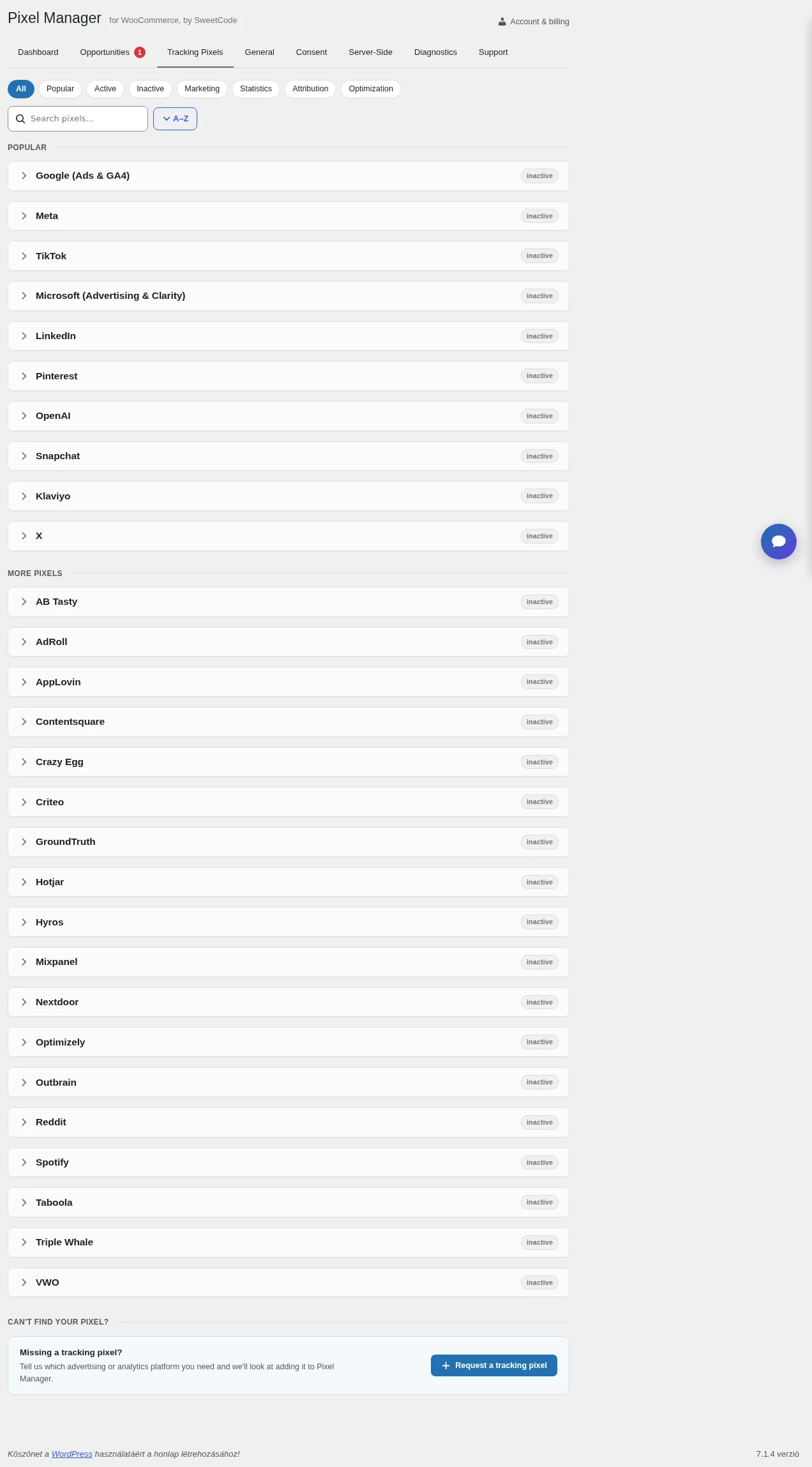
A beállítóoldal a WooCommerce → Pixel Manager menüben van. Ha a ZIP feltöltése végtelenségig tart, időtúllépést vagy hibát ad, a szerver vagy egy előtte álló tűzfal blokkolja. Ilyenkor telepítsd a bővítményt SFTP-vel, és kérd meg a tárhelyszolgáltatódat, hogy engedje a feltöltést.
Script blokkolók
Szekció neve “Script blokkolók”A script blokkolók (reklám- és szkriptblokkoló böngészőbővítmények) hibát okozhatnak a bővítmény adminisztrációs felületén: a beállítóoldal elromlottnak látszhat.
A bővítmény célja a látogatók követése, ezért felkerült egyes adatvédelmi szűrőlistákra. A bolt látogatóinál ez rendben van, de az admin felületen gondot okozhat, mert a felület néhány admin szkriptet használ a gyorsabb és kényelmesebb működéshez. Ha ezeket blokkolják, a felület hibásan jelenhet meg.
A legegyszerűbb megoldás kikapcsolni a blokkolót, vagy felvenni a bolt domainjét a kivételek közé.
A legnépszerűbb blokkolókat kipróbálták. A legtöbb jól működik a bővítménnyel, néhány viszont blokkolja az admin szkripteket. Ahol lehetett, az admin szkripteket felvették a blokkolók engedélylistájára.
| Blokkoló | Működik | Engedélylistán |
|---|---|---|
| Adblock | igen | |
| Adblock Plus | igen | |
| AdBlocker Ultimate | nem | |
| AdGuard AdBlocker | igen | |
| Fair AdBlocker | igen | |
| Ghostery | igen | |
| uBlock Origin | igen | igen |
Készült: