

 Magyarmagyar
Üzemeltetés: tárhely, sitemap, PWA, jelentések
Cloudflare R2 médiatárhely beállítása, XML sitemap, telepíthető alkalmazás (PWA) és az Elemzések jelentései.
Cloudflare R2 médiatárhely
Szekció neve “Cloudflare R2 médiatárhely”A feltöltött fájlokat a saját tárhelyed helyett Cloudflare R2 tárolóban (bucket) is tárolhatod. Ehhez a Cloudflare-fiókodból hat adatot kell összegyűjtened, majd megadni a FluentCommunityben.
Adatok a Cloudflare-ben
Szekció neve “Adatok a Cloudflare-ben”Account ID
- Jelentkezz be a Cloudflare-fiókodba.
- Nyisd meg a Storage & Databases → R2 Object Storage → Overview oldalt.
- A jobb oldali Account Details részben látod az Account ID-t. Másold ki a mellette lévő másolás ikonnal.
Az Account ID a Cloudflare-fiókod címsorában is szerepel.
Bucket létrehozása
- A R2 Object Storage alatt nyisd meg az Overview oldalt, és kattints a Create Bucket gombra.
- Adj a tárolónak könnyen azonosítható, egyedi nevet.
- A Location maradjon Default, hacsak nincs külön tárhelyigényed.
- Ellenőrizd a beállításokat, és kattints a Create Bucket gombra.
Nyilvános cím (Public URL)
- A tároló részleteinél görgess a Public Development URL részhez.
- Kattints az Enable hivatkozásra.
- A felugró ablakban írd be, hogy
allow, majd kattints az Allow gombra. - Ezután megjelenik a tároló nyilvános címe. Másold ki.
Végpont (Endpoint)
- A R2 Object Storage → Overview oldalon kattints a létrehozott tárolóra.
- Nyisd meg a Settings fület.
- A General résznél keresd a S3 API mezőt, és másold ki a címét. Ez a végpont, például
https://<account-id>.r2.cloudflarestorage.com/tarolo-neve.
Access Key és Secret Key
- A R2 Object Storage → Overview oldalon, az Account Details dobozban kattints az API Tokens melletti Manage gombra.
- Kattints a Create API token gombra.
- Add meg a Token Name (egy beszédes név), a Permissions (Object Read & Write) és a Bucket (a létrehozott tároló) mezőt.
- Kattints a Create Account API token gombra.
- Másold ki az Access Key ID és a Secret Access Key értékét azonnal. A titkos kulcsot biztonsági okból később már nem látod.
Beállítás a FluentCommunityben
Szekció neve “Beállítás a FluentCommunityben”- Nyisd meg a FluentCommunity → Beállítások → Funkciók és bővítmények oldalt.
- A Médiamodul sorában kattints a Beállítás gombra.
- Válaszd a Cloudflare R2 (ajánlott) lehetőséget.
- Töltsd ki a mezőket.
- Kattints a Beállítások mentése gombra.
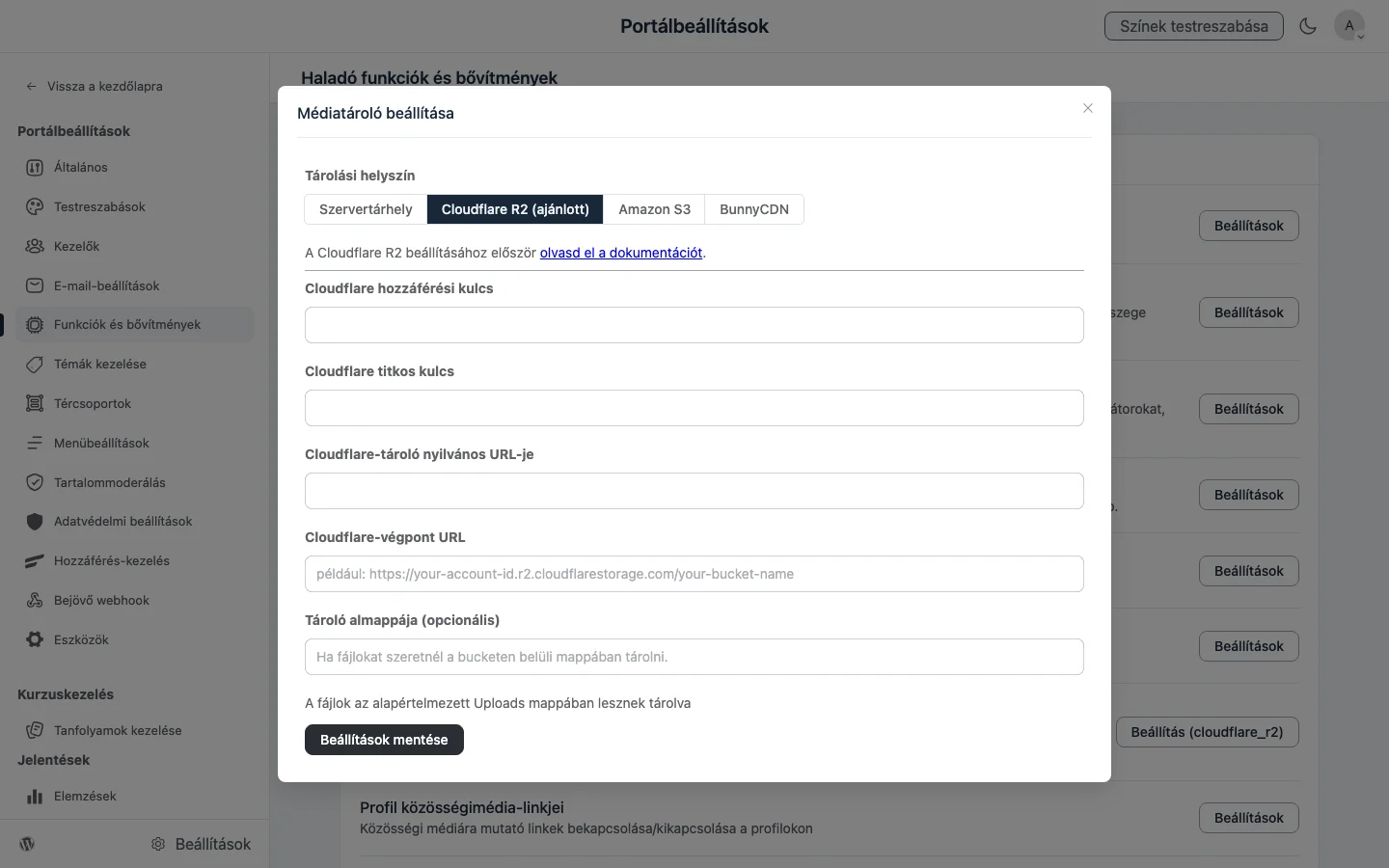
A képen a Cloudflare R2 (ajánlott) kiválasztása után megjelenő mezők látszanak.
| Beállítás | Mit csinál |
|---|---|
| Cloudflare hozzáférési kulcs | Az API-token Access Key ID értéke. |
| Cloudflare titkos kulcs | Az API-token Secret Access Key értéke. |
| Cloudflare-tároló nyilvános URL-je | A tároló nyilvános r2.dev címe (vagy az egyedi domain, ha beállítottad). |
| Cloudflare-végpont URL | A tároló S3 API-címe, amely az Account ID-t és a tároló nevét is tartalmazza, például https://<account-id>.r2.cloudflarestorage.com/<tarolo-neve>. |
| Tároló almappája (opcionális) | Almappa a tárolón belül, ha rendezni szeretnéd a fájlokat. |
Az Account ID-t és a tároló nevét a végpont URL már tartalmazza, ezért a felületen külön mezőt nem kell nekik kitöltened. A wp-config.php módban viszont külön állandóként szerepelnek.
Beállítás a wp-config.php fájlban
Szekció neve “Beállítás a wp-config.php fájlban”Haladó megoldásként a beállításokat a wp-config.php fájlban is megadhatod. Ez biztonságosabb, és több környezet kezelésénél is hasznos.
// Cloudflare R2 beállításokdefine('FLUENT_COMMUNITY_CLOUD_STORAGE', 'cloudflare_r2');define('FLUENT_COMMUNITY_CLOUD_STORAGE_ACCOUNT_ID', 'AZ_ACCOUNT_ID_ED');define('FLUENT_COMMUNITY_CLOUD_STORAGE_ACCESS_KEY', 'AZ_ACCESS_KEY_ED');define('FLUENT_COMMUNITY_CLOUD_STORAGE_SECRET_KEY', 'A_SECRET_KEY_ED');define('FLUENT_COMMUNITY_CLOUD_STORAGE_BUCKET', 'A_TAROLO_NEVE');define('FLUENT_COMMUNITY_CLOUD_STORAGE_PUBLIC_URL', 'https://pub-VELETLEN.r2.dev'); // egyedi domain is lehetdefine('FLUENT_COMMUNITY_CLOUD_STORAGE_SUB_FOLDER', 'almappa-neve'); // nem kötelezőA wp-config.php értékei felülírják a FluentCommunity felületén megadott beállításokat.
Hibakeresés
Szekció neve “Hibakeresés”- Ellenőrizd, hogy az API-tokennek megvan-e a megfelelő R2 jogosultsága.
- Nézd meg, hogy a tároló neve és a nyilvános cím pontos-e.
- Egyedi domain esetén győződj meg róla, hogy a Cloudflare-ben helyesen van beállítva.
XML sitemap
Szekció neve “XML sitemap”A FluentCommunity Pro beépített sitemap-eszközzel segíti, hogy a keresők (Google, Bing) megtalálják és indexeljék a közösség nyilvános tartalmát. Külön SEO-bővítmény nem kell hozzá.
Előfeltétel: nyilvános portál
Szekció neve “Előfeltétel: nyilvános portál”Ha a portál privát, a keresők nem látják a tartalmat.
- A FluentCommunity vezérlőpultján görgess a Portál-hozzáférési beállítások részhez.
- A Portal Access alatt válaszd az Everyone lehetőséget.
A sitemap megtekintése
Szekció neve “A sitemap megtekintése”- Menj a FluentCommunity → Beállítások oldalra.
- Kattints az Eszközök fülre. Itt látod a Webhelytérkép beállításai oldalt.
- A sitemap automatikusan létrejön és frissül, külön beállítás nem kell. A Sitemap URL mezőből nyithatod meg.
A sitemap szabványos XML-fájl egy külön címen, például https://sajatdomain.hu/portal/site-map/index.xml. Minden nagyobb kereső és SEO-eszköz érti.
Mi kerül bele
Szekció neve “Mi kerül bele”| Tartalom | Feltétel |
|---|---|
| Nyilvános terek | Mindig. |
| Nyilvános kurzusok | Mindig (Pro). |
| Nyilvános bejegyzések és beszélgetések | Mindig. |
| Tagprofilok | Csak ha a profil láthatósága nyilvános. |
A privát (Private) és titkos (Secret) tartalmak automatikusan kimaradnak.
A sitemap felhasználása
Szekció neve “A sitemap felhasználása”- Beküldés a keresőknek: másold ki a sitemap címét, és add meg a Google Search Console-ban és a Bing Webmaster Tools-ban.
- SEO-bővítménnyel: Rank Math vagy Yoast SEO esetén keresd az „Additional Sitemaps” vagy „External Sitemaps” beállítást, és illeszd be a FluentCommunity sitemap címét. Így a bővítmény főindexébe a közösség tartalma is bekerül.
Hibakeresés
Szekció neve “Hibakeresés”Ha a sitemapből hiányzik tartalom, a leggyakoribb ok a gyorsítótár. Ürítsd ki a gyorsítótár-bővítményeid, a szerver és a CDN gyorsítótárát. Ellenőrizd azt is, hogy a hiányzó terek és kurzusok láthatósága Public-ra van-e állítva.
Telepíthető alkalmazás (PWA)
Szekció neve “Telepíthető alkalmazás (PWA)”A Progressive Web App (PWA) modullal a tagok telepíthetik a közösséget a telefonjukra vagy az asztali gépükre alkalmazásként. Telepítés után a közösség a kezdőképernyőn jelenik meg a saját ikonoddal és neveddel, böngészősáv nélkül. A telepített alkalmazás automatikusan követi az eszköz világos és sötét módját.
A modul bekapcsolása
Szekció neve “A modul bekapcsolása”- Nyisd meg a közösségi portált, és kattints a bal oldalsáv alján a Settings pontra.
- A Portal Settings oldalon kattints a Funkciók és bővítmények fülre, majd nyisd meg a Haladó funkciók és bővítmények részt.
- Görgess a Progresszív webalkalmazás (PWA) elemhez, és kattints a Settings gombra.
- A beállítófiók tetején pipáld be a Progresszív webalkalmazás (PWA) bekapcsolása jelölőnégyzetet.
Bekapcsolás után a modul állapota a Haladó funkciók és bővítmények listában Bekapcsolva lesz, és a telepítés gomb elérhetővé válik a tagoknak.
Az alkalmazás megjelenése
Szekció neve “Az alkalmazás megjelenése”| Beállítás | Mit csinál | Alapérték |
|---|---|---|
| App Name | A teljes név, amely a telepítési ablakban és a betöltőképernyőn látszik. | A portál közösségi neve. |
| Rövid név | Rövid felirat (legfeljebb 12 karakter) az ikon alatt a kezdőképernyőn. | Ha üres, az App Name értékét használja. |
| Nyitóképernyő színe | A betöltőképernyő egyszínű háttere az alkalmazás indulása közben. | Ha üres, a portál alapértelmezett háttere. |
| Alkalmazásikon | A Default (Community Logo) a meglévő logót használja, a Custom egyedi ikon feltöltését teszi lehetővé. | Default (Community Logo) |
Egyedi ikonnak négyzet alakú, legfeljebb 512×512 pixeles képet használj. A mobilböngészők az ennél nagyobb képet elutasítják, és ilyenkor a telepítés gomb eltűnik a tagok elől.
A telepítés gomb
Szekció neve “A telepítés gomb”| Beállítás | Mit csinál |
|---|---|
| A telepítőalkalmazás megjelenítése a portál menüjében (csak mobilon) | Az Alkalmazás telepítése gombot beteszi az oldalsávba. |
| Engedélyezd a tagoknak a telepítési gomb elrejtését | A tagok elrejthetik a gombot. Ha egy tag elrejti, a gomb 7 napig nem látszik, utána visszatér. |
| Telepítés gombjának pozíciója | A gomb helye a portál főmenüjében: Oldalsáv fent (felül) vagy Oldalsáv lent (alul). |
A beállítás végén kattints a Save Settings gombra.
Hogyan telepítik a tagok
Szekció neve “Hogyan telepítik a tagok”- Android és asztali gép: a tag az oldalsávban az Alkalmazás telepítése gombra koppint, és a közösség felkerül a kezdőképernyőre.
- iPhone és iPad (Safari): a Safari nem támogatja az egykattintásos telepítést. A tagnak a böngésző Share (megosztás) menüjében a Hozzáadás a kezdőképernyőhöz lehetőséget kell választania.
Fejlesztőknek
Szekció neve “Fejlesztőknek”Szűrőkkel (filter) tovább finomíthatod a telepítési élményt: módosítható a telepítés gomb szövege, az alkalmazás témaszíne és a képernyő tájolása. Így extra beállítófelület nélkül is testre szabható a PWA viselkedése.
Jelentések (Elemzések)
Szekció neve “Jelentések (Elemzések)”Az Elemzések oldal a közösség állapotát mutatja: hányan csatlakoznak, mely terek a legnépszerűbbek, kik a legaktívabb tagok, és hogyan haladnak a kurzusok. Megnyitásához a FluentCommunityben adminisztrátori jogosultság kell.
Megnyitás
Szekció neve “Megnyitás”- Nyisd meg a portált, és kattints a bal alsó Beállítások hivatkozásra.
- A bal oldali menüben a Jelentések alatt válaszd az Elemzések pontot.
Hat fület találsz: Áttekintés, Elköteleződés, Tagok, Terek, Tartalom és Kurzusok.
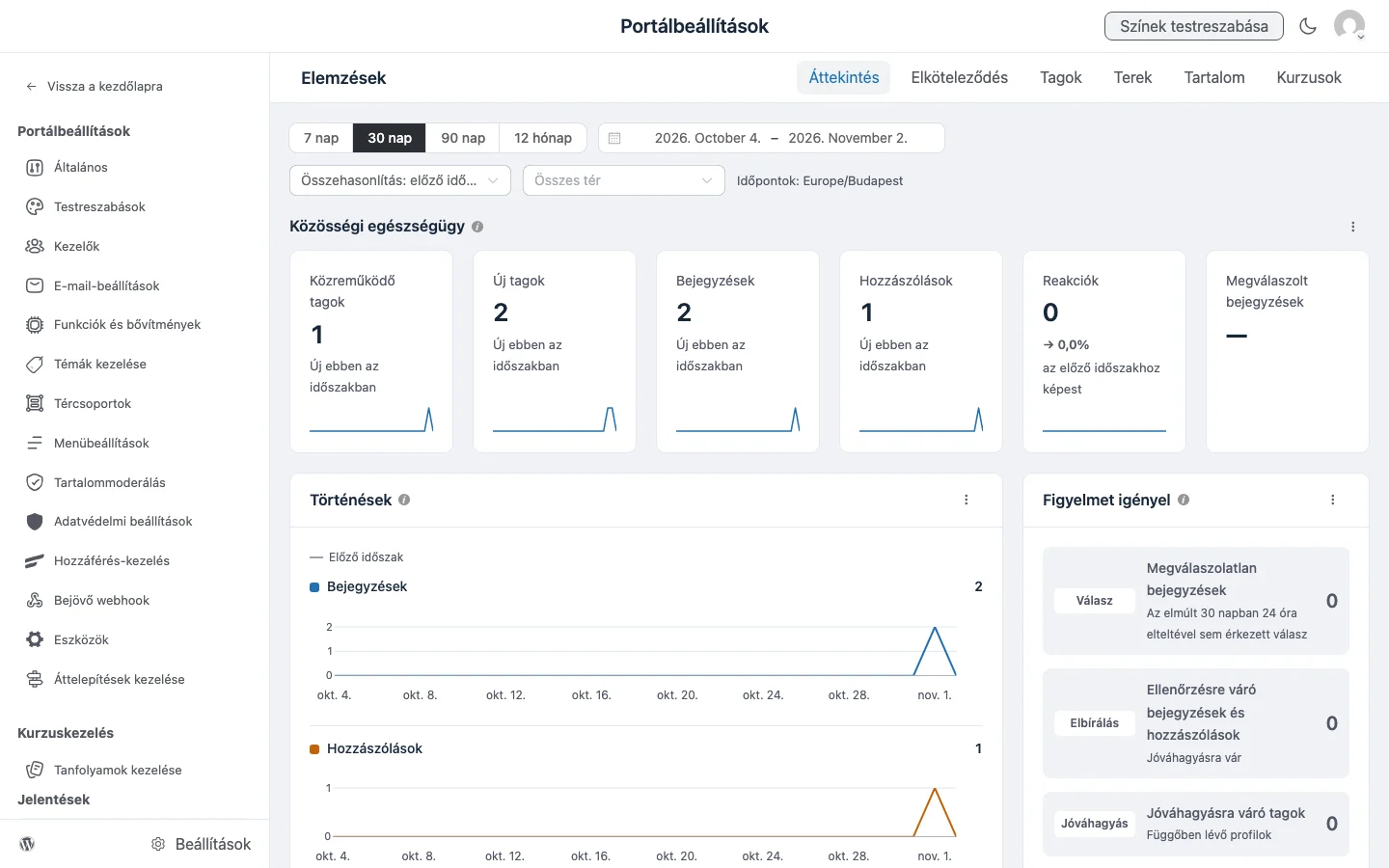
A képen a közösségi egészségügyi mutatók kártyái és a Történések diagramjai látszanak.
Időszak és összehasonlítás
Szekció neve “Időszak és összehasonlítás”Minden fül tetején ugyanazok a szűrők vannak.
| Szűrő | Mit csinál |
|---|---|
| 7 nap, 30 nap, 90 nap, 12 hónap | Gyorsgombok az időszak megadásához. Alapértelmezetten a 30 nap aktív. |
| Dátumtartomány | A naptárból pontos kezdő és záró dátumot adhatsz meg. |
| Összehasonlítás | Három lehetőség: Összehasonlítás: előző időszak, Összehasonlítás: az előző év azonos időszaka és Nincs összehasonlítás. A kártyákon és a diagramokon az előző időszak adatai is megjelennek. |
| Összes tér | Egy térre szűkíti az adatokat. A Kurzusok fülön ez a lista Összes tanfolyam néven a kurzusokat szűri. |
Az oldal az Időpontok: Europe/Budapest feliratnál mutatja, melyik időzónában számol.
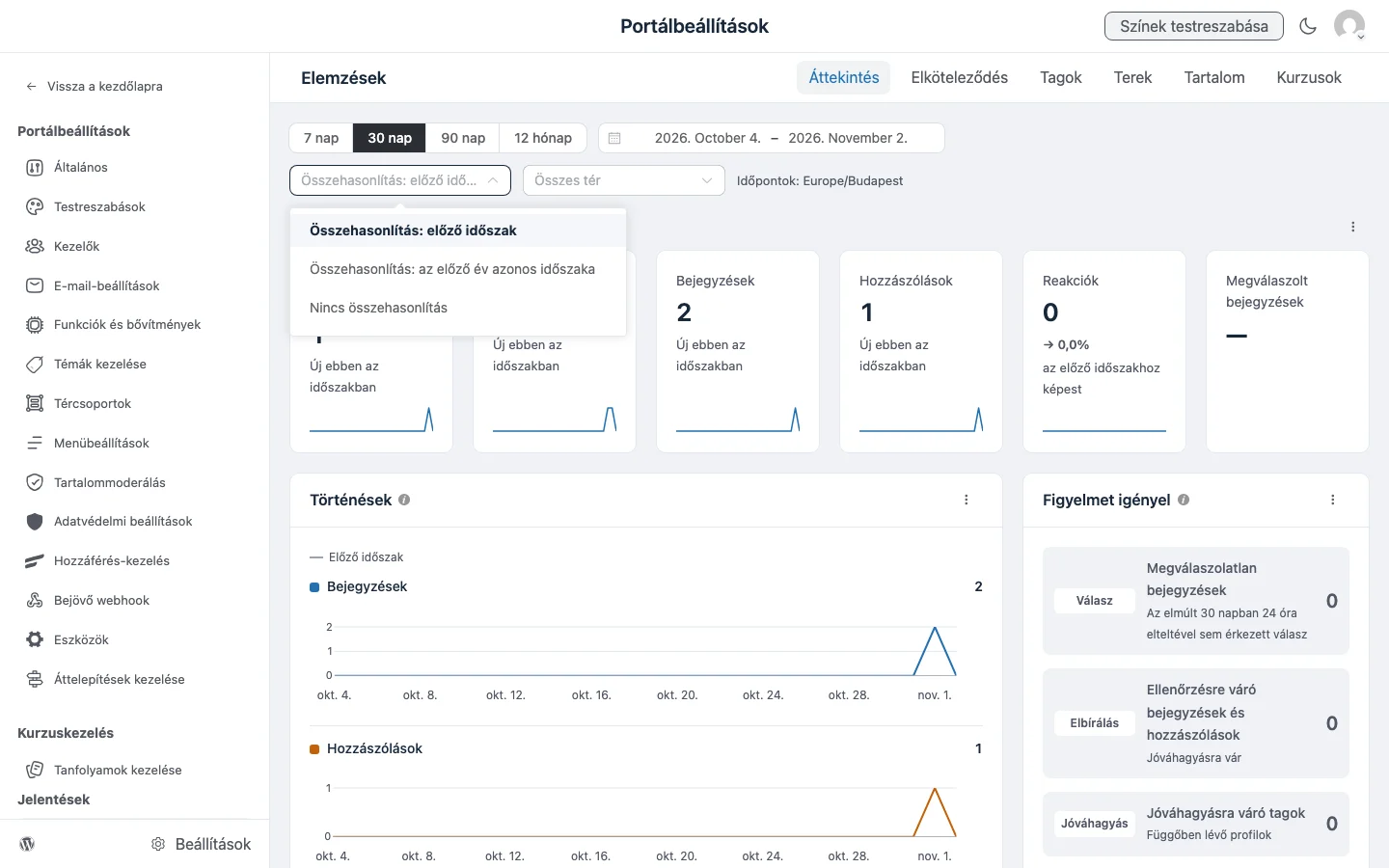
Áttekintés fül
Szekció neve “Áttekintés fül”A közösség általános állapota egy képernyőn.
- Közösségi egészségügy: hat kártya: Közreműködő tagok, Új tagok, Bejegyzések, Hozzászólások, Reakciók és Megválaszolt bejegyzések. Mindegyiken a választott időszak értéke és egy kis vonaldiagram látszik, a Reakciók kártyán pedig az előző időszakhoz képesti változás is.
- Történések: külön vonaldiagram a Bejegyzések, a Hozzászólások és a Reakciók alakulásáról.
- Figyelmet igényel: teendők listája. A Megválaszolatlan bejegyzések az elmúlt 30 napban 24 óra elteltével sem kaptak választ, az Ellenőrzésre váró bejegyzések és hozzászólások jóváhagyásra várnak, a Jóváhagyásra váró tagok pedig függőben lévő profilok.
- Aktív tagok és Új tagok: diagramok a közreműködő és az újonnan csatlakozott tagokról.
- Legnépszerűbb közösségi terek: a terek rangsora a bejegyzések és a közreműködők száma szerint.
Az Aktív tagok diagram a látogatásokat attól a naptól követi, amikor a funkció életbe lépett. Addig csak azok a tagok számítanak bele, akik közreműködtek, vagyis bejegyzést, hozzászólást vagy reakciót küldtek.
Elköteleződés fül
Szekció neve “Elköteleződés fül”Azt mutatja, mennyire élénk a közösség.
- Aktivitási arány és válaszkészség: négy kártya: Aktivitási arány, Megválaszolt bejegyzések, Az első válaszig eltelt idő mediánja és 24 órán belül megválaszolva.
- Napi, heti és havi aktív tagok: diagram a Napi aktív, Heti aktív és Havi aktív tagok számáról.
- Az első válaszig eltelt idő: azt mutatja, mennyi idő telik el egy bejegyzés és az első válasz között.
- Részvételi szintek: a tagokat bejegyzéseik és hozzászólásaik száma szerint sávokba sorolja: nincs bejegyzése vagy hozzászólása, 1 és 2 közötti, 3 és 10 közötti, 11 és 50 közötti, illetve több mint 50 van, darabszámmal és százalékkal.
- Mikor aktívak a tagok: hőtérkép a hét napjai és a napszak szerint. A sötétebb négyzet nagyobb aktivitást jelent.
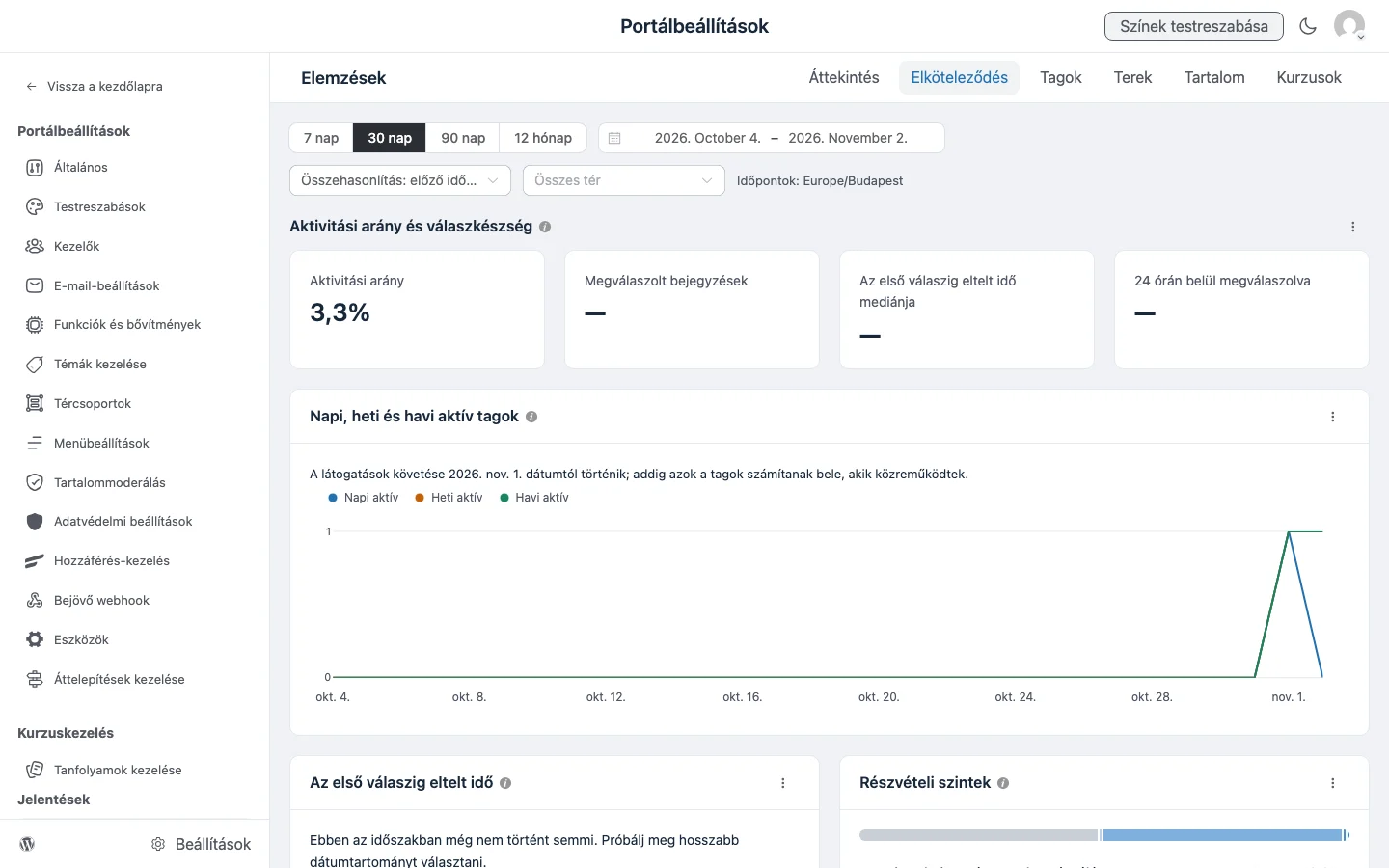
A hőtérkép például megmutathatja, hogy csütörtök este 6 körül a legaktívabb a közösség. Érdemes ilyenkor közzétenni a fontos bejelentéseket, vagy élő kérdezz-felelek alkalmat tartani.
Tagok fül
Szekció neve “Tagok fül”A tagok állapotát és növekedését mutatja.
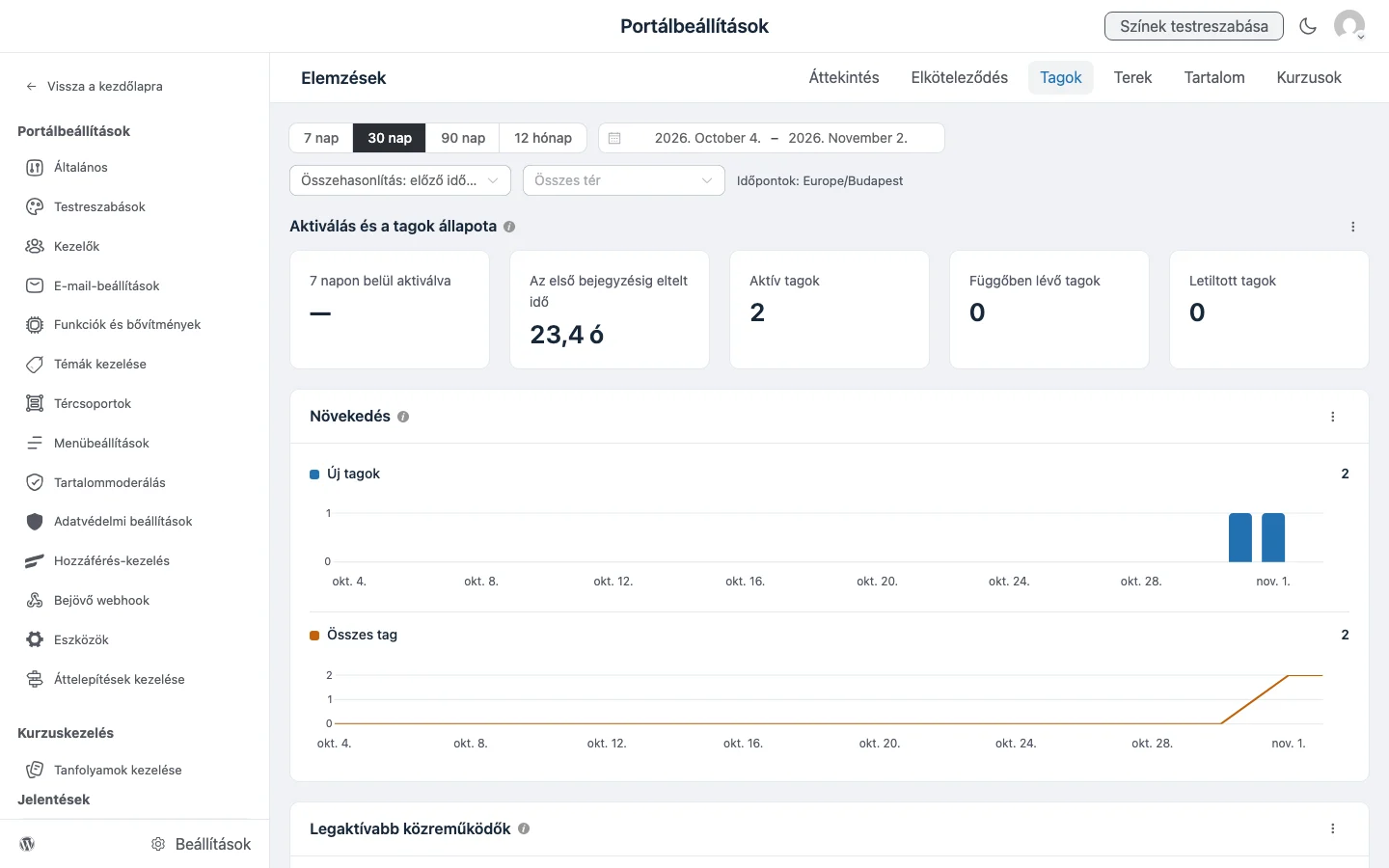
- Aktiválás és a tagok állapota: öt kártya: 7 napon belül aktiválva, Az első bejegyzésig eltelt idő, Aktív tagok, Függőben lévő tagok (akik jelentkeztek, de az adminisztrátor még nem hagyta jóvá őket) és Letiltott tagok.
- Növekedés: diagram az Új tagok és az Összes tag alakulásáról.
- Legaktívabb közreműködők: a legtöbbet író tagok táblázata. Oszlopai: Bejegyzések, Hozzászólások, Küldött reakciók, Kapott reakciók és Pontszám, mindegyik szerint rendezhető.
- Megtartási kohorszok: a tagokat a csatlakozás hónapja szerint csoportosítja, és megmutatja, hány százalékuk tért vissza a következő hónapokban (M0, M1 …).
- Veszélyeztetett törzstagok: a megtartás szempontjából figyelmet igénylő tagok listája. Ha az időszakban nincs ilyen, az üres lista üzenete látszik.
Terek fül
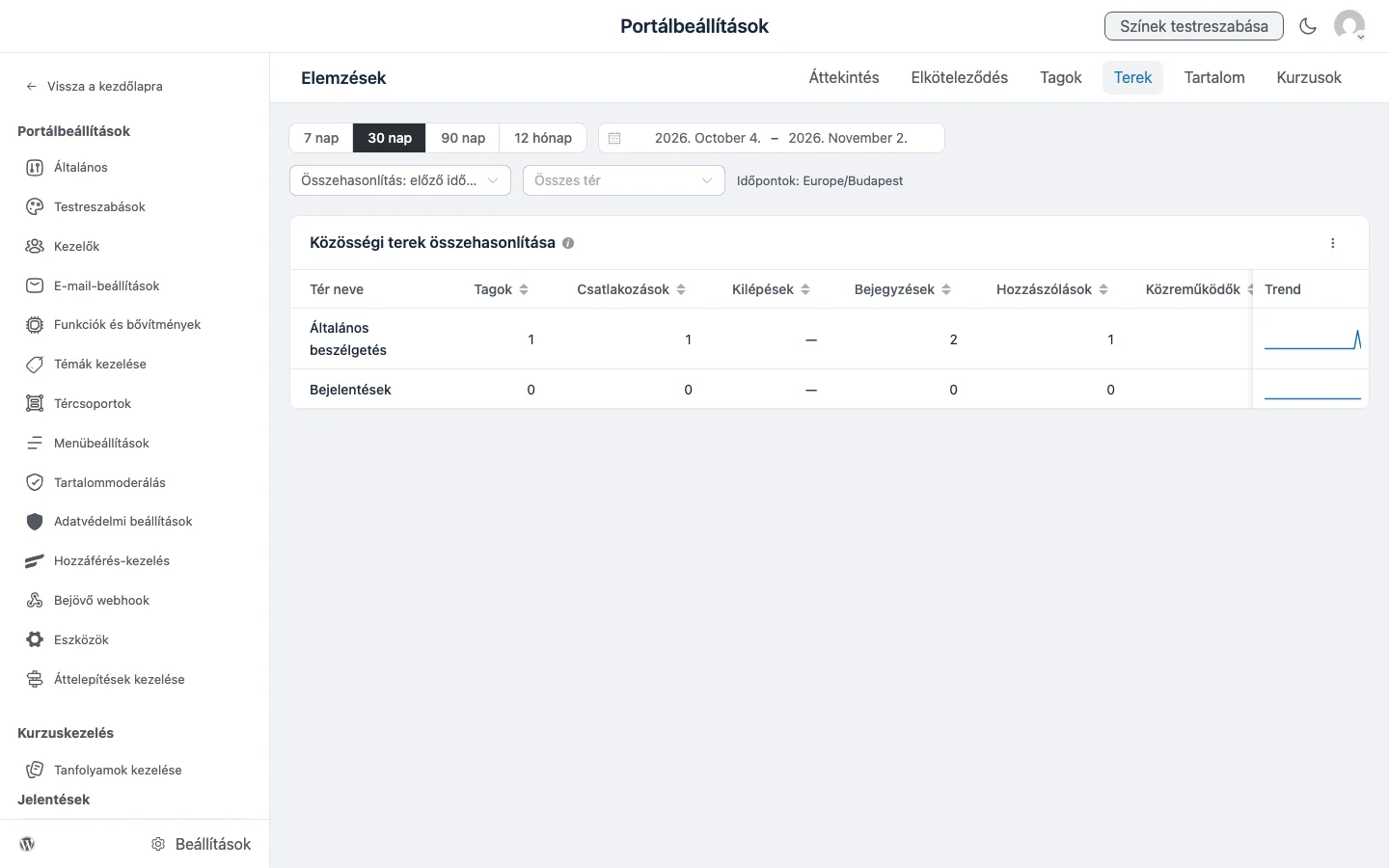
Szekció neve “Terek fül”A Közösségi terek összehasonlítása táblázat térenként mutatja a számokat: Tagok, Csatlakozások, Kilépések, Bejegyzések, Hozzászólások, Közreműködők és egy Trend vonaldiagramot. Az oszlopok fejlécére kattintva rendezheted a sorokat.
Tartalom fül
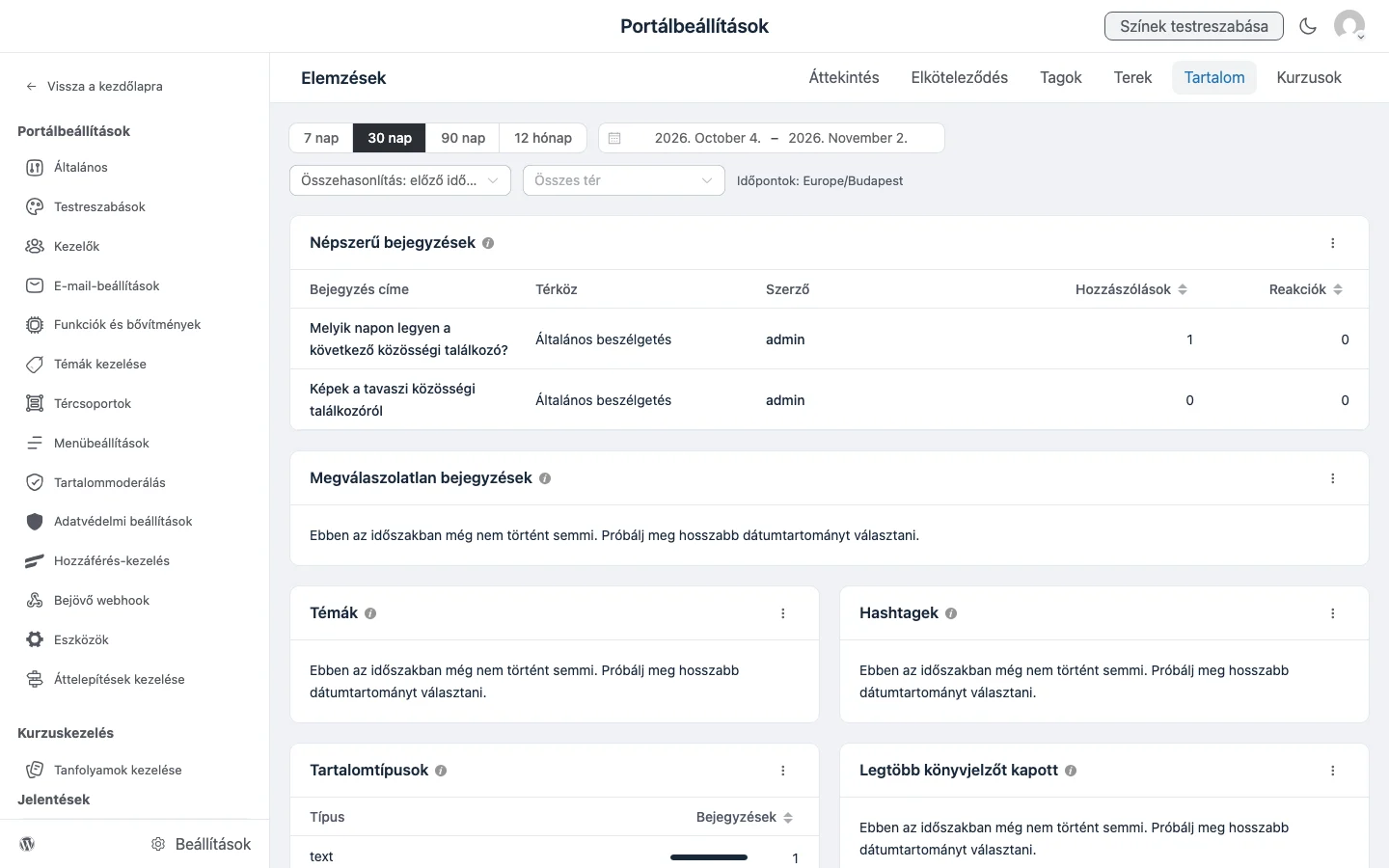
Szekció neve “Tartalom fül”Azt mutatja, mi működik jól a hírfolyamban: Népszerű bejegyzések (térrel, szerzővel, hozzászólás- és reakciószámmal), Megválaszolatlan bejegyzések, Témák, Hashtagek, Tartalomtípusok és Legtöbb könyvjelzőt kapott bejegyzések.
Kurzusok fül
Szekció neve “Kurzusok fül”A fül a tanfolyamok haladását összesíti. A Kurzusok táblázat kurzusonként mutatja a Tanulók, Beiratkozások, Befejezések számát, a Befejezési arányt és az Átlagos előrehaladást. Alatta a Beiratkozások alakulása, a Leckék teljesítési tölcsére és a Tanulók listája látszik.
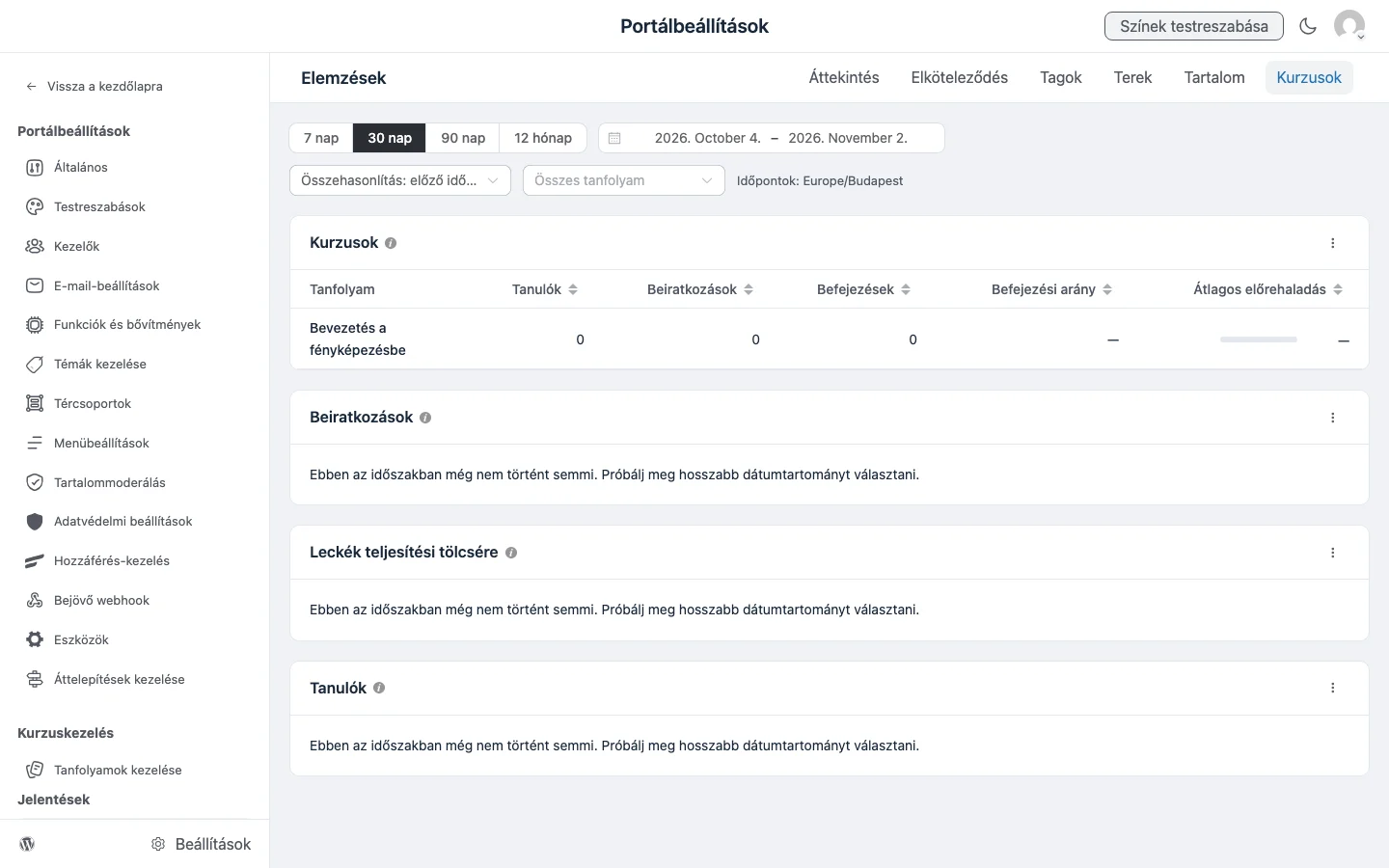
Ahol az időszakban nem történt semmi, ott az „Ebben az időszakban még nem történt semmi. Próbálj meg hosszabb dátumtartományt választani.” üzenet áll. Ilyenkor válassz hosszabb időszakot.
Készült: Frissítve: