

 Magyarmagyar
Beállítások
A portál beállításai: általános, funkciók és modulok, menedzserek, menük, tér-csoportok, e-mail, témák, moderálás, adatvédelem és eszközök.
A beállításokat a portálon a bal alsó Beállítások hivatkozással, vagy közvetlenül a /portal/admin/settings címen éred el. A bal oldali menü pontjai: Általános, Testreszabások, Kezelők, E-mail-beállítások, Funkciók és bővítmények, Témák kezelése, Tércsoportok, Menübeállítások, Tartalommoderálás, Adatvédelmi beállítások, Hozzáférés-kezelés, Bejövő webhook, Eszközök, valamint a Kurzuskezelés alatt a Tanfolyamok kezelése, a Jelentések alatt az Elemzések. A Testreszabások oldalt a Testreszabás, a Tanfolyamok kezelése oldalt a Kurzusok, az Elemzések oldalt az Üzemeltetés fejezet írja le.
Minden oldalon a változtatás után kattints a Beállítások mentése gombra.
Általános
Szekció neve “Általános”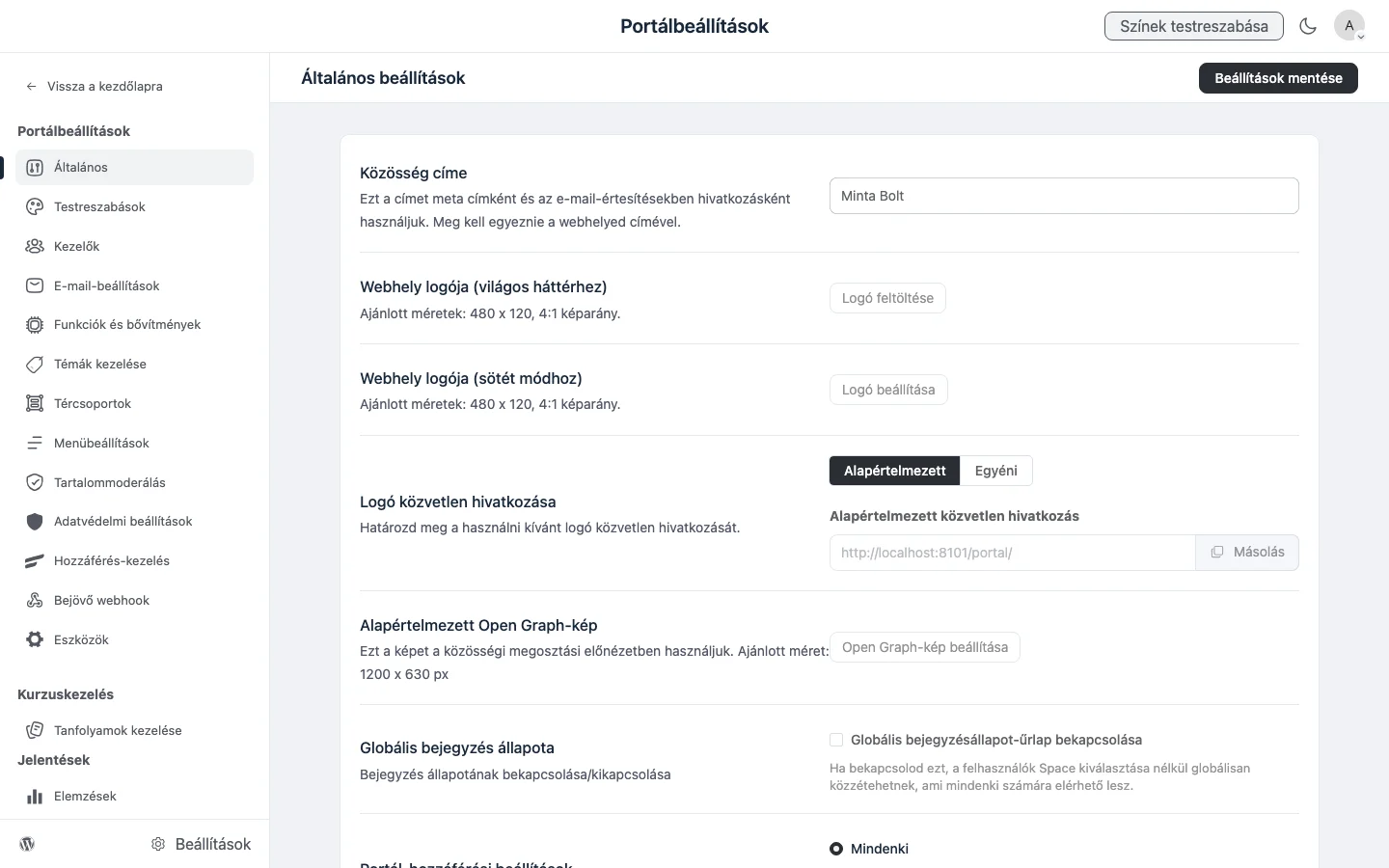
| Beállítás | Mit csinál |
|---|---|
| Közösség címe | A közösség neve. Ez kerül a meta címbe és az e-mailekbe, érdemes egyeznie a webhely címével. |
| Webhely logója (világos háttérhez) | A világos módban látszó logó (Logó feltöltése). Ajánlott méret: 480 × 120, 4:1. |
| Webhely logója (sötét módhoz) | A sötét módban látszó logó (Logó beállítása). |
| Logó közvetlen hivatkozása | Hová vezessen a logóra kattintás: Alapértelmezett (alapértelmezett cím) vagy Egyéni (saját cím). |
| Alapértelmezett Open Graph-kép | A közösségi megosztások előnézeti képe (Open Graph-kép beállítása). Ajánlott méret: 1200 × 630 képpont. |
| Globális bejegyzés állapota | A Globális bejegyzésállapot-űrlap bekapcsolása bejelölésével a tagok tér kiválasztása nélkül is posztolhatnak, ezek a bejegyzések mindenkinek látszanak a fő portálon. |
Portál-hozzáférési beállítások
Szekció neve “Portál-hozzáférési beállítások”Itt döntöd el, ki érheti el a portált.
| Érték | Hatás |
|---|---|
| Mindenki | Bárki megnyithatja a portált és láthatja a nyilvános terek hírfolyamát, de nem végezhet műveletet. |
| Csak bejelentkezett felhasználók | Csak bejelentkezett tagok. Az Átirányítási URL mezőben megadhatod, hová irányítsa a rendszer a be nem jelentkezett látogatókat (például nyitóoldalra vagy regisztrációs oldalra). |
| Csak a kiválasztott felhasználói szerepkörök | Csak a kiválasztott WordPress-szerepkörök. A Felhasználói szerepkörök mezőben választod ki a szerepköröket, a Nem egyező felhasználói szerepkörök szövegmezőben a nem megfelelő szerepkörűeknek megjelenő üzenetet adhatod meg, és itt is van Átirányítási URL. |
A Bejelentkezési / Regisztrációs URL-ek szakaszban a Bejelentkezés/Regisztráció űrlap típusa értéke:
- Alapértelmezett használata: a portál saját bejelentkezési és regisztrációs űrlapját használja. Az Alapértelmezett bejelentkezési URL és az Alapértelmezett regisztrációs URL itt csak másolható.
- Egyéni bejelentkezési oldal használata: a Kérlek, add meg az egyéni hitelesítési URL-t mezőbe saját bejelentkezési vagy regisztrációs oldalt írhatsz. Ilyenkor az Alapértelmezett bejelentkezési URL és az Alapértelmezett regisztrációs URL változatlan marad, és a portál saját űrlapjának testreszabása nem érhető el.
Ugyanitt két további jelölőnégyzet van: a Felhasználói regisztráció bekapcsolása a FluentCommunity regisztrációs űrlapján keresztül és az Egyéni regisztrációs URL használata az alapértelmezett regisztrációs oldal helyett. A Bejelentkezési/regisztrációs űrlap testreszabása sor Testreszabás gombja a saját űrlap szerkesztőjét nyitja meg, lásd a Bejelentkezési és regisztrációs űrlap testreszabása fejezetet.
Funkciók és bővítmények
Szekció neve “Funkciók és bővítmények”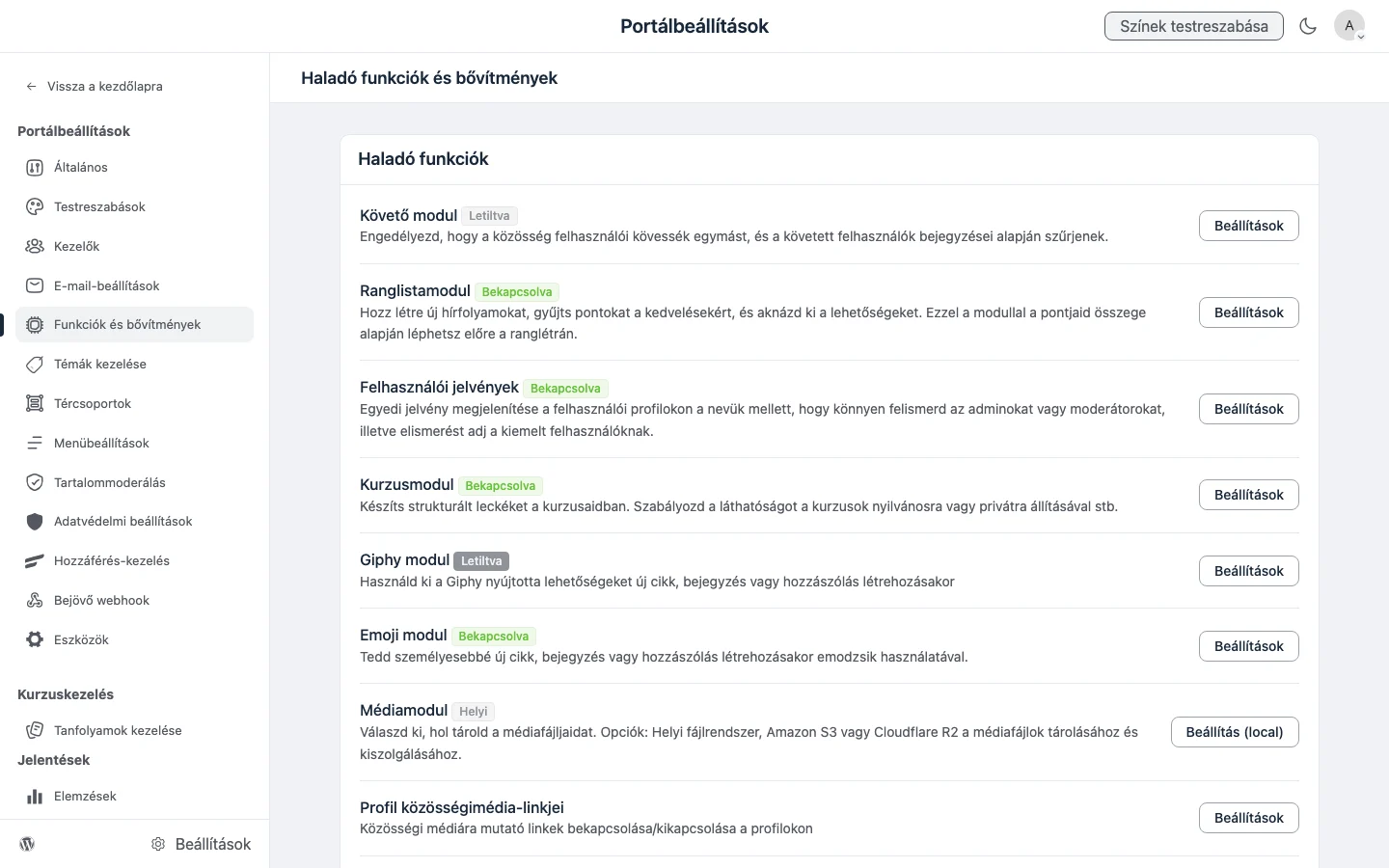
A Haladó funkciók listán minden modul mellett látszik az állapota (Bekapcsolva vagy Letiltva), és egy Beállítások gomb. A gombra kattintva egy panel nyílik, ahol a modult be kell jelölni (például Kurzusmodul bekapcsolása), majd menteni.
| Modul | Mire való |
|---|---|
| Követő modul | A tagok követhetik egymást, a hírfolyam szűrhető a követettekre. Lásd a Tagok fejezetet. |
| Ranglistamodul | Pontgyűjtés és rangok. Lásd a Ranglista és jelvények fejezetet. |
| Felhasználói jelvények | Egyedi jelvények a felhasználónevek mellett. Lásd a Ranglista és jelvények fejezetet. |
| Kurzusmodul | Kurzusok és leckék. Lásd a Kurzusok fejezetet. |
| Giphy modul | GIF-ek beszúrása bejegyzésekbe, hozzászólásokba és csevegésbe. A beállítása az Integrációk fejezetben van. |
| Emoji modul | Emojik használata bejegyzésekben, hozzászólásokban és csevegésben. A Beállítások panelen az Emoji bekapcsolása jelölőnégyzettel kapcsolod be. |
| Médiamodul | A médiafájlok tárhelye: helyi fájlrendszer (Helyi), Amazon S3 vagy Cloudflare R2. Lásd az Üzemeltetés fejezetet. |
Médiatároló
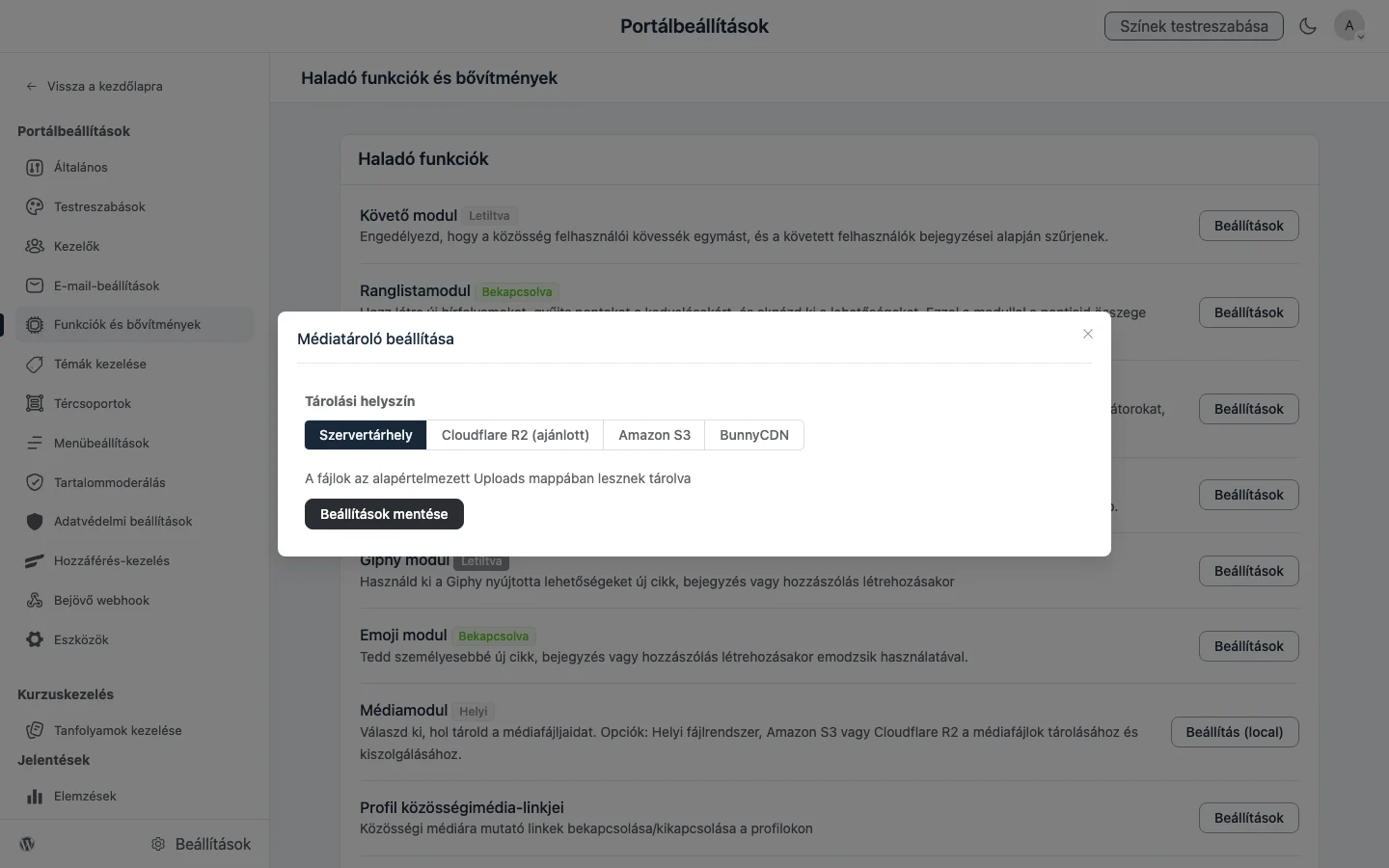
Szekció neve “Médiatároló”A Médiamodul sorában a Beállítás gombra kattintva a Médiatároló beállítása ablak nyílik. A Tárolási helyszín négy érték közül választható:
| Érték | Hová kerülnek a fájlok |
|---|---|
| Szervertárhely | A WordPress feltöltési mappájában a FluentCommunity saját mappájába (alapértelmezett). |
| Cloudflare R2 (ajánlott) | Cloudflare R2 felhőtárhelyre. A beállítás lépéseit az Üzemeltetés fejezet írja le. |
| Amazon S3 | Amazon S3 felhőtárhelyre. Előbb be kell állítanod az S3-kapcsolatot. |
| BunnyCDN | BunnyCDN felhőtárhelyre. Előbb be kell állítanod a BunnyCDN-kapcsolatot. |
A választás után kattints a Beállítások mentése gombra.
A lista további elemei:
- Profil közösségimédia-linkjei és Egyéni profilmezők: a Tagok és profilok fejezetben szerepelnek.
- Progresszív webalkalmazás (PWA): a tagok a közösséget alkalmazásként telepíthetik a telefonjukra, saját névvel, ikonnal és színekkel. Lásd az Üzemeltetés fejezetet.
- Ajánlott bővítmények és kiegészítők: ajánlott kiegészítők, mindegyiknél egy gombbal (Install …, Set up … vagy Beállítások megtekintése): FluentCommunity Chat (csevegés, lásd az Üzenetek és értesítések fejezetet), FluentNotify (böngészős push értesítések hozzászólásokról, válaszokról és említésekről), FluentPlayer, FluentCart, FluentCRM, Fluent Forms, Fluent SMTP, Fluent Support és Paymattic. A már telepített bővítmények mellett a Telepítve felirat látszik.
Kezelők
Szekció neve “Kezelők”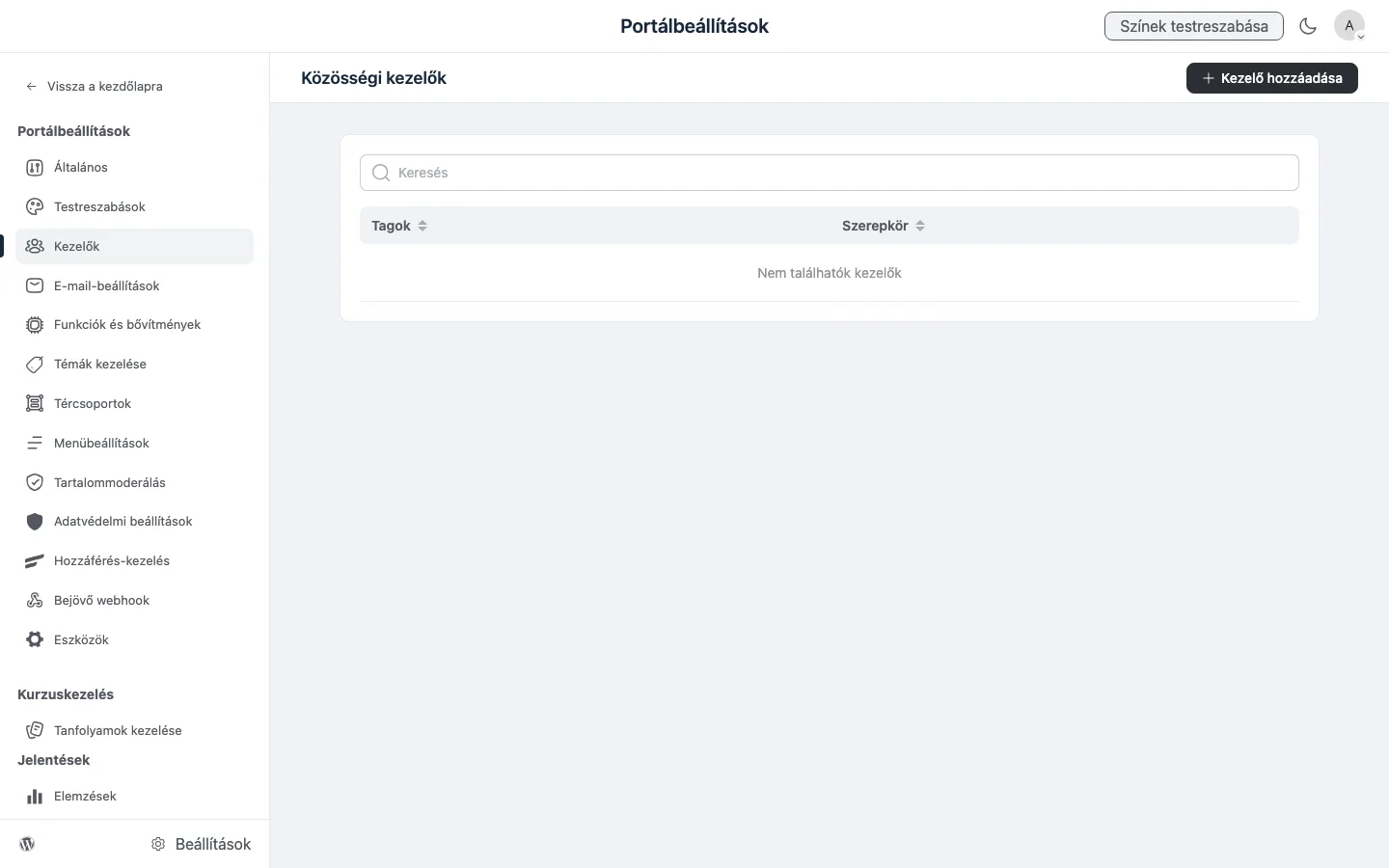
A Kezelők oldalon jelölheted ki azokat a felhasználókat, akik a tereket és kurzusokat felügyelik. Menedzsert csak a WordPress-adminisztrátor jelölhet ki. Négy szerep létezik:
| Szerep | Jogosultság |
|---|---|
| Space Admin | Teljes hozzáférés a tér beállításaihoz: tagok hozzáadása és eltávolítása, tartalomkezelés. |
| Közösségi tér moderátora | Figyeli a tér tartalmát, szerkesztheti és törölheti a nem megfelelő bejegyzéseket és hozzászólásokat. |
| Kurzusadmin | A kurzusok beállításait és tartalmát kezeli, felügyeli a beiratkozásokat és a tanulók aktivitását. |
| Kurzus készítője | Kurzusanyagot készít, kezeli a kurzus szerkezetét és célkitűzéseit, beállítja a beiratkozás és a hozzáférés szabályait. |
Menedzser felvétele:
- Kattints a Kezelő hozzáadása gombra.
- A Felhasználók legördülő listából válaszd ki a WordPress-felhasználót.
- Válaszd ki a hozzá tartozó közösségi szerepet.
- Mentsd el.
A listában a Szerkesztés gombbal módosíthatod a szerepet, a Törlés gombbal törölheted a menedzsert.
Menübeállítások
Szekció neve “Menübeállítások”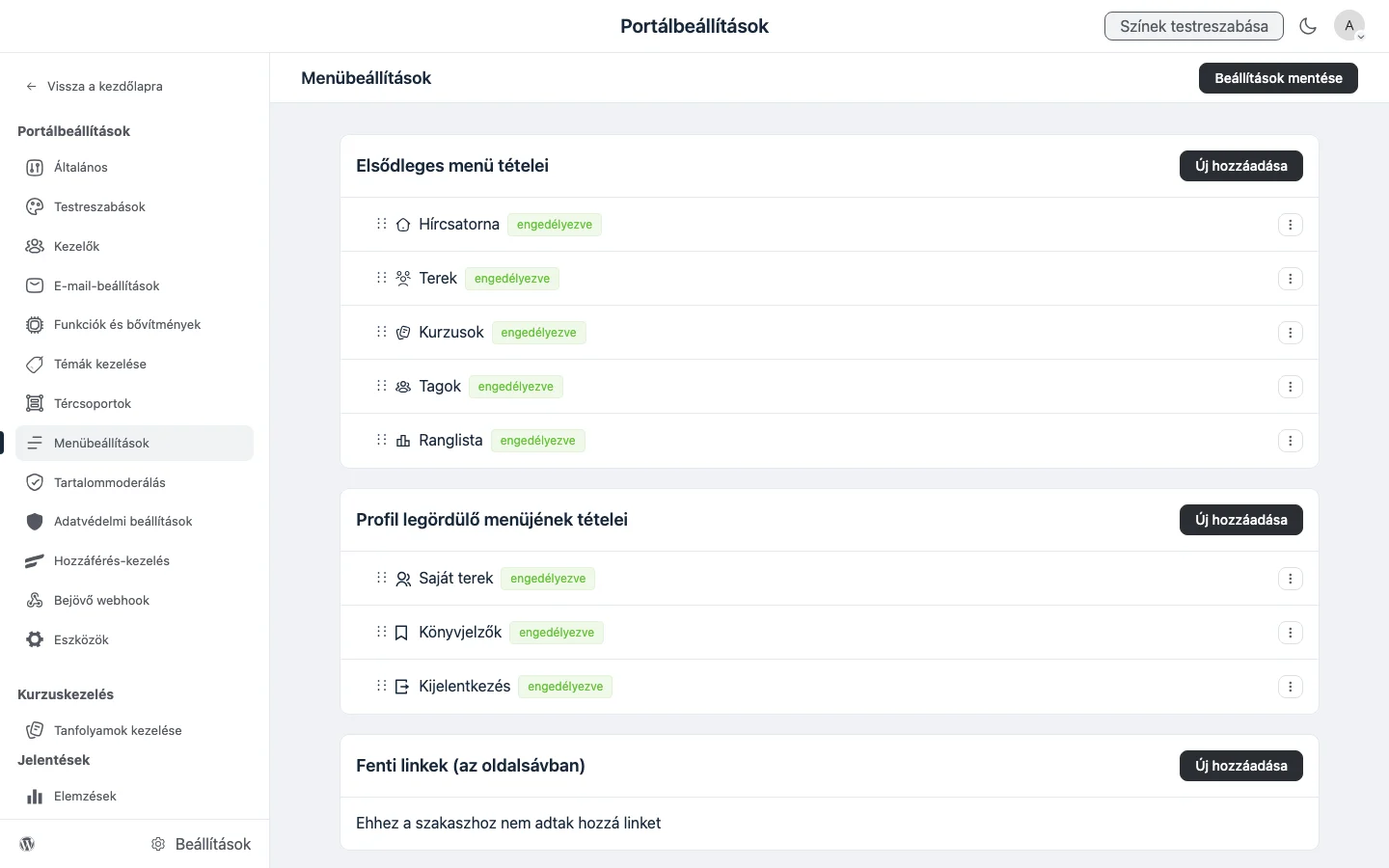
Itt rendezheted a portál menüit. Négy szakasz van:
- Elsődleges menü tételei: a fenti fő menü (alapból Hírcsatorna, Terek, Kurzusok, Tagok, Ranglista).
- Profil legördülő menüjének tételei: a profilképre kattintva megnyíló menü (Saját terek, Könyvjelzők, Kijelentkezés).
- Fenti linkek (az oldalsávban): a bal oldalsáv tetején megjelenő hivatkozások.
- Az oldalsáv lent lévő linkcsoportjai: az oldalsáv alján megjelenő, csoportosítható hivatkozások. Csoportot a Csoport hozzáadása gombbal hozhatsz létre: írd be a csoport nevét, és mentsd el, majd a csoporton belül kattints az új hivatkozás hozzáadására.
Minden szakaszban az Új hozzáadása gombbal vehetsz fel saját hivatkozást. A felugró ablakban:
- A név előtti kis négyzetre kattintva emojit (vagy alakzatot, egyedi SVG-t, egyedi képet) választhatsz ikonnak.
- Add meg a hivatkozás nevét és az URL-t.
- Jelöld be az Ennek a linknek a bekapcsolása négyzetet, hogy a hivatkozás megjelenjen.
- Kattints a Mentés gombra.
A meglévő elemek mellett a Szerkesztés és a Törlés gomb módosítja vagy törli azokat, a sorrendet pedig fogd-és-vidd módszerrel állíthatod (a bal szélen a ⋮⋮ fogantyú). Egy menüpont állapota (engedélyezve) látszik a sorában.
Tércsoportok
Szekció neve “Tércsoportok”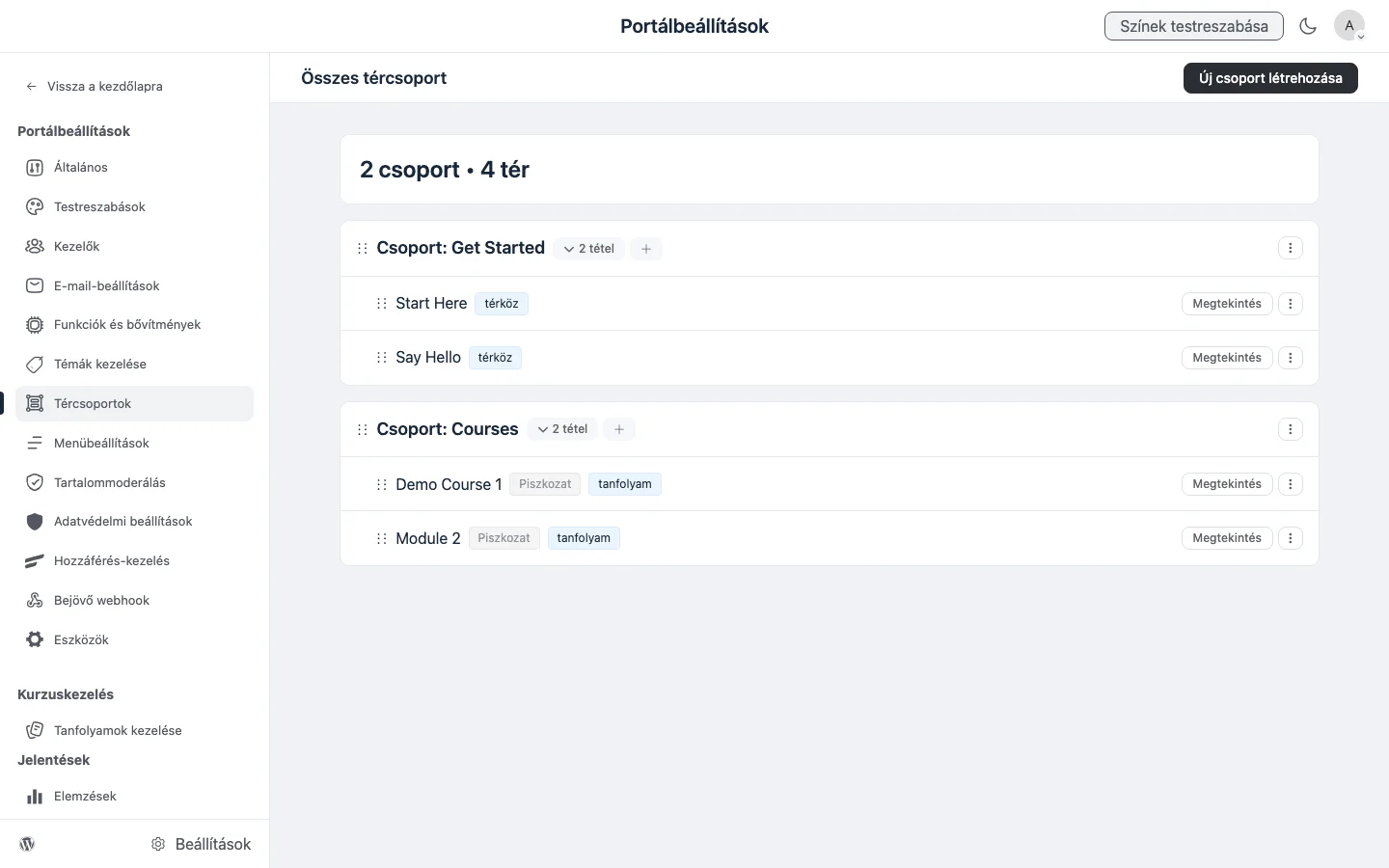
A csoportok a bal oldalsávban rendszerezik a tereket és a kurzusokat. A lista tetején a csoportok és a bennük lévő tételek száma látszik.
- Kattints az Új csoport létrehozása gombra.
- Add meg a csoport címét (Csoport címe), a Slug-ot és a leírást (Leírás).
- Dönts a láthatóságról: a Közösségi terek megjelenítése akkor is, ha a felhasználó egyetlen közösségi térnek sem tagja jelölőnégyzet bekapcsolásával a csoport akkor is látszik, ha a felhasználó egyik tagjának sem tagja.
- Kattints a Létrehozás gombra.
A tereket és kurzusokat a csoportok között és a csoportban húzással rendezheted. A csoport adatait az Információk szerkesztése, a csoportot a Törlés gombbal módosíthatod vagy törölheted.
E-mail-beállítások
Szekció neve “E-mail-beállítások”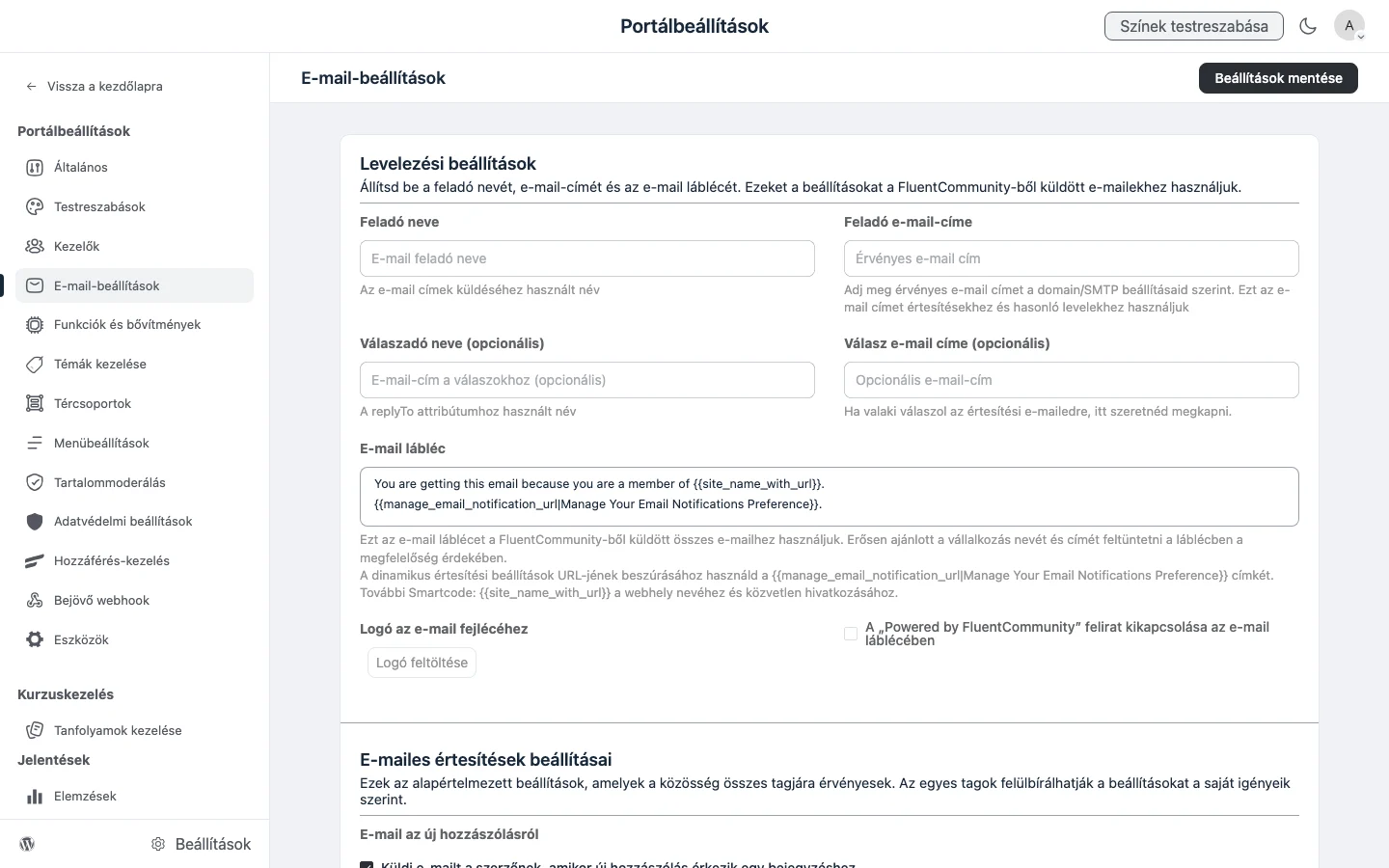
Az e-mail-értesítések használatához telepíts SMTP-bővítményt (például FluentSMTP-t), hogy a levelek megbízhatóan megérkezzenek. Az oldalon két szakasz van.
Levelezési beállítások
Szekció neve “Levelezési beállítások”| Beállítás | Mit csinál |
|---|---|
| Feladó neve és Feladó e-mail-címe | A feladó neve és e-mail-címe. A cím illeszkedjen a domainedhez vagy az SMTP-beállításhoz. |
| Válaszadó neve (opcionális) és Válasz e-mail címe (opcionális) | Ide érkezik a válasz, ha valaki válaszol az értesítésre. Nem kötelező. |
| E-mail lábléc | Az összes kimenő levél lábléce. Érdemes a cégneved és a címed beírni. A `{{manage_email_notification_url |
| A „Powered by FluentCommunity” felirat kikapcsolása az e-mail láblécében | Elrejti a „Powered by FluentCommunity” szöveget a láblécből. |
A Logó az e-mail fejlécéhez mezőben (Logó feltöltése) az e-mailek fejlécébe kerülő logót töltheted fel.
E-mailes értesítések beállításai
Szekció neve “E-mailes értesítések beállításai”Ezek az alapértelmezett értesítési beállítások, amelyek minden tagra érvényesek. A tagok a saját profiljukon felülbírálhatják őket.
- E-mail az új hozzászólásról: e-mail a szerzőnek, ha új hozzászólás érkezik a bejegyzéséhez.
- E-mail a hozzászólásra adott válaszról: e-mail, ha valaki válaszol a hozzászólásra.
- E-mailes közlemény a bejegyzésről: az adminisztrátorok és moderátorok e-mailt küldhetnek a tér tagjainak, amikor bejegyzést írnak.
- Heti összefoglaló e-mail bekapcsolása a közösség tagjainak: heti összefoglaló e-mail az olvasatlan tevékenységekről. A tagok maguk is be- és kikapcsolhatják. Megadhatod, melyik napon (Melyik napon kerül kiküldésre az összefoglaló e-mail, alapértelmezés: Minden kedden) és mikor (Az összefoglaló e-mail küldésének ideje, alapértelmezés: 09:00) menjen ki.
Témák kezelése
Szekció neve “Témák kezelése”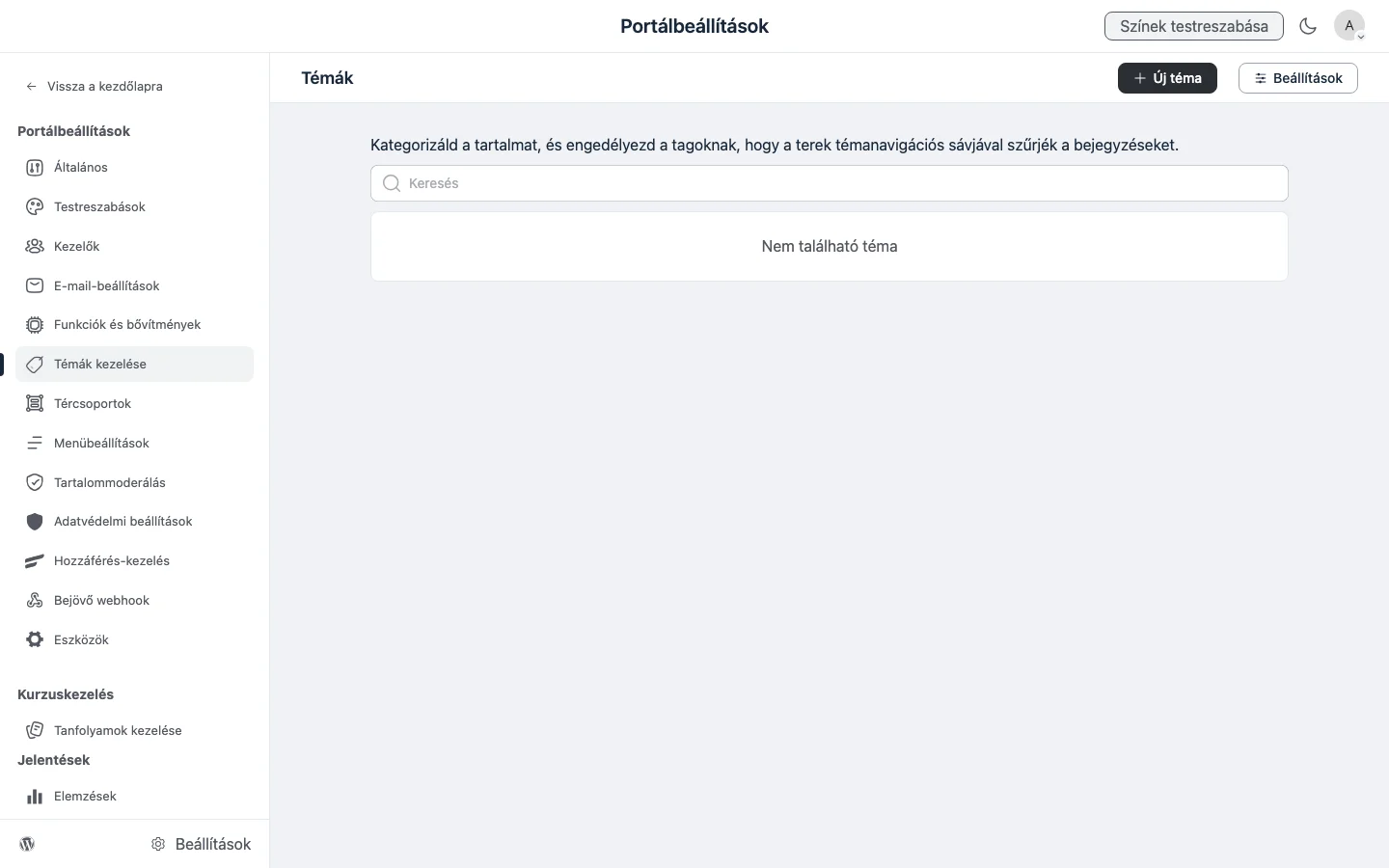
A témákkal (topics) kategóriákba rendezheted a tartalmat, a tagok pedig a terekben a témasávval szűrhetik a bejegyzéseket. Új témát az Új téma gombbal vehetsz fel. A részleteket a Témák kezelése fejezet írja le.
Tartalommoderálás
Szekció neve “Tartalommoderálás”A tartalommoderálás alapból ki van kapcsolva. A Tartalommoderálás bekapcsolása gombbal kapcsolhatod be: ezután a tagok jelenthetik a tartalmakat, és automatikus szabályokat is megadhatsz. A moderálásra váró bejegyzések és hozzászólások az Elemzések áttekintésében is megjelennek (Jóváhagyásra vár). A részleteket a Tartalommoderálás fejezet írja le.
Adatvédelmi beállítások
Szekció neve “Adatvédelmi beállítások”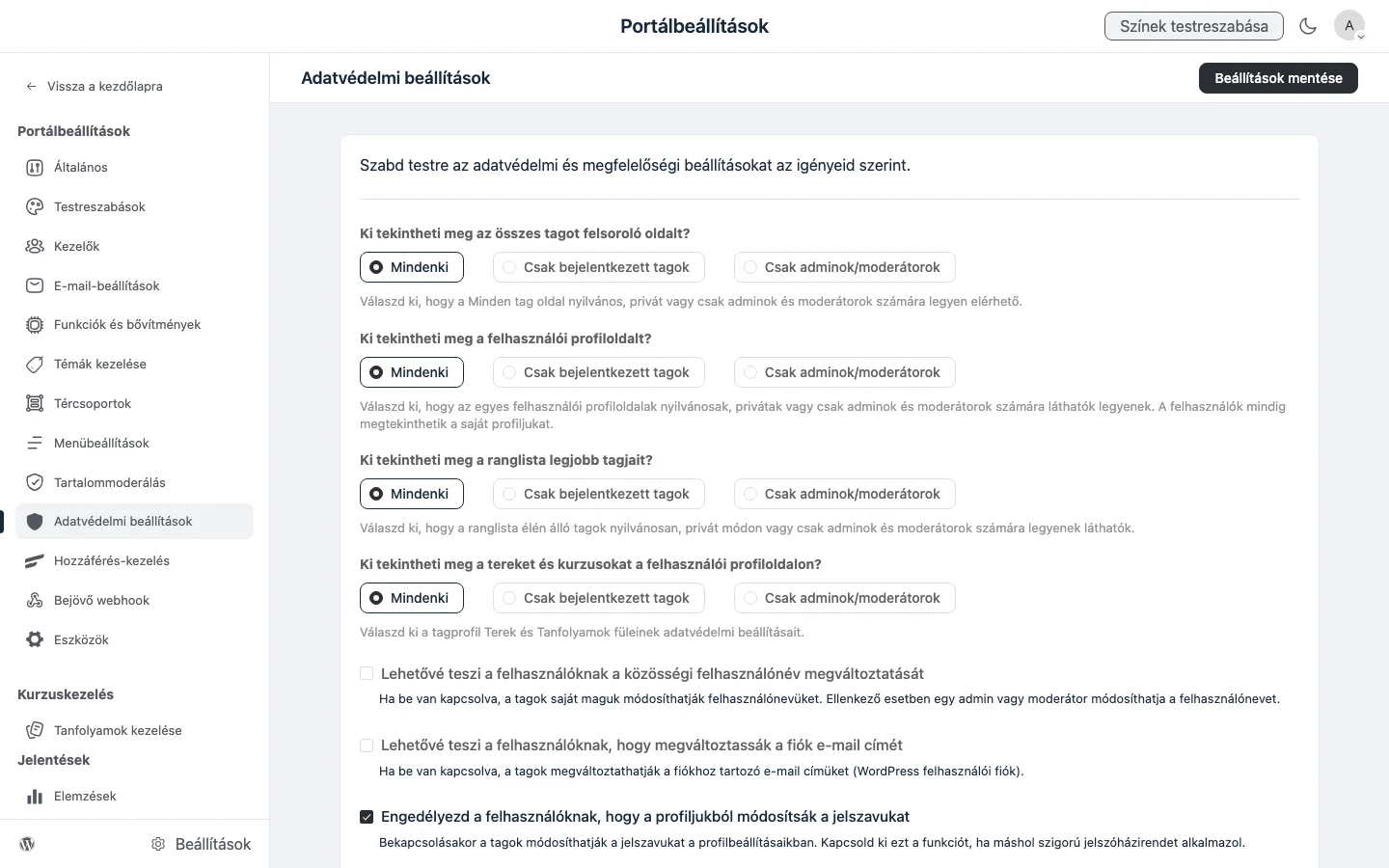
Három fokozat közül választasz a legtöbb beállításnál: Mindenki, Csak bejelentkezett tagok, Csak adminok/moderátorok.
| Beállítás | Mit szabályoz |
|---|---|
| Ki tekintheti meg az összes tagot felsoroló oldalt? | Ki láthatja a tagok teljes listáját. |
| Ki tekintheti meg a felhasználói profiloldalt? | Ki láthatja az egyes tagok profiloldalát. A tagok a saját profiljukat mindig látják. |
| Ki tekintheti meg a ranglista legjobb tagjait? | Ki láthatja a ranglista élmezőnyét. |
| Ki tekintheti meg a tereket és kurzusokat a felhasználói profiloldalon? | Ki láthatja a profil tereket és kurzusokat mutató füleit. |
| Lehetővé teszi a felhasználóknak a közösségi felhasználónév megváltoztatását | Ha be van kapcsolva, a tagok maguk módosíthatják a felhasználónevüket, különben ezt az admin vagy a moderátor teheti meg. Alapból ki van kapcsolva. |
| Lehetővé teszi a felhasználóknak, hogy megváltoztassák a fiók e-mail címét | Ha be van kapcsolva, a tagok módosíthatják a fiókjuk (WordPress-felhasználó) e-mail-címét. Alapból ki van kapcsolva. |
| Engedélyezd a felhasználóknak, hogy a profiljukból módosítsák a jelszavukat | Ha be van kapcsolva, a tagok a profiljuk beállításaiban megváltoztathatják a jelszavukat. Kapcsold ki, ha máshol érvényesítesz jelszóházirendet. Alapból be van kapcsolva. |
| A felhasználó automatikus bejelentkeztetése a portálra az e-mail-értesítések linkjein keresztül (aláírt URL-lel védve) | Az értesítő e-mail linkjére kattintva a tag magától belép. A linkek aláírt URL-ek. A bejegyzésszerkesztési jogosultságú felhasználók biztonsági okból nem lépnek be automatikusan. |
| Gravatar Photo Service használata az alapértelmezett felhasználói fotóhoz | A tagok avatarját az e-mail-címük alapján a Gravatar szolgáltatásból kéri le. |
| Közösségi profil szinkronizálása a WordPress felhasználói adatokkal | A közösségi profilon végzett módosítások automatikusan a WordPress-felhasználó adatai közé is átkerülnek. |
| Ne küldj e-mailt azoknak a FluentCRM-kapcsolatoknak, akik visszapattantként, panaszkodóként vagy spamként vannak megjelölve. | Az értesítő e-mailek kimaradnak azoknál a tagoknál, akiknek a FluentCRM-névjegye visszapattant, panaszolt vagy spam állapotú. Ez védi a feladói hírnevet, és csak akkor működik, ha a FluentCRM kapcsolódik. |
| A felhasználó legutóbbi történéseinek megjelenítése a profilkártyán | Ha be van jelölve, a tag legutóbbi aktivitásának ideje látszik a profilkártyán. Ha nincs, csak az adminok és a moderátorok látják. |
| Lehetővé teszi a felhasználóknak, hogy közvetlenül a profilbeállításokból deaktiválják a fiókjukat | A tagok a saját profilbeállításaikból kikapcsolhatják a fiókjukat. Alapból ki van kapcsolva. |
A módosítások után kattints a Beállítások mentése gombra.
Hozzáférés-kezelés
Szekció neve “Hozzáférés-kezelés”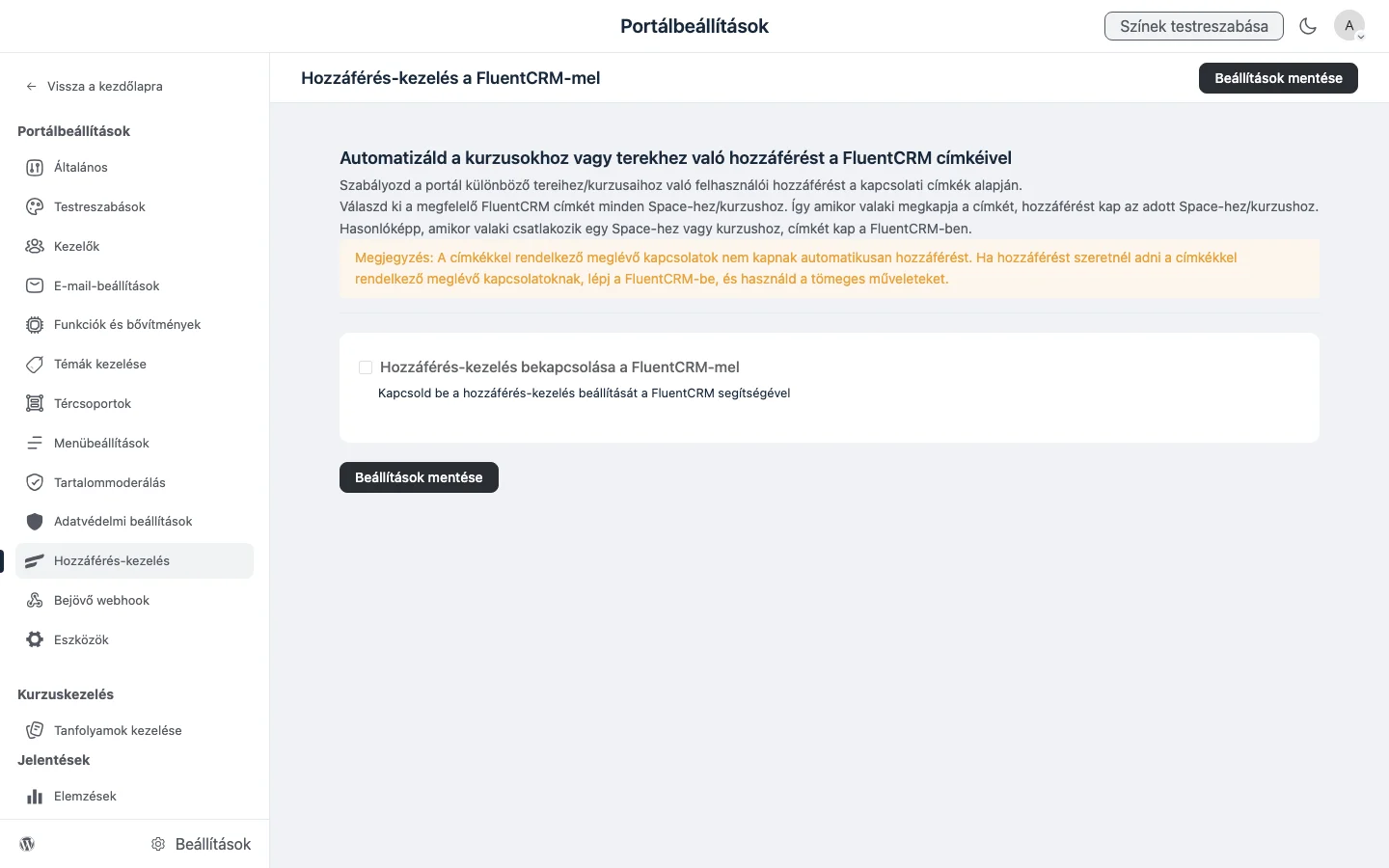
Ha FluentCRM-et használsz, a terek és kurzusok elérését a névjegyek címkéihez kötheted. A Hozzáférés-kezelés bekapcsolása a FluentCRM-mel bekapcsolása után minden térhez vagy kurzushoz kiválaszthatod a hozzá tartozó FluentCRM-címkét: aki megkapja a címkét, hozzáférést kap, és aki belép a térbe vagy kurzusba, megkapja a címkét. A már meglévő, címkével rendelkező névjegyek nem kapnak automatikusan hozzáférést: nekik a FluentCRM tömeges műveletével kell megadni. A teljes leírás a Hozzáférés-kezelés FluentCRM-címkékkel fejezetben van.
Bejövő webhook
Szekció neve “Bejövő webhook”A Bejövő webhook oldalon az Új webhook hozzáadása gombbal hozhatsz létre bejövő webhookokat, amelyekkel külső rendszerek eseményei futtathatnak műveleteket a közösségben. A részletek az Integrációk fejezetben vannak.
Eszközök
Szekció neve “Eszközök”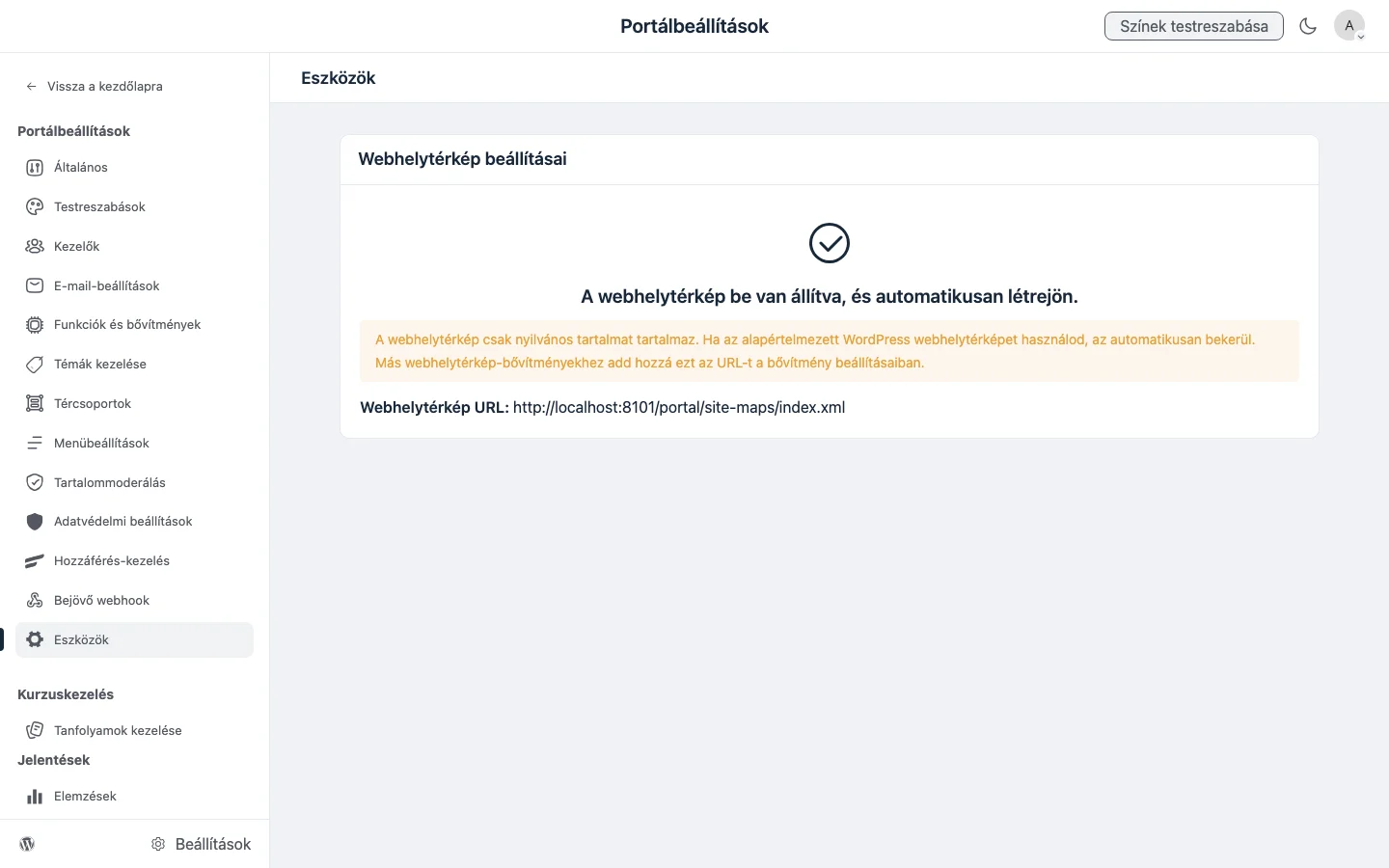
Az Eszközök oldalon a Webhelytérkép beállításai látszik: a sitemap automatikusan készül, csak a nyilvános tartalmat tartalmazza, és a címe megjelenik az oldalon. A részleteket az Üzemeltetés fejezet írja le.
Készült: Frissítve: