

 Magyarmagyar
Tartalommoderálás
A jelentett és megjelölt bejegyzések, hozzászólások kezelése, a káromkodásszűrő és az automatikus moderálási szabályok.
A tartalommoderálással átnézheted, szűrheted és kezelheted a tagok bejegyzéseit és hozzászólásait. Segít kiszűrni a spamet, a sértő és a káros tartalmat. A beállítás a portál beállításai között a Tartalommoderálás menüpont alatt van (/portal/admin/settings/content-moderation).
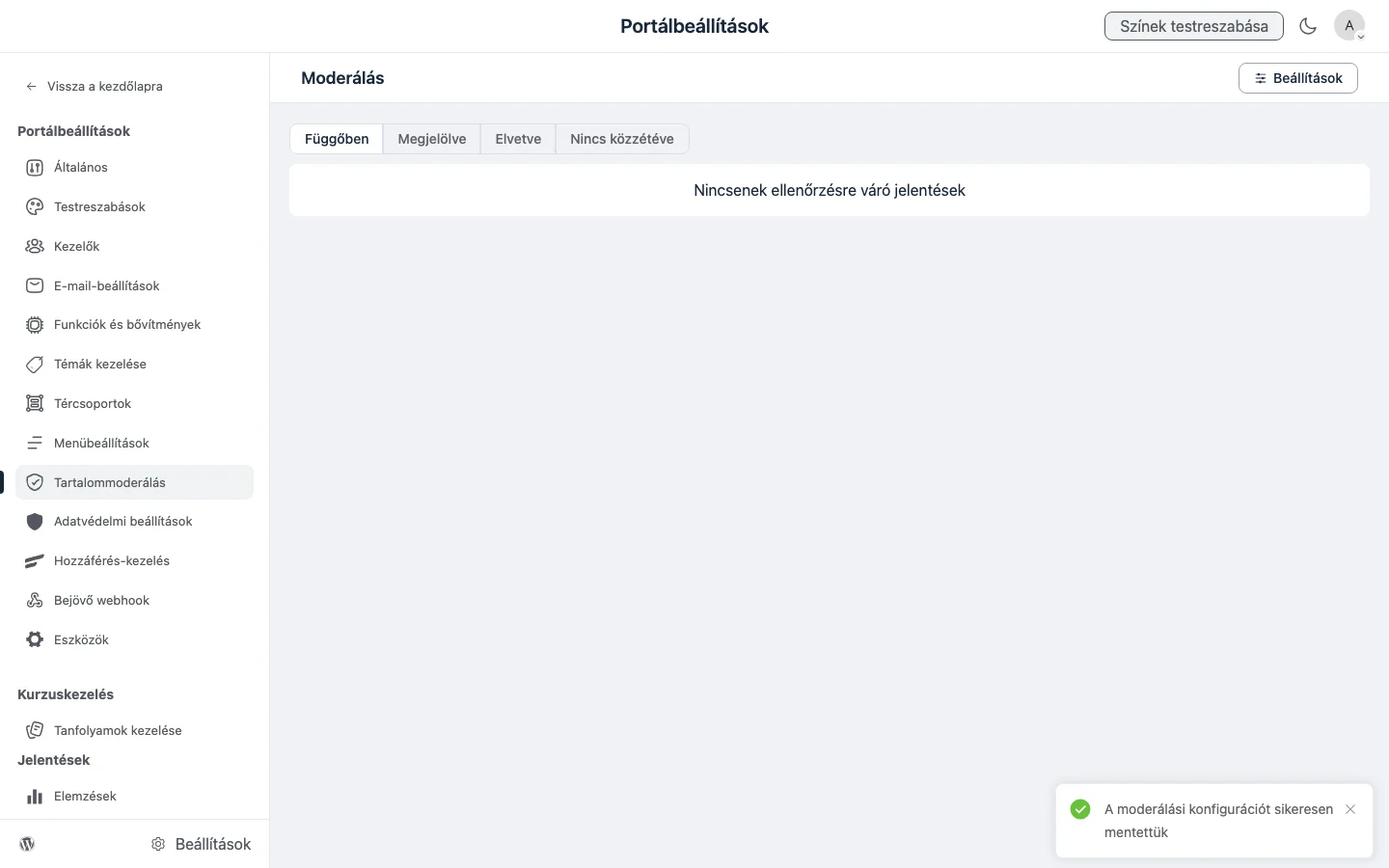
Bekapcsolás
Szekció neve “Bekapcsolás”A moderálás alapból ki van kapcsolva.
- Nyisd meg a portál beállításait, és válaszd a Tartalommoderálás menüpontot.
- Kattints a Tartalommoderálás bekapcsolása gombra.
Bekapcsolás után a tagok a tartalmakat jelenthetik: bejegyzésnél és hozzászólásnál a három pontos menüben megjelenik a Bejegyzés jelentése, illetve a Hozzászólás jelentése lehetőség. Amíg a moderálás ki van kapcsolva, a tagok nem tudnak tartalmat jelenteni.
A jelentett tartalmak állapotai
Szekció neve “A jelentett tartalmak állapotai”A Moderálás oldalon négy füllel csoportosítva látod a bejegyzéseket és hozzászólásokat:
| Fül | Mit találsz benne |
|---|---|
| Függőben | A tagok által jelentett tartalmak. Addig maradnak itt, amíg egy adminisztrátor vagy moderátor el nem dönti, hogy megtartja (a jelentés figyelmen kívül hagyásával) vagy levesz (a közzététel visszavonásával). |
| Megjelölve | Azok a tartalmak, amelyeket a moderálási szabályok automatikusan ellenőrzésre tettek, még mielőtt megjelentek volna. Itt döntesz arról, hogy jóváhagyod vagy visszavonod őket. |
| Elvetve | A függő vagy megjelölt tartalmak közül azok, amelyeknél úgy döntöttél, hogy nem lépsz: a jelentést figyelmen kívül hagytad, a tartalom a hírfolyamban marad. |
| Nincs közzétéve | A függő vagy megjelölt tartalmak közül azok, amelyeket levettél a hírfolyamról. |
A moderálási szabályok beállítása
Szekció neve “A moderálási szabályok beállítása”A Moderálás oldal jobb felső sarkában a Beállítások gombbal nyílik a Moderálási beállítások panel. Itt döntöd el, mely tartalom kerüljön automatikusan a Megjelölve állapotba, vagyis ellenőrzésre, még a megjelenés előtt.
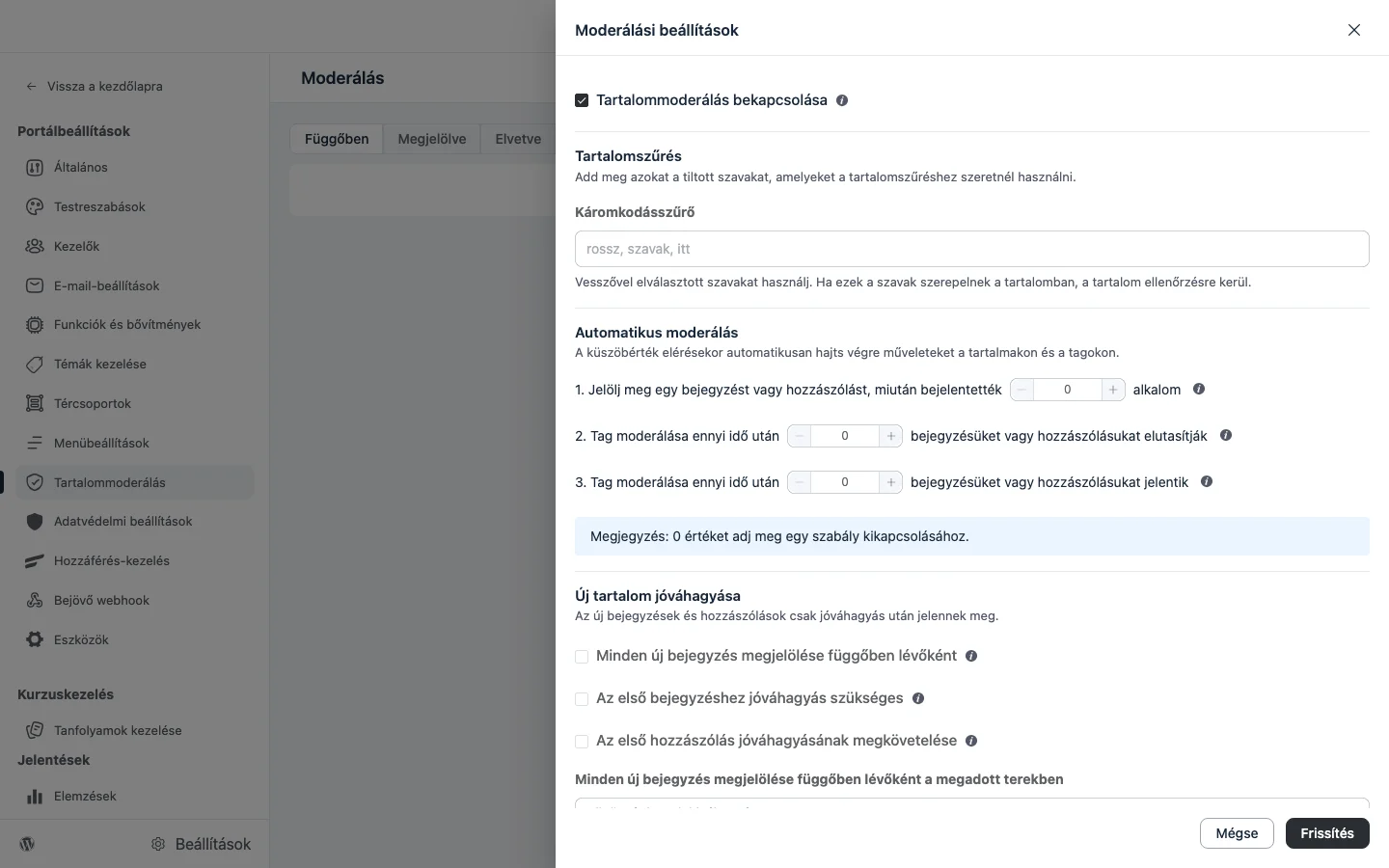
A panel tetején a Tartalommoderálás bekapcsolása jelölőnégyzetnek bekapcsolva kell lennie. Ha kikapcsolod, a tagok nem jelenthetnek tartalmat.
Tartalomszűrés
Szekció neve “Tartalomszűrés”A Káromkodásszűrő mezőbe vesszővel elválasztva írd be a tiltott szavakat. Ha egy bejegyzés vagy hozzászólás tartalmazza valamelyiket, a rendszer automatikusan Megjelölve állapotba teszi, és jóváhagyásra vár.
Automatikus moderálás
Szekció neve “Automatikus moderálás”A küszöbértékek elérésekor a rendszer magától végrehajt műveleteket a tartalmakon és a tagokon. A 0 érték kikapcsolja az adott szabályt.
| Szabály | Mit csinál |
|---|---|
| 1. Jelölj meg egy bejegyzést vagy hozzászólást, miután bejelentették … alkalom | Ennyi bejelentés után a tartalom ellenőrzésre kerül. |
| 2. Tag moderálása ennyi idő után … bejegyzésüket vagy hozzászólásukat elutasítják | Ha egy tag ennyi bejegyzését vagy hozzászólását utasították el a moderátorok, a tag minden további tartalma jóváhagyásra vár, mielőtt megjelenne. |
| 3. Tag moderálása ennyi idő után … bejegyzésüket vagy hozzászólásukat jelentik | Ha ennyi különböző tag jelentette egy tag tartalmát, a tag további tartalmai ellenőrzésre kerülnek. A rendszer a különböző jelentők számát nézi, nem az összes jelentését. A jelentések még nem ellenőrzöttek, ezért elsődleges szabálynak inkább a 2. szabályt érdemes használni. |
Új tartalom jóváhagyása
Szekció neve “Új tartalom jóváhagyása”Itt azt állíthatod be, hogy az új tartalmak csak jóváhagyás után jelenjenek meg.
| Beállítás | Mit csinál |
|---|---|
| Minden új bejegyzés megjelölése függőben lévőként | Minden új bejegyzés ellenőrzésre kerül, és addig nem látszik a hírfolyamban, amíg egy adminisztrátor vagy moderátor jóvá nem hagyja. |
| Az első bejegyzéshez jóváhagyás szükséges | Csak az új tag első bejegyzését kell jóváhagyni. Utána a tag bejegyzései közvetlenül megjelennek. |
| Az első hozzászólás jóváhagyásának megkövetelése | Ugyanez hozzászólásokra: a tag első hozzászólása rejtve marad a jóváhagyásig, a későbbiek közvetlenül megjelennek. |
| Minden új bejegyzés megjelölése függőben lévőként a megadott terekben | Kiválaszthatod azokat a tereket, amelyekben minden új bejegyzés ellenőrzésre kerül. |
A beállítások után kattints a Frissítés gombra.
Jelentett tartalom elbírálása
Szekció neve “Jelentett tartalom elbírálása”- A Tartalommoderálás oldalon nyisd meg a Függőben vagy a Megjelölve fület, és keresd meg a tartalmat.
- Kattints a sor jobb szélén a három pontra. A menüben négy művelet van:
| Művelet | Mit csinál |
|---|---|
| Jelentés áttekintése | Megmutatja a tagok jelentésének részleteit, hogy lásd, miért jelentették a tartalmat. |
| Jelentés figyelmen kívül hagyása | Elveti a jelentést, a bejegyzés vagy hozzászólás változatlanul látszik a hírfolyamban. A tartalom az Elvetve fülre kerül. |
| Közzététel visszavonása | Leveszi a bejegyzést vagy hozzászólást a hírfolyamról anélkül, hogy törölné. A tagok nem látják, de később visszaállítható. A tartalom a Nincs közzétéve fülre kerül. |
| Jelentés törlése | Magát a jelentést törli a rendszerből. A bejegyzés vagy hozzászólás érintetlen marad, amíg mást nem teszel vele. |
Rejtett bejegyzések áttekintése
Szekció neve “Rejtett bejegyzések áttekintése”A rejtett (nem listázott) bejegyzések szándékosan nem jelennek meg a hírfolyamokban és listákban, a moderátoroknak mégis szükségük van egy helyre, ahol egyben látják őket. Bármelyik hírfolyam rendezés legördülő menüjében kapcsold be a rejtett láthatóság szűrőt: ekkor az összes rejtett bejegyzés együtt látszik, és a kiválasztott rendezés mellett a rendszer az „(Unlisted)” jelzést mutatja, hogy egyértelmű legyen: a szűrő be van kapcsolva. Ez a Pro bővítmény funkciója.
Készült: