

 Magyarmagyar
Ranglista és jelvények
A ranglista modul bekapcsolása, rangok és pontok beállítása, valamint egyedi felhasználói jelvények kezelése.
Ranglista
Szekció neve “Ranglista”A ranglista (Ranglista) a tagok aktivitása alapján rangsorolja őket, és címeket ad nekik. A rangsor a fő menü Ranglista pontján látszik.
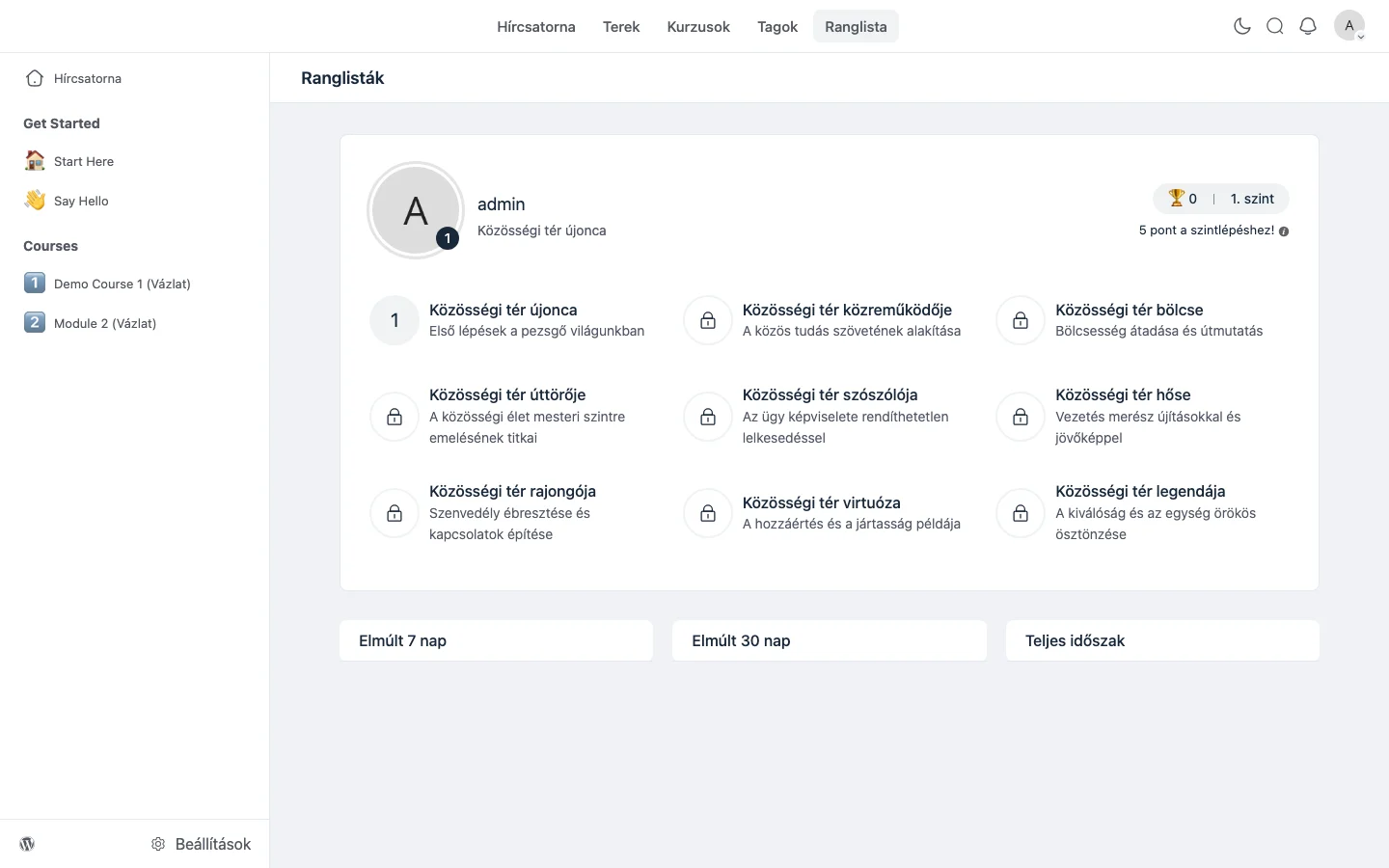
Az oldalon fent a saját szinted és pontszámod látszik (5 pont a szintlépéshez!), alatta a rangok listája: az el nem ért rangok lakat ikonnal jelennek meg. Alul az Elmúlt 7 nap, Elmúlt 30 nap és Teljes időszak szakasz mutatja a legaktívabb tagokat. A rangok alapértelmezett nevei magyarul szerepelnek (például „Közösségi tér újonca”).
A tagok pontokat kapnak a tevékenységükért: minden kedvelés, amelyet a bejegyzéseik, cikkeik vagy hozzászólásaik kapnak, 1 pontot ér. A pontszám alapján a tagok rangot és címet kapnak.
Bekapcsolás
Szekció neve “Bekapcsolás”- A Funkciók és bővítmények oldalon a Ranglistamodul mellett kattints a Beállítások gombra.
- A jobb oldalon megnyíló Ranglista / gamifikáció beállításai panelen jelöld be a Ranglistamodul bekapcsolása négyzetet.
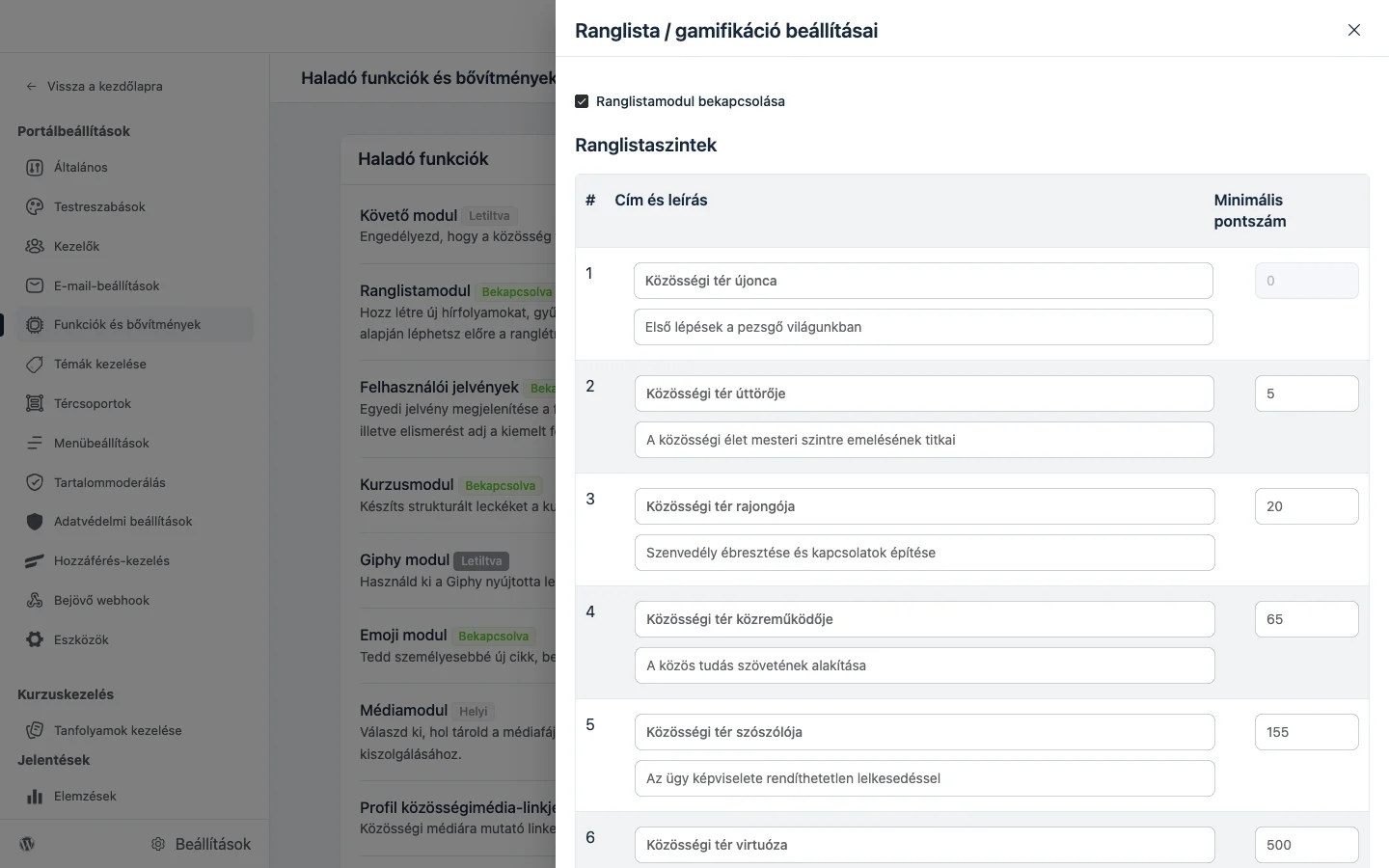
A panel tetején a bekapcsoló négyzet áll, alatta a Ranglistaszintek táblázat: soronként a rang sorszáma, a Cím és leírás két mezője és a Minimális pontszám. Az első szint pontszáma nem módosítható (0).
Rangok beállítása
Szekció neve “Rangok beállítása”A Ranglistaszintek szakaszban minden szintnél módosíthatod:
- a Cím mezőben a rang nevét,
- a Leírás mezőben a leírását,
- a Minimális pontszám mezőben azt a pontszámot, amelytől a tag eléri az adott rangot.
A módosítások után kattints a Beállítások mentése gombra. Ki láthatja a ranglista élmezőnyét, azt az Adatvédelmi beállítások oldal Ki tekintheti meg a ranglista legjobb tagjait? beállítása szabályozza, lásd a Beállítások fejezetet.
Felhasználói jelvények
Szekció neve “Felhasználói jelvények”A jelvények a felhasználónevek mellett jelennek meg, így jól felismerhetők például az adminisztrátorok, a moderátorok vagy a kiemelkedő tagok.
Bekapcsolás
Szekció neve “Bekapcsolás”- A Funkciók és bővítmények oldalon a Felhasználói jelvények mellett kattints a Beállítások gombra.
- A jobb oldalon megnyíló panelen jelöld be az Enable User Badge négyzetet.
Jelvény létrehozása
Szekció neve “Jelvény létrehozása”- Kattints az Új hozzáadása gombra.
- Az Add User Badge ablakban add meg a Cím (a jelvény neve), az Emoji (nem kötelező) és a Címke mezőt (ha a jelvényhez szöveges címkét is szeretnél, ide írhatod az emojit a címmel együtt). A Háttérszín mezőben háttérszínt választhatsz, de a letisztult megjelenéshez érdemes egyszerűen hagyni.
- Kattints a Mentés gombra.
A listában a Szerkesztés ikonnal módosíthatsz, a Törlés ikonnal törölhetsz jelvényt. A végén kattints a Beállítások mentése gombra.
Készült: Frissítve: