

 Magyarmagyar
Telepítés és első beállítás
A bővítmény telepítése, a frissítés, az induló varázsló lépései és a közösségi portál első megnyitása.
Telepítés
Szekció neve “Telepítés”A Pro bővítmény az ingyenes FluentCommunity bővítményre épül, ezért előbb az alapbővítményt kell feltenned.
- A WordPress adminfelületén nyisd meg a Bővítmények → Bővítmény hozzáadása menüt.
- Keress rá a „FluentCommunity” névre, majd kattints a Telepítés, utána az Aktiválás gombra.
- Töltsd le a Pro bővítmény zip-fájlját a vásárláskor kapott fiókodból.
- Nyisd meg újra a Bővítmények → Bővítmény hozzáadása oldalt, kattints a Bővítmény feltöltése gombra, válaszd ki a zip-fájlt, és kattints a Telepítés most gombra.
- A telepítés végén kattints a Bővítmény aktiválása gombra.
Az alapbővítményt ne kapcsold ki és ne töröld, a Pro enélkül nem működik.
A Pro zip-fájl és a licenckulcs beszerzése
Szekció neve “A Pro zip-fájl és a licenckulcs beszerzése”A Pro vásárlása után hozzáférsz a vásárlói fiókodhoz.
- Jelentkezz be a vásárlói fiókodba.
- A bal oldali sávban kattints a Download pontra, keresd meg a FluentCommunity Pro bővítményt, és töltsd le a zip-fájlt.
- A Licenses pontban látod a licenckulcsot. Másold ki. A View List gombbal azt is megnézheted, mely webhelyeken aktív a kulcs.
A licenc aktiválása
Szekció neve “A licenc aktiválása”A Pro funkciók a licenckulccsal kapcsolódnak be, és a frissítések is ezután érkeznek.
- A WordPress-oldalsávban kattints a FluentCommunity menüpontra: megnyílik a bevezető oldal.
- Kattints a License Management (licenckezelés) gombra.
- Illeszd be a másolt kulcsot, és kattints a Verify License (licenc ellenőrzése) gombra.
Aktiválás után megkapod a FluentCommunity frissítéseit.
Frissítés
Szekció neve “Frissítés”A bővítmény automatikus frissítést használ. Kézzel is frissíthetsz: a Bővítmények → Telepített bővítmények listán keresd meg a FluentCommunity bővítményt, és ha van elérhető frissítés, kattints a Frissítés hivatkozásra.
Induló varázsló
Szekció neve “Induló varázsló”Az első aktiválás után a FluentCommunity menüpont egy lépésenkénti varázslót nyit meg. A varázsló bármikor később is módosítható beállításokat kér.
1. lépés: a közösség neve
Szekció neve “1. lépés: a közösség neve”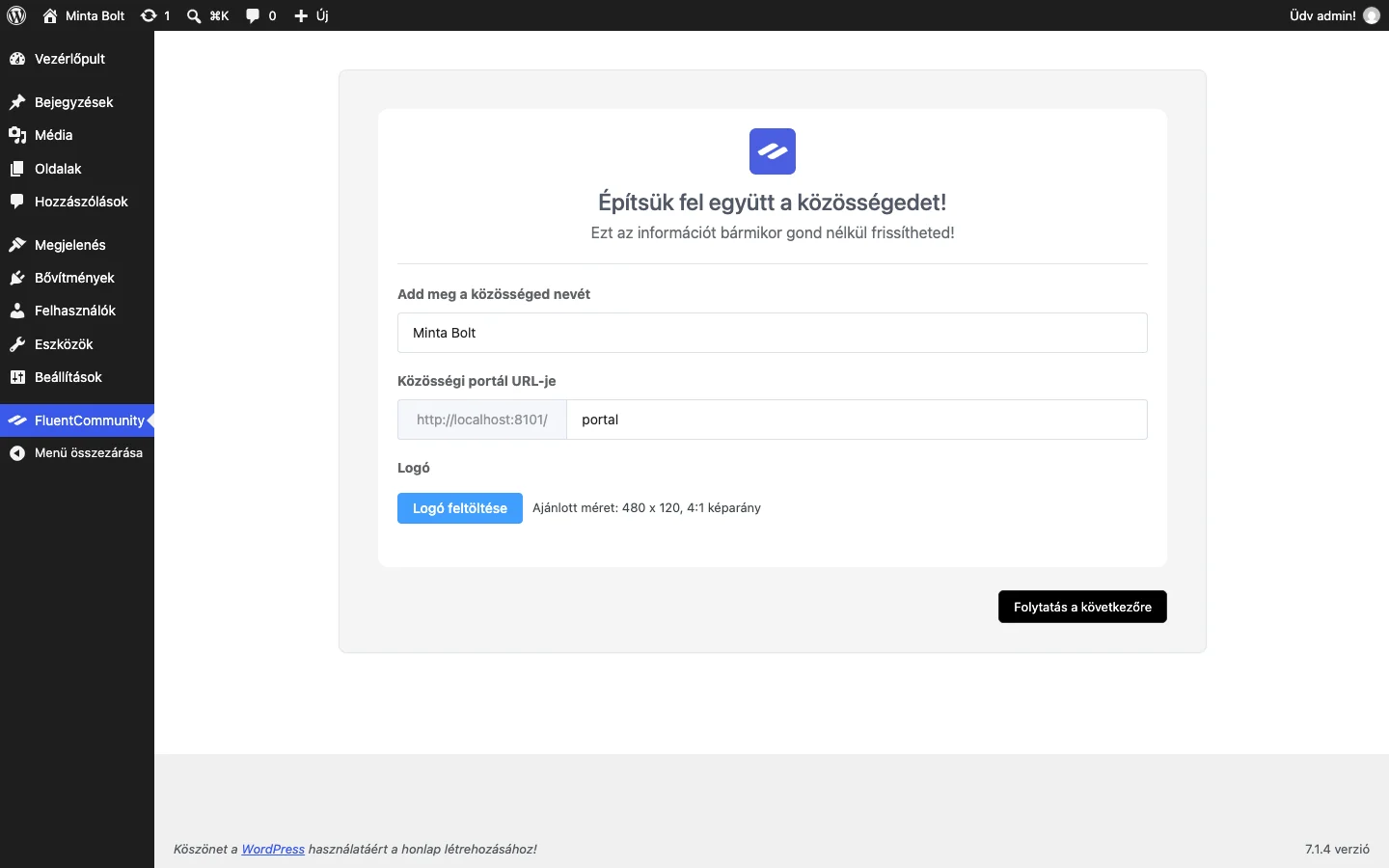
- Add meg a közösséged nevét: a közösség neve. Ez kerül a portál fejlécébe és az e-mailekbe.
- Közösségi portál URL-je: a webhelyed címe után következő szakasz, alapértelmezésben
portal. A portál így ahttps://sajatoldal.hu/portal/címen érhető el. - Logó: a Logó feltöltése gombbal tölthetsz fel logót. Az ajánlott méret 480 × 120 képpont, 4:1 oldalarány.
A Folytatás a következőre gombbal lépsz tovább.
2. lépés: sablon
Szekció neve “2. lépés: sablon”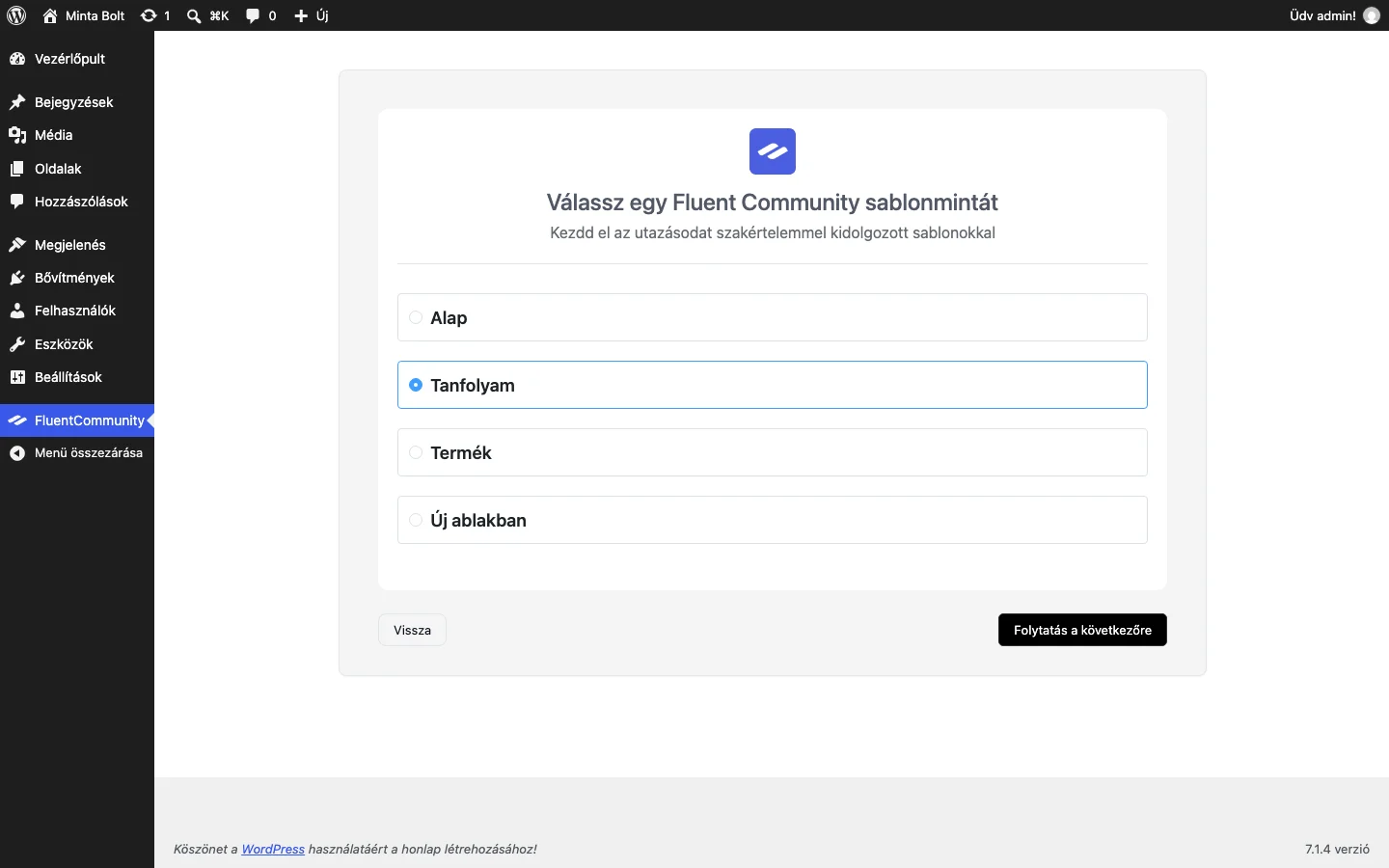
Négy kezdő sablon közül választasz: Alap, Tanfolyam, Termék és Új ablakban (ez az üres kiinduló sablon). A kiválasztott sablon alapján a varázsló előre létrehoz néhány teret és kurzust. A választás nélkül nem lehet továbbmenni.
3. lépés: hozzáférés és funkciók
Szekció neve “3. lépés: hozzáférés és funkciók”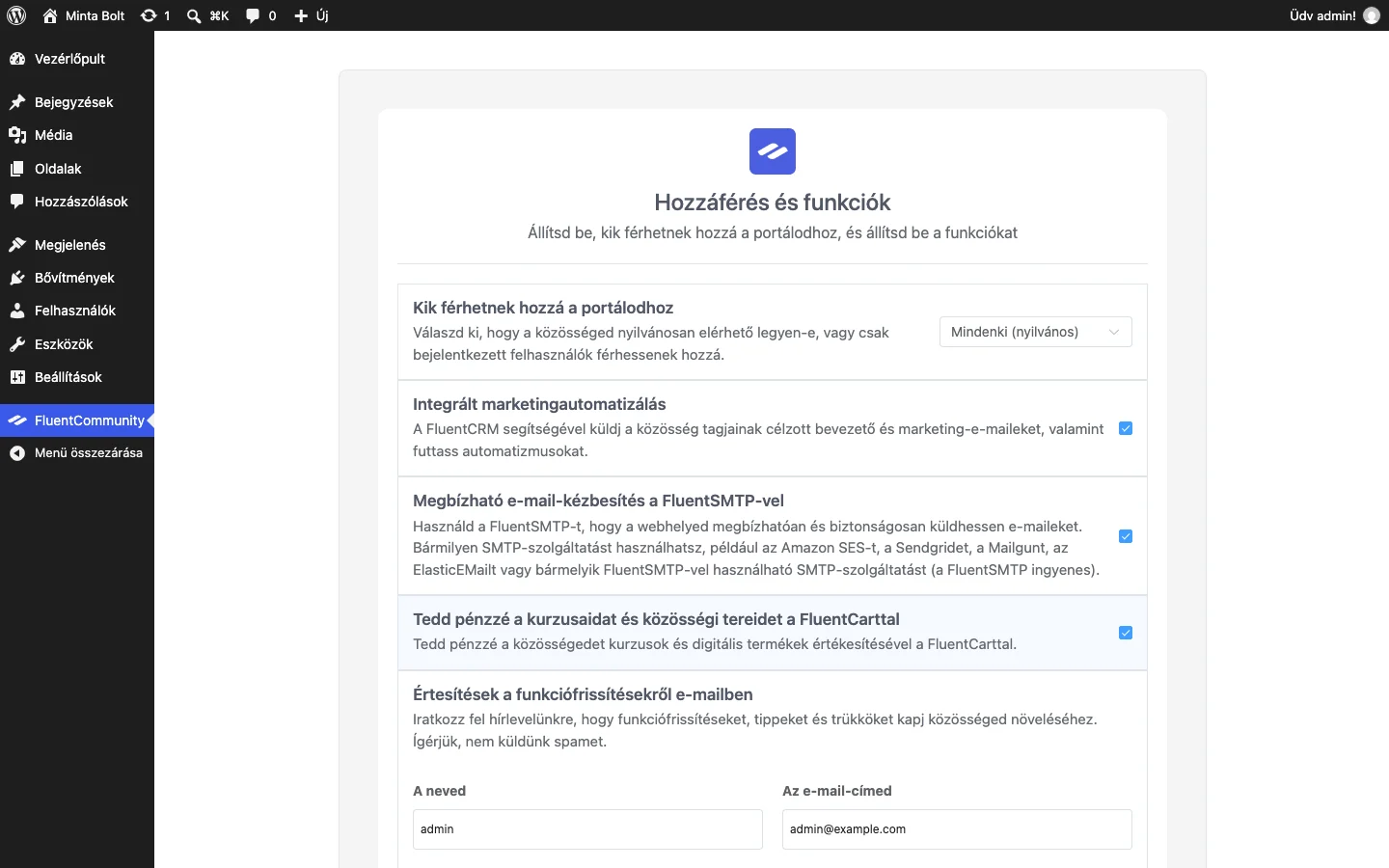
- Kik férhetnek hozzá a portálodhoz: ki érheti el a portált. A választható értékeket a Beállítások fejezet írja le.
- Integrált marketingautomatizálás: ha bejelölöd, a rendszer telepíti a FluentCRM bővítményt, amellyel üdvözlő és marketing e-maileket, automatizálásokat futtathatsz.
- Megbízható e-mail-kézbesítés a FluentSMTP-vel: ha bejelölöd, a rendszer telepíti a FluentSMTP bővítményt a megbízható e-mailküldéshez.
- Tedd pénzzé a kurzusaidat és közösségi tereidet a FluentCarttal: ha bejelölöd, a rendszer telepíti a FluentCart bővítményt, amellyel kurzusokat és digitális termékeket értékesíthetsz.
- Alapból mindhárom jelölőnégyzet be van jelölve. A bejelölt kiegészítők a Mentés és befejezés gomb után települnek, ezért ha nincs rájuk szükséged, vedd ki a jelölést.
- Opcionálisan megadhatod a neved és az e-mail-címed a funkciófrissítési értesítésekhez, feliratkozhatsz a hírlevélre, és hozzájárulhatsz a termékfejlesztéshez szükséges, nem érzékeny adatok (például tagok és terek száma) megosztásához.
A Mentés és befejezés gombbal zárod le a varázslót.
4. lépés: a portál megnyitása
Szekció neve “4. lépés: a portál megnyitása”A mentés után a portál belépőoldalára jutsz. A portálra mutató gombbal nyitod meg a közösséget (a portál a /portal/ címen is elérhető). A belépőoldalon külön gomb is van a hivatalos FluentCommunity közösséghez való csatlakozáshoz, ahol más felhasználókkal tarthatod a kapcsolatot, és értesülhetsz az újdonságokról.
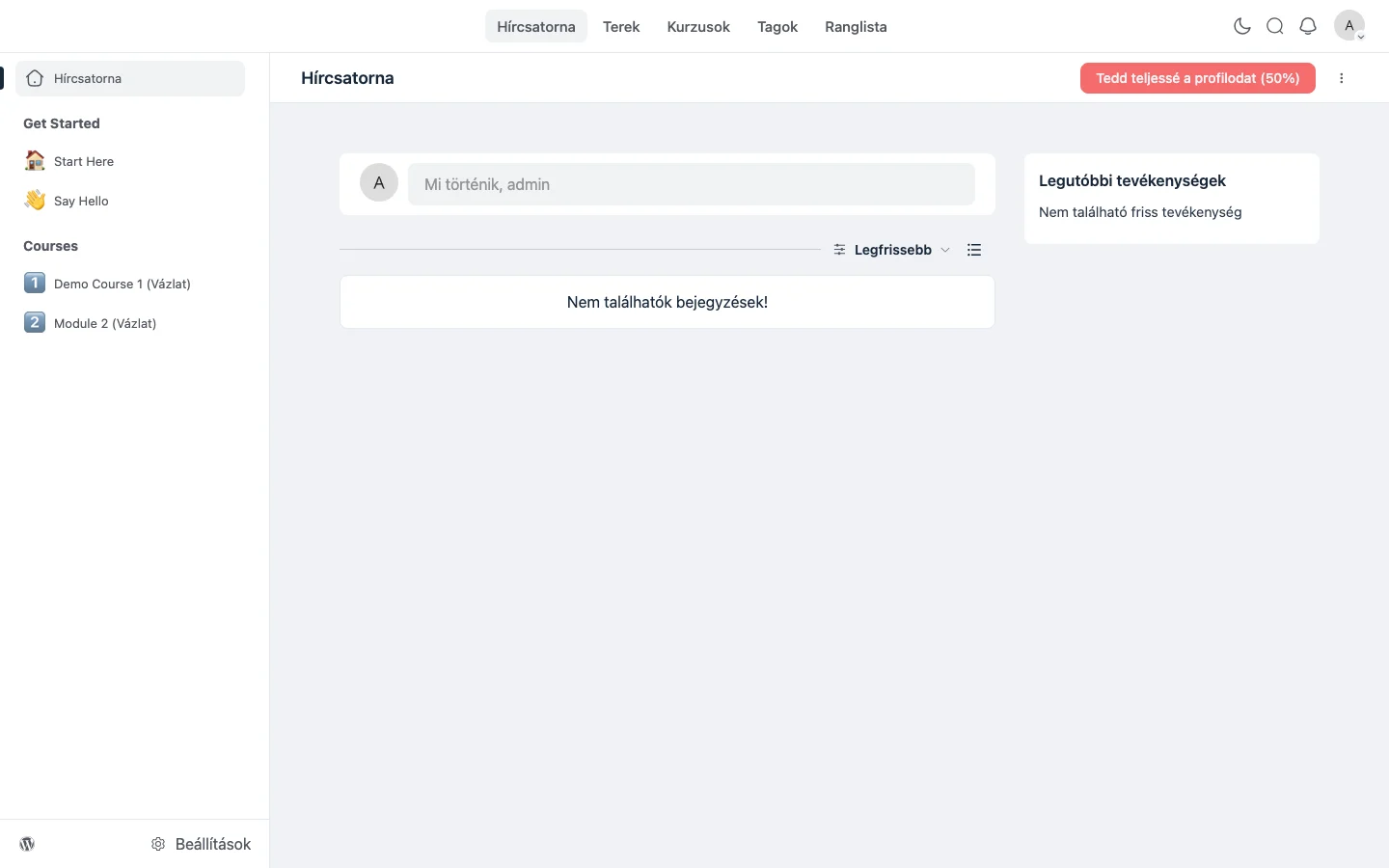
A bal oldali sávban a sablon által létrehozott terek és kurzusok látszanak, fent a fő menü: Hírcsatorna, Terek, Kurzusok, Tagok, Ranglista.
Portál címe
Szekció neve “Portál címe”A portál alapértelmezett helye a /portal/. A cím megváltoztatását és a közösség főoldalként való használatát a Testreszabás fejezet írja le.
Készült: Frissítve: