

 Magyarmagyar
Meghívók egy térbe
Meghívó linkek létrehozása korláttal és lejárati dátummal, felhasználó meghívása e-mailben, a meghívók követése.
A meghívókkal új tagokat hívhatsz egy adott térbe. Készíthetsz megosztható linket, amelyet e-mailben, közösségi médiában vagy üzenetben küldhetsz el, vagy közvetlenül egy e-mail-címre is küldhetsz meghívót.
A meghívókat az kezelheti, aki be van jelentkezve, és a térnek adminisztrátora vagy moderátora.
A Meghívók felület megnyitása
Szekció neve “A Meghívók felület megnyitása”- A portál fő menüjében kattints a Terek pontra.
- A kívánt tér kártyáján kattints a Tér megtekintése gombra.
- A térben nyisd meg a Tagok fület.
- Kattints a Meghívók gombra, amely a Tag hozzáadása gomb mellett van.
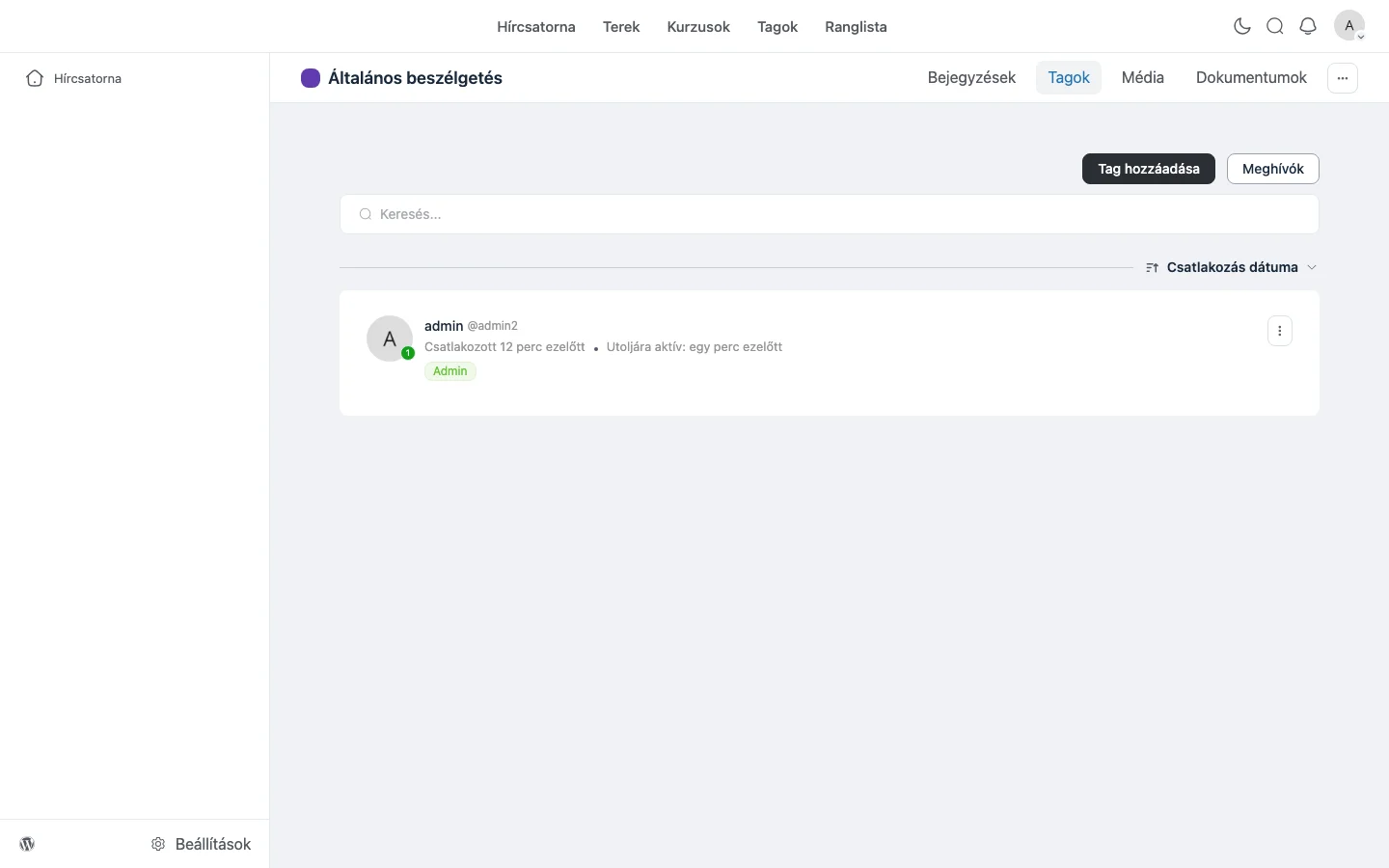
A Meghívók oldal három fülből áll: Meghívók, Új meghívó link és Felhasználó meghívása.
A kiküldött meghívók követése
Szekció neve “A kiküldött meghívók követése”A Meghívók fülön látod az eddig létrehozott meghívókat.
| Oszlop | Mit mutat |
|---|---|
| Meghívott | A meghívó linkjének címe, vagy a meghívott felhasználó. A link mellett a Hivatkozás másolása gombbal újra kimásolhatod a címet, alatta pedig a használati korlát látszik (például Korlát: 50). |
| Meghívó | Aki a meghívót létrehozta (adminisztrátor vagy moderátor). |
| Állapot | A meghívó állapota, például Aktív. |
| Műveletek | A piros szemetes ikonnal törölheted a meghívót. |
A jobb felső sarokban lévő legördülő listával (alapértéke Mind) állapot szerint szűrheted a listát, így gyorsan megtalálod a lejárt vagy a függőben lévő meghívókat. Ha még nincs meghívó, a lista üres, és ezt jelzi.
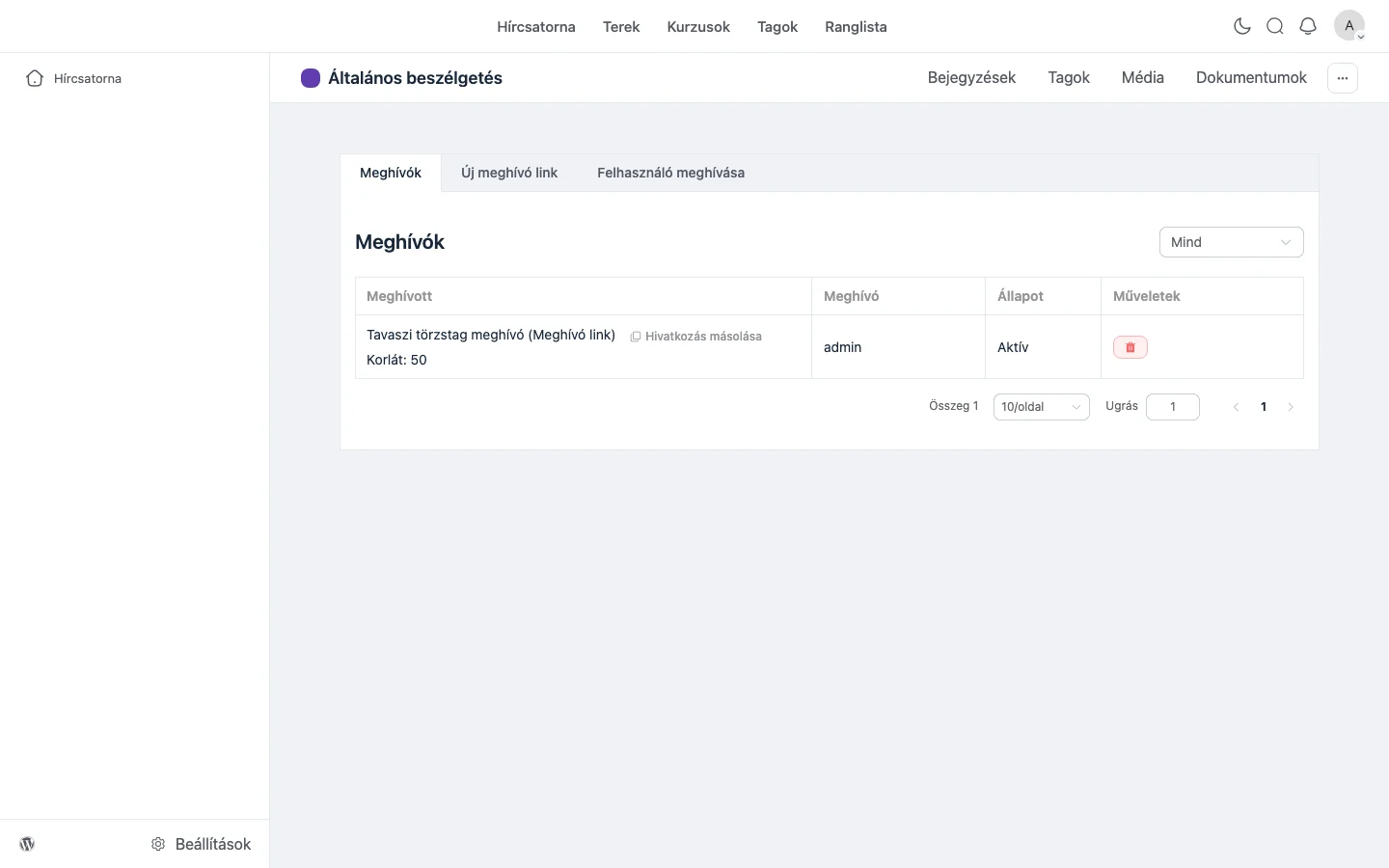
A képen egy aktív meghívó link látszik az 50 fős korláttal és a törlés gombbal.
Meghívó link létrehozása
Szekció neve “Meghívó link létrehozása”A link a legegyszerűbb módja annak, hogy egyszerre több embert hívj meg.
- A Meghívók oldalon kattints az Új meghívó link fülre.
- Töltsd ki az űrlapot:
- Meghívó link címe: a link neve, amely alapján később felismered a listában (például „Tavaszi törzstag meghívó”).
- A használatok darabszámának korlátozása: ennyien használhatják legfeljebb a linket. Ha üresen hagyod, korlátlan.
- Lejárati dátum (ha nincs lejárat, hagyd üresen): a naptármezőben megadott naptól a link nem működik. Ha üresen hagyod, a link nem jár le.
- Kattints a Meghívólink létrehozása gombra.
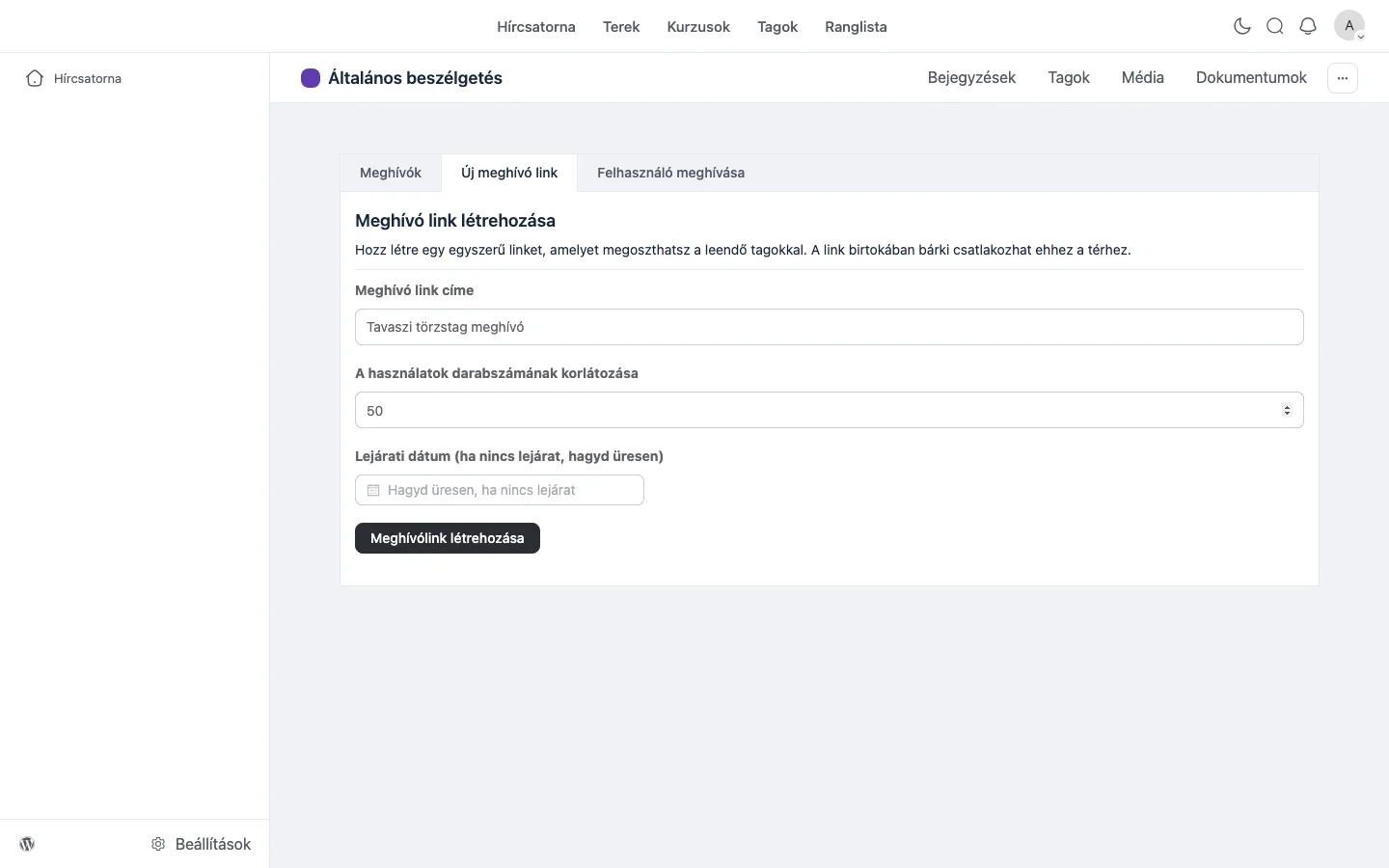
A képen a három mező és a Meghívólink létrehozása gomb látszik.
A létrehozás után megjelenik a meghívó címe. A Másolás gombbal másold ki, és oszd meg azokkal, akiket be akarsz hívni.
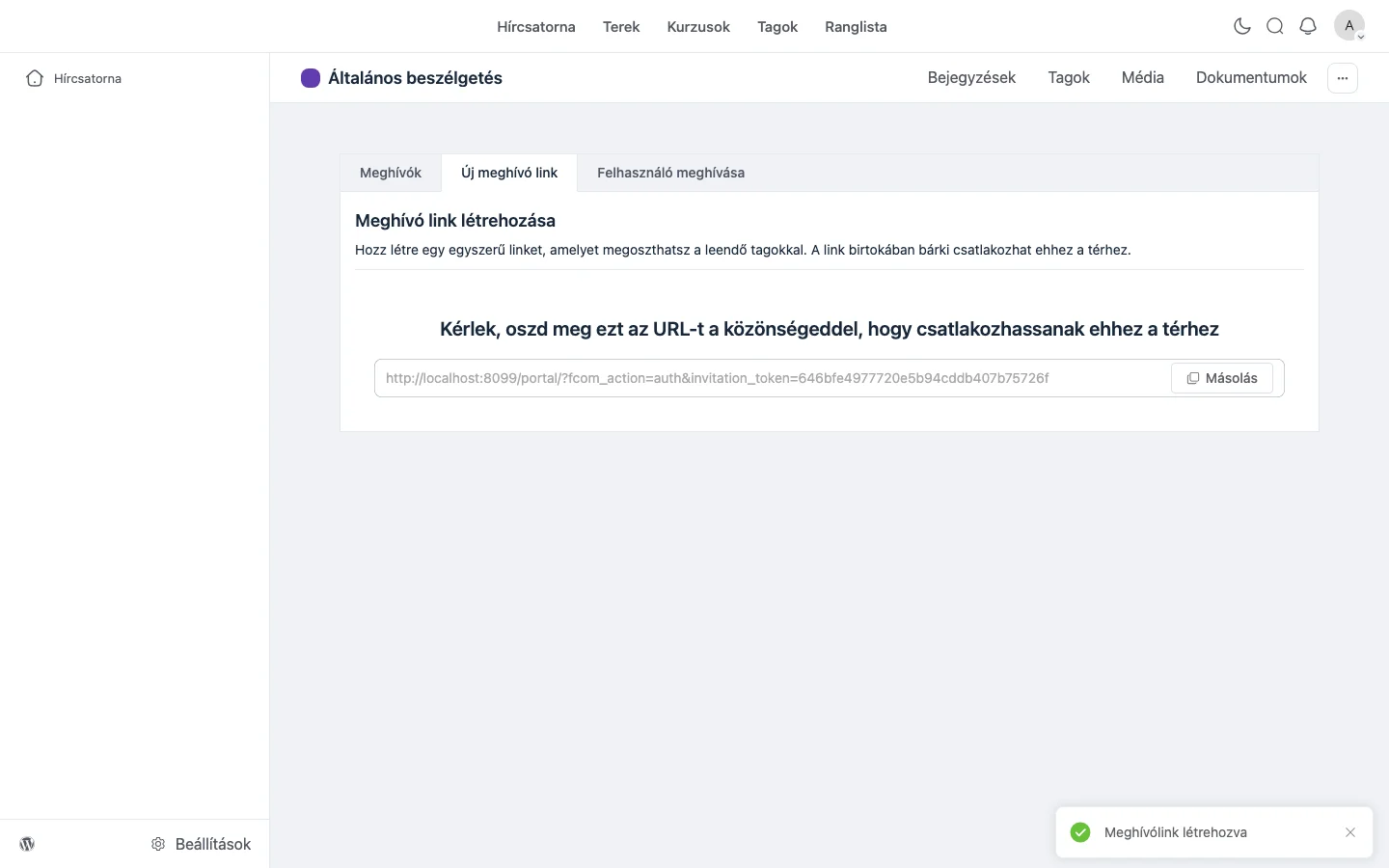
A képen a kész link és a Másolás gomb látszik.
Ha valaki rákattint a linkre, és már be van jelentkezve a közösségbe, azonnal bekerül a térbe. Ha új látogató, előbb a bejelentkezési és regisztrációs űrlapot kapja, hogy létrehozza a fiókját, majd csatlakozik.
Tipp: egy akcióhoz készíthetsz például „Promo 50” nevű linket 50 fős korláttal és péntekre szóló lejárattal, így az ajánlat időben és létszámban is véges.
Felhasználó meghívása e-mailben
Szekció neve “Felhasználó meghívása e-mailben”Egy konkrét személyt e-mail-címmel is meghívhatsz.
- A Meghívók oldalon kattints a Felhasználó meghívása fülre.
- Töltsd ki az űrlapot:
- E-mail: a meghívott e-mail-címe.
- Meghívott neve (opcionális): a meghívott neve.
- Tagsági szerepkör: a szerep, amelyet a meghívott a térben kap (alapérték: Tag).
- Kattints a Meghívó küldése gombra.
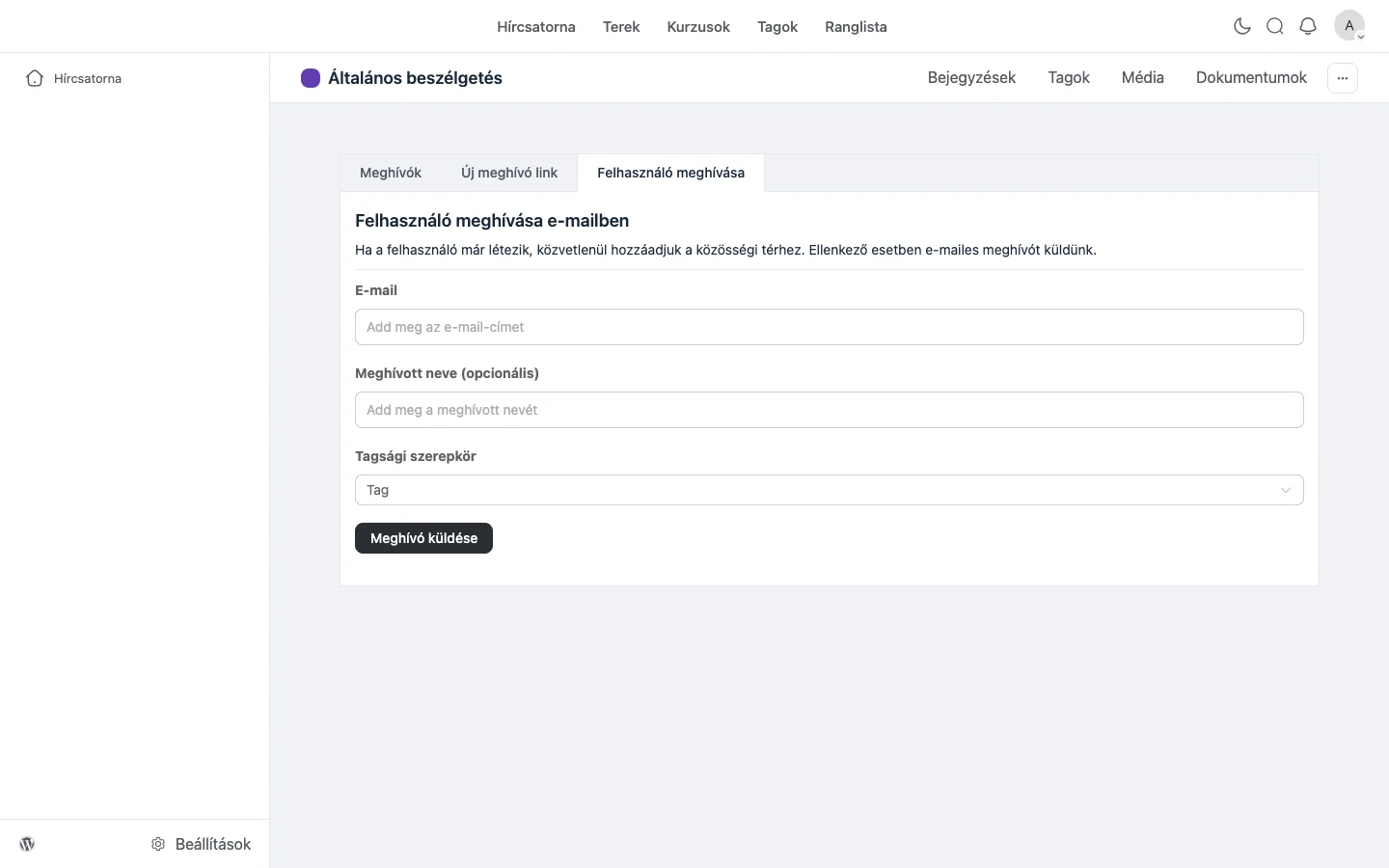
Ha a megadott e-mail-címmel már van felhasználó a közösségben, a rendszer közvetlenül hozzáadja a térhez. Ellenkező esetben e-mailes meghívót küld a címre.
Készült: