

 Magyarmagyar
Tagok és profilok
Tagok kezelése, profil szerkesztése, egyedi profilmezők, közösségi hivatkozások, követés és letiltás, tagok listanézete.
Tagok a terekben és a kurzusokban
Szekció neve “Tagok a terekben és a kurzusokban”- Nyilvános térbe a tag a Csatlakozás a térhez gombbal azonnal belép.
- Privát térbe kérelmet küld, amelyet az admin jóváhagy.
- Titkos kulcs térbe csak meghívással lehet belépni.
- Nyilvános kurzusra a tag az Enroll gombbal iratkozik be.
- Privát és Titkos kulcs kurzusra csak az adminisztrátor vagy a moderátor vehet fel tagot, a WordPress-felhasználók közül. A tagnak tehát előbb WordPress-felhasználónak kell lennie. A privát kurzusok látszanak a Kurzusok oldalon a hozzáféréssel nem rendelkezőknek is, a titkosak nem.
A részletes lépések a Terek és a Kurzusok fejezetben vannak.
Ki mit tehet
Szekció neve “Ki mit tehet”- Tagot egy térbe közvetlenül csak a WordPress-adminisztrátor vehet fel, ő a FluentCommunity alapértelmezett adminja. A FluentCommunity-admin a belépési kérelmeket jóváhagyhatja és tagot eltávolíthat, de újat nem vehet fel.
- Kurzusra a WordPress-adminisztrátor, a FluentCommunity-admin és a kurzusadmin is beiratkoztathat tanulót.
- A Privát tér zárolt képernyőt mutat, ezen a belépni vágyó tag kérelmet küld. Az admin értesítést kap a függő kérelmekről. A Tagok részen látja az összeset, és a Jóváhagyás gombbal engedi be a tagot.
- A privát és titkos terek, valamint kurzusok fizetőssé tehetők, lásd a Fizetős terek és kurzusok fejezetet.
- A tagok meghívása a titkos terekbe a Meghívók egy térbe fejezetben van.
Tag hozzáadása térhez vagy kurzushoz a profiljáról
Szekció neve “Tag hozzáadása térhez vagy kurzushoz a profiljáról”Egy tagot a FluentCRM-kapcsolata oldaláról is felvehetsz térbe vagy kurzusra, és el is távolíthatsz belőlük. Ehhez a FluentCRM-nek aktívnak kell lennie, és a kapcsolathoz tartoznia kell WordPress-felhasználónak. Csak az adminisztrátor teheti meg.
- A FluentCRM → Kapcsolatok listán nyisd meg a tag kapcsolatát.
- Kattints a Közösség fülre. Itt látod a tag tereit (Terek) és kurzusait (Felvett kurzusok), a közösségi profil linkjét, tereknél az állapotot, a típust és a csatlakozás dátumát, kurzusoknál az állapotot, a haladást és a beiratkozás idejét.
- Kattints a Tér/kurzus kezelése gombra.
- A Hozzáadás térhez vagy kurzushoz listában válaszd ki a kívánt teret vagy kurzust (több is választható).
- Ha le akarod venni a tagot valahonnan, az Eltávolítás térből vagy kurzusból listában jelöld ki.
- Kattints a mentés gombra. A tér vagy kurzus rögtön megjelenik, illetve eltűnik a tag listájából.
Ha a kapcsolathoz nincs WordPress-felhasználó, a fül azt írja, hogy a kapcsolatnak nincs közösségi profilja.
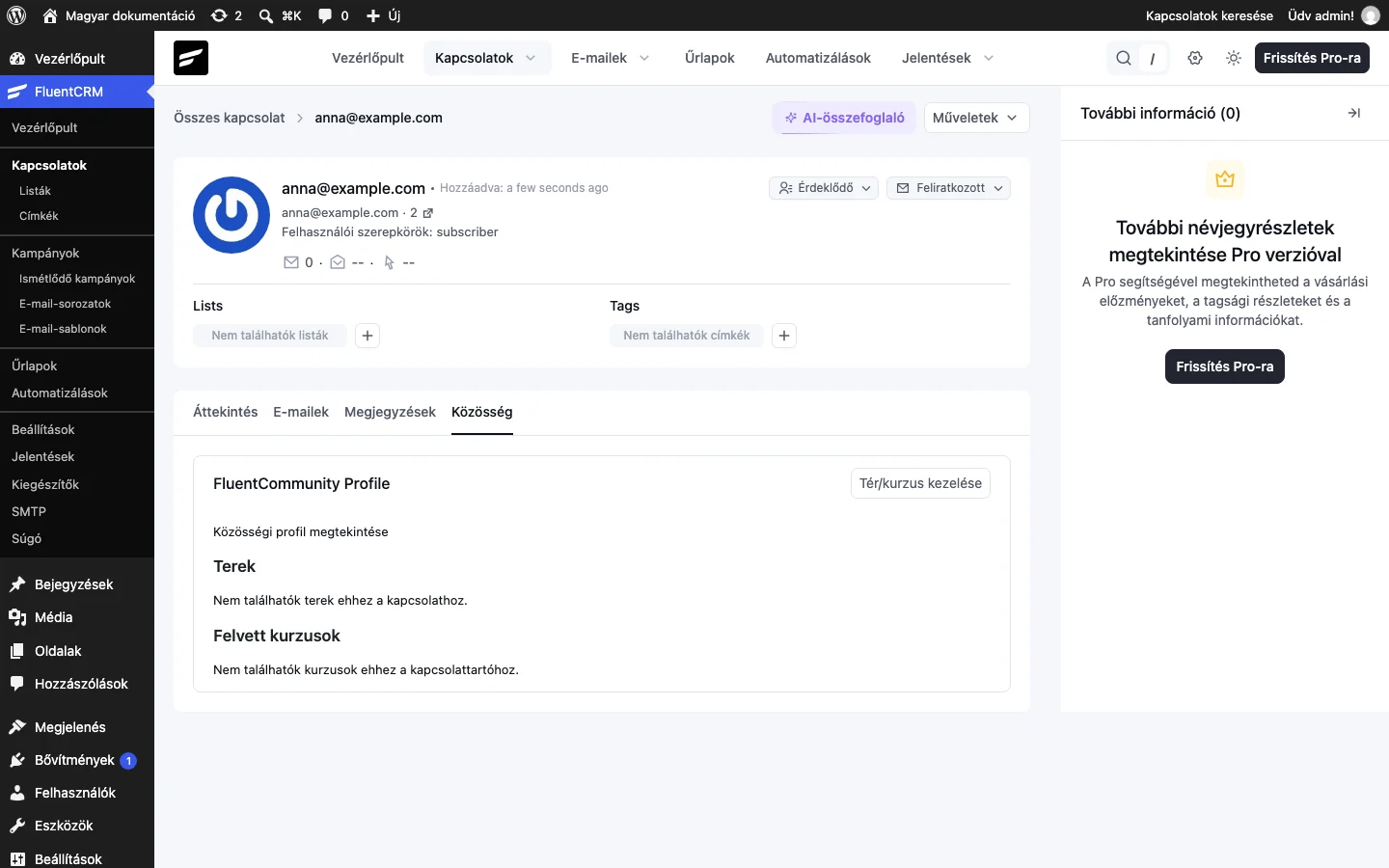
A Közösség fülön a Tér/kurzus kezelése gombbal nyílik a hozzáférés-kezelő.
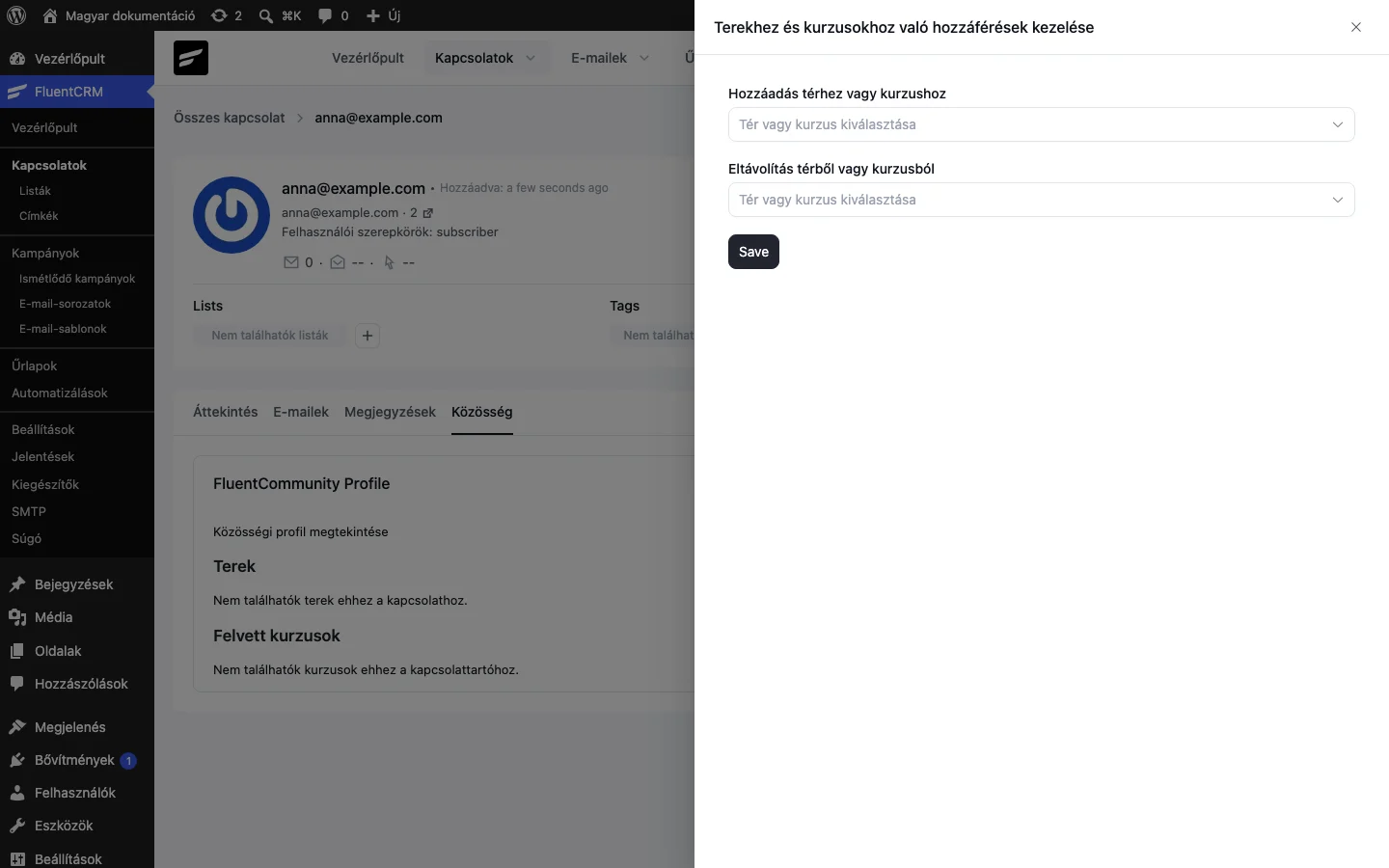
A panelen a két legördülő listából választod ki, hova vegyük fel a tagot, vagy honnan vegyük le.
Tagot a globális Tagok oldalról nem lehet eltávolítani. Az eltávolítás mindig az adott térben (Tagok fül, három pont, Tag eltávolítása) vagy kurzusban (Tanulók fül, három pont, Eltávolítás) történik.
A közösségi szerepeket (a menedzsereket) csak a WordPress-adminisztrátor jelölheti ki, lásd a Beállítások fejezet Kezelők szakaszát.
A tagok oldala
Szekció neve “A tagok oldala”A fő menü Tagok pontja a közösség tagjainak listáját mutatja.
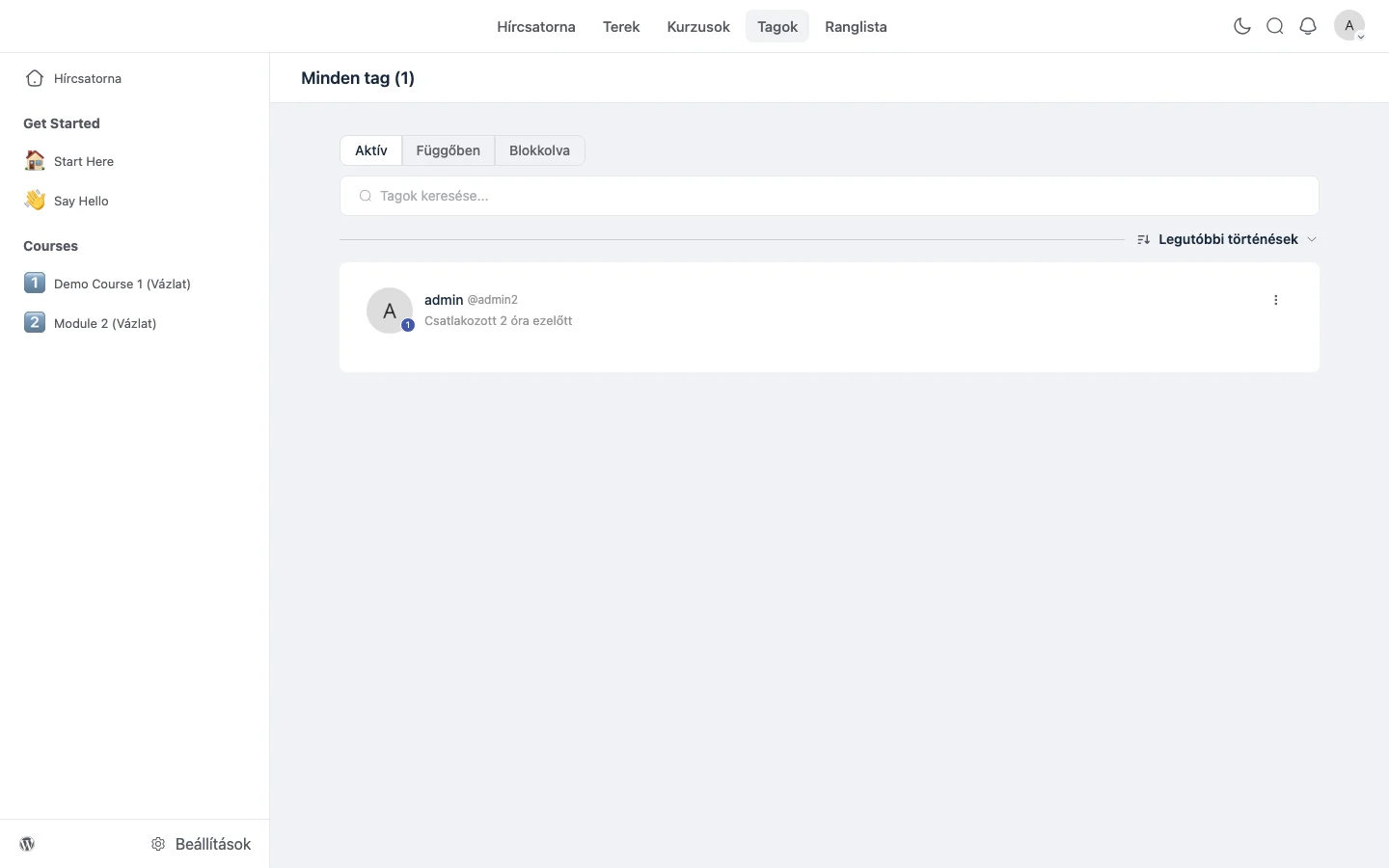
A lista kétféle elrendezésben jeleníthető meg. A Testreszabások oldalon a Taglista elrendezése beállítás értéke:
- Listanézet: a tagok egymás alatti, egysoros listában.
- Rácsnézet: a tagok kártyás rácsban.
A választás a térben lévő Tagok fülön is érvényesül. A beállítás után kattints a Beállítások mentése gombra.
A saját profil
Szekció neve “A saját profil”- A jobb felső sarokban kattints a profilképre, és válaszd a nevedet (vagy a Your Profile pontot).
- A profil tetején a Profil szerkesztése gombbal szerkesztheted az adataidat.
A profil fülei:
- Névjegy: a személyes adatok.
- Bejegyzések: az összes bejegyzésed a különböző terekből.
- Terek: a tereid, amelyeknek tagja vagy.
- Kurzusok: a kurzusaid, amelyekre be vagy iratkozva.
- Hozzászólások: az összes hozzászólásod.
- Értesítési beállítások: az értesítési beállításaid (lásd az Üzenetek és értesítések fejezetet).
A profilkép megváltoztatásához kattints a profilkép melletti felhő ikonra, a borítókép cseréjéhez a borítóképen a Borító feltöltése gombra.
A profil adatai
Szekció neve “A profil adatai”| Mező | Mit tartalmaz |
|---|---|
| Keresztnév | A keresztneved. Kötelező, a megjelenített név része. |
| Vezetéknév | A vezetékneved. |
| A fiókodhoz tartozó e-mail-cím. | |
| Honlap URL-je | A saját weboldalad, portfóliód vagy blogod címe. |
| Címsor | Rövid szlogen, legfeljebb 60 karakter. |
| Rövid bemutatkozás | Rövid bemutatkozás. |
A Közösségi linkek szakaszban a kiválasztott hálózatokhoz (például LinkedIn, Facebook) a megadott előtag után a profilod URL-jének végét írd be. A választható hálózatok az adminisztrátor beállításaitól függnek. A módosítások után kattints a Módosítások mentése gombra.
Adminisztrátori műveletek
Szekció neve “Adminisztrátori műveletek”Az adminisztrátor és a moderátor a tagok profilján egy Admin műveletek részt is lát:
- A fiók megjelölése ellenőrzöttként: ellenőrzött jelvényt kap a tag.
- Az új bejegyzések és hozzászólások jóváhagyásának megkövetelése: a tag új bejegyzései és hozzászólásai csak jóváhagyás után jelennek meg. Adminisztrátor és moderátor fiókjára ez nem alkalmazható, ott a beállítás le van tiltva.
- Hozzáférési állapot: Aktív (teljes hozzáférés), Függőben (jóváhagyásra váró fiók, korlátozott hozzáféréssel) vagy Blokkolva (letiltott tag).
- Közösségi fiók felhasználóneve: a tag @felhasználóneve. Írd be az újat, és kattints a Módosítás gombra.
Egyedi profilmezők
Szekció neve “Egyedi profilmezők”Ha a tagoktól több adatot szeretnél gyűjteni (például kort, foglalkozást), egyedi profilmezőket készíthetsz.
- A Funkciók és bővítmények oldalon keresd meg az Egyéni profilmezők modult, és kattints a Beállítások gombra.
- Jelöld be az Egyéni profilmezők bekapcsolása négyzetet.
- A Csoport hozzáadása gombbal hozz létre csoportot, adj neki címkét (Csoport címkéje, például „További adatok”), és kattints a Hozzáadás gombra.
- A csoportban a (+) gombbal vegyél fel új mezőt, válaszd ki a típusát (szöveg, többsoros szöveg, legördülő lista, választógomb, jelölőnégyzet stb.), állítsd be a címkéket és a lehetőségeket, majd mentsd.
- A mezőket a Szerkesztés gombbal módosíthatod.
A mentés után a mezők a tagok profilszerkesztőjében megjelennek a csoport címkéje alatt, és a tagok kitölthetik őket.
Közösségi hivatkozások a profilban
Szekció neve “Közösségi hivatkozások a profilban”Az adminisztrátor azt szabályozza, mely közösségi hálózatok adhatók meg a profilban.
- A Funkciók és bővítmények oldalon keresd meg a Profil közösségimédia-linkjei elemet, és kattints a Beállítások gombra.
- Kapcsold be vagy ki a felsorolt hálózatokat, majd kattints a Beállítások mentése gombra.
A tagok a profiljukon a Közösségi linkek hozzáadása gombbal adhatják meg a saját hivatkozásaikat: válaszd ki a hálózatot, add meg a felhasználóneved vagy a profilod URL-jét, és kattints a Módosítások mentése gombra. A meglévő hivatkozást a profil Névjegy részében, a Közösségi linkek legördülő listában a hálózat ikonjára kattintva szerkesztheted.
Követés és letiltás
Szekció neve “Követés és letiltás”A Követő modul alapból ki van kapcsolva. Követéssel a tagok a számukra érdekes tagok tartalmát egy külön „Following” hírfolyamban láthatják, letiltással pedig biztonságosabbá tehetik a saját élményüket.
Bekapcsolás
Szekció neve “Bekapcsolás”- A Funkciók és bővítmények oldalon a Követő modul mellett kattints a Beállítások gombra.
- A Követő modul beállításai ablakban jelöld be a Követőmodul bekapcsolása négyzetet.
- A Követés konfigurációja részben két adatvédelmi beállítás van: Who can see the followers list és Who can see the followings list. Mindkettőnél választhatsz: Mindenki, Csak tagok vagy Csak a profil tulajdonosa és az admin.
- Kattints a Beállítások mentése gombra.
A tagok szemszögéből
Szekció neve “A tagok szemszögéből”- A tagok profilján és a Tagok oldal kártyáin megjelenik a Követés gomb. Követés után a gomb felirata Követések, és újabb kattintásra megszünteti a követést. A csengő ikonnal a követő értesítést kérhet a követett tag bejegyzéseiről és hozzászólásairól.
- Minden profilon két új fül jelenik meg: Követések és Követők. Hogy ki látja őket, azt a fenti beállítás dönti el.
- A fő hírfolyam Rendezés szerint listájában a Követések értékkel csak a követett tagok bejegyzései látszanak.
- Letiltás: a tag profilján a Követés gomb melletti három pont menüben válaszd a Blokk pontot. A letiltás néma, a másik fél nem kap róla értesítést, és a letiltott tag bejegyzéseit nem látod. A letiltottakat a Tagok oldal Blokkolva fülén kezelheted, itt oldhatod fel a letiltást is.
Készült: Frissítve: