

 Magyarmagyar
Integrációk
FluentCRM, Fluent Support, Fluent Forms, FluentSMTP, valós idejű chat (FluentSocket, Pusher), FluentPlayer, bejövő webhook, FluentCart és Giphy beállítása a közösségben.
A FluentCommunity több bővítménnyel és szolgáltatással összekapcsolható. A legtöbb integráció a FluentCommunity → Beállítások → Funkciók és bővítmények oldalról indul. Az „Ajánlott bővítmények” (Ajánlott bővítmények és kiegészítők) szakaszban a hiányzó bővítményeket egy gombbal telepítheted.
FluentCRM
Szekció neve “FluentCRM”A FluentCRM-mel e-mail-kampányokat és automatizálásokat futtathatsz a közösség tagjaira, és a CRM-kapcsolatokat közvetlenül térekbe vagy kurzusokba teheted. Az ingyenes FluentCRM is elég hozzá, a Pro csak a haladó szűrőhöz kell.
- Menj a FluentCommunity → Beállítások → Funkciók és bővítmények oldalra, és görgess az Ajánlott bővítmények és kiegészítők szakaszhoz.
- Kattints az Install FluentCRM gombra. A FluentCRM telepítése és aktiválása magától megtörténik.
- A View Settings gombbal a FluentCRM irányítópultjára jutsz.
Automatizálás (Automations)
Szekció neve “Automatizálás (Automations)”A FluentCRM-ben az Automations oldalon a + New Automation gombbal indíts új folyamatot. Választhatsz kész sablont, vagy a Create from Scratch fülön üresről is építkezhetsz. Az indítók között a bal oldali Community csoportban találod a FluentCommunity eseményeit. Az Internal Label mezőbe belső nevet írhatsz, ha üresen hagyod, a név az indítóból képződik.
| Indító (trigger) | Mikor indul az automatizálás |
|---|---|
| Csatlakozott egy térhez | Ha egy felhasználó csatlakozik egy térhez. |
| Beiratkozás egy kurzusra | Ha egy felhasználó beiratkozik egy kurzusra. |
| Felhasználói szintlépés (ranglista) | Ha egy felhasználó magasabb szintre lép a ranglistán. |
| Kilépett egy térből | Ha egy felhasználó kilép egy térből. |
| Leiratkozott egy kurzusról | Ha egy felhasználó kiiratkozik egy kurzusról. |
Az indító kiválasztása és a Continue gomb után a plusz ikonra kattintva (Add Action / Goal) választhatsz műveletet:
| Művelet (action) | Mit csinál |
|---|---|
| Hozzáadás a közösségi térhez | A felhasználót a kiválasztott térbe teszi. |
| Tér tagsági állapotának módosítása | Átállítja a tagság állapotát: Aktív, Függőben vagy Blokkolva. |
| Eltávolítás egy térből | A felhasználót kiveszi a kiválasztott térből. |
| Kurzusok eltávolítása | A felhasználót kiiratja a kiválasztott kurzus(ok)ról. |
| Enroll to Course | A felhasználót beiratja a kiválasztott kurzus(ok)ra. |
| Jelvény hozzáadása a felhasználóhoz | Jelvényt ad a tag profiljához. |
Kapcsolatok (All Contacts)
Szekció neve “Kapcsolatok (All Contacts)”A FluentCRM Contacts → All Contacts oldalán tagokat adhatsz térhez vagy kurzushoz, illetve vehetsz ki belőlük.
- Jelöld ki a kapcsolatokat egyenként, vagy mindet az Email oszlop előtti jelölőnégyzettel.
- A Select Action legördülőben válaszd ki a FluentCommunity műveletet.
- Válaszd ki a kívánt teret vagy kurzust.
- Kattints a Hozzáadás a kiválasztott térhez vagy a Hozzáadás a kiválasztott kurzushoz gombra.
E-mail-kampányok (Email Campaigns)
Szekció neve “E-mail-kampányok (Email Campaigns)”- A FluentCRM Emails → All Campaigns oldalán kattints a + Create New Campaign gombra.
- A Recipients lépésben kétféleképpen választhatsz címzetteket.
| Mód | Működése |
|---|---|
| By List & Tag | Előbb egy automatizálással (FluentCommunity indító és Apply List, Apply Tag művelet) listára és címkére kell tenned a tagokat. Utána a legördülőkben kiválasztod a listát és a címkét. A plusz és mínusz ikonnal több sort adhatsz hozzá vagy törölhetsz. |
| By Advanced Filter | Csak telepített és aktivált FluentCRM Pro mellett érhető el. A + Add gombbal két FluentCommunity szűrő közül választhatsz: Tagság a közösségi térben és Kurzusra való beiratkozás. Megadhatod, mely tér vagy kurzus tagjait vegye bele vagy zárja ki. A + OR gombbal alternatív feltételt adsz egy meglévő mellé, a kuka ikon törli a szűrőt. |
Visszapattant címek kizárása
Szekció neve “Visszapattant címek kizárása”Ha egy tag FluentCRM-kapcsolata Bounced, Complained vagy Spammed állapotú, a FluentCommunity automatikusan nem küld neki értesítő e-mailt. Így nem rontod a feladói hírnevedet olyan címmel, amely már nem fogad levelet. Ezt az adatvédelmi beállítás szabályozza: Ne küldj e-mailt azoknak a FluentCRM-kapcsolatoknak, akik visszapattantként, panaszkodóként vagy spamként vannak megjelölve..
Fluent Support
Szekció neve “Fluent Support”A Fluent Supportot beágyazhatod a közösségbe, kurzus szerint irányíthatod a jegyeket, és az ügynök a jegy mellett látja a tag kurzusadatait. Mindkét bővítménynek telepítve és aktívnak kell lennie ugyanazon az oldalon, és adminisztrátori jogosultság kell hozzá. A FluentCommunity opciók a Fluent Supportban csak akkor jelennek meg, ha a FluentCommunity aktív.
A támogatási portál beágyazása a közösségbe
Szekció neve “A támogatási portál beágyazása a közösségbe”Beállítás után az e-mail-értesítésekben lévő jegylinkek a külön portáloldal helyett a FluentCommunityba vezetnek.
- A Fluent Supportban nyisd meg a Settings → Global Settings oldalt.
- A Customer Portal szakaszban válaszd a FluentCommunity Portal lehetőséget. Ez csak aktív FluentCommunity mellett látszik.
- Az alatta megjelenő FluentCommunity Portal URL mellett kattints a Copy gombra.
- Kattints a Save Settings gombra.
- A FluentCommunity beállításaiban nyisd meg a menü beállításait, vegyél fel új menüelemet, és az URL-nek illeszd be a másolt címet.
- Mentsd a menüt.
Ezután a közösség navigációjában megjelenik a portál fül. Itt a tagok új jegyet nyithatnak, és követhetik a korábbiakat.
Kurzusválasztó mező a jegyen
Szekció neve “Kurzusválasztó mező a jegyen”- A Fluent Supportban nyisd meg a Settings → Custom Fields oldalt, és kattints az Add New Field gombra. Az Add New Custom Field ablak nyílik.
- A Field Type listában válaszd a Fluent Community Courses vagy a Fluent Community User Courses típust.
- Töltsd ki a mezőket:
| Beállítás | Mit csinál | Alapérték |
|---|---|---|
| Field Type | A mező típusa, itt a két FluentCommunity kurzustípus egyike. | Nincs |
| Public Label | A tagok által látott felirat, például „Melyik kurzushoz kell segítség?”. | Üres |
| Admin Label | Csak az adminok és ügynökök látják (nem kötelező). | Üres |
| Slug | Egyedi azonosító, elé automatikusan cf_ kerül, mentés után nem módosítható (nem kötelező). |
Automatikus |
| Placeholder | Útmutató szöveg a mezőben. | Üres |
| This is an agent-only field | A mezőt csak az ügynökök látják, a tagok nem. | Kikapcsolva |
| Enable Conditional Logics | A mező megjelenését más mezők értékéhez köti. | Kikapcsolva |
| Required | A kurzus kiválasztása kötelező. | Kikapcsolva |
- Kattints az Add gombra. A jegyűrlapon ezután kurzus-legördülő jelenik meg.
Jegyek automatikus irányítása munkafolyamattal
Szekció neve “Jegyek automatikus irányítása munkafolyamattal”- A Fluent Supportban a More → Workflows oldalon kattints a Create New gombra.
- Add meg a Workflow Name értékét, a Workflow Type legyen Automatic, majd kattints a Create Workflow gombra.
- A Workflow Trigger legördülőben válaszd ki az indító eseményt, például On Ticket Creation.
- A Conditions résznél válaszd a Fluent Community Courses mezőt, állítsd Equal értékre, és válaszd ki a kurzust. Több feltételt a + OR (alternatíva) és a + AND (mindegyiknek teljesülnie kell) gombbal kapcsolhatsz.
- A Workflow Actions résznél add meg, mi történjen, például Assign Agent egy adott szakértőhöz. További lépést az Add Another Action gombbal adhatsz hozzá.
- Mentsd a munkafolyamatot, és a státuszát állítsd Draft-ról Published-re, különben nem fut le.
FluentCommunity-widget a jegynézetben
Szekció neve “FluentCommunity-widget a jegynézetben”Az integráció bekapcsolása után minden jegy jobb oldali sávjában megjelenik a Fluent Community Courses widget. Az ügynök ezt látja benne:
| Adat | Jelentése |
|---|---|
| Course Name | A beiratkozott kurzus címe. |
| Progress | Hol tart az ügyfél a kurzusban. |
| Enrolled At | A beiratkozás dátuma. |
Fluent Forms
Szekció neve “Fluent Forms”A Fluent Forms űrlapjával tagokat vehetsz fel térbe vagy kurzusra az űrlap beküldésekor. Az ingyenes Fluent Forms elég hozzá. A feltételes logika és a bejegyzések importálása a Fluent Forms Pro funkciója.
A modul bekapcsolása
Szekció neve “A modul bekapcsolása”- A Fluent Forms irányítópultján nyisd meg az Integration oldalt a navigációs sávban.
- Keresd meg a FluentCommunity modult, és kapcsold be a kapcsolóval.
Integrációs feed felvétele
Szekció neve “Integrációs feed felvétele”- Hozz létre új űrlapot (Add New Form), vagy nyiss meg egy meglévőt, és vedd fel a szükséges mezőket.
- Menj az űrlap Settings → Integration oldalára.
- A bal oldali sávban kattints a Configure Integration gombra, majd az Add New Integration gombra, és válaszd a FluentCommunity Integration Feed lehetőséget.
- Töltsd ki a feedet:
| Beállítás | Mit csinál |
|---|---|
| Name | A feed neve, hogy később azonosítani tudd. |
| Select Space or Course to Enroll | Melyik térbe vagy kurzusra kerüljenek a tagok. A titkos terek és titkos kurzusok is megjelennek a listában. |
| Email Address | A felhasználó e-mail-címének mezője (Map Fields). |
| Full Name | Új, WordPressen kívüli felhasználónál a név mezője. Rövidkód is használható. |
| Password | Új felhasználónál a jelszó mezője, így a felhasználó maga választ jelszót. Rövidkód is használható. |
| Allow the user to login automatically after form submission | A beküldés után a felhasználó automatikusan belép. |
| Send Welcome Emails | Az új felhasználó a WordPress alapértelmezett üdvözlő e-mailjét kapja a regisztráció után. |
- Kattints a Save Feed gombra.
- Tedd közzé az űrlapot. Ezután a beküldők felkerülnek a megadott térbe vagy kurzusra.
Fizetős terek és kurzusok űrlapon keresztüli értékesítéséhez a monetizációról szóló fejezetet nézd.
FluentSMTP
Szekció neve “FluentSMTP”A FluentCommunity sok e-mailt küld: új hozzászólás, válasz hozzászólásra, bejegyzés-közlemény, heti összefoglaló. A FluentSMTP ingyenes levelezőbővítmény, amely az oldal kimenő leveleit megbízható szolgáltatón (például Amazon SES, SendGrid, Mailgun, Google Workspace, Microsoft 365 vagy sima SMTP) keresztül kézbesíti. Ezzel javul a kézbesíthetőség, és naplóból látod, mi ment ki.
A FluentCommunityban nincs külön FluentSMTP-beállítás. A FluentSMTP az egész WordPress-oldalra hat, ezért bekapcsolása után a FluentCommunity összes levele magától rajta megy át. A FluentCommunity dönti el, mit és kinek küld, és beállítja a feladói adatokat. A kézbesítést a FluentSMTP végzi.
A FluentSMTP összekötése
Szekció neve “A FluentSMTP összekötése”- A WordPress-irányítópulton nyisd meg a Settings → FluentSMTP oldalt.
- Válaszd ki a levelezőszolgáltatót.
- Add meg a Feladó e-mail-címe és a Feladó neve értéket, majd a szolgáltató API-kulcsát vagy SMTP-adatait.
- Mentsd a kapcsolatot, majd az Email Test fülön küldj próbalevelet.
Feladói adatok a FluentCommunityban
Szekció neve “Feladói adatok a FluentCommunityban”A FluentCommunity beállításaiban a Levelezési beállítások szakaszban adhatod meg:
| Beállítás | Mit csinál |
|---|---|
| Feladó neve | A feladó neve, például a közösség vagy a márka neve. |
| Feladó e-mail-címe | A feladó címe. Érvényes legyen, és egyezzen a domainnel és a FluentSMTP-kapcsolattal, így nem kerül a levél a spambe. |
| Reply-to Name | A válaszcím neve (nem kötelező). |
| Reply-to Email | Ide megy a válasz, ha a tag válaszol egy értesítőre (nem kötelező). |
| E-mail lábléc | Minden FluentCommunity-levél lábléce. Érdemes a cégnevet és a címet beleírni. Használható benne a {{site_name_with_url}} és a `{{manage_email_notification_url |
| Logó az e-mail fejlécéhez | A levelek tetején megjelenő logó. |
A From Email ugyanazon a domainen legyen, amelyet a FluentSMTP-ben hitelesítettél (SPF, DKIM, DMARC beállítva a szolgáltatónál). Ez a legfontosabb a spam elkerüléséhez. Kattints a Save Settings gombra.
Mely levelek menjenek ki
Szekció neve “Mely levelek menjenek ki”A Levelezési beállítások alatt az E-mailes értesítések beállításai az alapértelmezett leveleket szabályozza. A tagok a saját beállításukban felülírhatják.
| Beállítás | Mit csinál |
|---|---|
| E-mail az új hozzászólásról | Levelet küld a bejegyzés szerzőjének, ha új hozzászólás érkezik. |
| E-mail a hozzászólásra adott válaszról | Levelet küld, ha valaki válaszol a hozzászólásra. |
| E-mailes közlemény a bejegyzésről | Az adminok és moderátorok e-mailben is közzétehetik a térbe írt bejegyzést. |
| Enable Weekly Digest Email | Heti összefoglalót küld a közösség eseményeiről. A tagok a sajátjukat ki- és bekapcsolhatják. |
| Digest day & time | A heti összefoglaló napja (például minden kedd) és hozzávetőleges ideje (például 09:00). |
Kattints a Save Settings gombra.
Ellenőrzés
Szekció neve “Ellenőrzés”- A FluentSMTP → Email Test oldalon küldj magadnak próbalevelet.
- Indíts el egy valódi FluentCommunity-levelet, például írj hozzászólást egy bejegyzéshez, és nézd meg, megkapja-e a szerző.
- A FluentSMTP → Email Logs oldalon látod az összes kiküldött levelet és az állapotukat.
Ha egy levél nem érkezik meg, előbb az Email Logs-t nézd. A sikertelen bejegyzés kézbesítési vagy szolgáltatói gondot jelez (a FluentSMTP-ben javítandó). A sikeres bejegyzés azt jelenti, hogy a levél elment, a gond a fogadó oldalon lehet: spam mappa, szűrő vagy elírt cím.
Valós idejű chat
Szekció neve “Valós idejű chat”A beépített üzenetküldő a FluentCommunity Chat modul. Valós idejű módban az üzenetek azonnal, oldalfrissítés nélkül megérkeznek. A WordPress maga nem tud adatot a böngészőbe tolni, ezért egy külső szolgáltatás (driver) kell hozzá.
A chat bekapcsolása
Szekció neve “A chat bekapcsolása”- Menj a FluentCommunity → Beállítások → Funkciók és bővítmények oldalra.
- A FluentCommunity Chat modulnál kattints az Activate gombra. Ha már aktív, a helyén a Messaging Settings gomb áll.
- Aktiválás után minden tagnak megjelenik az üzenetdoboz.
- A Messaging Settings gombbal nyisd meg a beállításokat, és jelöld be az Enable Real-Time chat (Enable Real-Time Messaging) négyzetet.
A kapcsoló önmagában nem elég, meg kell adnod egy drivert is. Három lehetőség van.
| Driver | Mikor jó |
|---|---|
| Fluent Socket | A Fluent-rendszerhez készült, nagy teljesítményű, saját üzemeltetésű socket-szerver. Akkor válaszd, ha nagyobb kontrollt akarsz. |
| Pusher | Népszerű felhőszolgáltatás. Meg kell adnod az App ID, Key, Secret és Cluster értékét. |
| Custom App | Saját fejlesztésű socket-szerver vagy alkalmazás, a saját hozzáférési adataiddal. |
Pusher beállítása
Szekció neve “Pusher beállítása”- Jelentkezz be a Pusher fiókodba. Az irányítópulton válaszd a Channels terméket, és kattints a Manage gombra.
- Kattints a Create app gombra.
- Adj az alkalmazásnak beszédes nevet (például „Közösségi chat”), és válaszd ki a fürtöt (Cluster), amely a weboldalad szerveréhez a legközelebb van. Így a legrövidebb a válaszidő.
- Kattints újra a Create app gombra.
- Az új alkalmazásnál a bal oldali menüben nyisd meg az App Keys fület, és másold ki a négy adatot: app_id, key, secret, cluster. Tartsd titokban őket, mert ezekkel küld adatot az oldalad a Pusheren át.
- A WordPressben nyisd meg a FluentCommunity → Beállítások → Funkciók és bővítmények oldalt, és a FluentCommunity Chat modulnál kattints az Üzenetküldési beállítások gombra.
- Kapcsold be a Valós idejű csevegés bekapcsolása négyzetet.
- A Socket-szolgáltató listából válaszd a Pusher lehetőséget, és illeszd be az Alkalmazás-ID, Alkalmazáskulcs, Alkalmazás titkos kulcsa és Klaszterezés értékét.
- Kattints a Beállítások mentése gombra.
A felületi feliratokat a Valós idejű csevegés fejezet is mutatja.
FluentSocket beállítása
Szekció neve “FluentSocket beállítása”- Jelentkezz be a FluentSocket-fiókodba, és kattints a felső sáv Apps gombjára.
- Kattints a Create New App gombra.
- Add meg az App Name értéket (például „Közösségi chat”), és a Max Connections korlátot (az egyidejű kapcsolatok maximuma).
- Jelöld be az Enable Client Messages négyzetet. Ez a valós idejű chat helyes működéséhez ajánlott.
- Kattints a Create App gombra.
- A létrehozott alkalmazás sorából másold ki az App ID, az App Key és az App Secret értékét. Tartsd titokban, mert ezekkel kommunikál az oldalad a szerverrel.
- A WordPressben a FluentCommunity → Beállítások → Funkciók és bővítmények oldalon a FluentCommunity Chat modulnál kattints a Messaging Settings gombra.
- Kapcsold be az Enable Real-Time Messaging kapcsolót.
- Driverként válaszd a Fluent Socket lehetőséget, és illeszd be az App ID, App Key és App Secret értéket.
- Kattints a Save Settings gombra. Sikeres mentésről értesítést kapsz.
Kipróbáláshoz nyisd meg a portált két böngészőablakban: az egyikben elküldött üzenetnek azonnal meg kell jelennie a másikban.
FluentPlayer
Szekció neve “FluentPlayer”A Fluent Player egységes megjelenésű videólejátszót ad a közösségnek a YouTube- és Vimeo-beágyazások alapértelmezett lejátszója helyett. A tagok videót is feltölthetnek MP4, M3U8, MPD, WebM és MOV formátumban, és beágyazott YouTube, Vimeo, HLS és DASH videók is lejátszhatók vele. Ha egy formátumot nem támogat, a böngésző saját lejátszója veszi át.
Telepítés és bekapcsolás
Szekció neve “Telepítés és bekapcsolás”- Ha a Fluent Player még nincs telepítve, a FluentCommunity → Beállítások → Funkciók és bővítmények oldalon, a Recommended Plugins alatt a Fluent Player modulnál kattints az Install FluentPlayer gombra.
- Ugyanezen az oldalon a FluentPlayer modulnál kattints a Player Settings gombra.
- A kinyíló panel tetején kapcsold be az Enable FluentPlayer kapcsolót.
Bekapcsolás után a közösségi bejegyzések a Fluent Playert használják, és megnyílnak a megjelenés, a vezérlők és a feltöltés beállításai.
Megjelenés
Szekció neve “Megjelenés”A panel tetején élő előnézet mutatja a változtatásokat.
| Beállítás | Mit csinál |
|---|---|
| Skin | A lejátszó kinézete: Modern, Classic, Simple, Floating vagy Minimal. A Modern funkciógazdag, a Minimal zavaró elemektől mentes tanuláshoz való. |
| Brand Color | A közösség fő színe (hex). A folyamatjelző sávra és a lejátszás gombra érvényes. |
| Control Bar Color | A vezérlősáv háttérszíne, a márkaszíntől függetlenül. |
| Audio Background Color | A feltöltött hangsávok mögötti háttérszín (ha a FluentPlayer Audio engedélyezett). |
| Audio Title Color | A hangsáv címének szövegszíne. |
| Audio Logo | Egyedi logó a hanglejátszón. |
Vezérlők és lejátszási viselkedés
Szekció neve “Vezérlők és lejátszási viselkedés”| Beállítás | Mit csinál |
|---|---|
| Play/Pause | Lejátszás és szünet gomb. |
| Volume | Hangerő állítása és némítás. |
| Fullscreen | Teljes képernyős nézet. |
| Picture in Picture | A videó kis lebegő ablakba kerül, így a tag a közösség más részein is nézheti. |
| Captions Toggle | A feliratok ki- és bekapcsolása (ha a videóhoz van feliratfájl). |
| Muted Autoplay | A videó betöltődéskor némítva magától elindul (a hírfolyamban hasznos). |
| Save Play Position | Megjegyzi, hol hagyta abba a tag, és onnan folytatja. |
| Hide Top Controls | Eltünteti a lejátszó felső sávját. |
| Hide Center Controls | Elrejti a kép közepén lévő nagy lejátszás/szünet gombokat. |
| Hide Bottom Controls | Eltávolítja az idővonalat és az alsó sávot (háttérvideóhoz vagy korlátozott kurzuskörnyezethez). |
Feltöltés és beágyazás
Szekció neve “Feltöltés és beágyazás”| Beállítás | Mit csinál |
|---|---|
| Enable Video Upload | Engedélyezi a videófájlok közvetlen feltöltését a bejegyzésekbe. |
| Ki tölthet fel? | Admins only, Admins and Moderators, vagy Everyone. Nagy közösségnél érdemes adminokra vagy moderátorokra korlátozni, hogy ne fogyjon el a tárhely. |
| Play Embedded Videos With Fluent Player | A külső hivatkozásokat (YouTube, Vimeo) is a Fluent Player jeleníti meg, így a külső arculat eltűnik. |
Végül kattints a panel alján a Save Settings gombra.
Bejövő webhook
Szekció neve “Bejövő webhook”A bejövő webhookkal külső rendszer (CRM, e-mail-eszköz, bármi) küldhet adatot a közösségbe: valós időben automatizálhat folyamatokat, és szinkronizálhat adatot. Új felhasználót vehet fel, és térbe vagy kurzusra teheti, vagy kiveheti onnan.
Nyisd meg a portál bal alsó sarkában a Beállítások hivatkozást, majd a Portálbeállítások alatt a Bejövő webhook oldalt. Az oldal neve Bejövő webhookok.
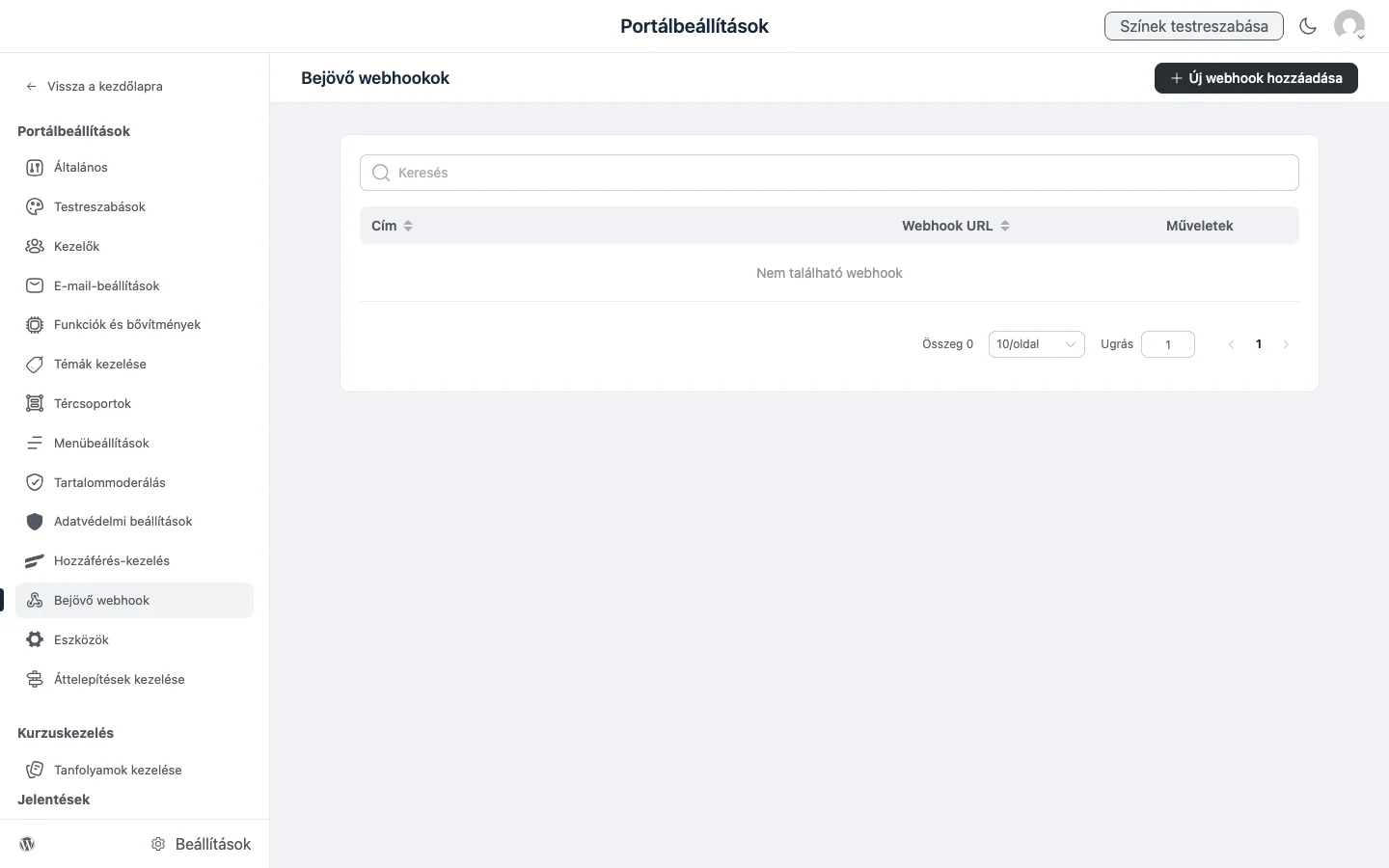
Új webhook létrehozása
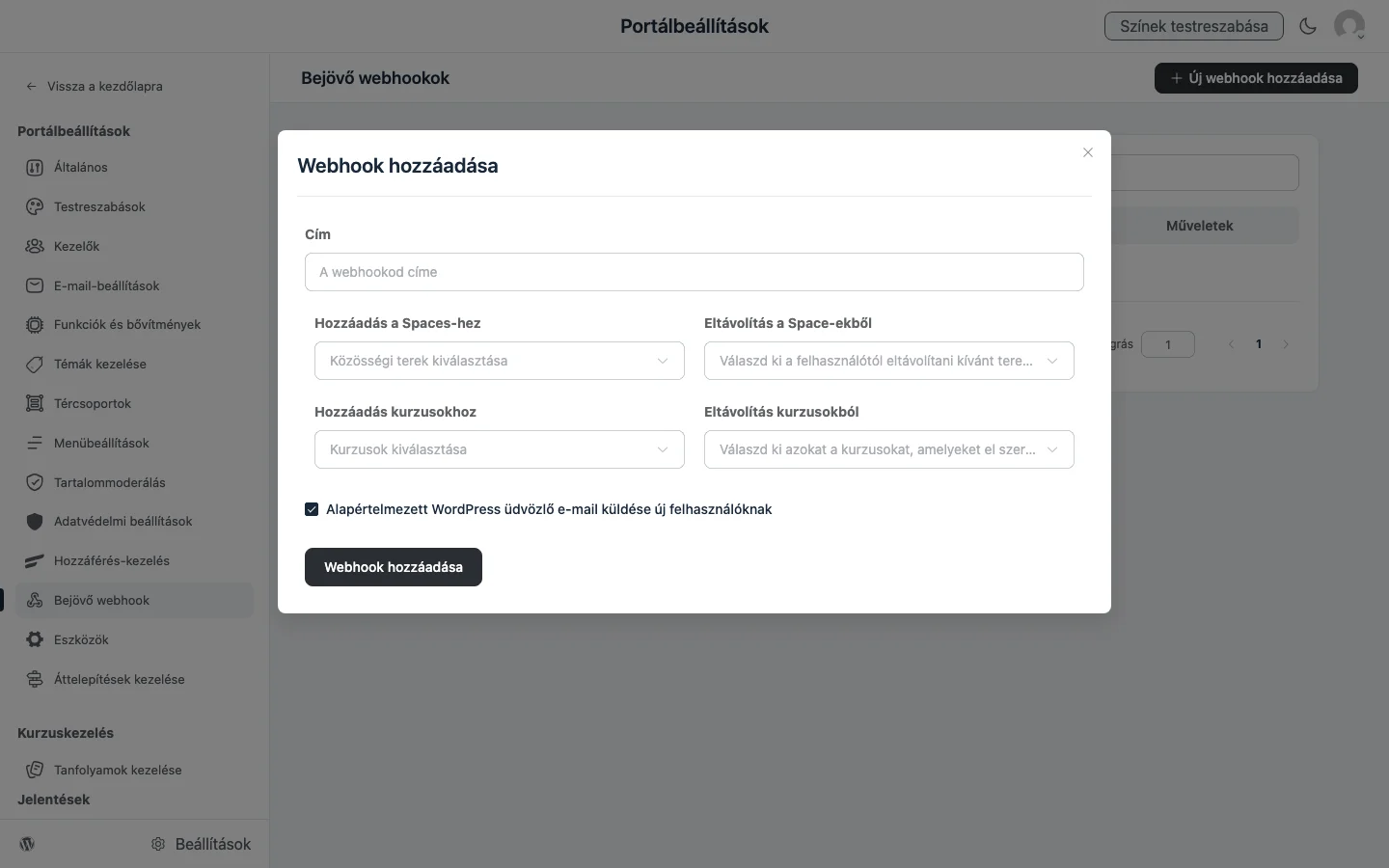
Szekció neve “Új webhook létrehozása”- Kattints az Új webhook hozzáadása gombra.
- Töltsd ki a Webhook hozzáadása ablakot:
| Beállítás | Mit csinál |
|---|---|
| Cím | A webhook egyedi neve. |
| Hozzáadás a Spaces-hez | Egy vagy több tér, amelyhez a felhasználót hozzáadja. |
| Eltávolítás a Space-ekből | A tér(ek), amelyekből a felhasználót kiveszi, amikor a webhook megérkezik. |
| Hozzáadás kurzusokhoz | A kurzus(ok), amelyekre a felhasználót beírja. |
| Eltávolítás kurzusokból | A kurzus(ok), amelyekről a felhasználót leveszi. |
| Alapértelmezett WordPress üdvözlő e-mail küldése új felhasználóknak | Az új felhasználó a WordPress alapértelmezett üdvözlő e-mailjét kapja. Alapból be van jelölve. |
- Kattints a Webhook hozzáadása gombra.
A webhook címének használata
Szekció neve “A webhook címének használata”A létrehozás után megjelenik a webhook egyedi címe (Webhook URL). Erre a címre küldd a külső alkalmazásból az adatokat, POST kéréssel vagy űrlapadatként. Például akkor, amikor:
- új felhasználó regisztrál,
- egy meglévő felhasználó bejelentkezik,
- bármilyen automatikus esemény lefut.
Kezelés
Szekció neve “Kezelés”A létrehozott webhookot később módosíthatod vagy törölheted a listában, a Műveletek oszlop gombjaival (szerkesztés és eltávolítás).
FluentCart
Szekció neve “FluentCart”A FluentCart-integráció közösségi oldalán a fizetős terekhez és kurzusokhoz FluentCart-termék kapcsolható. A FluentCommunity a termékhez magától létrehoz egy integrációs feedet a FluentCartban, amely a fizetés után azonnal hozzáférést ad. A kapcsolat feltétele, hogy mindkét bővítmény telepítve és aktív legyen. A fizetős hozzáférés teljes beállítását (paywall, zárolási képernyő) a monetizációról szóló fejezet tartalmazza.
A FluentCartban a termék szerkesztőjében kiegészítő szabályokat is megadhatsz. Ehhez a FluentCommunity tér vagy kurzus Fizetőfalak fülén kattints a termék melletti három pontra, és válaszd az Edit Product lehetőséget. A termék szerkesztőjében nyisd meg az Integrations fület, és a magától létrejött FluentCommunity-integráción kattints a ceruza ikonra.
| Beállítás | Mit csinál |
|---|---|
| Add to Spaces/Courses | A vásárlót más terekhez vagy kurzusokhoz is hozzáadja. |
| Remove from Spaces/Courses | Visszatérítésnél vagy lejárt előfizetésnél kiveszi a felhasználót a tartalomból. |
| Mark the community profile as verified | A fizető ügyfél profiljára „Verified” pipát tesz. |
| Event Trigger | Melyik esemény adja a hozzáférést, például Order Paid helyett Order Completed. |
Giphy
Szekció neve “Giphy”A Giphy-integráció animált GIF-eket ad a bejegyzésekhez, hozzászólásokhoz és csevegésekhez. Ehhez Giphy API-kulcs kell.
API-kulcs a Giphyben
Szekció neve “API-kulcs a Giphyben”- Jelentkezz be a Giphy Developer fiókodba, vagy hozz létre újat.
- A felső sávban kattints az API Explorer pontra, majd a Create an API Key gombra.
- A kulcs típusának válaszd a SDK lehetőséget, és kattints a Next Step gombra.
- Töltsd ki az adatokat: Your App Name (az alkalmazás neve), Platform: Web, SDK Type: JS/React SDK, App Description (rövid leírás).
- Kattints a Create API Key gombra, és másold ki a megjelenő kulcsot.
Bekapcsolás a FluentCommunityban
Szekció neve “Bekapcsolás a FluentCommunityban”- Nyisd meg a FluentCommunity → Beállítások → Funkciók és bővítmények oldalt, és a Giphy modul mellett kattints a Settings gombra.
- A felugró ablakban jelöld be a Giphy modul bekapcsolása négyzetet.
- Illeszd be a kulcsot az API-kulcs mezőbe.
- Kattints a Save gombra.
Ezután a bejegyzések, hozzászólások és csevegések szerkesztőjében elérhető a GIF-választó.
Készült: Frissítve: