

 Magyarmagyar
Üdvözlő banner és hírcsatornalinkek
Az üdvözlő banner beállítása bejelentkezett és kijelentkezett látogatóknak, gombokkal, valamint saját linkek a hírcsatornához.
Az Üdvözlő banner a Hírcsatorna tetején jelenik meg. Bejelentkezett és kijelentkezett látogatóknak külön-külön állíthatod be. Közlemény, akció vagy üdvözlő üzenet közzétételére jó, és gombbal is kiegészítheted, hogy a tagok egy kattintással továbblépjenek.
A beállítóoldal megnyitása
Szekció neve “A beállítóoldal megnyitása”- Nyisd meg a portál Hírcsatorna oldalát.
- A jobb felső sarokban kattints a hárompontos menüre.
- Válaszd az Üdvözlő banner pontot.
A menüben a Linkek kezelése pont is megtalálható, ez a hírcsatornalinkek oldalára visz.
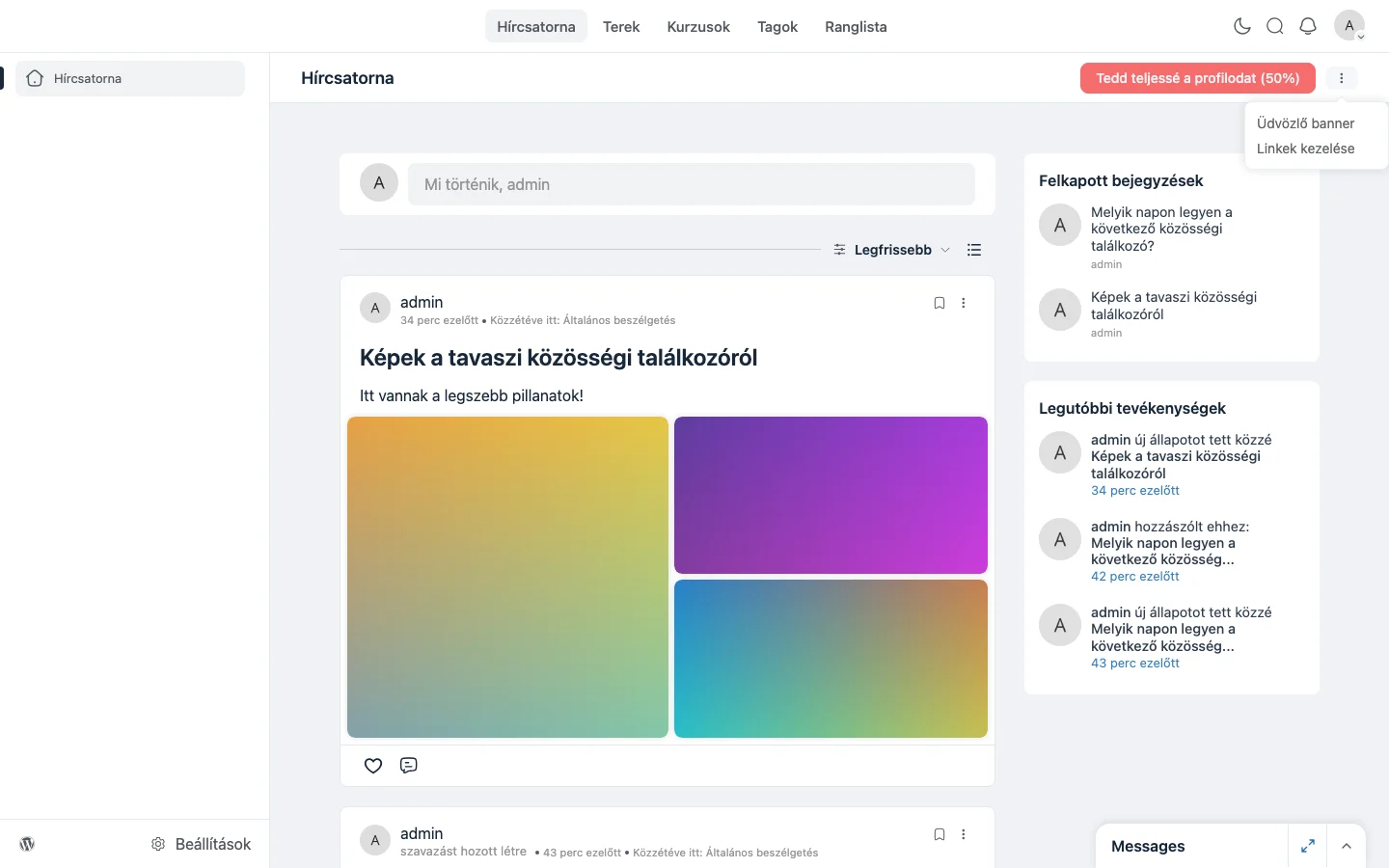
A kép a menü két pontját mutatja: Üdvözlő banner és Linkek kezelése.
Az oldal tetején két fül van: Üdvözlő banner és Hírcsatornalinkek. A változtatások után a jobb felső sarokban lévő Módosítások mentése gombbal (vagy az űrlap alján lévő Adatok frissítése gombbal) mentheted őket.
Banner bejelentkezett tagoknak
Szekció neve “Banner bejelentkezett tagoknak”A Bejelentkezés fülön a Bekapcsolás bejelentkezett tagoknál kapcsolóval engedélyezheted a bannert. Amíg a kapcsoló ki van kapcsolva, a mezők szürkék, és nem szerkeszthetők.
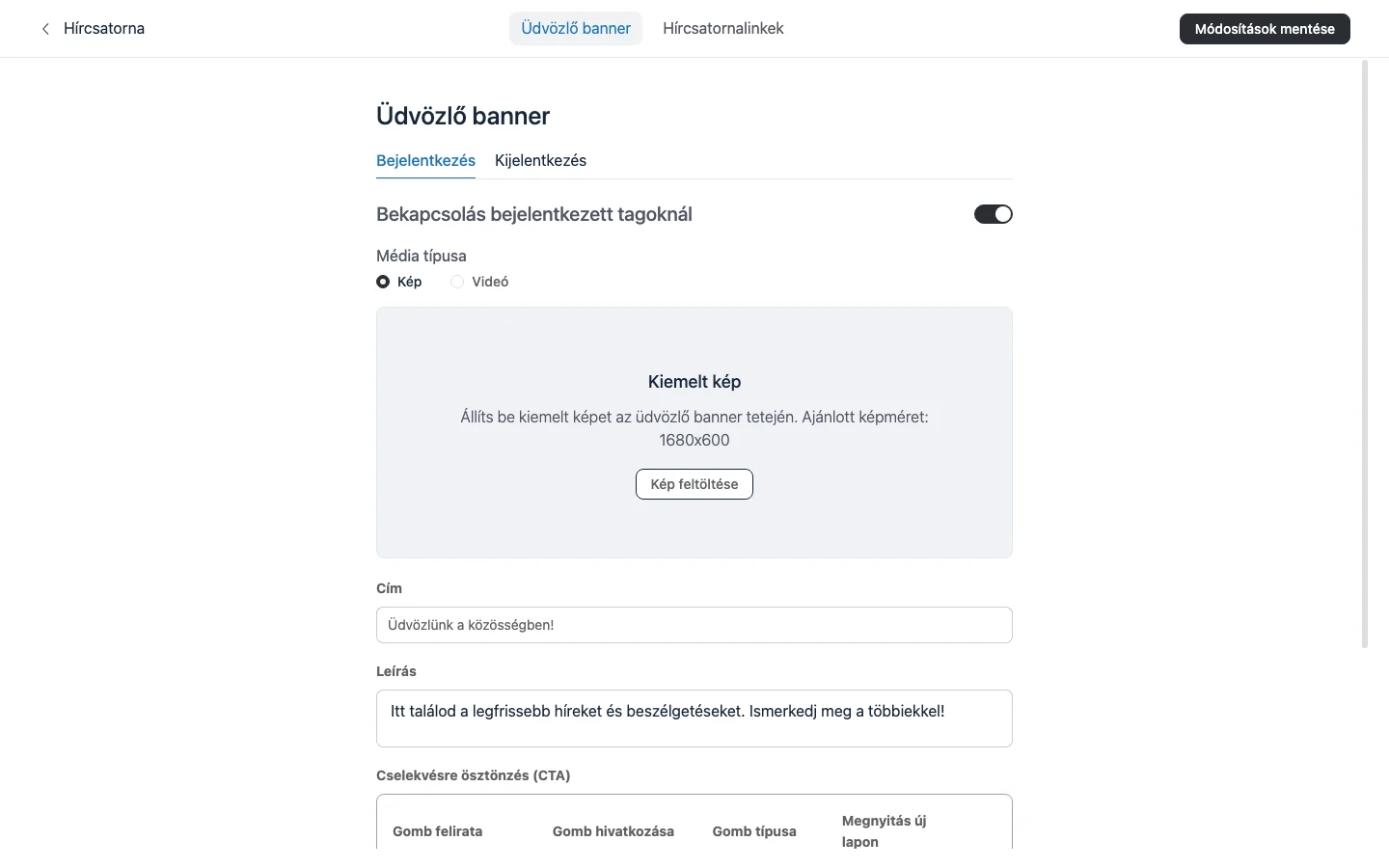
A kép a bekapcsolt bannert mutatja a Média típusa, a Cím és a Leírás mezőkkel.
| Beállítás | Mit csinál |
|---|---|
| Média típusa | Kép: feltölthetsz egy kiemelt képet a banner tetejére (az ajánlott képméret 1680x600). Videó: a videó webcímét illeszd be, és ágyazd be. YouTube, Vimeo és Wistia videó használható. |
| Cím | A banner címe. |
| Leírás | Rövid szöveg a címhez. |
| Cselekvésre ösztönzés (CTA) | Egy vagy több gomb. A + Gomb hozzáadása hivatkozással adhatsz hozzá újabbat. |
| Engedélyezd a tagoknak az üdvözlő banner bezárását | Ha bejelölöd, a tagok elrejthetik a bannert. |
Gombok
Szekció neve “Gombok”Minden gombhoz négy mezőt adhatsz meg:
| Mező | Jelentése |
|---|---|
| Gomb felirata | A gombon látható szöveg, például „Ismerd meg a közösséget”. |
| Gomb hivatkozása | A webcím, amelyet a gomb megnyit. |
| Gomb típusa | A gomb stílusa. Az alapérték az Elsődleges. Az Elsődleges mellett másodlagos, szöveges és hivatkozás stílus is választható. |
| Megnyitás új lapon | Igen: a hivatkozás új lapon nyílik. Nem: ugyanazon a lapon. |
A gomb jobb oldalán lévő kuka ikonnal törölheted.
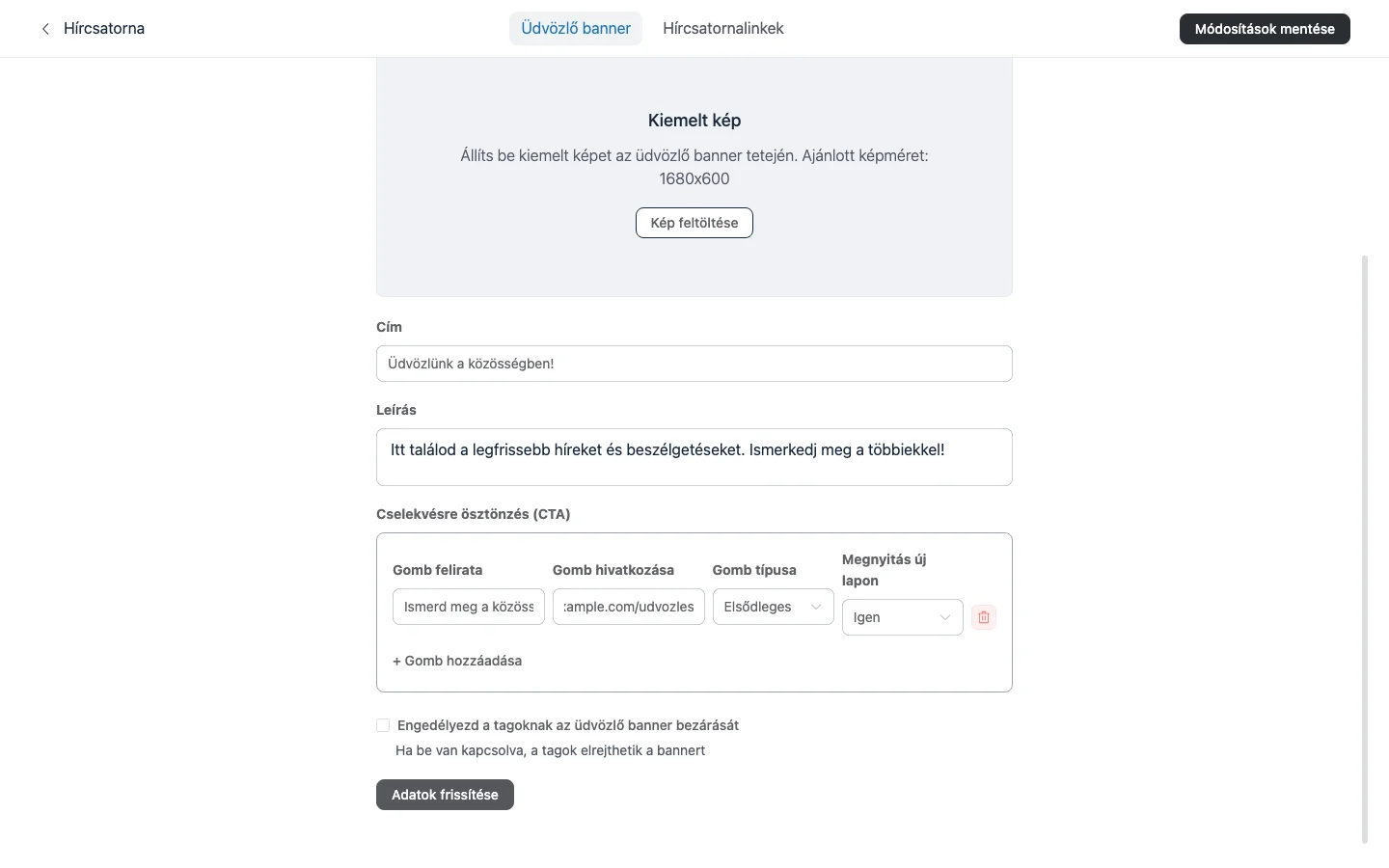
A képen a kitöltött gomb sora látható, alatta a bezárás engedélyezésének jelölőnégyzete.
A banner a hírfolyamban
Szekció neve “A banner a hírfolyamban”Mentés után a banner a hírfolyam tetején jelenik meg, a bejegyzések írómezője fölött.
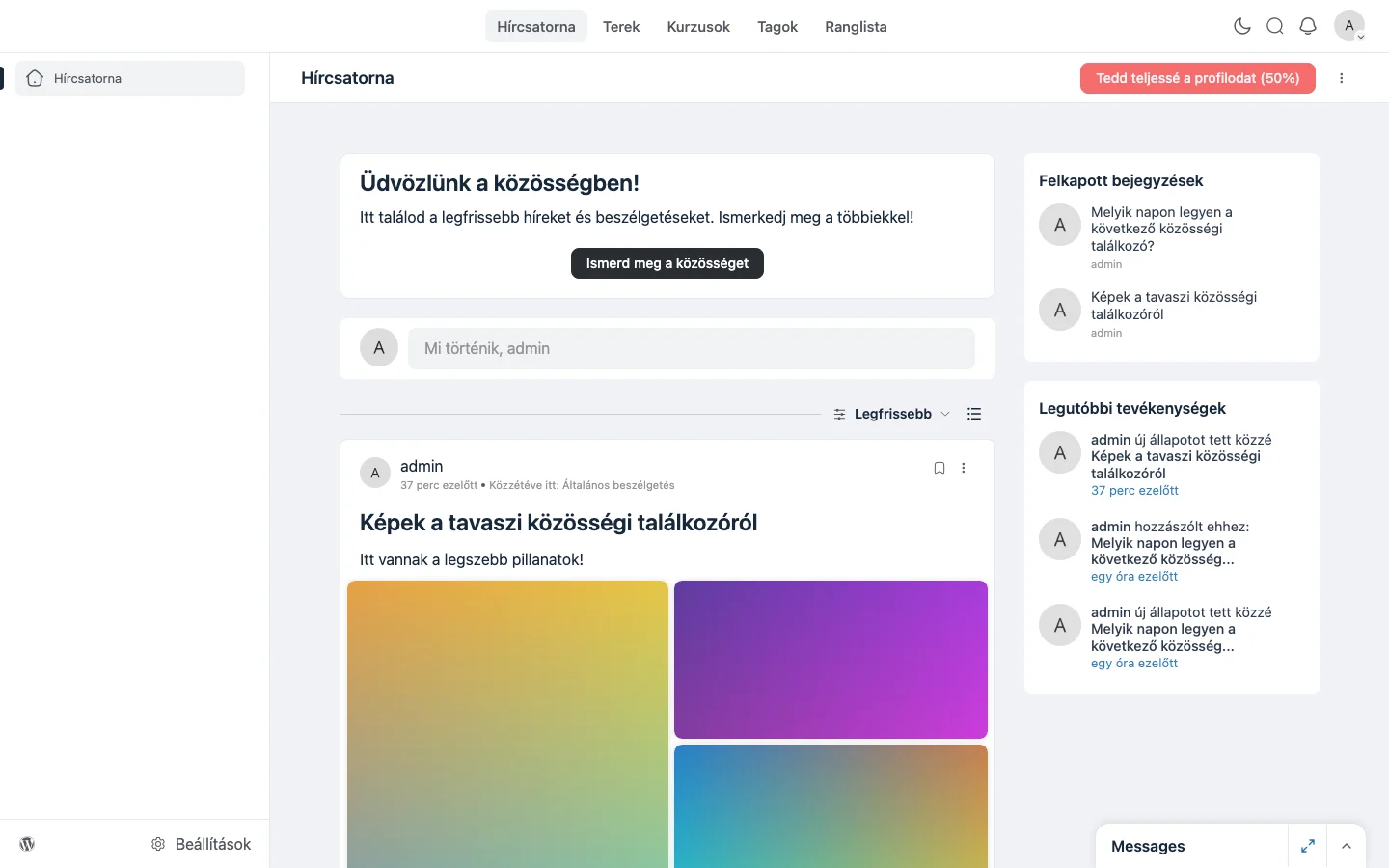
A cím, a leírás és a gomb a hírfolyam legtetején látszik.
Az előnézethez nyisd meg a hírcsatornát egy új böngészőlapon. Ha a bannert már nem szeretnéd megjeleníteni, kapcsold ki a hozzá tartozó kapcsolót, és mentsd a beállítást.
Banner kijelentkezett látogatóknak
Szekció neve “Banner kijelentkezett látogatóknak”A Kijelentkezés fülön a Bekapcsolás kijelentkezett tagoknál kapcsolóval állíthatod be azt a bannert, amelyet a nem bejelentkezett látogatók látnak. A mezők ugyanazok, mint a bejelentkezett tagoknál, a beállítás menete is ugyanaz. Itt például a regisztrációra vagy bejelentkezésre ösztönző szöveg és gomb lehet hasznos.
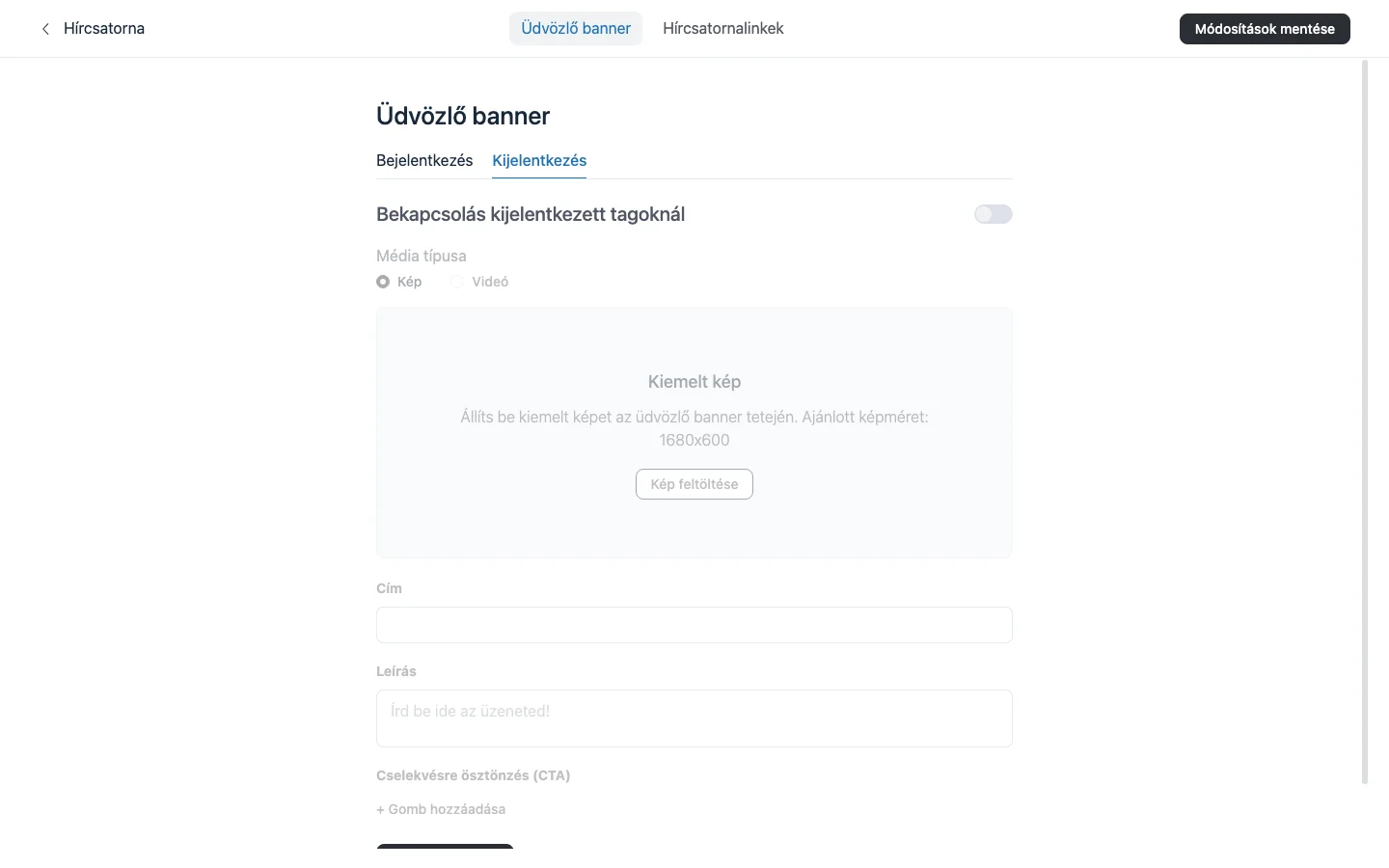
A képen a Kijelentkezés fül kikapcsolt állapotban látszik.
Hírcsatornalinkek
Szekció neve “Hírcsatornalinkek”A Hírcsatornalinkek fülön saját hivatkozásokat adhatsz a hírcsatornához. A Linkek kezelése kártyán az Új hozzáadása gombbal veheted fel az első linket. Amíg nincs link, a lista üres.
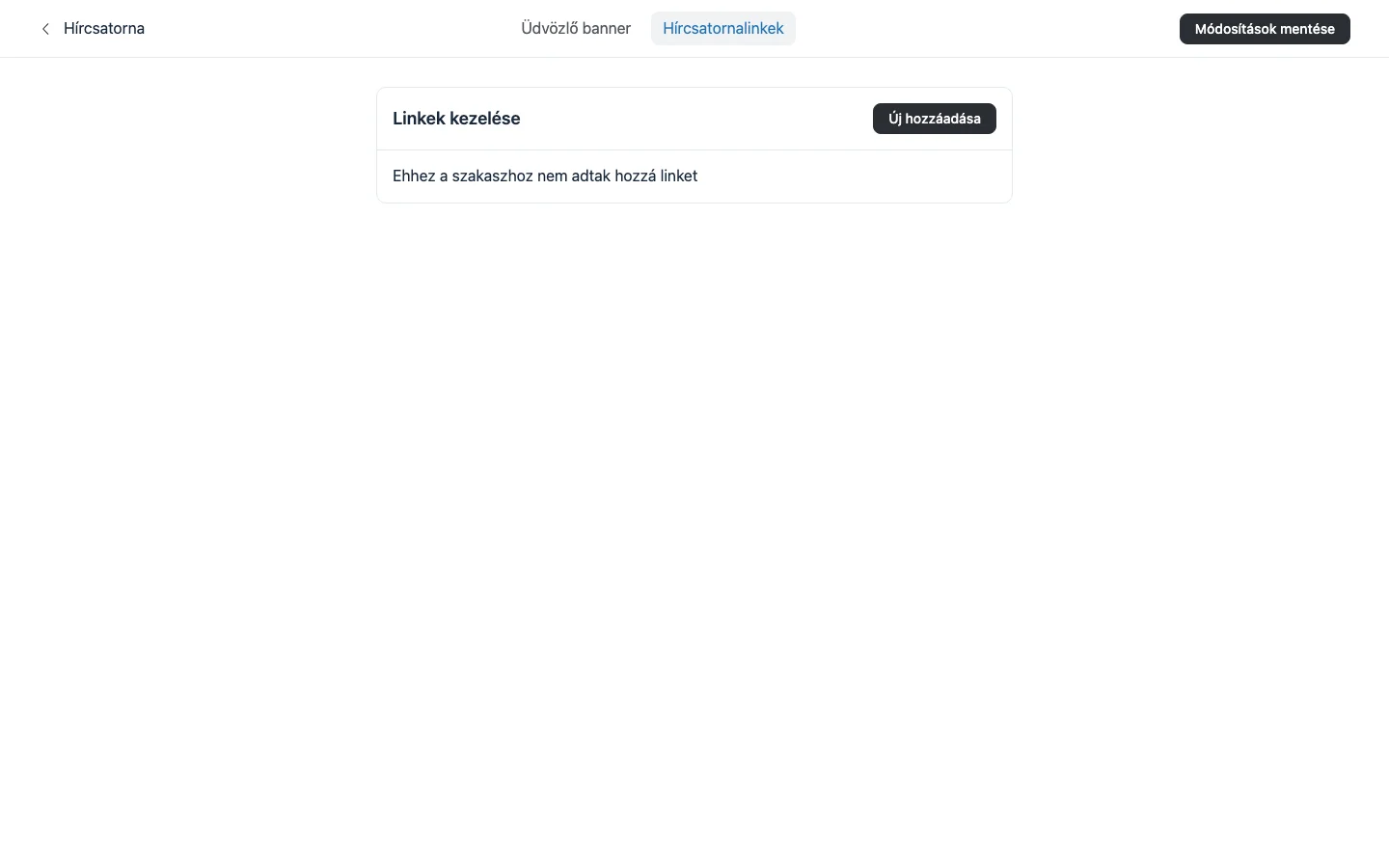
A képen a még üres linklista és az Új hozzáadása gomb látható.
Az Új hozzáadása gomb után az Egyéni link hozzáadása panel nyílik meg:
- A A link neve mezőbe írd be a link nevét. A mező melletti ikonnal emojit is választhatsz.
- Az URL mezőbe írd be a webcímet. Belső linkhez
/jellel kezdd, például/members. - Az Ennek a linknek a bekapcsolása jelölőnégyzetet pipáld be, ha azonnal láthatóvá szeretnéd tenni. Kikapcsolva a link vázlat marad.
- Ha a link új fülön nyíljon meg, jelöld be a Nyisd meg ezt a linket új fülön. négyzetet.
- A Láthatóság alatt válaszd ki, ki láthatja a linket: Mindenki, Csak bejelentkezettek, Csak nyilvános vagy Tér- vagy kurzustagság alapján.
- Kattints a Mentés gombra.
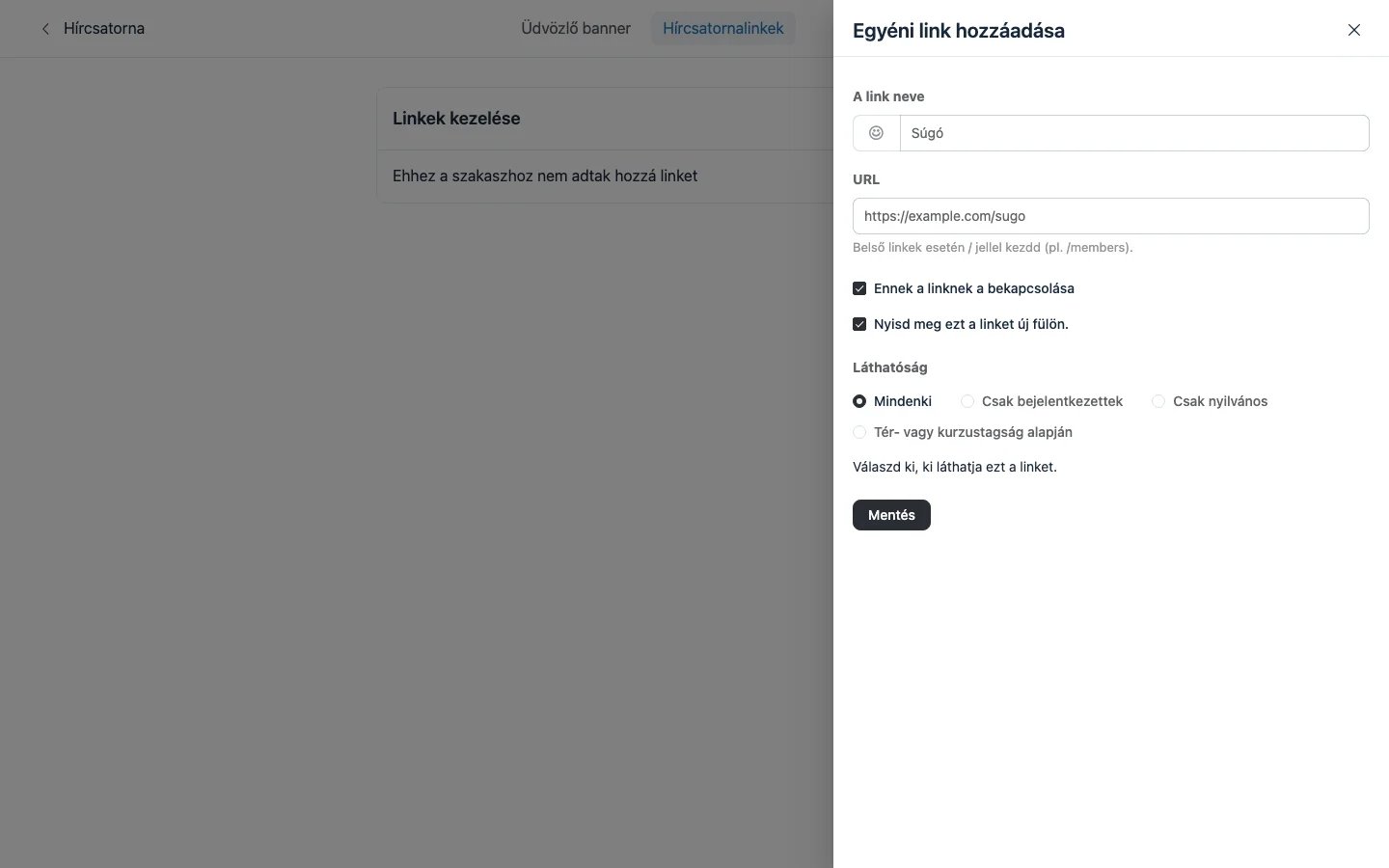
A képen a kitöltött Egyéni link hozzáadása panel látszik a láthatósági beállításokkal.
Mentés után a link megjelenik a hírfolyam linkjei között.
Készült: