

 Magyarmagyar
Bejelentkezési és regisztrációs űrlap testreszabása
A portál saját bejelentkezési és regisztrációs oldalának bannerének és űrlapjának szerkesztése.
A portál saját bejelentkezési és regisztrációs oldalát a megjelenésében és a feliratokban átalakíthatod. Az oldal két részből áll: a Banner a képes, üdvözlő sáv, az Űrlap pedig maga a belépési vagy regisztrációs űrlap.
A szerkesztő megnyitása
Szekció neve “A szerkesztő megnyitása”- A portál beállításainak Általános oldalán görgess a Bejelentkezési/regisztrációs űrlap testreszabása sorhoz.
- Kattints a Testreszabás gombra.
A szerkesztő bal oldalán a beállítások, jobbra az oldal élő előnézete látszik. A felső sávban a Bejelentkezés és a Regisztráció fülek között váltva külön szerkesztheted a két oldalt.
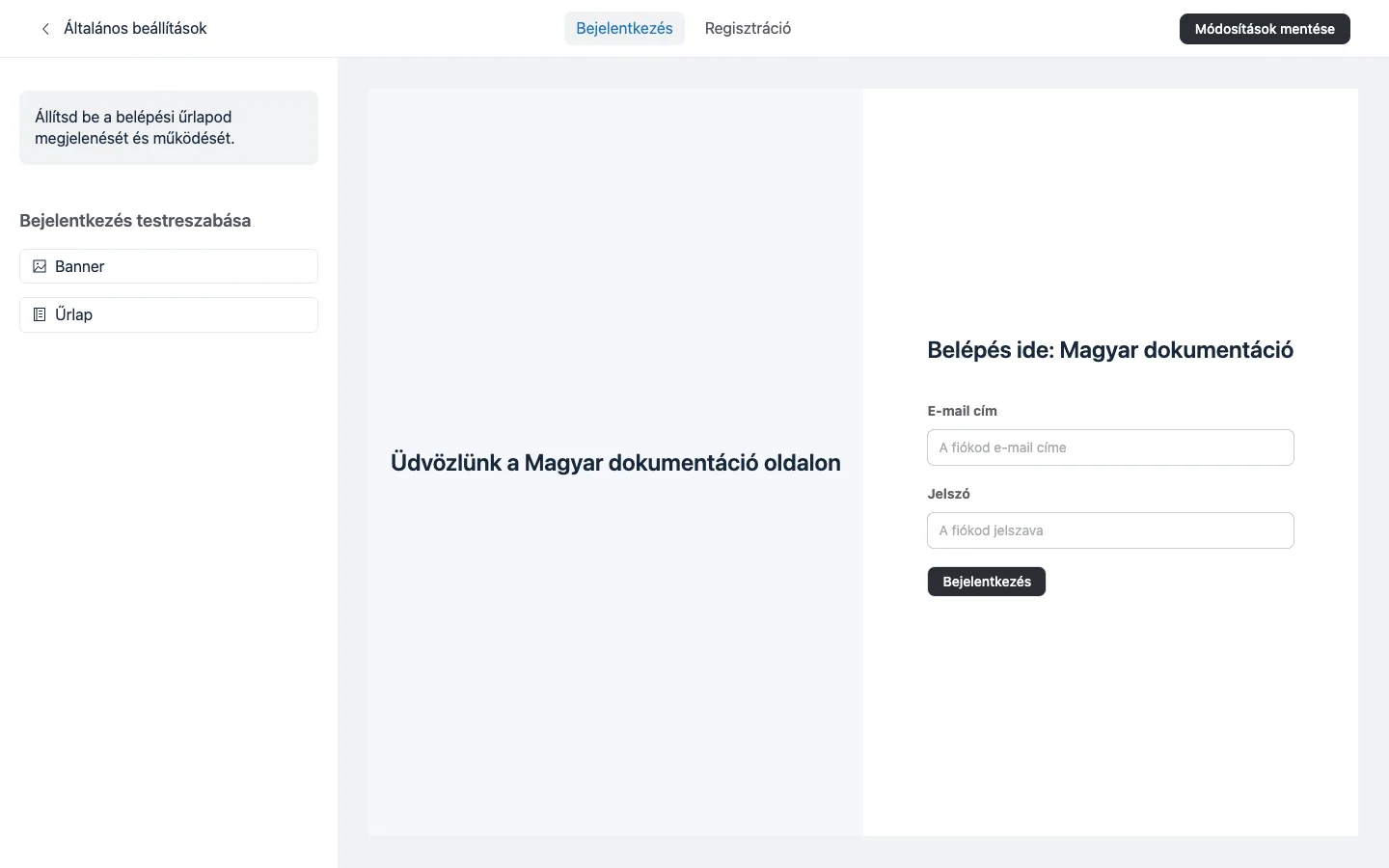
Ha az Általános oldalon az Egyéni bejelentkezési oldal használata van kiválasztva (a Bejelentkezés/Regisztráció űrlap típusa alatt), a Testreszabás nem érhető el, mert ilyenkor nem a portál saját űrlapját használod.
A bal oldali listában a Banner és az Űrlap sor fölé víve az egeret a következő gombok jelennek meg:
- ceruza ikon: a rész beállításainak megnyitása,
- szem ikon: a rész elrejtése (csak a Banner rejthető el),
- fel és le nyilak: a Banner és az Űrlap sorrendjének cseréje, vagyis az űrlap és a banner helyének felcserélése.
Banner
Szekció neve “Banner”A Banner ceruzájára kattintva két füllel nyílnak a beállítások.
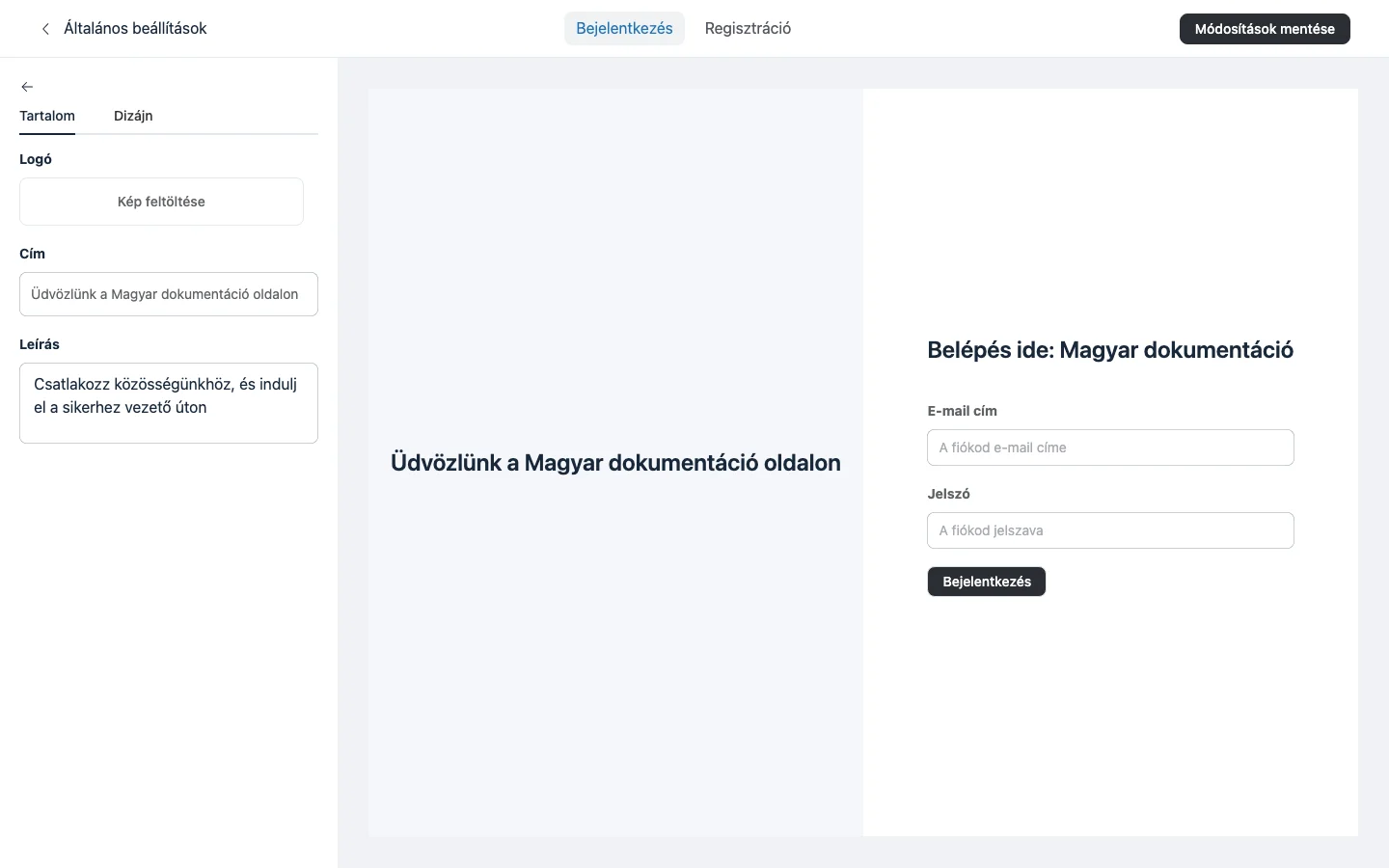
Tartalom fül:
| Beállítás | Mit csinál |
|---|---|
| Logó | A Kép feltöltése gombbal saját logót tölthetsz fel. |
| Cím | A banner címe. |
| Leírás | A banner rövid szövege. |
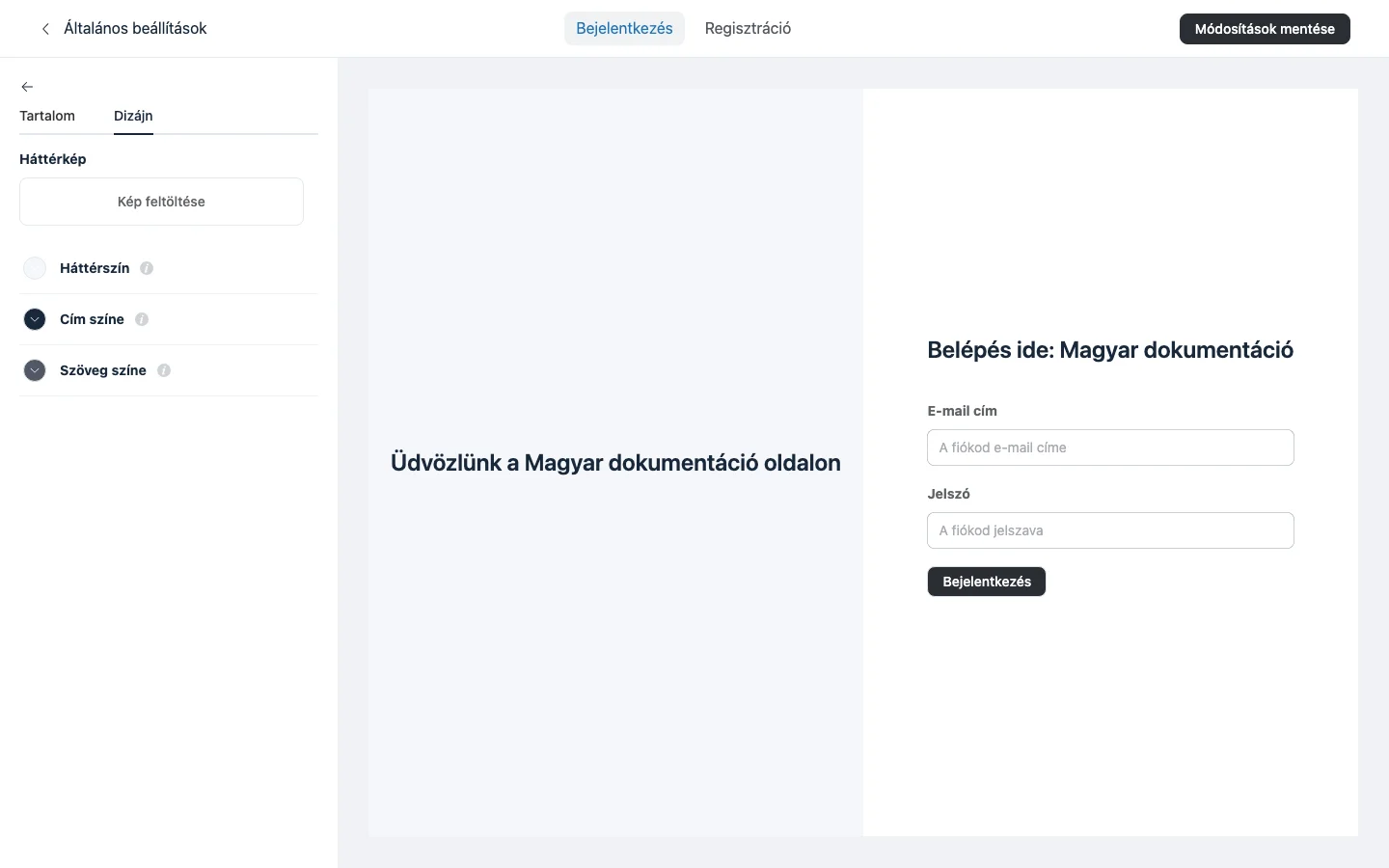
Dizájn fül:
| Beállítás | Mit csinál |
|---|---|
| Háttérkép | A Kép feltöltése gombbal tölthetsz fel háttérképet. |
| Háttérszín | A banner háttérszíne. |
| Cím színe | A banner címének színe. |
| Szöveg színe | A banner szövegének színe. |
A színmezőre kattintva színválasztó nyílik. A kiválasztott színt az Ok gombbal véglegesítheted.
Űrlap
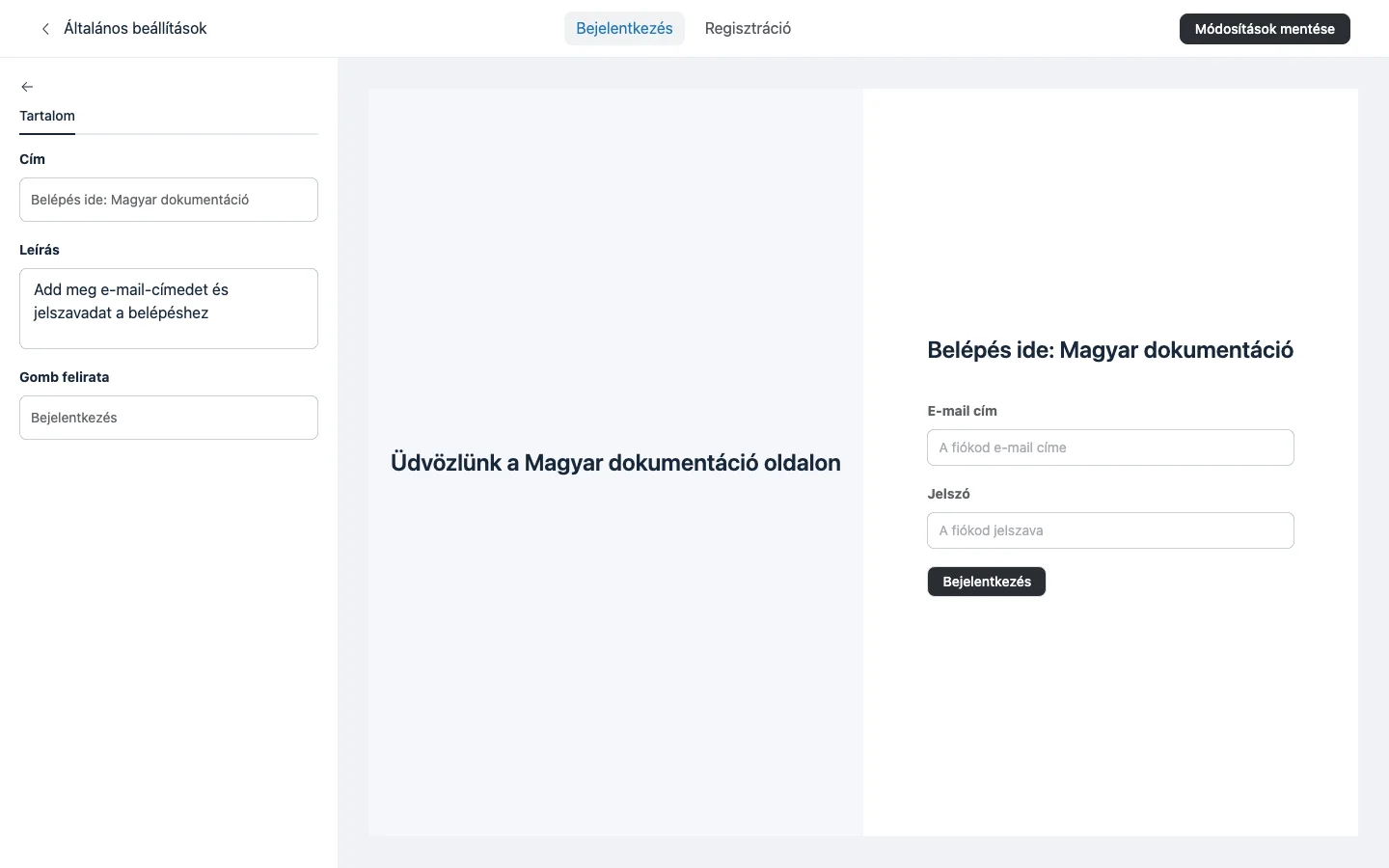
Szekció neve “Űrlap”Az Űrlap ceruzájára kattintva a Tartalom fülön a következők állíthatók:
| Beállítás | Mit csinál |
|---|---|
| Cím | Az űrlap címe (alapból „Belépés ide: …” és a közösség neve). |
| Leírás | Az űrlap feletti rövid szöveg. |
| Gomb felirata | A küldés gomb szövege (bejelentkezésnél alapból Bejelentkezés). |
Regisztrációs oldal
Szekció neve “Regisztrációs oldal”A Regisztráció fülön ugyanígy a Banner és az Űrlap szerkeszthető. A regisztrációs űrlap mezői: Teljes név, E-mail cím, Felhasználónév, Fiók jelszava és Írd be újra a fiók jelszavát, valamint az Elfogadom a szerződési feltételeket jelölőnégyzet.
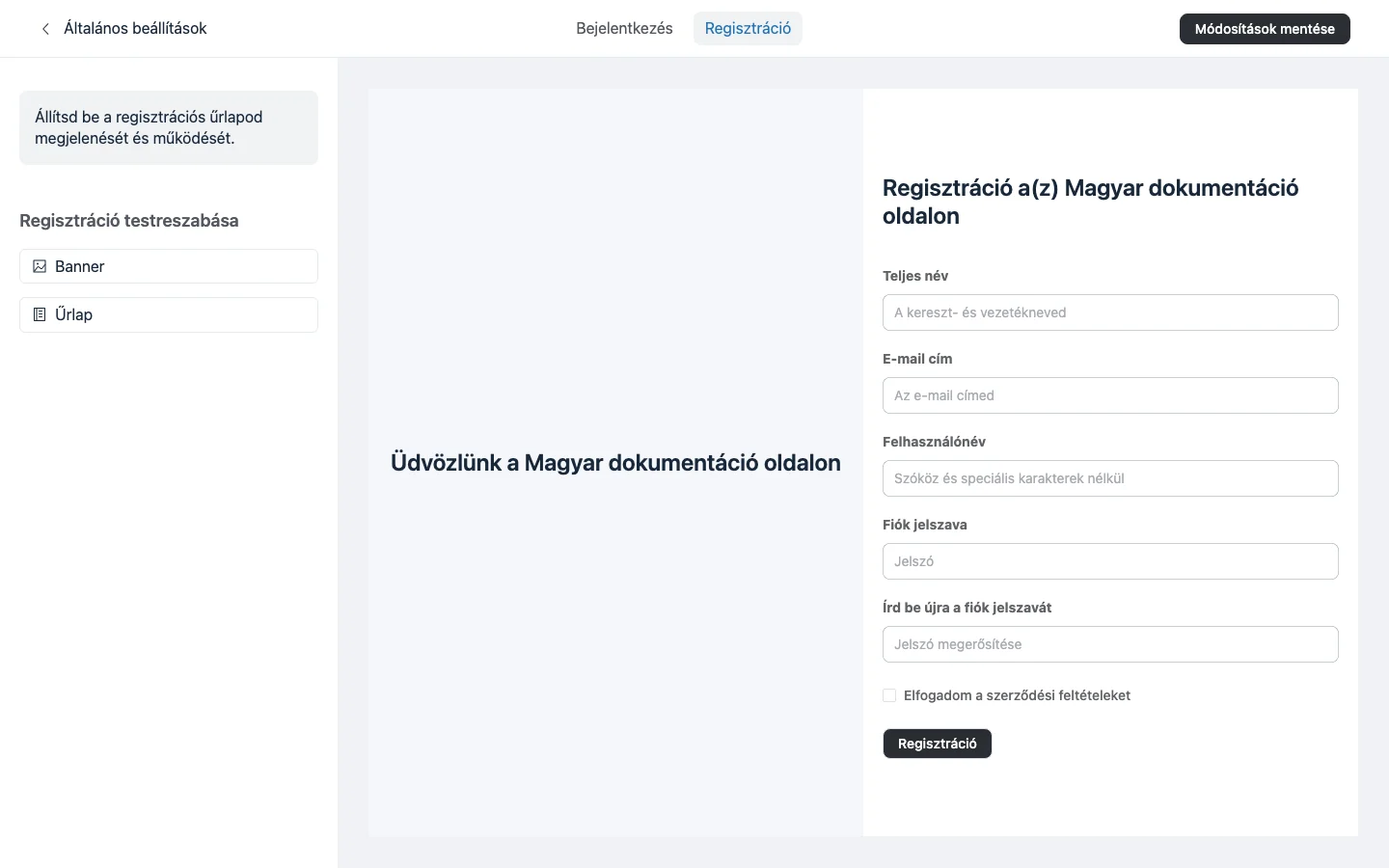
A regisztráció működését az Általános oldalon, a Bejelentkezési / Regisztrációs URL-ek résznél kapcsolhatod: a Felhasználói regisztráció bekapcsolása a FluentCommunity regisztrációs űrlapján keresztül jelölőnégyzettel a portál saját regisztrációs űrlapján keresztül is lehet fiókot létrehozni, az Egyéni regisztrációs URL használata az alapértelmezett regisztrációs oldal helyett négyzettel pedig saját regisztrációs oldalra irányíthatod a látogatókat. Ha a WordPress általános beállításai között ki van kapcsolva a felhasználói regisztráció, a felület erre figyelmeztet.
Mentés
Szekció neve “Mentés”Minden módosítás után kattints a jobb felső sarokban a Módosítások mentése gombra. Az Általános beállítások visszalépéssel kilépsz a szerkesztőből.
Készült: