

 Magyarmagyar
Csevegés
A közösségi csevegés bekapcsolása és beállításai, személyes üzenetek küldése és csoportos csevegés egy térben.
A közösségi csevegés valós idejű üzenetküldést ad a tagoknak: személyes beszélgetéseket és a terek tagjainak csoportos csevegését. A csevegés külön bővítményként települ, a portál Funkciók és bővítmények oldaláról.
A csevegés bekapcsolása
Szekció neve “A csevegés bekapcsolása”- A portál Beállítások oldalán válaszd a Funkciók és bővítmények pontot.
- Az Ajánlott bővítmények és kiegészítők listán keresd meg a FluentCommunity Chat bővítményt, és kattints a FluentCommunity Chat telepítése gombra.
- A telepítés és az aktiválás után a bővítmény mellett a Telepítve jelzés látszik, a gomb felirata pedig Üzenetküldési beállítások lesz.
Ezután minden tag számára megjelenik a Messages doboz a képernyő jobb alsó sarkában.
Üzenetküldési beállítások
Szekció neve “Üzenetküldési beállítások”Az Üzenetküldési beállítások gomb jobb oldalon kinyitja a beállítások paneljét.
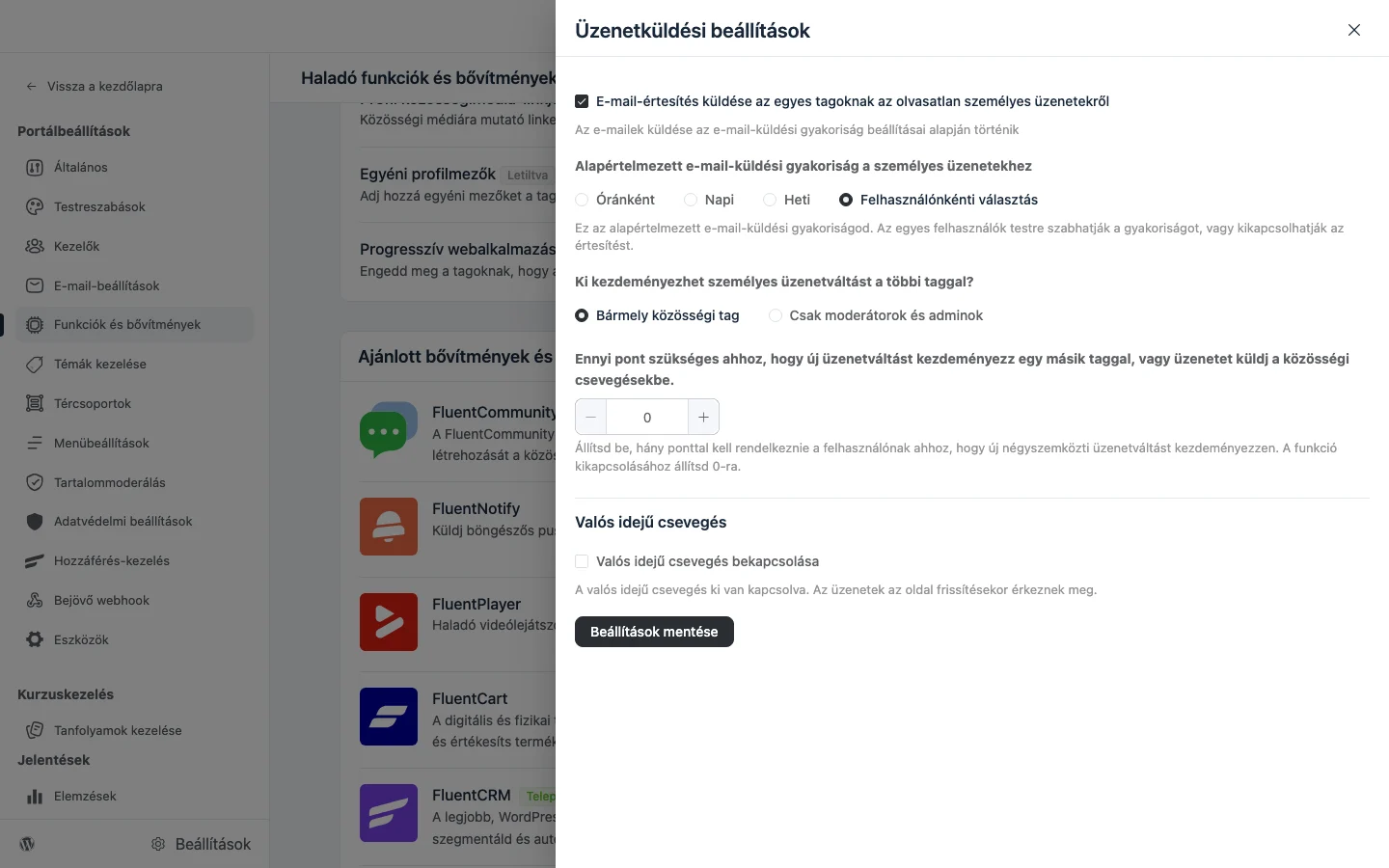
A képen a személyes üzenetek beállításai és alul a valós idejű csevegés kapcsolója látszik.
| Beállítás | Mit csinál | Alapérték |
|---|---|---|
| E-mail-értesítés küldése az egyes tagoknak az olvasatlan személyes üzenetekről | E-mailt kapnak a tagok, ha olvasatlan személyes üzenetük van. A levelek a küldési gyakoriság beállítása szerint mennek ki. | Bekapcsolva |
| Alapértelmezett e-mail-küldési gyakoriság a személyes üzenetekhez | Milyen gyakran menjen az értesítő: Óránként, Napi, Heti vagy Felhasználónkénti választás. A tagok testre szabhatják a gyakoriságot, vagy ki is kapcsolhatják az értesítést. | Felhasználónkénti választás |
| Ki kezdeményezhet személyes üzenetváltást a többi taggal? | Bármely közösségi tag vagy Csak moderátorok és adminok. | Bármely közösségi tag |
| Ennyi pont szükséges ahhoz, hogy új üzenetváltást kezdeményezz egy másik taggal, vagy üzenetet küldj a közösségi csevegésekbe. | Hány ponttal kell rendelkeznie a tagnak ahhoz, hogy új négyszemközti beszélgetést indítson. A levélszemét ellen véd. A funkció kikapcsolásához add meg a 0-t. | 0 |
| Valós idejű csevegés bekapcsolása | Az üzenetek azonnal megérkeznek, oldalfrissítés nélkül. Részletek: Valós idejű csevegés. | Kikapcsolva |
A módosítások után kattints a Beállítások mentése gombra.
A csevegőpanel
Szekció neve “A csevegőpanel”A csevegést a jobb alsó sarokban lévő Messages dobozra kattintva nyitod meg. A panel felső sorában három gomb van: a + új üzenetet indít, a nyíl nagy nézetre vált, a lefelé mutató nyíl összecsukja a panelt. Alatta a Search conversations mezőben név szerint kereshetsz a meglévő beszélgetések között. Ha még nincs beszélgetésed, a lista a No conversations yet üzenetet mutatja.
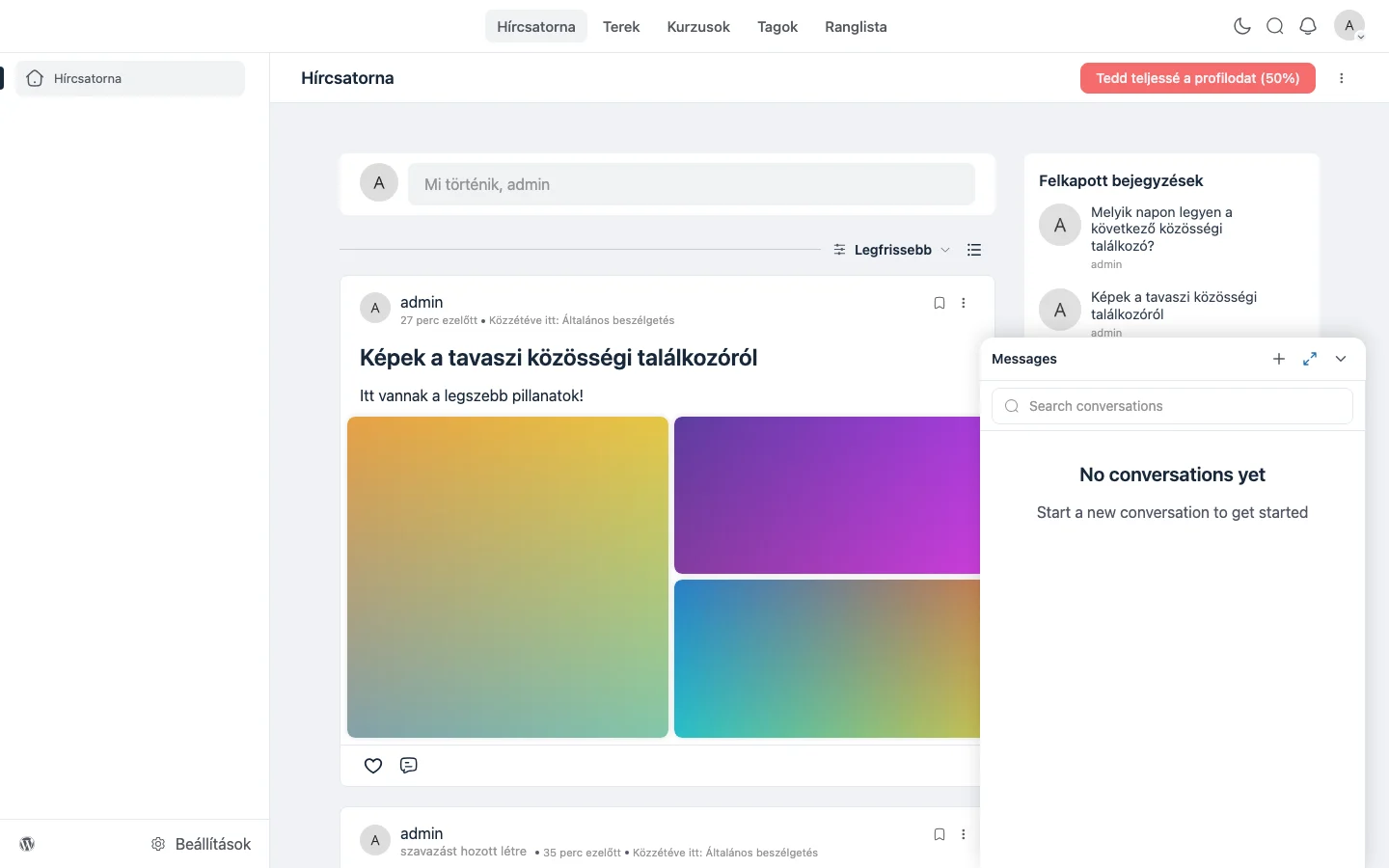
A képen a panel összecsukható fejléce, a kereső és az üres lista látszik.
Beszélgetés indítása
Szekció neve “Beszélgetés indítása”- Kattints a panelen a + ikonra. Megnyílik a New Message ablak.
- A Direct Messages fülön a To: mezőbe kezdd el írni a tag nevét vagy felhasználónevét, és válaszd ki a listából.
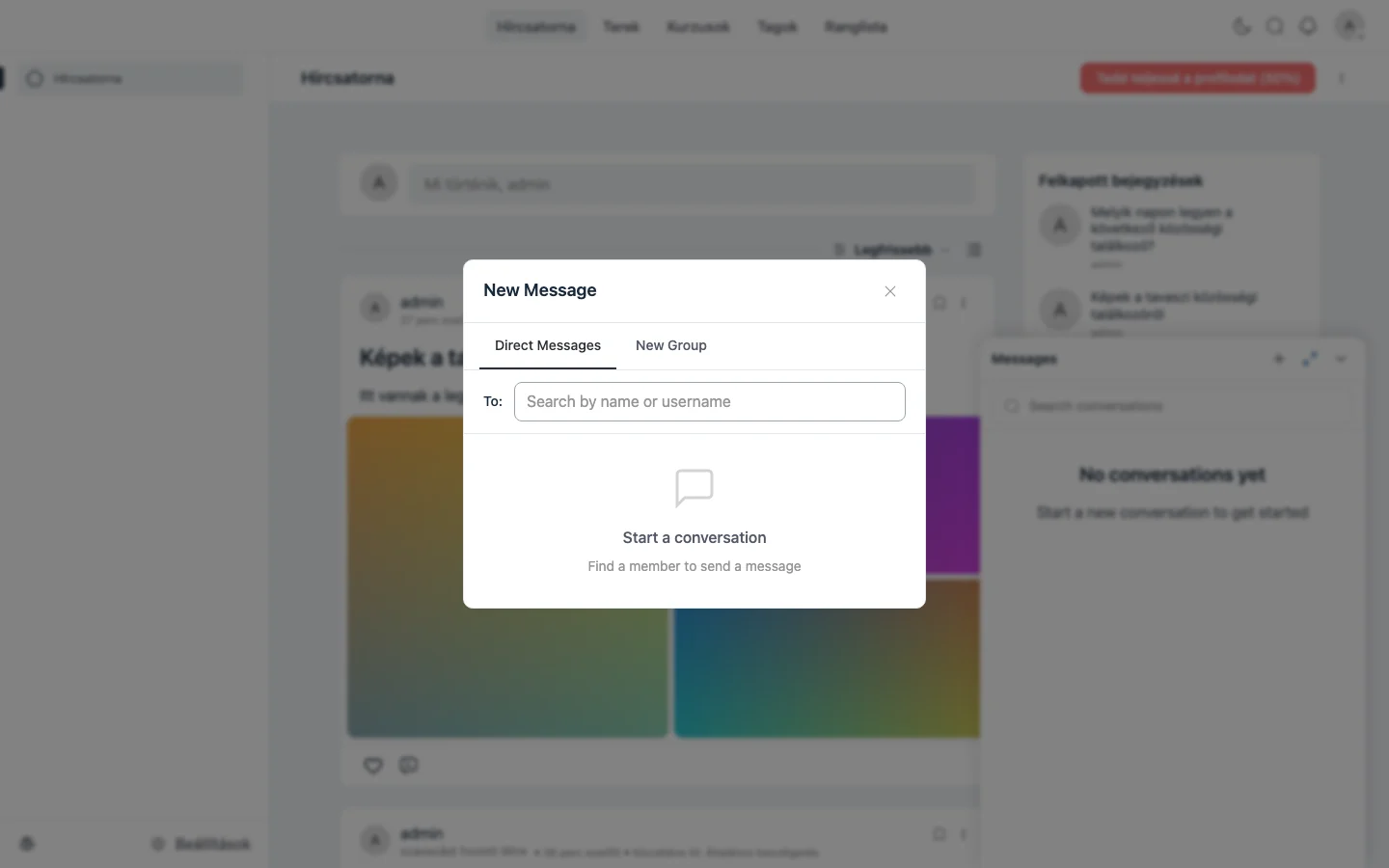
A képen a To: mező látszik, amelybe a keresett tag nevét kell beírni.
- A kiválasztott tag neve a mezőbe kerül, alatta megjelenik az üzenet mezője (Write your message…). Írd meg az első üzenetet, és kattints a Send message gombra. A Cancel gomb bezárja az ablakot.
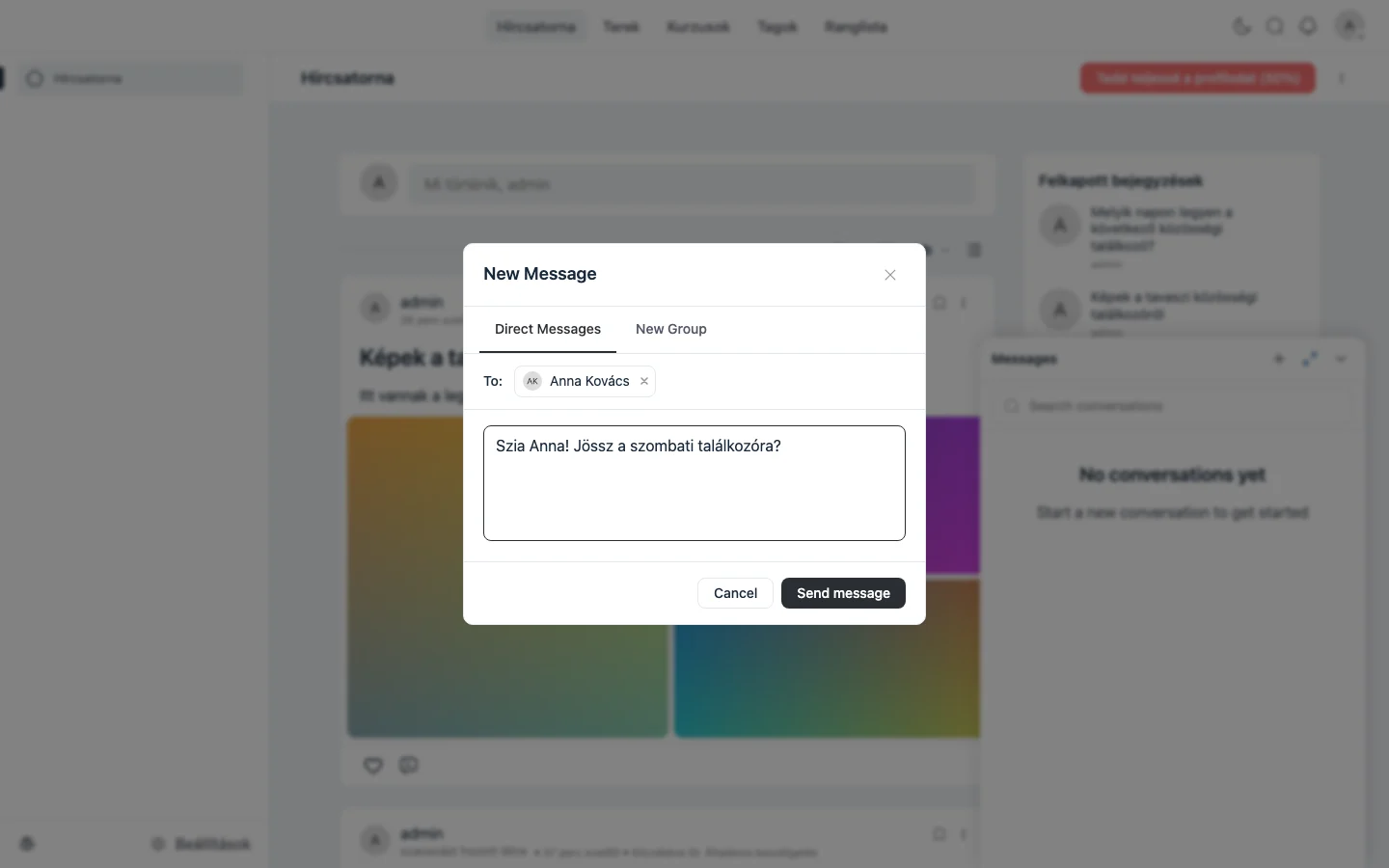
A képen a kiválasztott címzett és az elküldésre váró üzenet látszik.
Az elküldés után a beszélgetés a panelen nyílik meg. A Type a message… mezőbe írod az üzeneteket, a mező bal oldalán lévő ikonokkal képet vagy videót csatolhatsz, illetve emojit szúrhatsz be. A nyíl alakú Send ikon küldi el az üzenetet.
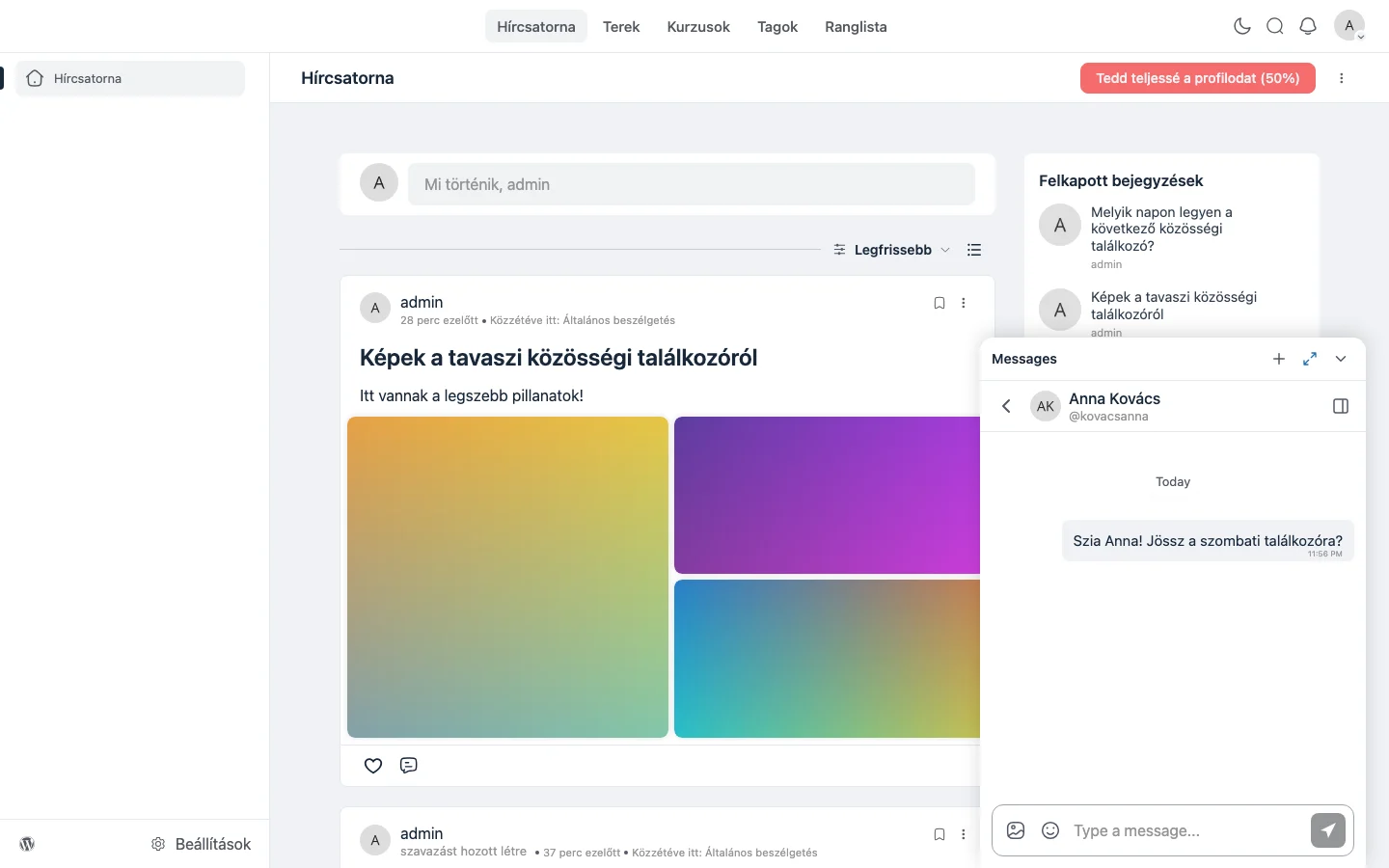
A képen a beszélgetés fejléce, az elküldött üzenet és az üzenetíró mező látszik.
A tag adatai a beszélgetésben
Szekció neve “A tag adatai a beszélgetésben”A beszélgetés fejlécében a jobb oldali ikonra, vagy a tag nevére kattintva megnyílik a Details panel. Itt látod a tag nevét és a Username sort a @felhasználónévvel. A panel jobb felső részén lévő három pont menüben a következő műveletek érhetők el: a tag profiljának megnyitása, a tag letiltása (ezután nem küldhet neked több üzenetet), és a beszélgetés törlése (az előzmény véglegesen eltűnik a listádról).
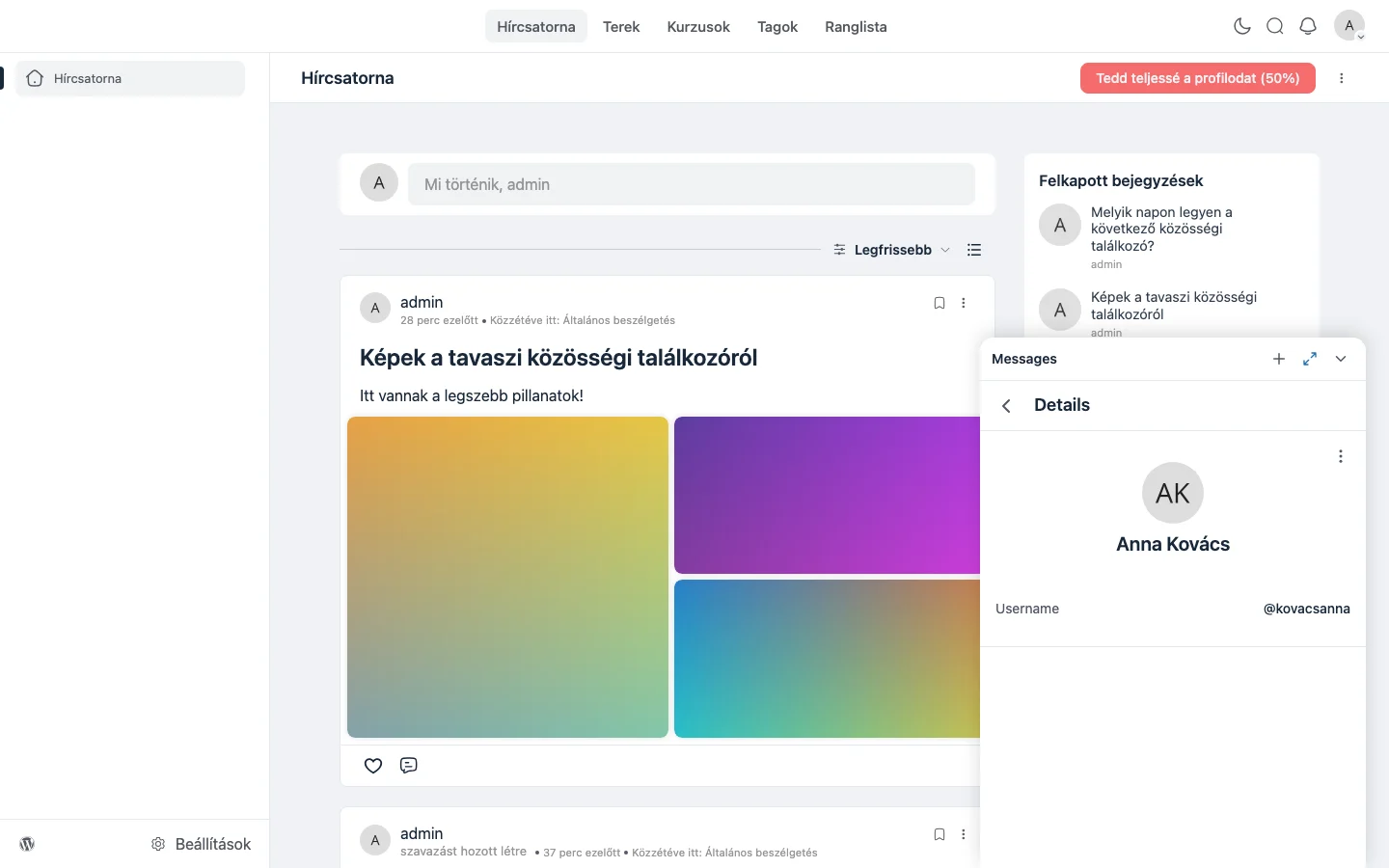
A képen a Details panel látszik a névvel és a felhasználónévvel; a vissza nyíllal térsz vissza a beszélgetéshez.
Csoportos csevegés egy térben
Szekció neve “Csoportos csevegés egy térben”A tér tagjai számára csoportos csevegést is bekapcsolhatsz.
- Nyisd meg a kívánt teret, és kattints a fejlécben a … (három pont) gombra.
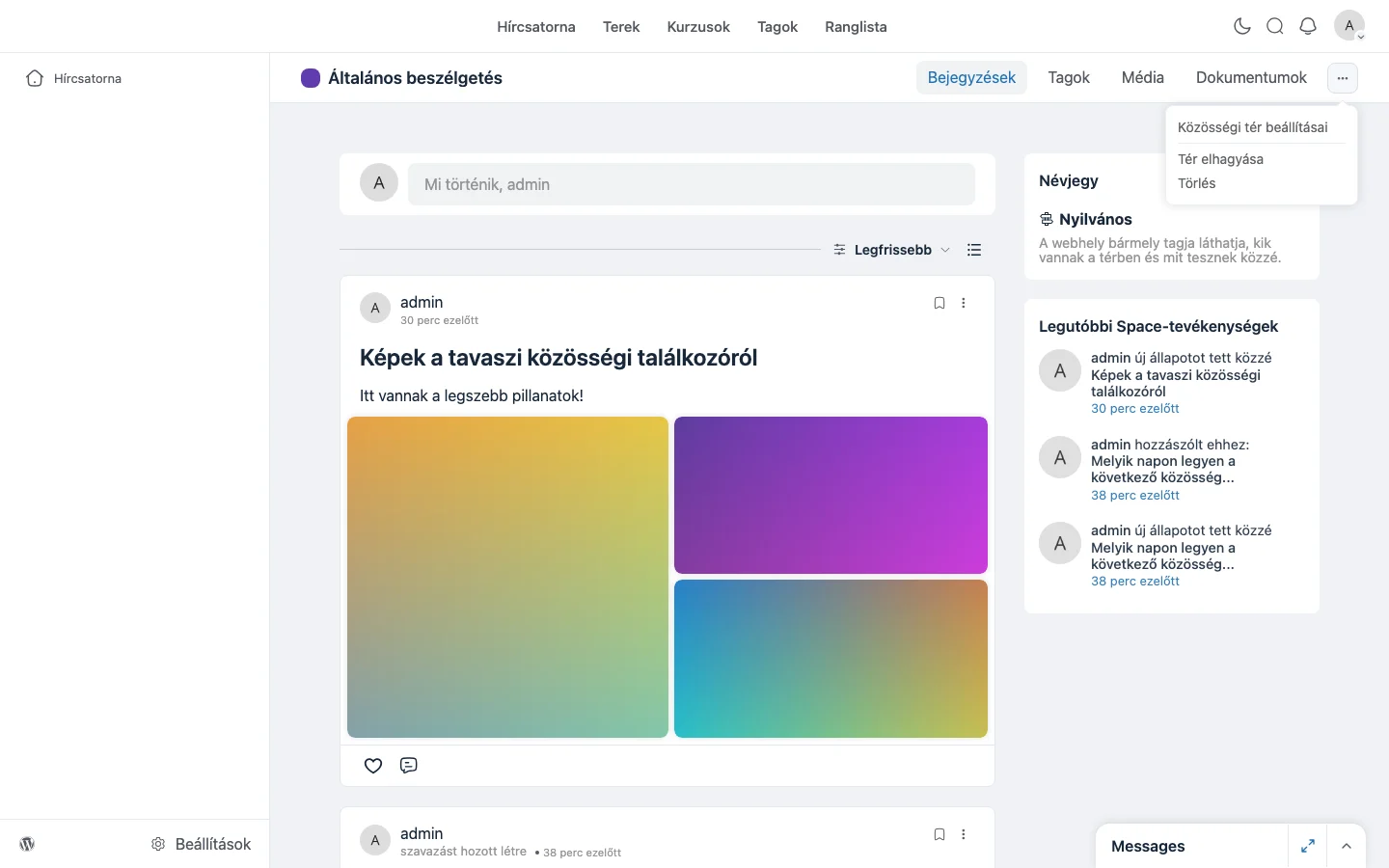
A képen a menü pontjai láthatók: Közösségi tér beállításai, Tér elhagyása és Törlés.
- Válaszd a Közösségi tér beállításai pontot.
- Az Általános fülön, az Egyéb szakasz végén találod a Tér csevegése részt. Jelöld be a Csevegés bekapcsolása a tér tagjai számára négyzetet.
- Kattints a Módosítások mentése gombra.
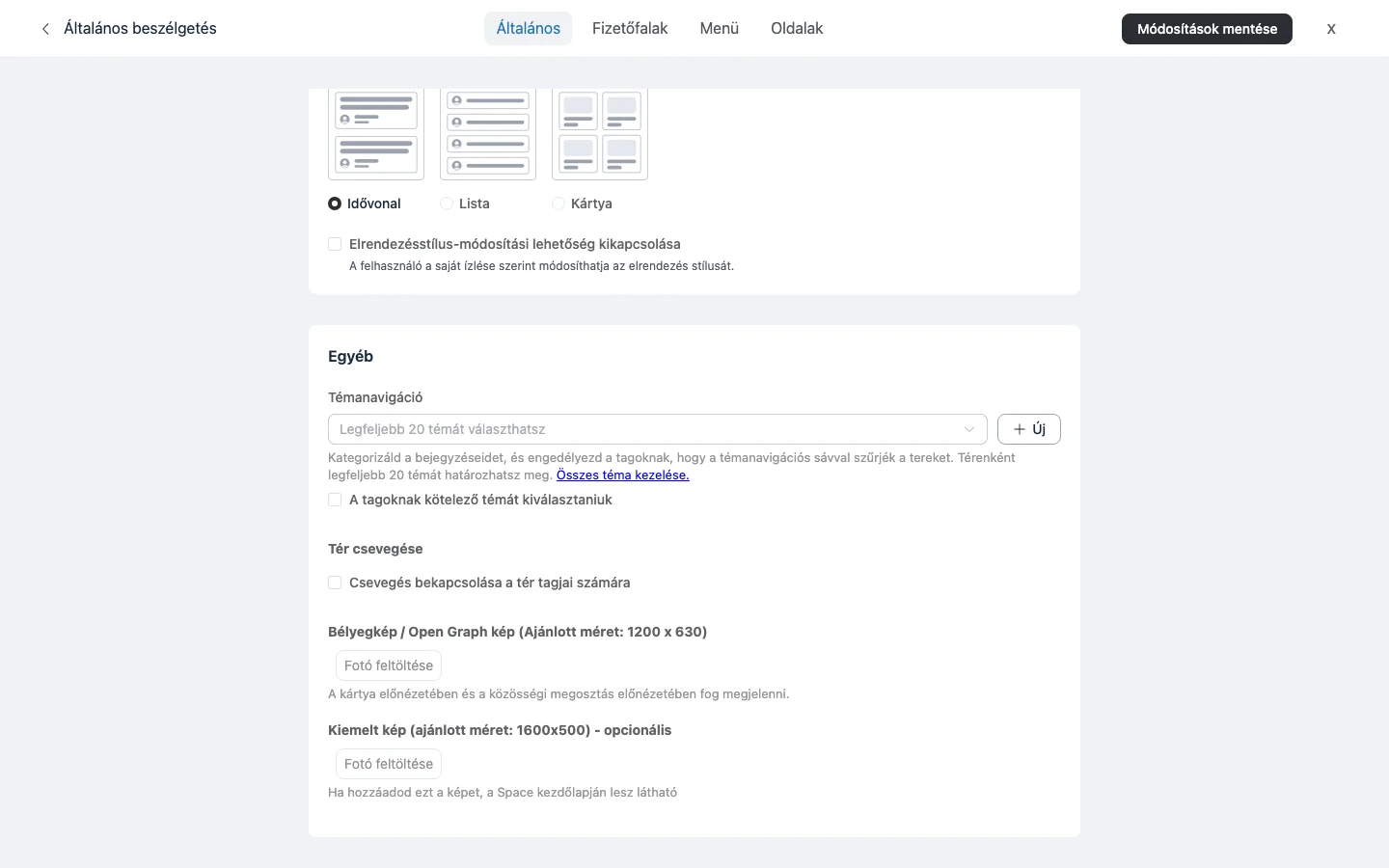
A képen az Egyéb szakasz alján lévő Tér csevegése négyzet látszik.
Ettől kezdve a csevegőpanelen a térrel azonos nevű csoportos beszélgetés jelenik meg, amelyben a tér összes tagja benne van, és közösen beszélgethetnek.
- Kilépés a csoportból: a csoport három pont menüjében válaszd a Tér elhagyása pontot. Ez kivesz a csevegőcsoportból, de a tér tagja maradsz.
- Visszatérés: a csoportos beszélgetésben kattints a Join Space gombra, és azonnal újra a csoport tagja leszel.
A csevegés kiegészíti az Üzenetek és értesítések áttekintő fejezetet; a személyes üzenetek e-mailes értesítéseit a Profil értesítési beállításai fejezetben állíthatod.
Készült: