

 Magyarmagyar
Testreszabás
A portál felületének beállításai, színek világos és sötét módban, saját CSS és JavaScript, közösség mint főoldal, oldalak a portál keretében.
Testreszabások
Szekció neve “Testreszabások”A Testreszabások oldalt a portál beállításaiban találod (/portal/admin/settings/customization). A változtatások után kattints a Beállítások mentése gombra.
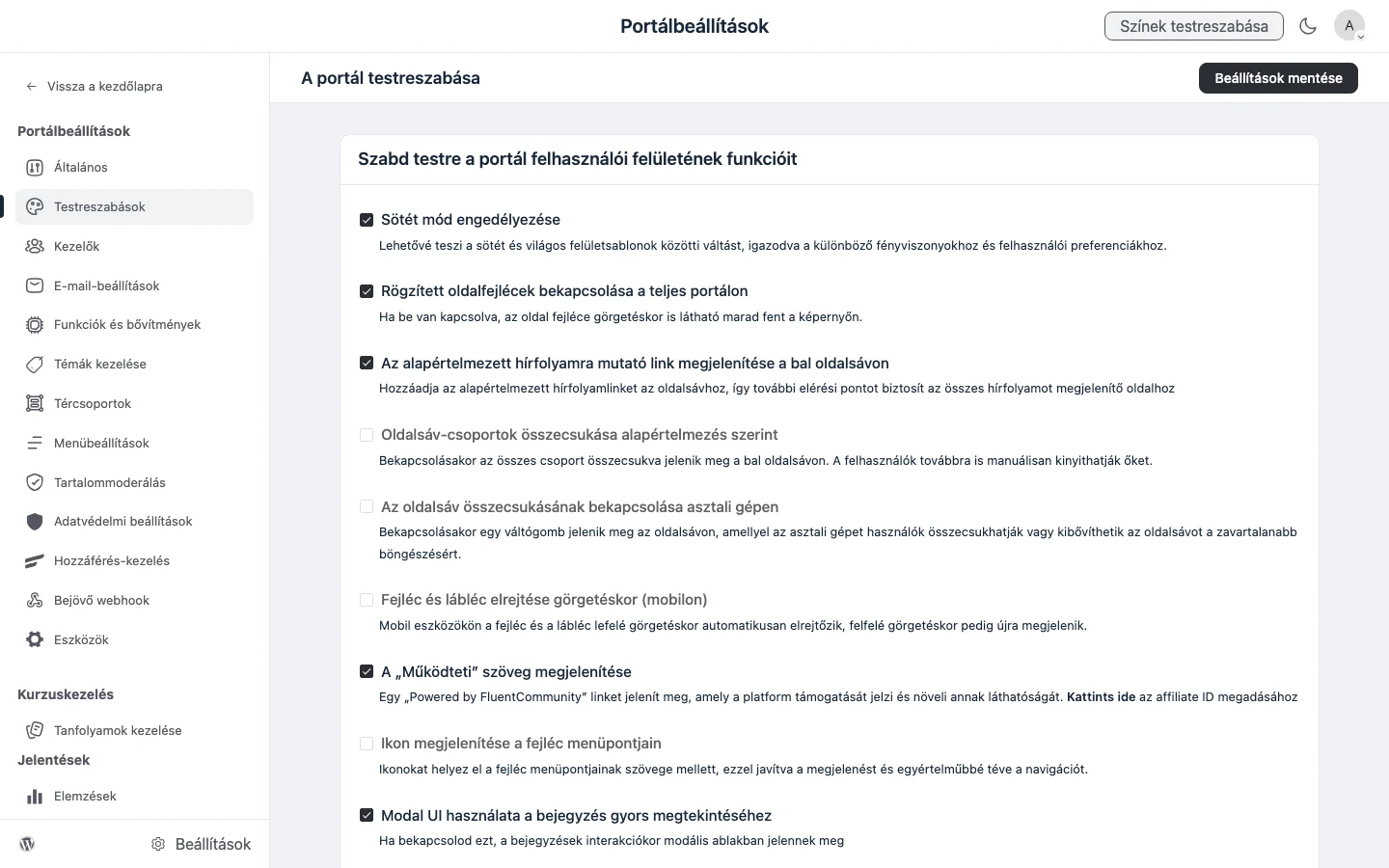
A felület beállításai
Szekció neve “A felület beállításai”| Beállítás | Mit csinál |
|---|---|
| Sötét mód engedélyezése | A tagok válthatnak a sötét és világos téma között. |
| Rögzített oldalfejlécek bekapcsolása a teljes portálon | Görgetéskor az oldalfejléc a képernyő tetején marad. |
| Az alapértelmezett hírfolyamra mutató link megjelenítése a bal oldalsávon | A bal oldalsávban megjelenik az alapértelmezett Hírcsatorna hivatkozás, amely az összes hírfolyam oldalára vezet. |
| Oldalsáv-csoportok összecsukása alapértelmezés szerint | A bal oldalsávban a tér-csoportok alapból összecsukva jelennek meg. A tagok kézzel kibonthatják őket. |
| Az oldalsáv összecsukásának bekapcsolása asztali gépen | Az oldalsávon gomb jelenik meg, amellyel az asztali nézetben összecsukható és kibontható. |
| Fejléc és lábléc elrejtése görgetéskor (mobilon) | Mobilon lefelé görgetéskor a fejléc és a lábléc elrejtőzik, felfelé görgetéskor újra megjelenik. |
| A „Működteti” szöveg megjelenítése | Megjeleníti a „Powered by FluentCommunity” hivatkozást. A Kattints ide hivatkozással megadhatod a partnerazonosítódat. |
| Ikon megjelenítése a fejléc menüpontjain | A fejléc menüpontjai mellett ikonok jelennek meg. |
| Modal UI használata a bejegyzés gyors megtekintéséhez | A bejegyzések felugró ablakban nyílnak meg, nem új oldalon. |
Elrendezés
Szekció neve “Elrendezés”| Beállítás | Értékek |
|---|---|
| Rich Media bejegyzés elrendezése | Klasszikus: a kép vagy videó a bejegyzés szövege után jelenik meg. Modern: a kép vagy videó a szöveg előtt. |
| Taglista elrendezése | Listanézet (egymás alatti lista) vagy Rácsnézet (kártyás rács). |
| Bejegyzés címének követelményei | Opcionális (a cím megadható), Kötelező (cím nélkül nem lehet posztolni) vagy Letiltva (nincs címmező). |
| Alapértelmezett sablonmód | Az új tagok alapértelmezett témája: Világos, Sötét vagy Rendszer (az eszköz beállítása szerint). A tagok bármikor módosíthatják. |
| Alapértelmezett hírfolyam-elrendezés | Idővonalas megtekintés, Listanézet vagy Kártyanézet. |
| Elrendezésstílus-módosítási lehetőség kikapcsolása | Ha bekapcsolod, a tagok nem módosíthatják a hírfolyam elrendezését. |
| Médiaelemek maximális száma bejegyzésenként | Legfeljebb hány kép vagy videó csatolható egy bejegyzéshez (például 4). |
| Alapértelmezett hírfolyam-rendezési szempont | A hírfolyam alapértelmezett rendezése. |
| A hírfolyam rendezési opcióinak letiltása | Ha bekapcsolod, a tagok nem módosíthatják a rendezést. |
| Terek alapértelmezett rendezése és Terek rendezési lehetőségeinek kikapcsolása | A Terek oldal alapértelmezett rendezése (alapból Betűrend), és annak letiltása, hogy a tagok másikat válasszanak. |
| Kurzusok alapértelmezett rendezése és Kurzusok rendezési lehetőségeinek kikapcsolása | Ugyanez a Kurzusok oldalon. |
Saját CSS és JavaScript
Szekció neve “Saját CSS és JavaScript”Az Egyéni kódrészletek szakaszban saját kódot adhatsz a portálhoz. Ez a leggyorsabb módszer, külön bővítmény nem kell hozzá. A szakasz a Testreszabások oldal alján van.
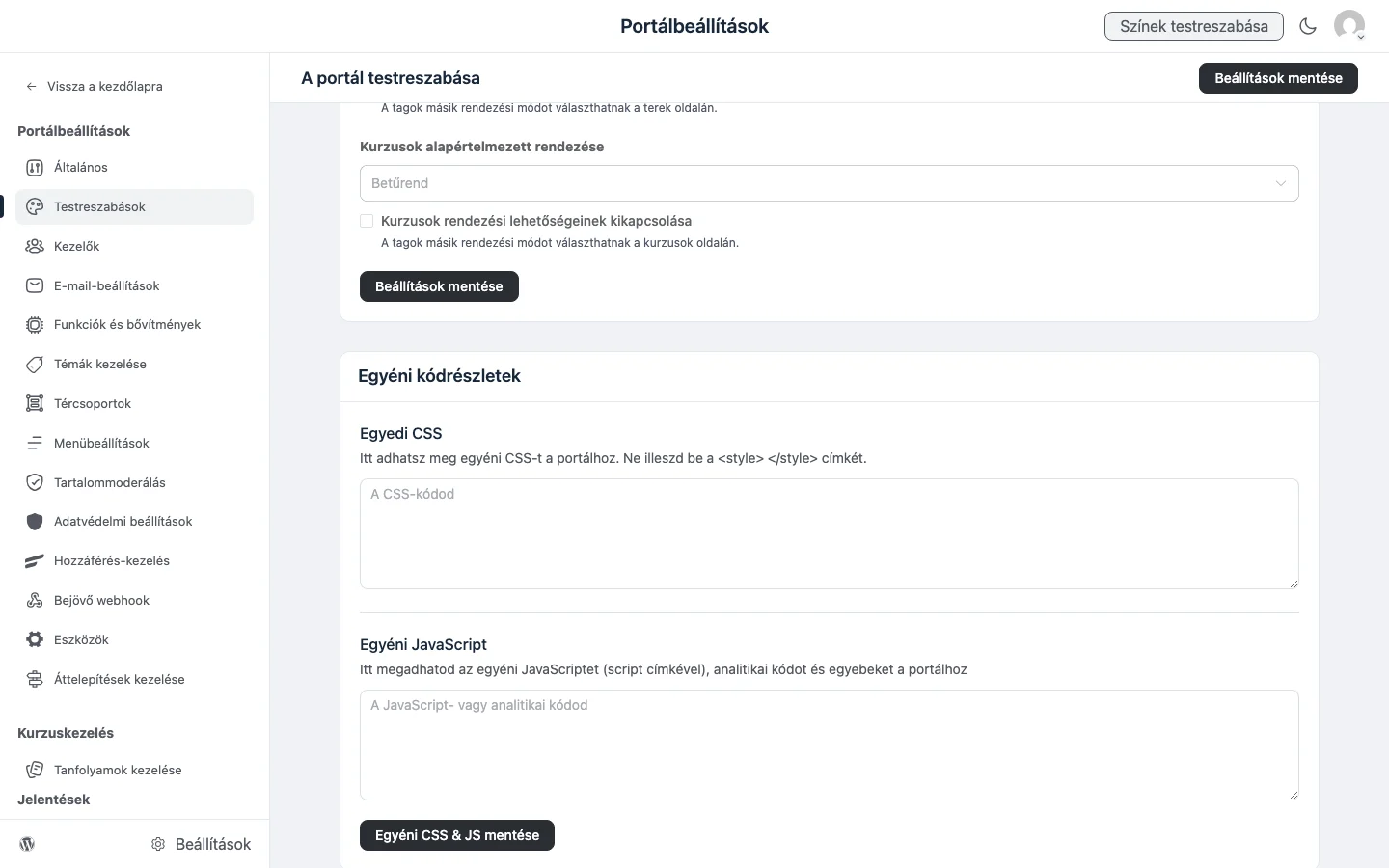
A képen a két kódmező és az Egyéni CSS & JS mentése gomb látszik.
- Egyedi CSS: írd be a CSS-szabályokat, a
<style>címkék nélkül. - Egyéni JavaScript: a kódot a
<script>és</script>címkékkel együtt kell megadni.
A két kódmező külön gombbal, az Egyéni CSS & JS mentése gombbal menthető. Például egy CSS-szabály:
.fc-portal-header { background: #1e73be; color: white;}Egy JavaScript-szabály:
<script> console.log("A portál betöltődött");</script>Összetettebb esetben kódrészlet-bővítménnyel (például FluentSnippets) is adhatsz hozzá kódot, amelyhez a FluentCommunity kampói szolgálnak. Fontos, hogy ilyenkor mindig PHP típusú kódrészletet hozz létre, akkor is, ha a célod CSS vagy JavaScript, mert a kampó PHP-kód.
add_action('fluent_community/portal_head', function() { ?> <style> .fc-portal-header { background: #1e73be; color: #fff; } </style> <?php});JavaScript a láblécbe, a jobb teljesítményért:
add_action('fluent_community/portal_footer', function() { ?> <script> console.log("Saját JavaScript betöltve"); </script> <?php});Ha a kód nem működik, ürítsd a böngésző és a gyorsítótár-bővítmények gyorsítótárát. Ha a webhely a kódrészlet beillesztése után hibásan jelenik meg, kapcsold ki az utoljára hozzáadott kódrészletet: a hiba valószínűleg elgépelés.
Színek
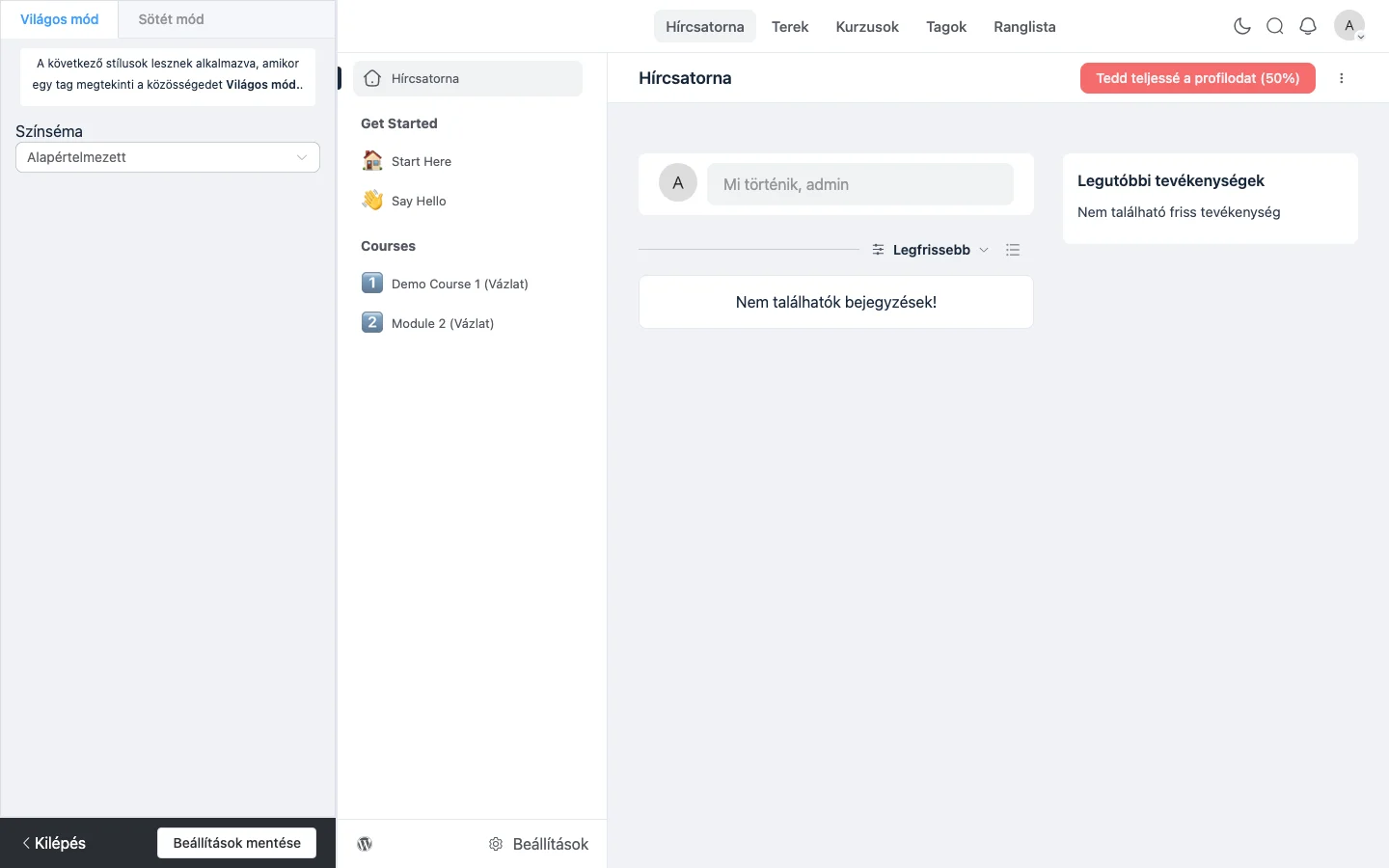
Szekció neve “Színek”A közösség szinte minden eleme átszínezhető, világos és sötét módban külön-külön.
- A beállítások jobb felső sarkában kattints a Színek testreszabása gombra.
- A Világos mód fülön a Színséma mezőben válassz kész színsémát, vagy az Egyéni értéket a saját színekhez.
- Az Egyéni választása után három csoport nyílik meg: Fejléc, Oldalsáv és Általános. Mindegyikben a megfelelő felületelemek színe állítható.
- Ugyanezt a Sötét mód fülön is elvégezheted a sötét módhoz.
- Kattints a Beállítások mentése gombra.
A közösség mint főoldal
Szekció neve “A közösség mint főoldal”Alapból a portál a webhelyed.hu/portal címen érhető el. Kétféleképpen módosíthatod.
A portál saját URL-szakaszt kap
Szekció neve “A portál saját URL-szakaszt kap”Ha egyszerűbb, rövidebb címet szeretnél (például webhelyed.hu/tagok):
- A WordPress menüjében kattints a FluentCommunity pontra.
- Keresd meg a Közösség URL-jének módosítása mezőt, és írd be az új szakaszt szóköz nélkül (kötőjel lehet): például
community,members,hubvagymy-group. - Kattints a Portál URL-jének módosítása gombra.
- A WordPressben a Beállítások → Közvetlen hivatkozások oldalon kattints a Módosítások mentése gombra, hogy a hivatkozások frissüljenek.
A közösség legyen a kezdőoldal
Szekció neve “A közösség legyen a kezdőoldal”Ehhez a FLUENT_COMMUNITY_PORTAL_SLUG állandót üresre kell állítanod. Kétféleképpen teheted meg.
A) Kódrészlet-bővítménnyel (ajánlott, visszavonható):
-
Egy kódrészlet-bővítményben (például FluentSnippets) hozz létre új kódrészletet PHP Snippet típussal, például „Közösség kezdőoldalként” névvel.
-
A kódmezőbe írd be ezt az egy sort:
define('FLUENT_COMMUNITY_PORTAL_SLUG', ''); -
A futtatás helye legyen Run Everywhere, majd hozd létre és aktiváld a kódrészletet.
-
A Beállítások → Közvetlen hivatkozások oldalon kattints a Módosítások mentése gombra.
B) A wp-config.php módosításával:
-
Nyisd meg a WordPress gyökérmappájában lévő
wp-config.phpfájlt (például fájlkezelő bővítménnyel vagy FTP-n). -
Keresd meg ezt a sort:
/* That's all, stop editing! Happy publishing. */ -
Közvetlenül fölé, új sorba írd be:
define('FLUENT_COMMUNITY_PORTAL_SLUG', ''); -
Mentsd a fájlt, majd a Beállítások → Közvetlen hivatkozások oldalon kattints a Módosítások mentése gombra.
Ezután a közösség a webhely főcímén nyílik meg. Ha a wp-config.php módosítása után üres fehér oldalt kapsz, elgépelés van a kódban: javítsd ki, vagy állítsd vissza a biztonsági mentést. Ha „Page Not Found” hibát kapsz, a közvetlen hivatkozások mentése hiányzik.
Oldalak a portál keretében (témakompatibilitás)
Szekció neve “Oldalak a portál keretében (témakompatibilitás)”A témakompatibilitás segítségével bármely WordPress-oldalt a közösségi portál keretében jeleníthetsz meg. A FluentCommunity több népszerű témával együttműködik, ilyen a Blocksy, az Astra, a Kadence, a GeneratePress, az OceanWP, a Neve, a Hello Elementor és a Bricks, és az alapértelmezett WordPress-témákkal is. Más témákkal is használható, de néhány funkció nem biztos, hogy hibátlanul működik.
Keret alkalmazása egy oldalra
Szekció neve “Keret alkalmazása egy oldalra”- Nyisd meg a szerkeszteni kívánt oldalt.
- A jobb oldalsávon kattints a Sablon (Sablon) beállításra, majd a megnyíló ablakban a legördülő listára.
- Válaszd ki az egyik FluentCommunity keretet:
- FluentCommunity-keret: az alapértelmezett portálkeret és elrendezés.
- Teljes szélességű FluentCommunity-keret: teljes szélességű megjelenés, ha a témád támogatja.
- Szükség esetén a téma saját szerkesztőjének beállításait is használhatod, majd mentsd az oldalt.
Saját sablon a blokk-szerkesztővel
Szekció neve “Saját sablon a blokk-szerkesztővel”Blokktémával saját sablont is készíthetsz a portál keretével.
- A WordPress menüjében nyisd meg a Megjelenés → Szerkesztő oldalt, és a Templates listában válassz meglévő sablont, vagy hozz létre újat az Add Template gombbal.
- A sablonba szúrd be a FluentCommunity Page Layout blokkot.
- Töröld a felesleges részeket (például a fejlécet és a láblécet) a rétegek (Layer) nézetben, és húzd a tartalmi csoportot a FluentCommunity blokk rétegei közé.
- A jobb oldali Blocks panelen a Layout Settings alatt választhatsz Default Width (a téma szerinti szélesség) és Teljes szélesség (teljes szélesség) között. A Disable Dark Mode kapcsolóval megadhatod, hogy az oldal akkor se legyen sötét módban, ha a közösségben engedélyezett.
- Az Advanced részben saját CSS-t is hozzáadhatsz.
Készült: Frissítve: