

 Magyarmagyar
Fájl- és dokumentumtár egy térben
A dokumentumtár bekapcsolása, hozzáférési és feltöltési jogok, dokumentum feltöltése, átnevezése, törlése és letöltése.
A dokumentumtárban a tér tagjai fájlokat oszthatnak meg. A fájlokat csak az érheti el, akinek a tér beállításai megengedik, így a hozzáférés ellenőrzött marad. A funkció a Pro bővítménnyel érhető el.
A dokumentumtár bekapcsolása
Szekció neve “A dokumentumtár bekapcsolása”- Nyisd meg a Terek oldalon azt a teret, amelyikben a dokumentumtárat használni szeretnéd.
- A jobb felső sarokban kattints a három pontra, és válaszd a Közösségi tér beállításai pontot.
- Az Általános fülön, a Funkciók testreszabása részben jelöld be a Fájl-/dokumentumtár bekapcsolása ehhez a térhez négyzetet.
- Állítsd be a hozzáférést és a feltöltési jogot (lásd lent).
- Kattints a Módosítások mentése gombra.
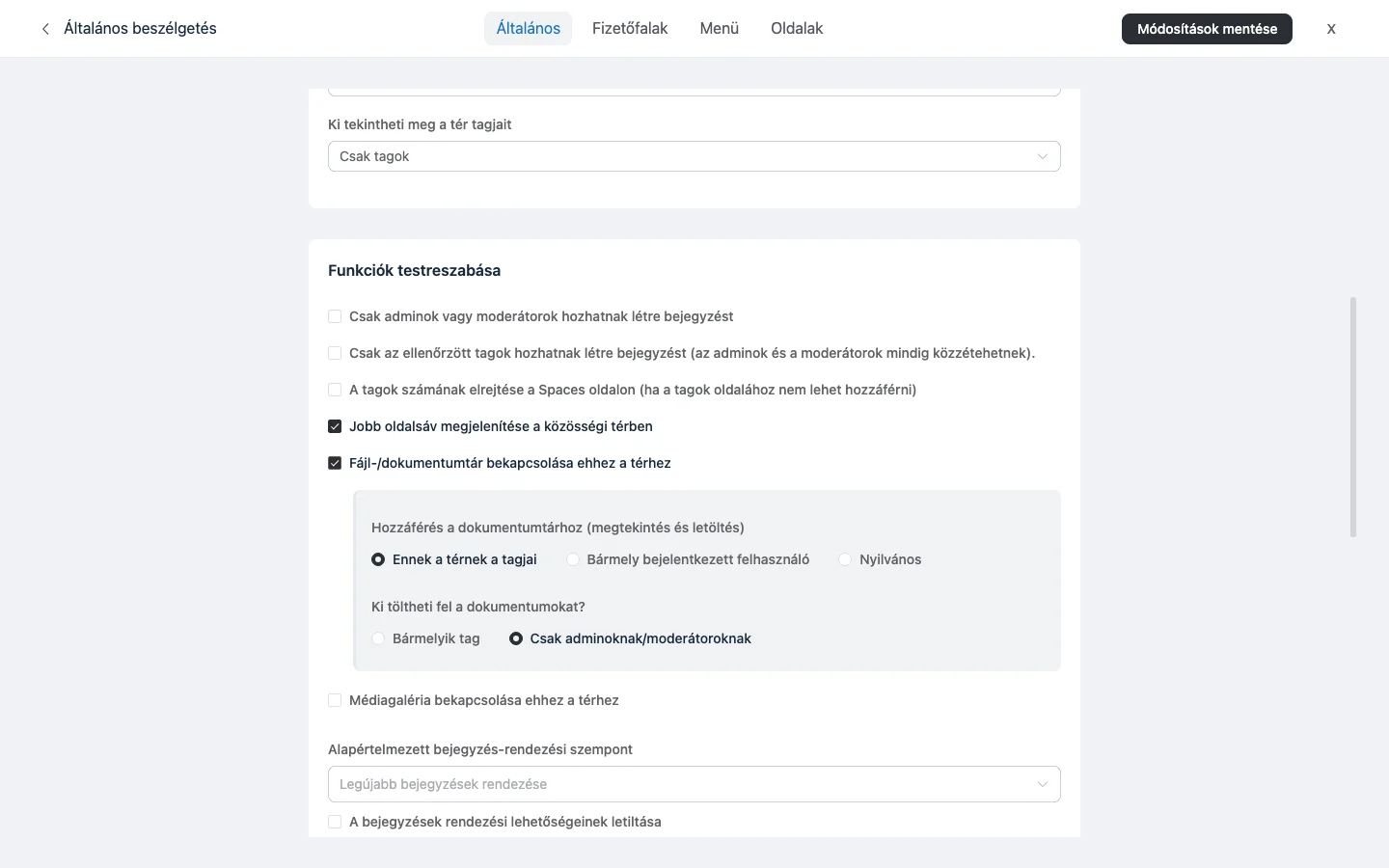
A képen a bejelölt négyzet alatt két választókör-csoport jelenik meg.
| Beállítás | Értékek |
|---|---|
| Hozzáférés a dokumentumtárhoz (megtekintés és letöltés) | Ennek a térnek a tagjai: csak a tér tagjai. Bármely bejelentkezett felhasználó: minden regisztrált felhasználó. Nyilvános: bárki, bejelentkezés nélkül is. |
| Ki töltheti fel a dokumentumokat? | Bármelyik tag: a tér minden tagja. Csak adminoknak/moderátoroknak: csak az adminisztrátorok és a moderátorok. |
A bekapcsolás után a tér felső menüjében megjelenik a Dokumentumok fül. A tér beállításainak Menü fülén az Elsődleges menü listában a Dokumentumok a menü egyik eleme (Modul jelöléssel), itt is kezelheted.
Dokumentum feltöltése
Szekció neve “Dokumentum feltöltése”- Kattints a tér Dokumentumok fülére. Megnyílik a Dokumentumok és fájlok oldal.
- Kattints az Új dokumentumok gombra. Megnyílik az űrlap.
- Töltsd ki az űrlapot:
- Cím (opcionális): a dokumentum címe.
- A szövegmező (leírás, a mező felirata: Ezekről a fájlokról): rövid leírás, szintén nem kötelező.
- Fájl: húzd a fájlt a feltöltési mezőre (Húzd ide a fájlt vagy kattints a feltöltéshez), vagy kattints a mezőre, és válaszd ki a fájlt a gépedről. Képek, PDF-ek, Excel-, CSV- és JSON-fájlok, valamint más szokásos dokumentumformátumok tölthetők fel.
- Közzététel bejegyzésként: alapból be van jelölve, ilyenkor a dokumentum bejegyzésként is megjelenik a tér hírfolyamában. Ha nem akarod megosztani a hírfolyamban, vedd ki a jelölést: a dokumentum ekkor csak a Dokumentumok oldalon lesz elérhető.
- Kattints a Fájlok feltöltése gombra.
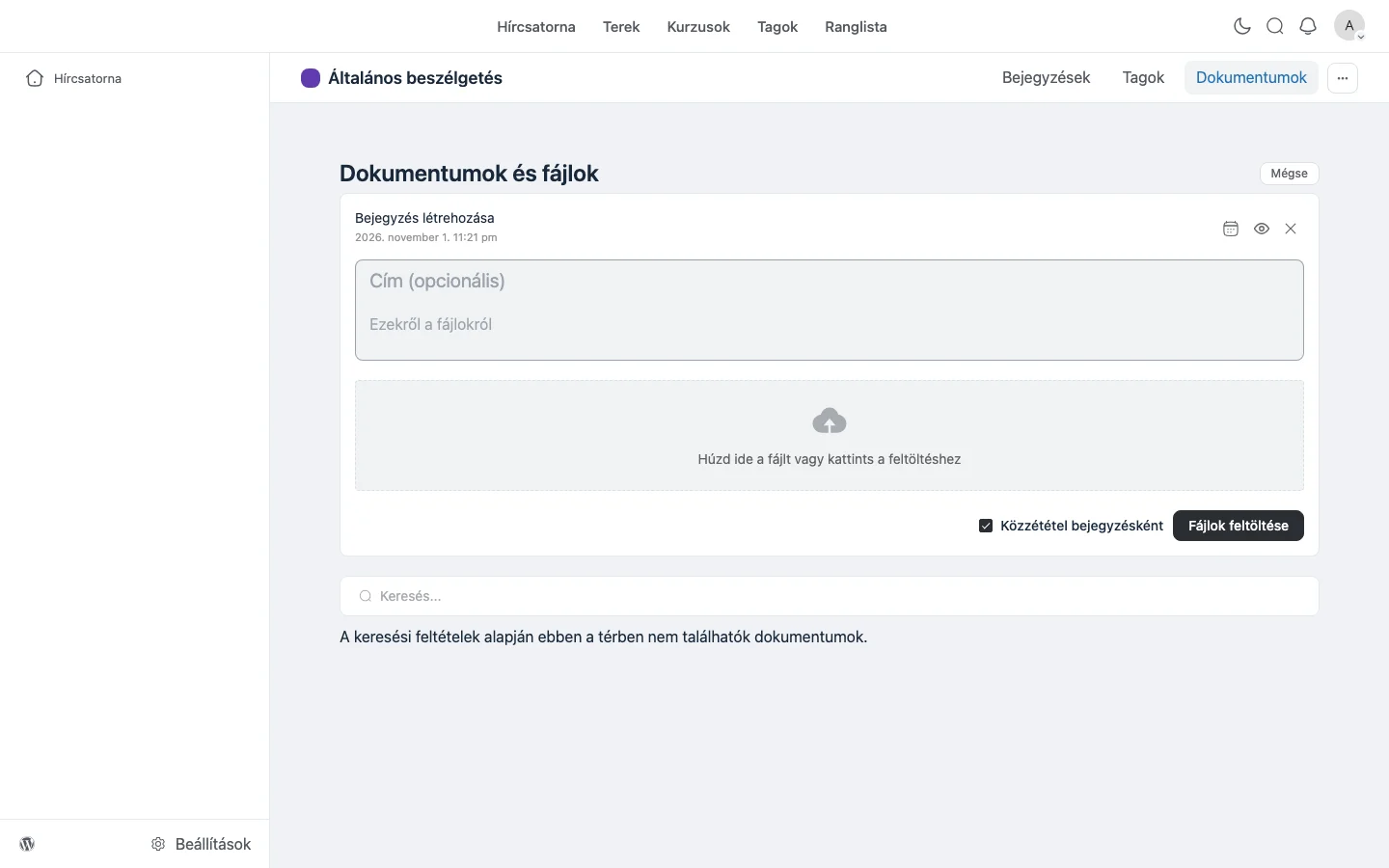
A képen a feltöltés űrlapja látszik: a cím, a leírás, a fájl helye, a Közzététel bejegyzésként négyzet és a Fájlok feltöltése gomb. A Mégse gomb bezárja az űrlapot.
Az űrlap alatti Keresés… mezővel a már feltöltött dokumentumok között kereshetsz, ha sok fájl gyűlt össze.
Feltöltött dokumentumok kezelése
Szekció neve “Feltöltött dokumentumok kezelése”- Átnevezés: kattints a dokumentum melletti ceruza ikonra, írd be az új nevet, és mentsd el.
- Törlés: kattints a dokumentum melletti szemetes ikonra, és erősítsd meg a törlést.
Dokumentumok elérése és letöltése
Szekció neve “Dokumentumok elérése és letöltése”Ha a dokumentumot bejegyzésként is közzétetted, a tér Bejegyzések oldalán látod. A tagok a dokumentum mellett lévő letöltés ikonnal tölthetik le a fájlt. A bejegyzésként közzé nem tett fájlok a Dokumentumok oldalon érhetők el.
Készült: