

 Magyarmagyar
Hírfolyam és bejegyzések
A globális és a térbeli hírfolyam, bejegyzés írása, ütemezés, nem listázott bejegyzések, rendezés, nézetek és az üdvözlő szalag.
A hírfolyam
Szekció neve “A hírfolyam”A hírfolyam (Hírcsatorna) a közösség központi oldala. A tagok itt látják a legfrissebb bejegyzéseket, hozzászólásokat és reakciókat.
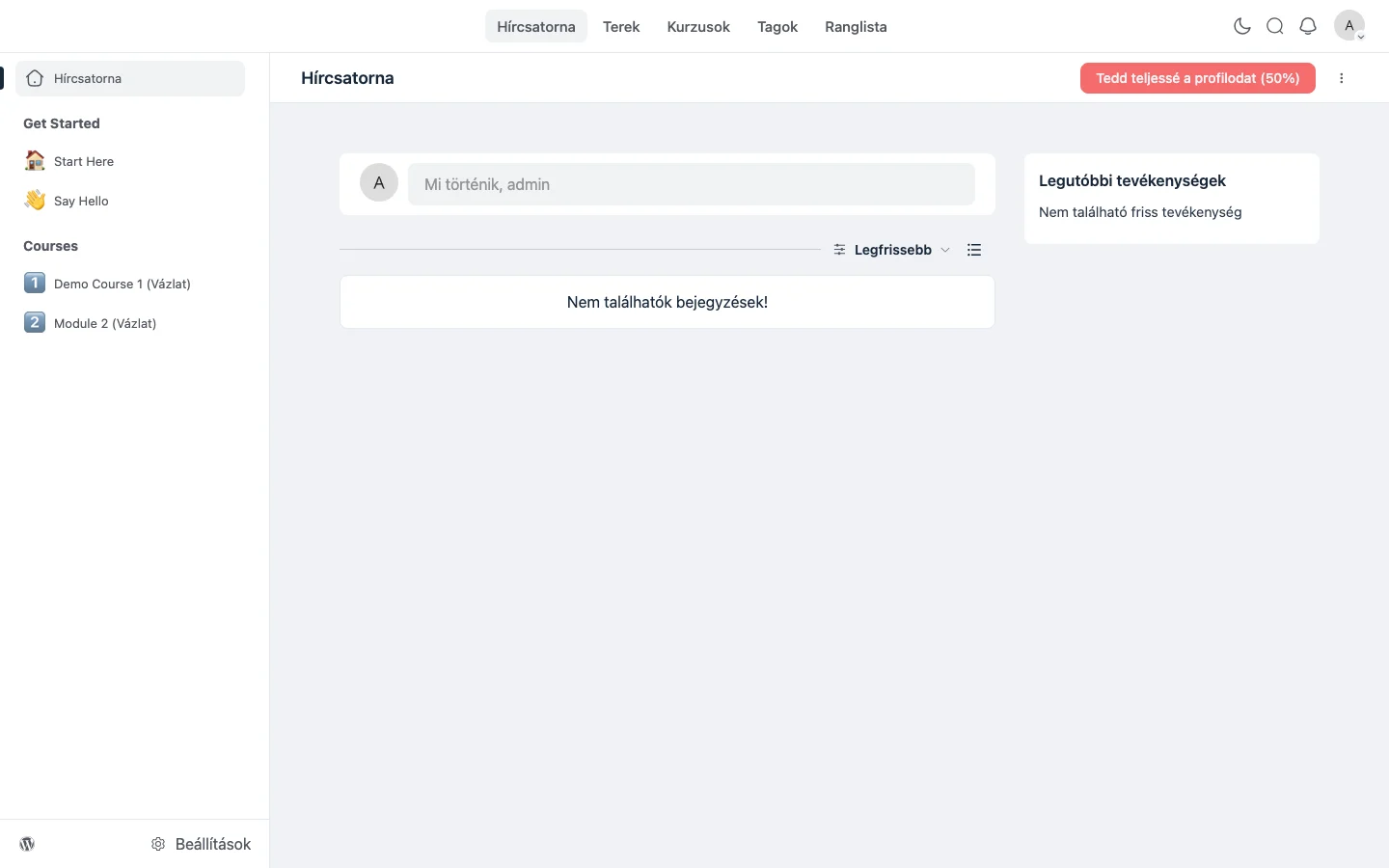
- Globális hírfolyam: a nyilvános és a tag által követett terek legújabb tartalma egy helyen. A jobb oldalsávon a Legutóbbi tevékenységek a legutóbbi tevékenységeket mutatja, ahol van, ott a legtöbb kedvelést vagy hozzászólást kapott bejegyzések is látszanak.
- Térbeli hírfolyam: az adott tér bejegyzései. A jobb oldalsáv Névjegy része a térről ad információt, a Legutóbbi tevékenységek a tér friss tevékenységét mutatja.
A tagok bejegyzést oszthatnak meg azokban a terekben, amelyeknek tagjai, vagy a saját profiljukon, hogy mindenki lássa. Minden megosztott tartalom megjelenik a hírfolyamban. Bejelentkezés után a tag időrendi listát lát a saját tereinek friss bejegyzéseiről, a közösség élő frissítéseivel együtt.
A hírfolyamban szöveg, kép, videó, hivatkozás és szavazás is megosztható. A tagok hozzászólhatnak és reagálhatnak, a @említéssel megjelölhetnek másokat, a hashtagekkel pedig kategorizálhatják a tartalmat. A bejegyzések szűrhetők: bejegyzésekre, cikkekre, médiára és szavazásokra.
A szavazás indításáról a Szavazások létrehozása és kezelése, a hozzászólásokról és reakciókról a Hozzászólások és reakciók fejezet szól.
Bejegyzés írása
Szekció neve “Bejegyzés írása”- Nyisd meg a hírfolyamot vagy a tér oldalát.
- Kattints a hírfolyam tetején a bejegyzés mezőjére (például „What’s happening, admin”).
- Írd be az üzenetet, szükség szerint adj hozzá képet, videót, hivatkozást vagy szavazást. Egy bejegyzéshez több médiafájl is csatolható.
- A szöveget formázhatod, hashtaget tehetsz bele, a
@jellel pedig megemlíthetsz másokat. - Kattints a Bejegyzés gombra.
A globális hírfolyamból a Térköz választással megadhatod, melyik térbe kerüljön a bejegyzés. A Globális bejegyzés állapota beállítással (lásd a Beállítások fejezetet) tér megadása nélkül, mindenkinek látható bejegyzés is írható.
A bejegyzés hivatkozását a három pont menüben találod.
Szerkesztés és törlés
Szekció neve “Szerkesztés és törlés”A bejegyzés jobb felső sarkában a három pont menüben válaszd a Szerkesztés pontot, módosítsd, és kattints a Frissítés gombra. A Törlés pont megerősítés után eltávolítja a bejegyzést.
Adatvédelem
Szekció neve “Adatvédelem”A bejegyzések a tér adatvédelmi szintjét követik (Nyilvános, Privát, Titkos kulcs).
Ütemezett bejegyzés
Szekció neve “Ütemezett bejegyzés”Jelenleg csak az adminisztrátorok ütemezhetnek bejegyzést.
- A bejegyzés szerkesztőjének jobb felső sarkában kattints a naptár ikonra.
- Válaszd ki a dátumot és az időpontot, majd kattints az Időzítés kiválasztása gombra.
- Kattints az Ütemezés gombra.
Az ütemezett bejegyzéseket a profilodon, a rögzített értesítésben a Bejegyzések megtekintése gombbal éred el. A listában a Közzététel most azonnal közzéteszi a bejegyzést, az Átütemezés módosítja az időpontot. A bejegyzés mellett a három pont menü a Szerkesztés, Törlés és Hivatkozás másolása műveleteket kínálja.
Nem listázott bejegyzés (Pro)
Szekció neve “Nem listázott bejegyzés (Pro)”A nem listázott (unlisted) bejegyzés nem jelenik meg a hírfolyamokban és a listákban, de aki ismeri a közvetlen hivatkozását, az megnyithatja.
- A bejegyzés szerkesztőjében jelöld be a Rejtett négyzetet.
- Tedd közzé a bejegyzést.
Egy meglévő bejegyzést a Szerkesztés képernyőn bármikor átállíthatsz nem listázottra vagy vissza. A nem listázott bejegyzés Rejtett jelvényt kap. A saját nem listázott bejegyzéseidet a profilod idővonalán látod, más nem.
A moderátorok a hírfolyam Rendezés szerint listájában a Rejtett értéket választva egy helyen áttekinthetik az összes nem listázott bejegyzést. Ilyenkor az aktív rendezés neve mellett „(Unlisted)” látszik (például „Latest (Unlisted)”), és a rendszer megjegyzi a választást.
Rendezés
Szekció neve “Rendezés”A hírfolyam jobb felső részén a Rendezés szerint listával rendezheted a bejegyzéseket. Az elérhető értékek: Új történések (legutóbbi tevékenység, hozzászólást vagy kedvelést is beleértve), Legfrissebb (legújabb elöl), Legrégebbi (legrégebbi elöl), Népszerű (legtöbb interakció), Kedvelések (kedvelések száma), Betűrend (cím szerint A-Z), Megválaszolatlan (hozzászólás nélküliek). Ha be van kapcsolva a követés, a Követések érték is megjelenik.
A lista alsó részén a Láthatóság csoport szűri a bejegyzéseket állapot szerint: Mind, Közzétéve, Rejtett, Felülvizsgálat alatt és Ütemezve. A Láthatóság csoport moderátoroknak és adminisztrátoroknak szól, a Rejtett érték a nem listázott bejegyzéseket mutatja.
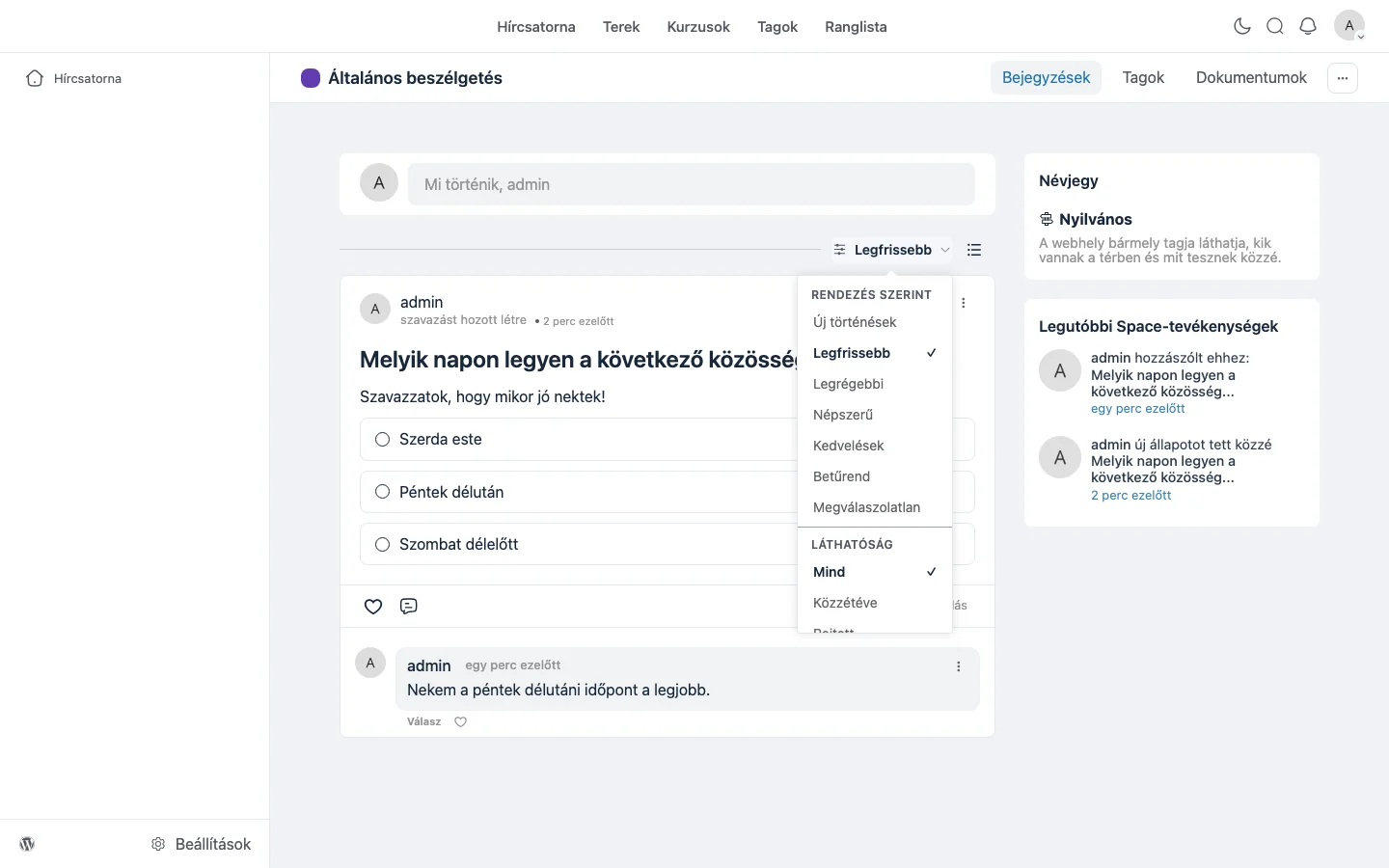
A képen a Rendezés szerint lista nyitva van, az aktív értéket pipa jelzi. A térben ugyanez a lista a tér saját hírfolyamára vonatkozik.
Az alapértelmezett rendezést és a rendezés letiltását a Testreszabások oldalon állíthatod (Alapértelmezett hírfolyam-rendezési szempont, A hírfolyam rendezési opcióinak letiltása), lásd a Testreszabás fejezetet.
Nézetek
Szekció neve “Nézetek”A hírfolyam tetején a nézet ikonnal háromféle megjelenítés közül választhatsz. A tér beállításai között is van nézetválasztó.
- Kártyanézet: kártyákból álló rács, gyors áttekintéshez.
- Listanézet: tömör, időrendi lista, a kedveléshez és hozzászóláshoz közvetlenül a listából.
- Idővonalas megtekintés: dátum szerint rendezett idővonal, kibontott előnézetekkel és médiával.
Üdvözlő szalag a hírfolyamban
Szekció neve “Üdvözlő szalag a hírfolyamban”Az üdvözlő szalag a globális hírfolyamban jelenik meg, bejelentkezett és kijelentkezett látogatóknak is. Közlemények, értesítések vagy ajánlatok számára használható.
- A hírfolyam jobb felső sarkában kattints a három pontra, és válaszd az Üdvözlő banner pontot.
- A felugró ablakban válaszd ki, kinek készíted: bejelentkezett tagoknak vagy kijelentkezett látogatóknak (Logged-Out), és kapcsold be a megfelelő kapcsolót.
- A média lehet kép (Kép feltöltése) vagy videó (YouTube, Vimeo vagy Wistia hivatkozás, majd Beágyazás).
- Add meg a Cím és a Leírás mezőt.
- A Cselekvésre ösztönzés (CTA) alatt a + Add Button gombbal gombokat adhatsz hozzá: Gomb felirata, Gomb hivatkozása, Gomb típusa (Elsődleges, Másodlagos, Szöveg, Link) és a Megnyitás új lapon (Igen vagy Nem).
- Az Engedélyezd a tagoknak az üdvözlő banner bezárását négyzettel megengedheted, hogy a tagok bezárják.
- Kattints az Adatok frissítése vagy a Módosítások mentése gombra.
A szalag a hírfolyamban jelenik meg, a három pont menüvel elrejthető, a szalag hivatkozását pedig új lapon megnyitva megnézheted.
Hivatkozások a hírfolyamban
Szekció neve “Hivatkozások a hírfolyamban”A Feed Link gombbal, majd az Add New Link gombbal saját hivatkozást vehetsz fel a globális hírfolyamhoz. Az ablakban a Link Name (a mező előtti négyzetben emojit is választhatsz), az URL, az Ennek a linknek a bekapcsolása (alapból vázlat) és az Open in a New Tab mező szerepel.
Készült: Frissítve: