

 Magyarmagyar
Fizetős terek és kurzusok
Terek és kurzusok értékesítése zárolt képernyővel, Fluent Forms, Paymattic vagy FluentCart fizetési űrlappal, ismétlődő díjjal és automatikus beléptetéssel.
A tereket (Spaces) és a kurzusokat (Courses) fizetőssé teheted. A működési elv mindig ugyanaz:
- A tér vagy kurzus Privát (privát) lesz, így a látogató csak a zárolt képernyőt (Lock Screen) látja.
- A zárolt képernyőn egy gomb a fizetési oldalra visz.
- A sikeres fizetés után a vásárló automatikusan bekerül a térbe vagy a kurzusra.
A fizetést négy módon oldhatod meg: Fluent Forms Pro fizetési űrlappal, Paymattic űrlappal, FluentCart termékkel (Paywall), vagy WooCommerce termékkel. A lépések tér és kurzus esetén azonosak, a különbség csak annyi, hogy hol éred el a beállításokat.
Előkészítés: a tér vagy kurzus privátra állítása
Szekció neve “Előkészítés: a tér vagy kurzus privátra állítása”A zárolt képernyő csak privát tartalomnál jelenik meg.
Tér esetén:
- Nyisd meg az értékesíteni kívánt teret.
- Kattints a jobb felső sarokban a hárompontos gombra, majd válaszd a Közösségi tér beállításai menüpontot.
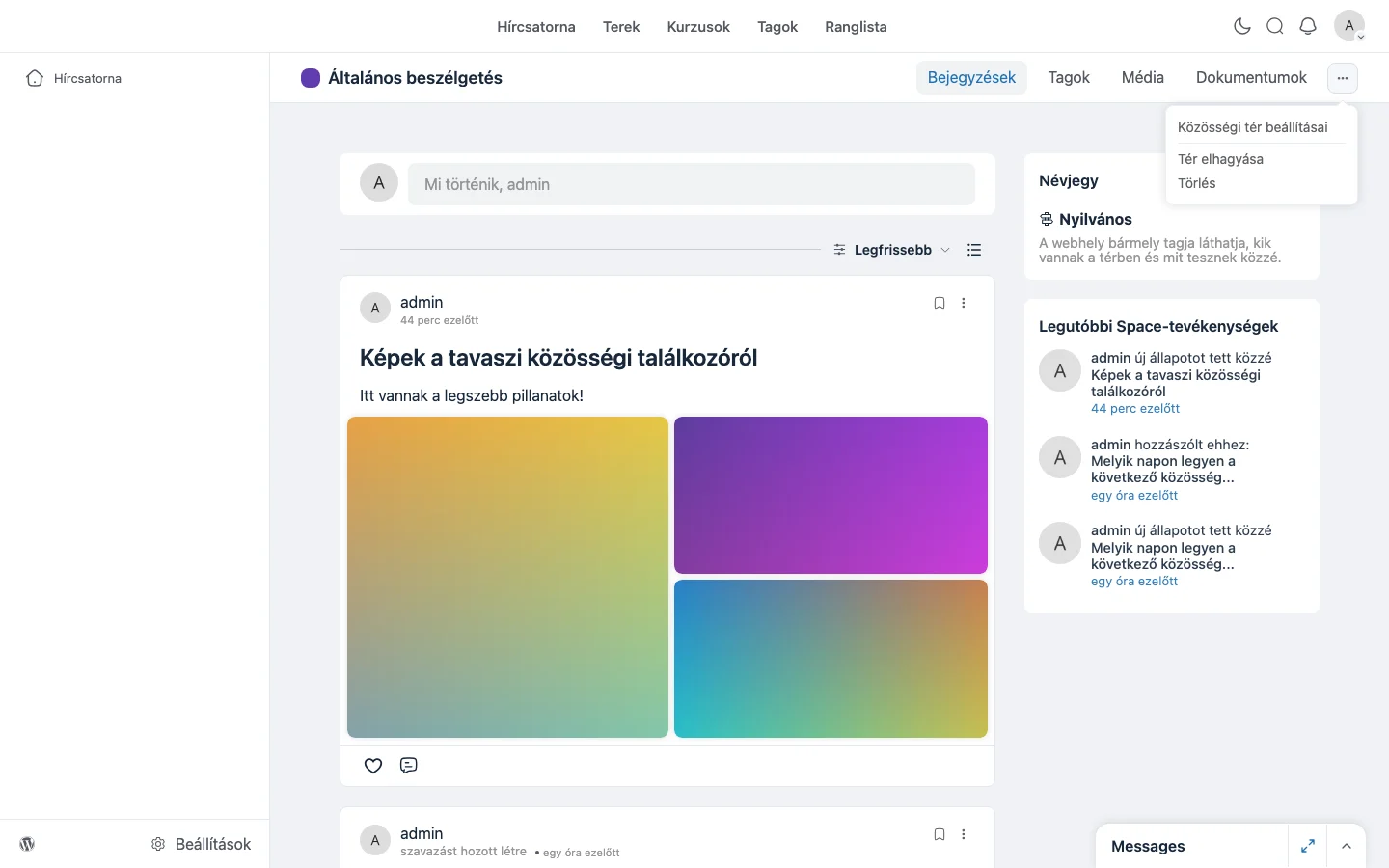
A hárompontos gomb a tér fejlécének jobb szélén van, a menü első pontja nyitja a beállításokat.
- Az Általános fülön, a Hozzáférés-szabályozás résznél az Adatvédelem mezőben válaszd a Privát értéket.
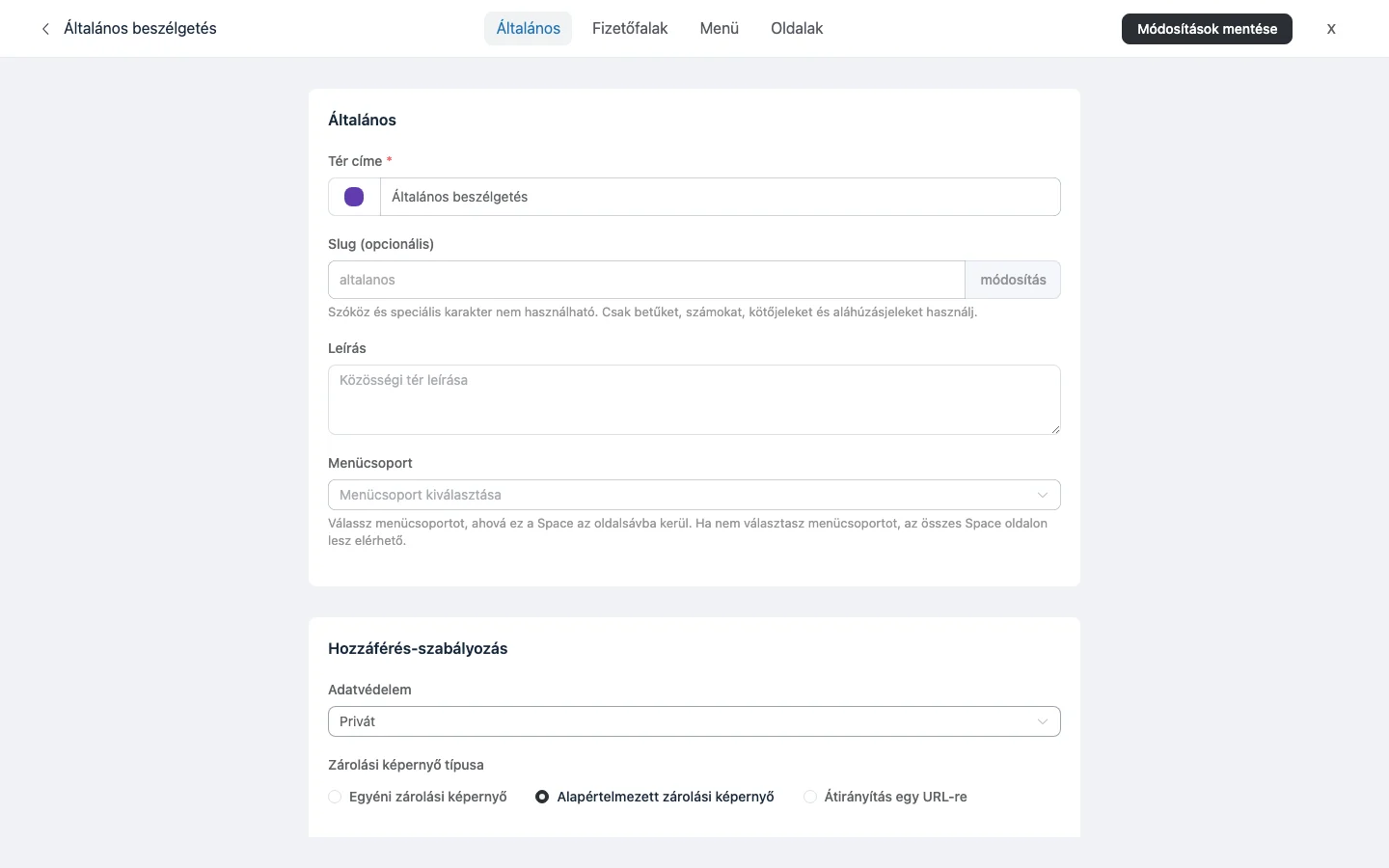
Privát értéknél megjelenik a Zárolási képernyő típusa választó, és a felső menüben a Fizetőfalak fül.
- Válaszd az Egyéni zárolási képernyő lehetőséget.
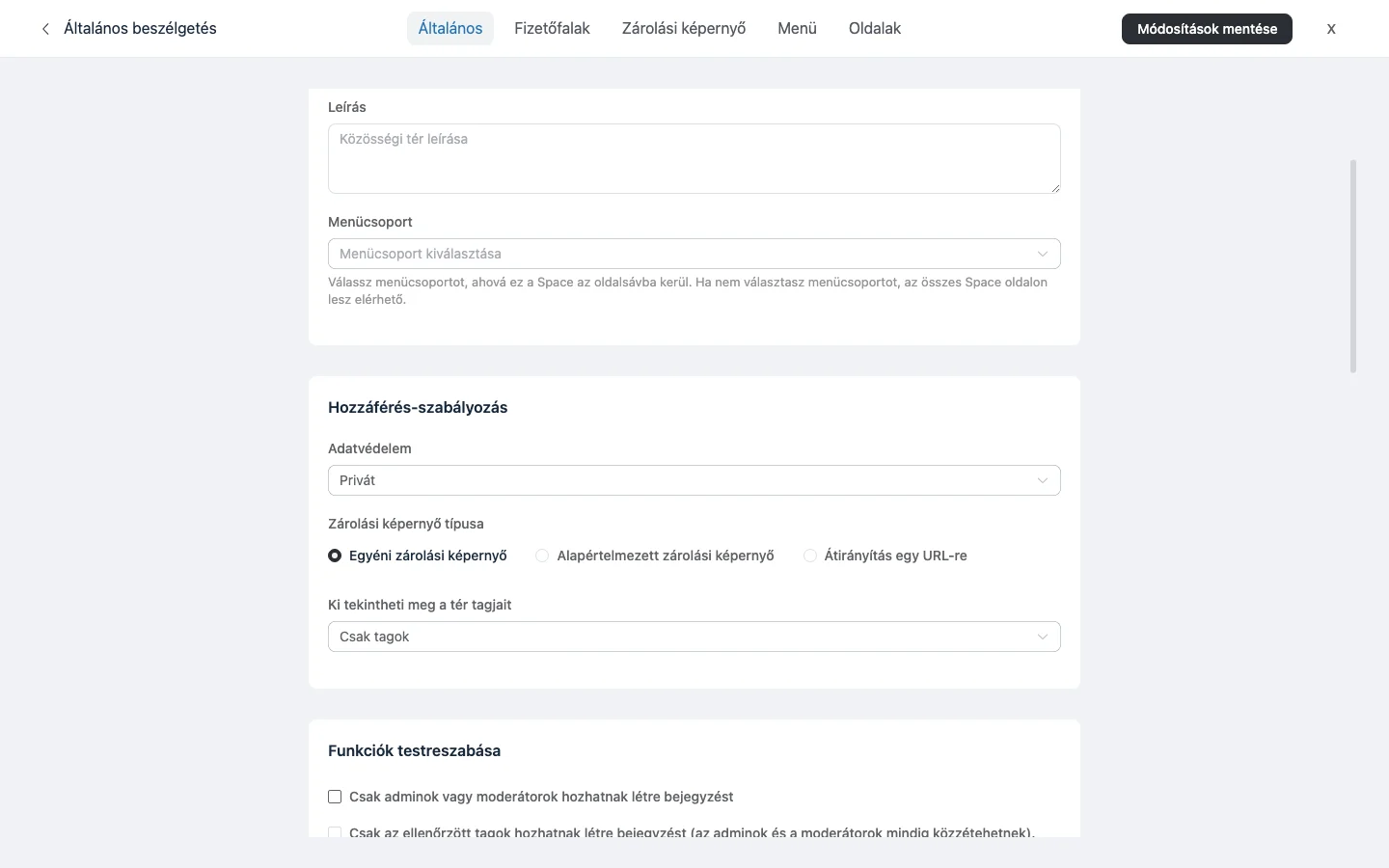
Az Egyéni zárolási képernyő kiválasztása után új fül jelenik meg a felső menüben.
- A felső menüben kattints a Zárolási képernyő fülre.
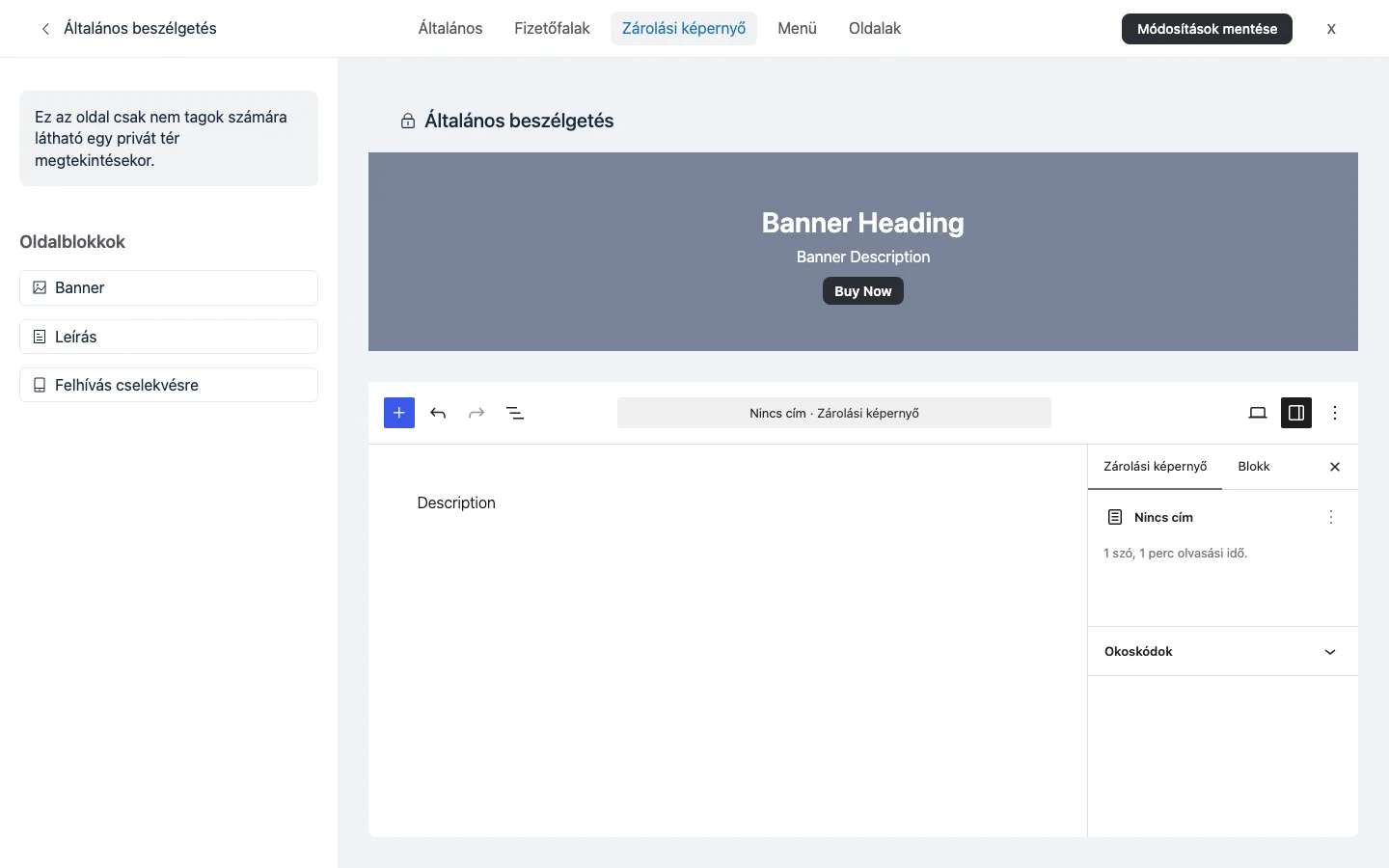
A bal oldalon az Oldalblokkok (Banner, Leírás, Felhívás cselekvésre) közül választhatsz, a lap közepén az oldal előnézete látszik.
Kurzus esetén:
- Nyisd meg a kurzust, és válaszd az Edit (szerkesztés) lehetőséget, vagy az Általános beállítások fület.
- Állítsd az Adatvédelem értékét Privát-ra, és válaszd az Egyéni zárolási képernyő lehetőséget.
- A felső menüben kattints a Zárolási képernyő fülre.
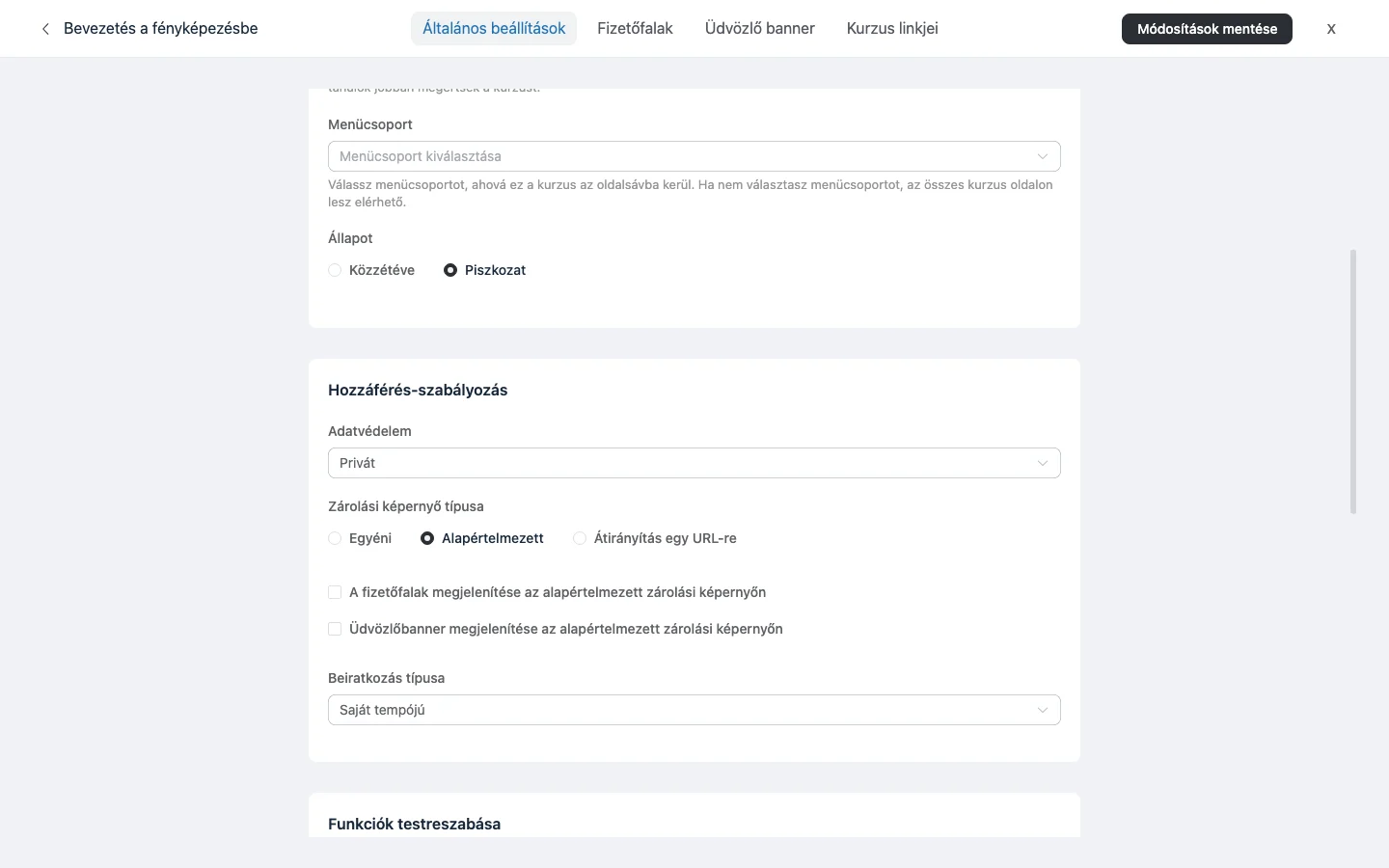
A Zárolási képernyő típusa alatt találod az Egyéni, Alapértelmezett és Átirányítás egy URL-re választót.
A zárolt képernyőn szerkesztheted a felhívó gombot (Call to Action, CTA). A gomb Gomb hivatkozása mezőjébe kerül majd a fizetési oldal címe. A Gomb hivatkozása mezőt a bal oldali menüben, a CTA szerkesztőjében (ceruza ikon) éred el.
Fizetés Fluent Forms Pro űrlappal
Szekció neve “Fizetés Fluent Forms Pro űrlappal”Ehhez a Fluent Forms Pro szükséges.
Fizetési űrlap létrehozása
Szekció neve “Fizetési űrlap létrehozása”- A Fluent Formsban hozz létre egy új űrlapot a szükséges mezőkkel.
- Adj hozzá egy Payment Field (fizetési) mezőt a tér vagy a kurzus árának megadásához.
- Mentsd az űrlapot.
A FluentCommunity integrációs csatorna
Szekció neve “A FluentCommunity integrációs csatorna”A csatorna eléréséhez a Fluent Forms modulok között be kell kapcsolnod a FluentCommunity modult.
- Az űrlapon nyisd meg a Settings & Integration oldalt.
- A bal oldali sávban válaszd a Configure Integration menüpontot.
- Kattints az Add New Integration gombra, és válaszd a FluentCommunity Integration Feed lehetőséget.
- Töltsd ki a mezőket az alábbi táblázat szerint.
- Kattints a Save Feed gombra.
| Beállítás | Mit csinál |
|---|---|
| Name | A csatorna neve, hogy később könnyen felismerd. |
| Select Space or Course to Enroll | Itt választod ki, melyik térbe vagy kurzusra kerül be a vásárló. A titkos (Secret) terek és kurzusok is megjelennek a listában. |
| Email Address | Az az űrlapmező, amelyből az e-mail-cím jön. |
| Full Name | Csak a WordPressben még nem létező új felhasználóknál: a név mezője. Shortcode is használható. |
| Password | Csak új felhasználóknál: a jelszó mezője, amellyel a vásárló belép a közösségbe. Shortcode is használható. |
| Allow the user to login automatically after form submission | Az űrlap elküldése után a felhasználó automatikusan belép. |
| Send Welcome Emails | Az új felhasználó megkapja a WordPress alapértelmezett üdvözlő e-mailjét. |
| Conditional Logic | Feltételekhez kötheted, mikor fusson a csatorna. |
Az űrlap közzététele
Szekció neve “Az űrlap közzététele”Az űrlapot shortcode-dal vagy nyitóoldal (landing page) címével jelenítheted meg. Az alábbi lépések a nyitóoldalt használják.
- Az űrlap Settings & Integration oldalán válaszd a bal oldali sávban a Landing Page menüpontot.
- Pipáld be az Enable Form Landing Page Mode jelölőnégyzetet.
- Kattints a Save, majd a Share gombra, és másold ki a nyitóoldal címét.
Az űrlap összekötése a zárolt képernyővel
Szekció neve “Az űrlap összekötése a zárolt képernyővel”- Menj vissza a tér vagy kurzus Zárolási képernyő oldalára.
- A CTA gomb Gomb hivatkozása mezőjébe illeszd be az űrlap címét.
Innentől a tér vagy a kurzus eladható. A látogató a zárolt képernyőt látja, a gomb a fizetési űrlapra viszi, a fizetés után pedig hozzáférést kap.
Fizetési módnak WooCommerce terméket is használhatsz. Ilyenkor egy FluentCRM automatizálási folyamat (funnel) adhatja hozzá a vásárlót a térhez vagy a kurzushoz a fizetés után.
Fizetés Paymattic űrlappal
Szekció neve “Fizetés Paymattic űrlappal”A Paymattic egy WordPress-bővítmény fizetési és adományozási űrlapok készítéséhez. Az integráció lehetővé teszi, hogy a fizetős kurzusokba és VIP terekbe a Paymattic fizetési vagy előfizetési űrlapján keresztül kerüljenek be a tagok.
Paymattic összekötése a FluentCommunityvel
Szekció neve “Paymattic összekötése a FluentCommunityvel”A FluentCommunity Pro-nak telepítve és aktiválva kell lennie.
- A FluentCommunity bal alsó sarkában nyisd meg a Settings oldalt.
- A bal oldali sávban válaszd a Funkciók és bővítmények fület, és görgess le az Ajánlott bővítmények és kiegészítők részhez.
- Kattints a Paymattic telepítése gombra (ha a bővítmény már telepítve van, a gomb felirata más, például Beállítások megtekintése). Ez automatikusan beállítja az ingyenes Paymattic bővítményt.
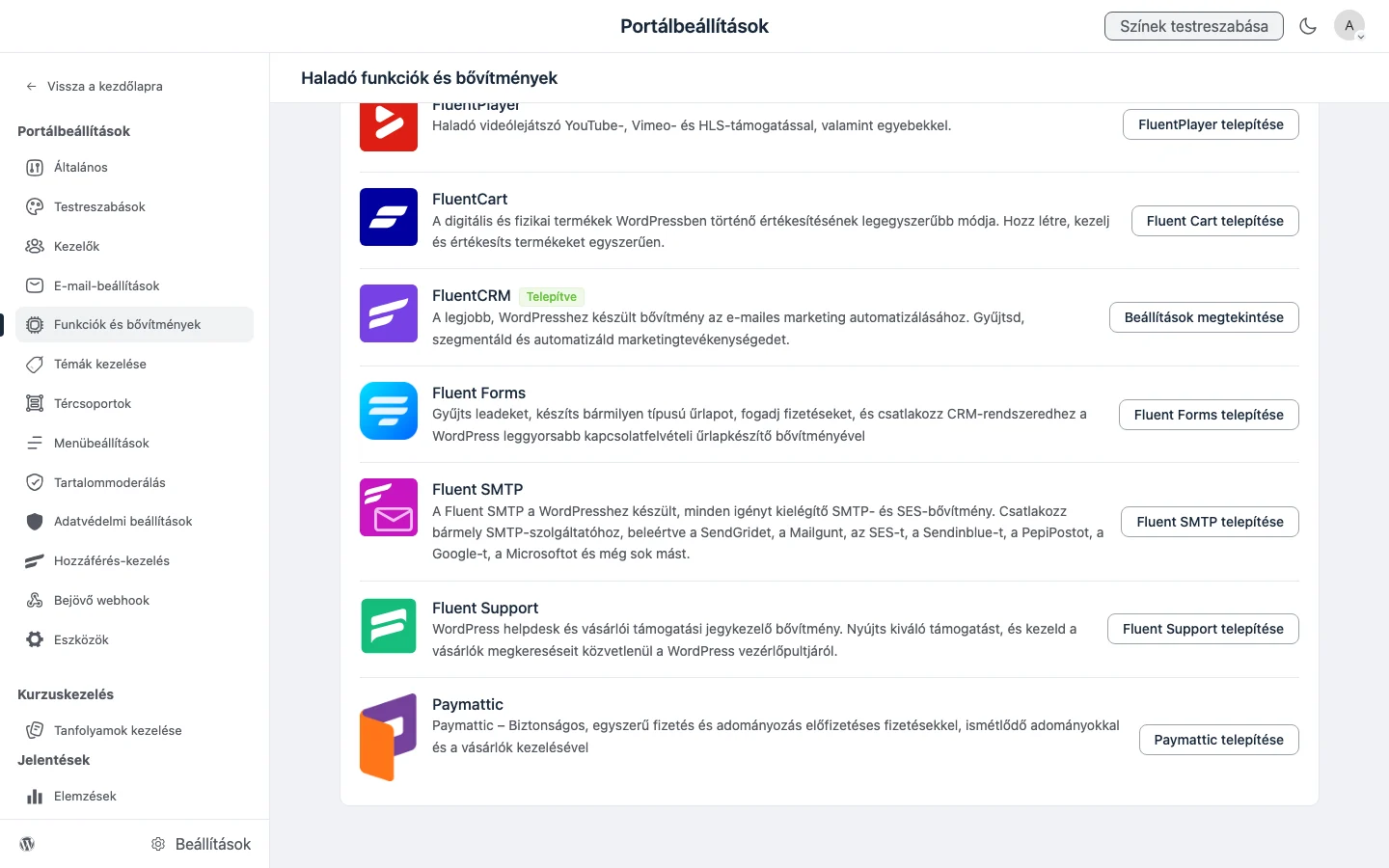
Az Ajánlott bővítmények és kiegészítők lista alján találod a Paymattic sort; a telepített bővítmények mellett Telepítve címke áll. 4. A View Settings gombbal átugorhatsz a Paymattic vezérlőpultjára.
A feltételes logikához és a felhasználói vezérlőpulthoz (User Dashboard) a Paymattic Pro is szükséges.
A FluentCommunity modul bekapcsolása a Paymatticban
Szekció neve “A FluentCommunity modul bekapcsolása a Paymatticban”Alapértelmezés szerint a FluentCommunity modul be van kapcsolva. Ha nem, a Paymattic Integrations oldalán kapcsold be a FluentCommunity modul kapcsolójával.
Integrációs csatorna az űrlapon
Szekció neve “Integrációs csatorna az űrlapon”- A Paymattic All Forms listájában nyiss meg egy meglévő fizetési űrlapot (ceruza ikon), vagy hozz létre újat a + Add New Form gombbal. Az űrlapnak tartalmaznia kell a fizetési mezőt.
- A szerkesztőben nyisd meg az Integrations fület.
- Az Add New Integration legördülő listából válaszd a FluentCommunity Integration elemet.
- A felugró ablakban töltsd ki a mezőket.
- Kattints a Create FluentCommunity Feed gombra.
| Beállítás | Mit csinál |
|---|---|
| Name | A csatorna neve. |
| Válassz közösségi tereket vagy tanfolyamokat a beiratkozáshoz | A terek és kurzusok, amelyekbe a felhasználó az űrlap elküldése után tag, illetve hallgató lesz. Egyszerre többet is kiválaszthatsz. |
| Email Address | Az e-mail-cím mezője. |
| Full Name | Csak új felhasználóknál. Használd a {input.customer_name} shortcode-ot a shortcode ikonnal. |
| Password | Csak új felhasználóknál. Megadhatsz egy fix jelszót minden új felhasználónak. Ha üresen hagyod, a rendszer mindenkinek külön jelszót generál. |
| Engedélyezd, hogy a felhasználó automatikusan bejelentkezzen az űrlap beküldése után | A felhasználó az űrlap elküldése után közvetlenül belép a Paymattic felhasználói vezérlőpultjába. |
| Send default WordPress welcome email to a user after registration | Üdvözlő e-mailt küld a belépési adatokkal és a jelszó-visszaállítás lehetőségével. |
| Csatlakozás a közösségi térhez/tanfolyamhoz csak sikeres fizetés esetén | Csak sikeres fizetés után lép be a térbe vagy iratkozik a kurzusra. Ha nem pipálod be, fizetés nélkül is hozzáférést kap. |
| Eltávolítás a közösségi térből/tanfolyamról a fizetés visszatérítése esetén | Visszatérítés esetén automatikusan eltávolítja a felhasználót a térből vagy a kurzusról. |
| Eltávolítás a közösségi térből/tanfolyamról az előfizetés lemondásakor | Az előfizetés lemondásakor automatikusan eltávolítja a felhasználót. |
| Enable conditional logic | Feltételeket szabhatsz az űrlap elküldéséhez (Paymattic Pro szükséges). |
A létrehozott csatornát utólag a ceruza ikonnal szerkesztheted, a kuka ikonnal törölheted, a kapcsolóval pedig kikapcsolhatod és visszakapcsolhatod.
Ha az űrlap beküldésekor WordPress-felhasználót is létre szeretnél hozni, add hozzá a User Registration Integration Feed csatornát is.
Az űrlap megjelenítése
Szekció neve “Az űrlap megjelenítése”- Másold ki az űrlap shortcode-ját.
- Illeszd be egy oldalra vagy bejegyzésre, ahol meg szeretnéd jeleníteni.
- A
[wppayform_dashboard]shortcode-dal a Paymattic felhasználói vezérlőpultját is kiteheted. Ebben a vásárlók egy külön Spaces & Courses részt látnak: itt vannak a térek, amelyekhez csatlakoztak, és a kurzusok, amelyekre beiratkoztak. Az előfizetéseik fizetési előzményeit is itt kezelhetik és láthatják. - Kattints a Publish (meglévő oldalnál Update) gombra, és másold ki az oldal címét.
A cím beillesztése a zárolt képernyőre
Szekció neve “A cím beillesztése a zárolt képernyőre”- A privátra állított tér vagy kurzus Zárolási képernyő oldalán nyisd meg a CTA szerkesztőjét (ceruza ikon a bal oldali menüben).
- A Gomb hivatkozása mezőbe illeszd be a Paymattic űrlap oldalának címét.
Ismétlődő díj privát terekhez és kurzusokhoz
Szekció neve “Ismétlődő díj privát terekhez és kurzusokhoz”Ismétlődő fizetéshez a Paymattic előfizetéses (Subscription) űrlapját használd. Előtte állítsd be a tér vagy kurzus Paymatticos értékesítését a fenti lépések szerint.
- A Paymattic All Forms listájában nyisd meg az előfizetéses űrlapot. Ha még nincs ilyen, hozz létre egyet.
- A szerkesztőben ott van a Subscription Item mező. A jobb oldali beállítás ikonnal testre szabhatod az előfizetési terveket.
- Nyisd meg az Integrations fület, és az Add New Integration listából add hozzá a FluentCommunity Integration csatornát.
- Töltsd ki a csatorna mezőit ugyanúgy, mint a fenti táblázatban. Ismétlődő díjnál különösen hasznos a Csatlakozás a közösségi térhez/tanfolyamhoz csak sikeres fizetés esetén, az Eltávolítás a közösségi térből/tanfolyamról a fizetés visszatérítése esetén és az Eltávolítás a közösségi térből/tanfolyamról az előfizetés lemondásakor beállítás.
- Kattints a Create FluentCommunity Feed gombra.
- Tedd közzé az előfizetéses űrlapot, és illeszd be az oldalának címét a tér vagy kurzus zárolt képernyőjének Gomb hivatkozása mezőjébe.
Ezután a látogató a zárolt képernyő gombján át az előfizetéses űrlapra jut, a fizetés után pedig hozzáférést kap. Az előfizetések kezelése és a kézi lemondás a Paymatticban történik.
Fizetés FluentCart termékkel (Paywall)
Szekció neve “Fizetés FluentCart termékkel (Paywall)”Ehhez a FluentCommunity és a FluentCart is legyen telepítve és aktiválva. Ha egy termékhez kötsz egy privát kurzust vagy teret, a FluentCommunity magától létrehoz egy integrációs csatornát a FluentCartban, amely a fizetés után hozzáférést ad a vásárlónak. A példa kurzus, de térnél is ugyanígy működik.
1. lépés: a kurzus vagy tér privátra állítása
Szekció neve “1. lépés: a kurzus vagy tér privátra állítása”- Kurzusnál nyisd meg a kurzust, és kattints az Információk szerkesztése hivatkozásra. Térnél nyisd meg a teret, kattints a hárompontos menüre, és válaszd a Settings pontot.
- Az Általános beállítások fülön görgess a Hozzáférés-szabályozás részhez.
- Az Adatvédelem legördülő listában válaszd a Privát vagy a Secret értéket.
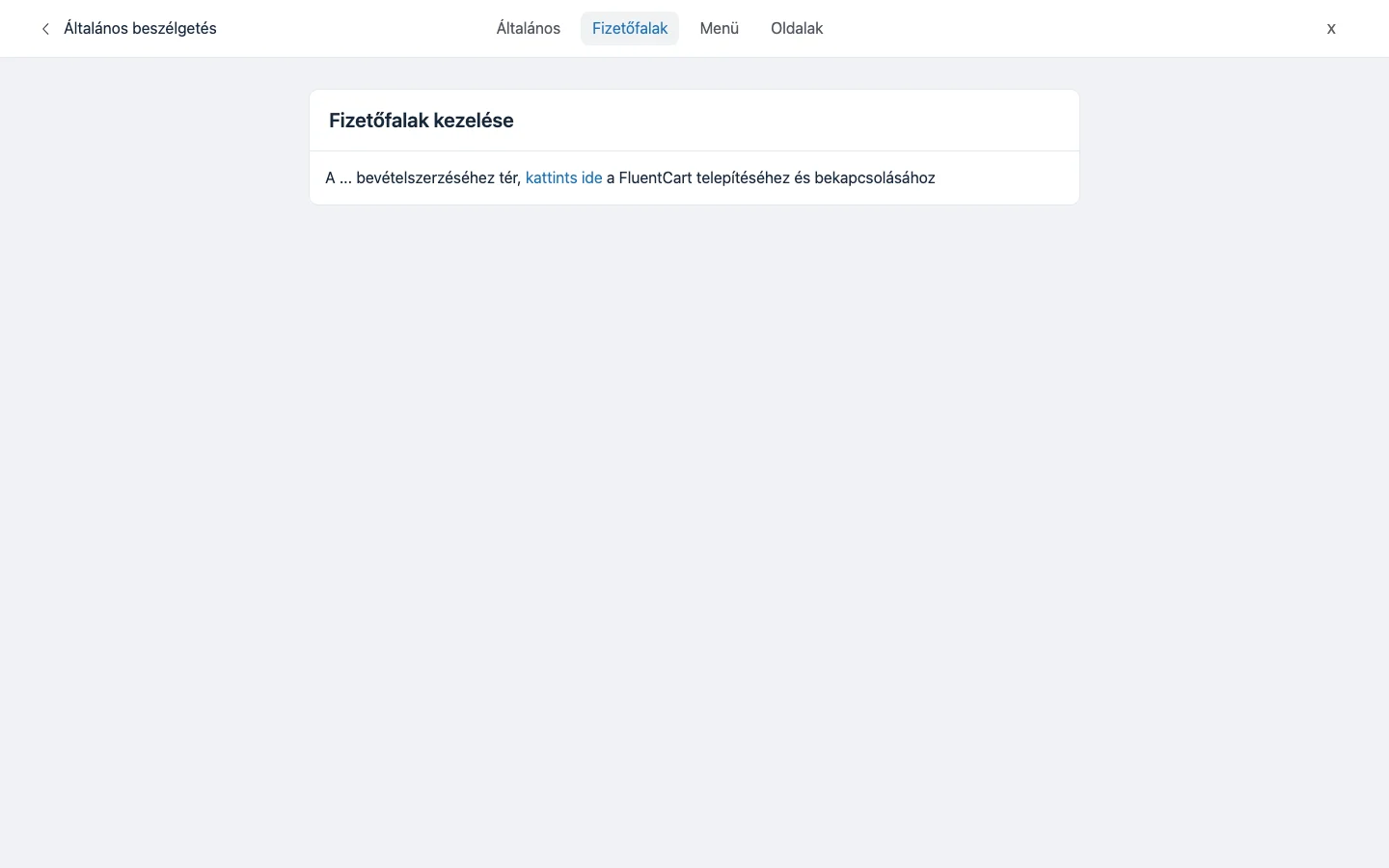
Ezután új fülek jelennek meg a beállítóablak tetején, köztük a Fizetőfalak és a Zárolási képernyő. Ha a FluentCart nincs telepítve, a Fizetőfalak fül csak egy hivatkozást mutat a FluentCart telepítéséhez és bekapcsolásához.
2. lépés: termék kötése a Paywallhoz
Szekció neve “2. lépés: termék kötése a Paywallhoz”- Kattints a Fizetőfalak fülre. Eleinte üres a lista.
- Kattints a Fizetőfal hozzáadása gombra.
- A felugró ablakban két lehetőséged van.
A) Meglévő FluentCart termék. Kezdd el beírni a termék nevét a Search Product mezőbe, majd válaszd ki a listából.
B) Új termék létrehozása.
- Kattints a + New gombra.
- Add meg a Title (cím) és a Price (ár) mezőt.
- Kattints a Create gombra.
Ez létrehoz egy egyszerű terméket a FluentCartban, és azonnal hozzá is köti. A termék ezután megjelenik a Fizetőfalak listában.
3. lépés: a zárolt képernyő beállítása
Szekció neve “3. lépés: a zárolt képernyő beállítása”Az Általános beállítások fülön, a Hozzáférés-szabályozás résznél a Zárolási képernyő típusa mezővel választasz két mód között.
Alapértelmezett zárolt képernyő:
- Állítsd a Zárolási képernyő típusa értékét Default-ra.
- Pipáld be az A fizetőfalak megjelenítése az alapértelmezett zárolási képernyőn jelölőnégyzetet. Ezt kötelező bejelölni.
- Kattints a Save Changes & Close gombra.
A szokásos „This content is private” oldal kiegészül egy vásárlási résszel.
Egyedi zárolt képernyő a vizuális szerkesztővel:
- Állítsd a Zárolási képernyő típusa értékét Custom-ra.
- Nyisd meg a Zárolási képernyő fület. Itt egy vizuális oldalszerkesztő fogad.
- A bal oldali Page Blocks között keresd a Fizetőfalak blokkot, és a szem ikonnal tedd az oldalra.
- A blokk ceruza ikonjával szerkesztheted a tartalmát és a megjelenését.
- A Content fülön írhatod meg a termék mellett megjelenő leírást.
- A Design fülön beállíthatod a következőket: a gomb szövegét (Button Label, például „Join” vagy „Enroll Today” a „Buy Now” helyett), a Paywall leírásának megjelenítését vagy elrejtését, valamint a háttér-, a szöveg-, a gombfelirat- és a gombháttér-színt.
- Kattints a Save Changes & Close gombra.
Haladó beállítások a FluentCartban
Szekció neve “Haladó beállítások a FluentCartban”- A tér vagy kurzus Fizetőfalak fülén kattints a termék melletti hárompontos menüre, és válaszd az Edit Product pontot.
- A FluentCart termékszerkesztőjében nyisd meg az Integrations fület.
- Az automatikusan létrehozott FluentCommunity integráció mellett kattints a ceruza ikonra.
Itt a következő szabályokat adhatod meg:
| Beállítás | Mit csinál |
|---|---|
| Add to Spaces/Courses | A vásárlót más terekbe és kurzusokba is automatikusan felveszi. |
| Remove from Spaces/Courses | Visszatérítés vagy lejárt előfizetés esetén automatikusan eltávolítja a felhasználót. |
| Mark the community profile as verified | A fizető vásárlók profilja „Verified” jelvényt kap. |
| Event Trigger | Azt az eseményt választja ki, amely a hozzáférést adja (például Order Paid helyett Order Completed). |
A legtöbb esetben az automatikus beállítás elég, ezekhez nem kell hozzányúlnod.
Készült: Frissítve: