

 Magyarmagyar
Médiatárhely: Amazon S3 és BunnyCDN
A feltöltött médiafájlok külső tárolása Amazon S3-ban vagy BunnyCDN-en: fiók-előkészítés, beállítás a felületen és a wp-config.php fájlban.
A közösség médiafájljait (képek, csatolmányok) a saját tárhelyed helyett külső szolgáltatásban is tárolhatod. Ez tehermentesíti a szervert, és nem fogy el a tárhelyed. A FluentCommunity három külső szolgáltatót ismer: Cloudflare R2, Amazon S3 és BunnyCDN. A Cloudflare R2 beállítását az Üzemeltetés fejezet írja le, itt az Amazon S3 és a BunnyCDN következik.
Hol találod a beállítást
Szekció neve “Hol találod a beállítást”- Nyisd meg a FluentCommunity → Beállítások → Funkciók és bővítmények oldalt.
- A Médiamodul sorában kattints a Beállítás gombra. A Médiatároló beállítása ablak nyílik.
- A Tárolási helyszín sorban válaszd az Amazon S3 vagy a BunnyCDN lehetőséget. A választás után megjelennek a szolgáltatóhoz tartozó mezők.
Minden szolgáltatónál két mód van: a mezők kitöltése a felületen, vagy a wp-config.php fájlban megadott állandók. Ha mindkettőt használod, a wp-config.php értékei erősebbek. A felületi mód egyszerűbb, és nem kell hozzá hozzáférni a WordPress fájljaihoz. A wp-config.php biztonságosabb, mert a titkos adatok nem kerülnek az adatbázisba.
Amazon S3
Szekció neve “Amazon S3”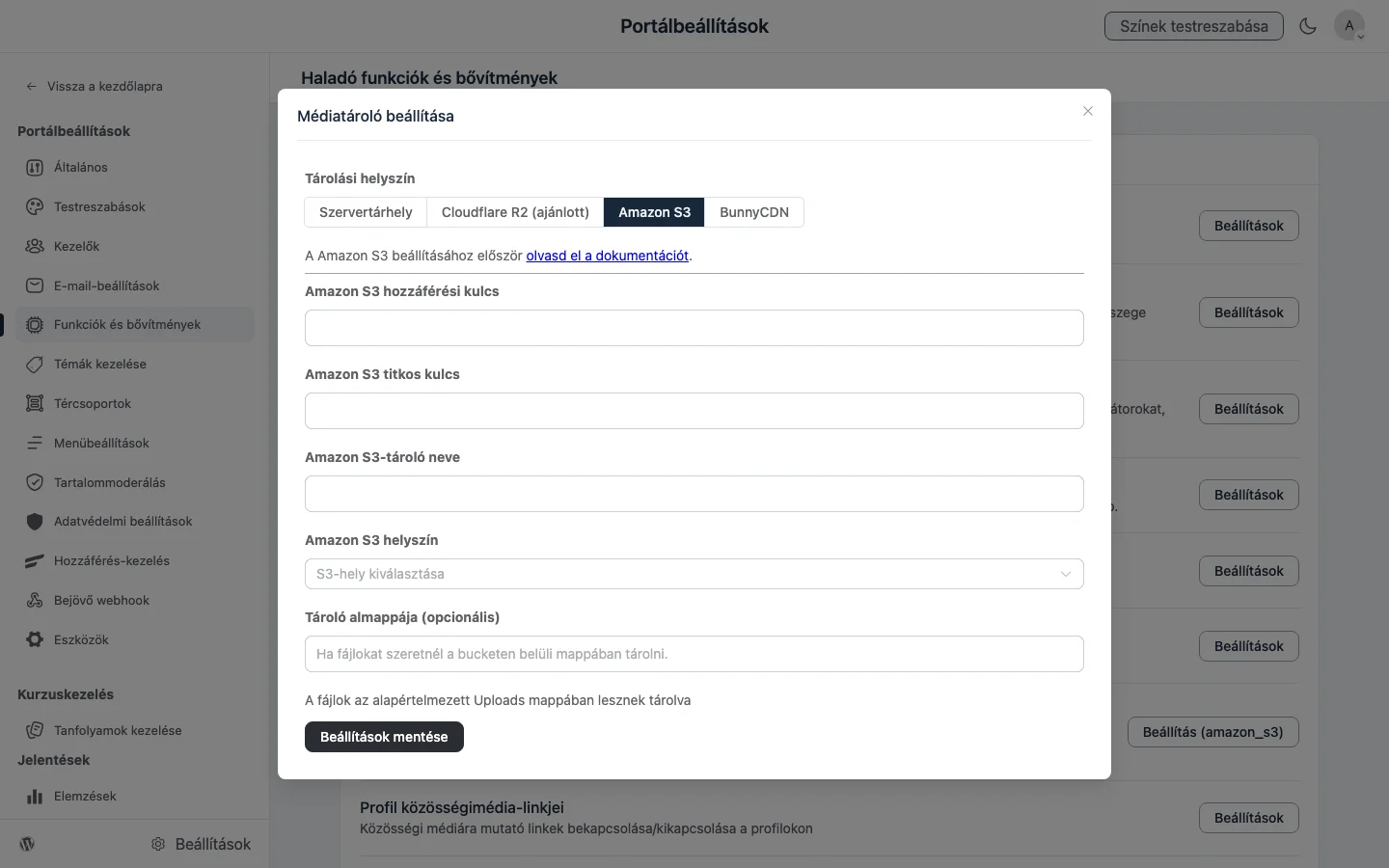
A képen az Amazon S3 kiválasztása után megjelenő öt mező látszik.
| Beállítás | Mit csinál |
|---|---|
| Amazon S3 hozzáférési kulcs | Az IAM-felhasználó hozzáférési kulcsa (Access Key). |
| Amazon S3 titkos kulcs | Az IAM-felhasználó titkos kulcsa (Secret Key). |
| Amazon S3-tároló neve | Az S3-tároló (bucket) neve. |
| Amazon S3 helyszín | Az a régió, amelyben a tárolót létrehoztad. Legördülőből választod. |
| Tároló almappája (opcionális) | Ha a fájlokat a tárolón belüli mappába szeretnéd tenni, ide írd a mappa nevét. Ha üres, a fájlok a tároló gyökerébe kerülnek. |
A tároló létrehozása az AWS-ben
Szekció neve “A tároló létrehozása az AWS-ben”- Jelentkezz be az Amazon AWS fiókodba.
- Az irányítópulton a bal oldali sávban kattints az All Services pontra, a Storage szakaszban válaszd az S3 szolgáltatást.
- Válassz régiót: kattints a konzol tetején a régió nevére, és válaszd ki a listából. A tároló abban a régióban jön létre, amelyet itt kijelölsz. Ez befolyásolja a sebességet, a költséget és az adatkezelési előírásoknak való megfelelést. Európai közösségnek jó választás az EU (Ireland) vagy az EU (Frankfurt).
- Kattints a Create Bucket gombra.
- Töltsd ki az űrlapot:
| Beállítás | Mit állíts be |
|---|---|
| AWS Region | Egyezzen a korábban választott régióval. |
| Bucket Name | Egyedi név a tárolónak. |
| Object Ownership | Válaszd az ACLs enabled lehetőséget, alatta az Object writer értéket. |
| Block Public Access settings for this bucket | Kapcsold ki a Block all public access jelölőnégyzetet, és jelöld be az I acknowledge that the current settings might result in this bucket and the objects within becoming public. megerősítést. |
| Egyéb beállítások | Igény szerint, vagy hagyd az alapértelmezettet. |
- Kattints a Create Bucket gombra. A siker üzenete után a tároló megjelenik a listában.
- Jegyezd fel a tároló nevét és a régiót: ezeket kell megadnod az Amazon S3-tároló neve és az Amazon S3 helyszín mezőben.
Hozzáférési kulcs létrehozása (IAM-felhasználó)
Szekció neve “Hozzáférési kulcs létrehozása (IAM-felhasználó)”- Az AWS felső sávjában nyisd meg a Services menüt, vagy keress rá az IAM szolgáltatásra, és nyisd meg.
- A bal oldali sávban kattints a Users pontra, majd a Create User gombra.
- Add meg a User name értéket. A Provide user access to the AWS Management Console jelölőnégyzetet hagyd üresen, mert a FluentCommunityhoz nem kell. Kattints a Next gombra.
- A Set permissions lépésben válaszd az Attach policies directly lehetőséget. Keress rá az AmazonS3FullAccess szabályra, jelöld ki, és kattints a Next gombra.
- A Review and create lépést átugorhatod: kattints a Create user gombra.
- A Users listában kattints az új felhasználó nevére, és nyisd meg a Security credentials fület.
- Az Access keys szakaszban kattints a Create access key gombra.
- Az Access key best practices & alternatives lépésben válaszd az Other lehetőséget, és kattints a Next gombra.
- A következő lépést átugorhatod: kattints a Create access key gombra.
- Megjelenik a hozzáférési kulcs és a titkos kulcs. Másold ki őket, vagy töltsd le a Download .csv file gombbal. A titkos kulcsot később már nem látod.
Kapcsolat beállítása a FluentCommunityben
Szekció neve “Kapcsolat beállítása a FluentCommunityben”- Nyisd meg a Médiatároló beállítása ablakot (lásd fent), és válaszd az Amazon S3 lehetőséget.
- Illeszd be az Amazon S3 hozzáférési kulcs és az Amazon S3 titkos kulcs értékét.
- Írd be az Amazon S3-tároló neve mezőbe a tároló nevét.
- Az Amazon S3 helyszín listából válaszd ki a tároló régióját.
- Ha almappába szeretnél tárolni, add meg a Tároló almappája (opcionális) mezőben.
- Kattints a Beállítások mentése gombra. Ezután a feltöltött médiafájlok az Amazon S3-ba kerülnek.
Beállítás a wp-config.php fájlban
Szekció neve “Beállítás a wp-config.php fájlban”Add hozzá az alábbi sorokat a wp-config.php fájlhoz, a saját adataiddal:
// Amazon S3 beállításokdefine('FLUENT_COMMUNITY_CLOUD_STORAGE', 'amazon_s3');define('FLUENT_COMMUNITY_CLOUD_STORAGE_REGION', 'us-east-1'); // a saját régiód; globális tárolónál töröld a sort, vagy hagyd üresendefine('FLUENT_COMMUNITY_CLOUD_STORAGE_ACCESS_KEY', 'A_HOZZAFERESI_KULCS');define('FLUENT_COMMUNITY_CLOUD_STORAGE_SECRET_KEY', 'A_TITKOS_KULCS');define('FLUENT_COMMUNITY_CLOUD_STORAGE_BUCKET', 'a-tarolo-neve');define('FLUENT_COMMUNITY_CLOUD_STORAGE_SUB_FOLDER', 'oldal-neve'); // nem kötelezőHibaelhárítás
Szekció neve “Hibaelhárítás”- Jogosultsági hiba esetén ellenőrizd a tároló szabályzatát (bucket policy) és az IAM-felhasználó jogosultságait.
- Ellenőrizd, hogy a tároló a megfelelő régióban van, és a WordPress-szerverről elérhető.
- Nézd meg, hogy a kulcsokat felesleges szóköz nélkül illesztetted be.
BunnyCDN
Szekció neve “BunnyCDN”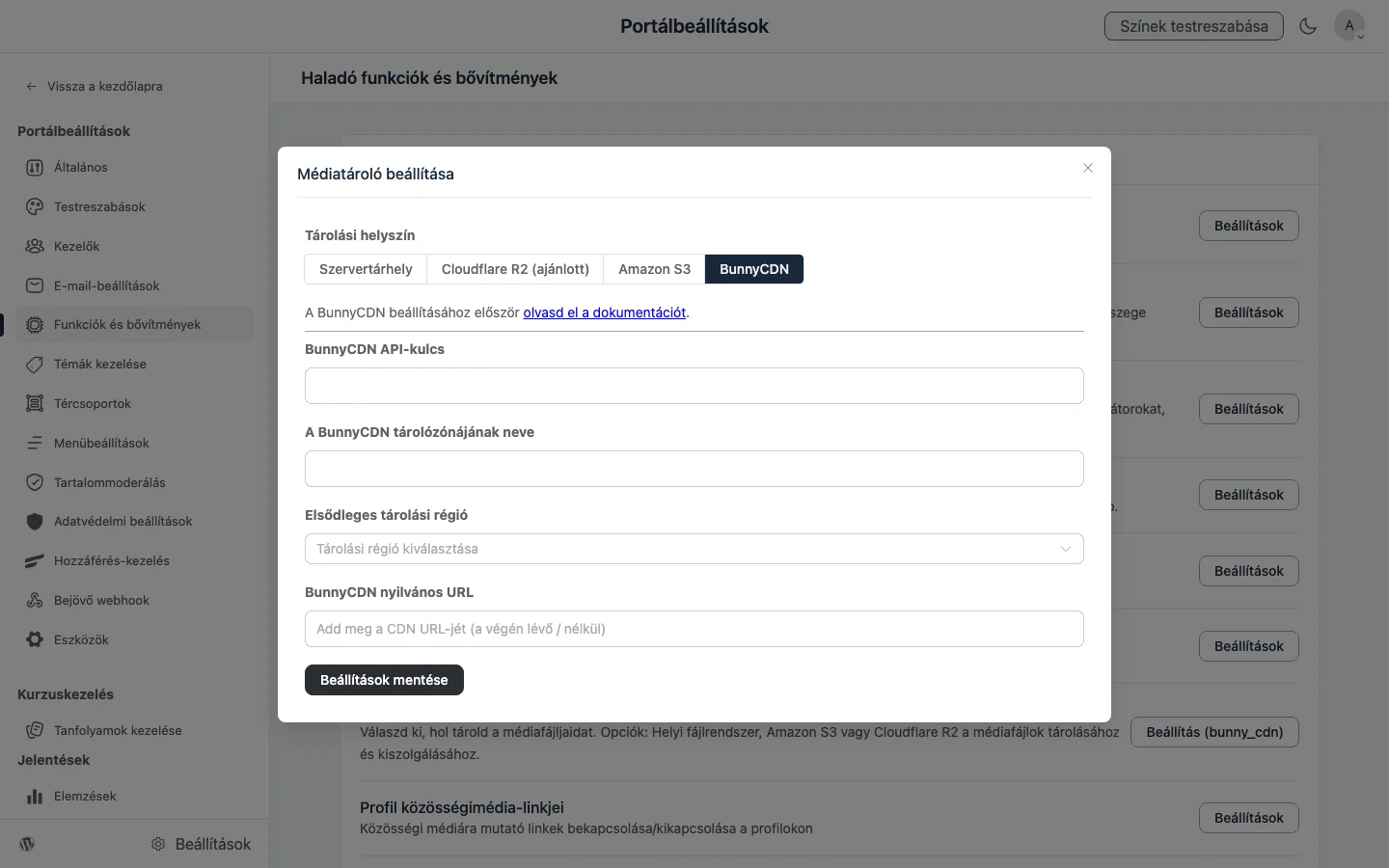
A képen a BunnyCDN kiválasztása után megjelenő négy mező látszik.
| Beállítás | Mit csinál |
|---|---|
| BunnyCDN API-kulcs | A tárolózóna (Storage Zone) jelszava. |
| A BunnyCDN tárolózónájának neve | A tárolózóna neve, amely egyben a felhasználóneve is. |
| Elsődleges tárolási régió | A régió, amelyet a tárolózóna létrehozásakor főrégiónak választottál. |
| BunnyCDN nyilvános URL | A Pull Zone gazdaneve (hostname), https:// előtaggal és záró / nélkül. |
Előkészítés a Bunny fiókban
Szekció neve “Előkészítés a Bunny fiókban”- Jelentkezz be a Bunny fiókodba, a bal oldali sávban nyisd meg a Storage oldalt, és kattints az Add Storage Zone gombra.
- Válaszd ki a Storage Tier értéket (például Standard), és a Main Storage Region értéket a tagjaid földrajzi helye szerint. Jegyezd meg a régiót, mert a FluentCommunityben is meg kell adnod.
- Kattints az Add Storage Zone gombra.
- Nyisd meg az új tárolózónát, a bal oldalon válaszd a Connected Pull Zones pontot, és kattints a + Connected Pull Zone gombra.
- A felugró ablakban add meg a Pull Zone nevét. Az Origin Type értéke legyen Storage Zone, és válaszd ki a létrehozott tárolózónát. Állítsd be a Tier értéket, majd kattints az Add Pull Zone gombra.
- Megjelenik a Pull Zone Hostname. Másold ki: ez lesz a BunnyCDN nyilvános URL.
- A tárolózónánál nyisd meg a FTP & API Access fület. A Username a tárolózóna neve, a Password pedig az API-kulcs. Másold ki mindkettőt.
Kapcsolat beállítása a FluentCommunityben
Szekció neve “Kapcsolat beállítása a FluentCommunityben”- Nyisd meg a Médiatároló beállítása ablakot, és válaszd a BunnyCDN lehetőséget.
- A BunnyCDN API-kulcs mezőbe illeszd be a tárolózóna jelszavát.
- A A BunnyCDN tárolózónájának neve mezőbe írd be a tárolózóna nevét.
- Az Elsődleges tárolási régió listából válaszd ki a tárolózóna főrégióját.
- A BunnyCDN nyilvános URL mezőbe illeszd be a Pull Zone gazdanevét
https://előtaggal. - Kattints a Beállítások mentése gombra.
Próbáld ki: írj egy bejegyzést a közösségben, és csatolj hozzá képet. A fájl ezután automatikusan a BunnyCDN tárhelyre kerül.
Beállítás a wp-config.php fájlban
Szekció neve “Beállítás a wp-config.php fájlban”// BunnyCDN beállításokdefine('FLUENT_COMMUNITY_CLOUD_STORAGE', 'bunny_cdn');define('FLUENT_COMMUNITY_CLOUD_STORAGE_S3_REGION', 'storage.bunnycdn.com'); // a régiótáblázat szerintdefine('FLUENT_COMMUNITY_CLOUD_STORAGE_ACCESS_KEY', 'JELSZO'); // a tárolózóna jelszavadefine('FLUENT_COMMUNITY_CLOUD_STORAGE_BUCKET', 'TAROLOZONA_NEVE'); // a tárolózóna nevedefine('FLUENT_COMMUNITY_CLOUD_STORAGE_PUBLIC_URL', 'https://PULL_ZONA.b-cdn.net'); // a BunnyCDN nyilvános URLA FLUENT_COMMUNITY_CLOUD_STORAGE_S3_REGION értékét a tárolózóna főrégiója határozza meg:
| Régió | Érték |
|---|---|
| Falkenstein, DE | storage.bunnycdn.com |
| London, UK | uk.storage.bunnycdn.com |
| New York, US | ny.storage.bunnycdn.com |
| Los Angeles, US | la.storage.bunnycdn.com |
| Singapore, SG | sg.storage.bunnycdn.com |
| Stockholm, SE | se.storage.bunnycdn.com |
| São Paulo, BR | br.storage.bunnycdn.com |
| Johannesburg, SA | jh.storage.bunnycdn.com |
| Sydney, SYD | syd.storage.bunnycdn.com |
Korlátozás
Szekció neve “Korlátozás”A BunnyCDN nem teljesen S3-kompatibilis, és nem támogatja az ACL-t. Ha a dokumentumfeltöltést használod, a fájl teljes URL-je ilyenkor is a CDN-en keresztül érhető el.
Készült: